> ## Documentation Index
> Fetch the complete documentation index at: https://dripart-docs-recommend-assets-api.mintlify.site/llms.txt
> Use this file to discover all available pages before exploring further.
# ComfyUI Wan2.2 Fun Camera Control 相机控制视频生成工作流示例
> 本文介绍了如何在 ComfyUI 中完成 Wan2.2 Fun Camera Control 使用相机控制来完成视频生成的示例
**Wan2.2-Fun-Camera-Control** 是 Alibaba PAI 团队推出的新一代视频生成与相机控制模型,通过引入创新性的相机控制代码(Camera Control Codes)机制,结合深度学习和多模态条件输入,能够生成高质量且符合预设相机运动条件的视频。该模型采用 **Apache 2.0 许可协议**发布,支持商业使用。
**核心功能**:
* **相机运动控制**:支持多种相机运动模式,包括 **Pan Up(向上平移)**、**Pan Down(向下平移)**、**Pan Left(向左平移)**、**Pan Right(向右平移)**、**Zoom In(放大)**、**Zoom Out(缩小)** 等,同时支持组合运动控制
* **高质量视频生成**:基于 Wan2.2 架构,输出影视级质量视频
下面是相关模型权重和代码仓库:
* [🤗Wan2.2-Fun-A14B-Control-Camera](https://huggingface.co/alibaba-pai/Wan2.2-Fun-A14B-Control-Camera)
* 代码仓库:[VideoX-Fun](https://github.com/aigc-apps/VideoX-Fun)
## Wan2.2 Fun Camera Control 相机控制视频生成工作流示例
请确保你的 ComfyUI 已经更新。
* [ComfyUI 下载](https://www.comfy.org/download)
* [ComfyUI 更新教程](/zh/installation/update_comfyui)
本指南里的工作流可以在 ComfyUI 的[工作流模板](/zh/interface/features/template)中找到。如果找不到,可能是 ComfyUI 没有更新。
如果加载工作流时有节点缺失,可能原因有:
1. 你用的不是最新开发版(nightly)。
2. 你用的是稳定版或桌面版(没有包含最新的更新)。
3. 启动时有些节点导入失败。
* 桌面版是基于 ComfyUI 稳定版本构建的,它会在有新的桌面稳定版本发布时自动更新。
* [Cloud](https://cloud.comfy.org) 会在 ComfyUI 稳定版本发布后更新,我们会同步更新 Cloud。
所以,如果你发现本教程中有任何核心节点缺失,那是因为对应的节点支持还在开发中没有发布正式的稳定版,请等待下一个稳定版本发布。
这里提供的工作流包含了两个版本:
1. 使用了 lightx2v 的 [Wan2.2-Lightning](https://huggingface.co/lightx2v/Wan2.2-Lightning) 4 步 LoRA : 但可能导致生成的视频动态会有损失,但速度会更快
2. 没有使用加速 LoRA 的 fp8\_scaled 版本
下面是使用 RTX4090D 24GB 显存 GPU 测试的结果 640\*640 分辨率, 81 帧长度的用时对比
| 模型类型 | 分辨率 | 显存占用 | 首次生成时长 | 第二次生成时长 |
| ---------------------- | ------- | ---- | ------ | ------- |
| fp8\_scaled | 640×640 | 84% | ≈ 536秒 | ≈ 513秒 |
| fp8\_scaled + 4步LoRA加速 | 640×640 | 89% | ≈ 108秒 | ≈ 71秒 |
由于使用了4 步 LoRA 对于初次使用工作流的用户体验较好, 但可能导致生成的视频动态会有损失, 我们默认启用了使用了加速 LoRA 版本,如果你需要启用另一组的工作流,框选后使用 **Ctrl+B** 即可启用
### 1. 工作流及素材下载
下载下面的视频或者 JSON 文件并拖入 ComfyUI 中以加载对应的工作流,工作流会提示下载模型
下载 JSON 格式工作流
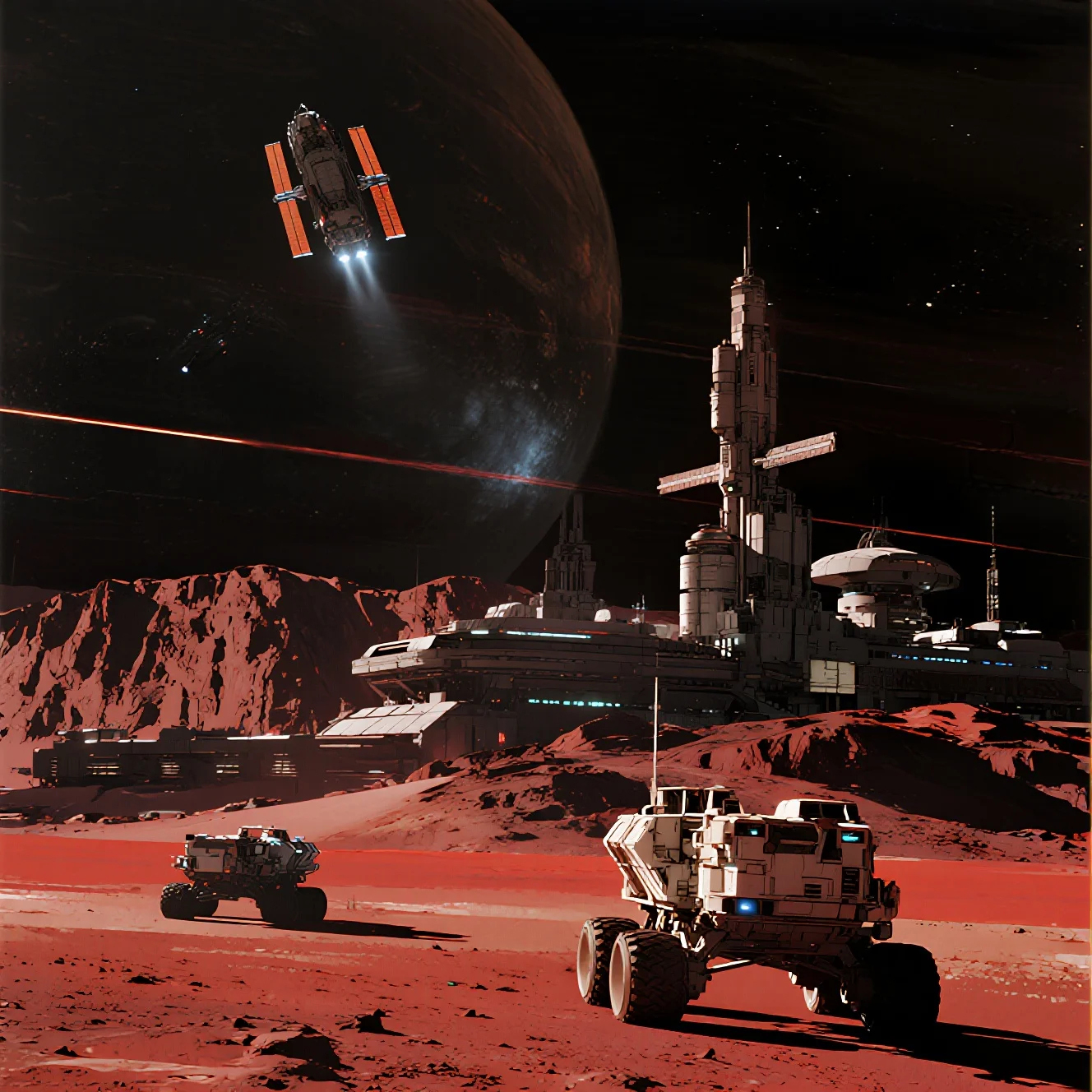
请下载下面的图片,我们将作为输入。
### 2. 模型链接
下面的模型你可以在 [Wan\_2.2\_ComfyUI\_Repackaged](https://huggingface.co/Comfy-Org/Wan_2.2_ComfyUI_Repackaged) 找到
**Diffusion Model**
* [wan2.2\_fun\_camera\_high\_noise\_14B\_fp8\_scaled.safetensors](https://huggingface.co/Comfy-Org/Wan_2.2_ComfyUI_Repackaged/resolve/main/split_files/diffusion_models/wan2.2_fun_camera_high_noise_14B_fp8_scaled.safetensors)
* [wan2.2\_fun\_camera\_low\_noise\_14B\_fp8\_scaled.safetensors](https://huggingface.co/Comfy-Org/Wan_2.2_ComfyUI_Repackaged/resolve/main/split_files/diffusion_models/wan2.2_fun_camera_low_noise_14B_fp8_scaled.safetensors)
**Wan2.2-Lightning LoRA (可选,用于加速)**
* [wan2.2\_i2v\_lightx2v\_4steps\_lora\_v1\_high\_noise.safetensors](https://huggingface.co/Comfy-Org/Wan_2.2_ComfyUI_Repackaged/resolve/main/split_files/loras/wan2.2_i2v_lightx2v_4steps_lora_v1_high_noise.safetensors)
* [wan2.2\_i2v\_lightx2v\_4steps\_lora\_v1\_low\_noise.safetensors](https://huggingface.co/Comfy-Org/Wan_2.2_ComfyUI_Repackaged/resolve/main/split_files/loras/wan2.2_i2v_lightx2v_4steps_lora_v1_low_noise.safetensors)
**VAE**
* [wan\_2.1\_vae.safetensors](https://huggingface.co/Comfy-Org/Wan_2.2_ComfyUI_Repackaged/resolve/main/split_files/vae/wan_2.1_vae.safetensors)
**Text Encoder**
* [umt5\_xxl\_fp8\_e4m3fn\_scaled.safetensors](https://huggingface.co/Comfy-Org/Wan_2.1_ComfyUI_repackaged/resolve/main/split_files/text_encoders/umt5_xxl_fp8_e4m3fn_scaled.safetensors)
File save location
```
ComfyUI/
├───📂 models/
│ ├───📂 diffusion_models/
│ │ ├─── wan2.2_fun_camera_low_noise_14B_fp8_scaled.safetensors
│ │ └─── wan2.2_fun_camera_high_noise_14B_fp8_scaled.safetensors
│ ├───📂 loras/
│ │ ├─── wan2.2_i2v_lightx2v_4steps_lora_v1_high_noise.safetensors
│ │ └─── wan2.2_i2v_lightx2v_4steps_lora_v1_low_noise.safetensors
│ ├───📂 text_encoders/
│ │ └─── umt5_xxl_fp8_e4m3fn_scaled.safetensors
│ └───📂 vae/
│ └── wan_2.1_vae.safetensors
```
### 3. 按步骤完成工作流
 这个工作流是使用了 LoRA 的工作流,请确保对应的 Diffusion model 和 LoRA 是一致的, high noise 和 low noise 的模型和 LoRA 需要对应使用
1. **High noise** 模型及 **LoRA** 加载
* 确保 `Load Diffusion Model` 节点加载了 `wan2.2_fun_camera_high_noise_14B_fp8_scaled.safetensors` 模型
* 确保 `LoraLoaderModelOnly` 节点加载了 `wan2.2_i2v_lightx2v_4steps_lora_v1_high_noise.safetensors`
2. **Low noise** 模型及 **LoRA** 加载
* 确保 `Load Diffusion Model` 节点加载了 `wan2.2_fun_camera_low_noise_14B_fp8_scaled.safetensors` 模型
* 确保 `LoraLoaderModelOnly` 节点加载了 `wan2.2_i2v_lightx2v_4steps_lora_v1_low_noise.safetensors`
3. 确保 `Load CLIP` 节点加载了 `umt5_xxl_fp8_e4m3fn_scaled.safetensors` 模型
4. 确保 `Load VAE` 节点加载了 `wan_2.1_vae.safetensors` 模型
5. 在 `Load Image` 节点上传起始帧
6. 修改 Prompt 使用中英文都可以
7. 在 `WanCameraEmbedding` 节点设置相机控制参数:
* **Camera Motion**: 选择相机运动类型(Zoom In、Zoom Out、Pan Up、Pan Down、Pan Left、Pan Right、Static 等)
* **Width/Height**: 设置视频分辨率
* **Length**: 设置视频帧数(默认81帧)
* **Speed**: 设置视频速度(默认1.0)
8. 点击 `Run` 按钮,或者使用快捷键 `Ctrl(cmd) + Enter(回车)` 来执行视频生成
这个工作流是使用了 LoRA 的工作流,请确保对应的 Diffusion model 和 LoRA 是一致的, high noise 和 low noise 的模型和 LoRA 需要对应使用
1. **High noise** 模型及 **LoRA** 加载
* 确保 `Load Diffusion Model` 节点加载了 `wan2.2_fun_camera_high_noise_14B_fp8_scaled.safetensors` 模型
* 确保 `LoraLoaderModelOnly` 节点加载了 `wan2.2_i2v_lightx2v_4steps_lora_v1_high_noise.safetensors`
2. **Low noise** 模型及 **LoRA** 加载
* 确保 `Load Diffusion Model` 节点加载了 `wan2.2_fun_camera_low_noise_14B_fp8_scaled.safetensors` 模型
* 确保 `LoraLoaderModelOnly` 节点加载了 `wan2.2_i2v_lightx2v_4steps_lora_v1_low_noise.safetensors`
3. 确保 `Load CLIP` 节点加载了 `umt5_xxl_fp8_e4m3fn_scaled.safetensors` 模型
4. 确保 `Load VAE` 节点加载了 `wan_2.1_vae.safetensors` 模型
5. 在 `Load Image` 节点上传起始帧
6. 修改 Prompt 使用中英文都可以
7. 在 `WanCameraEmbedding` 节点设置相机控制参数:
* **Camera Motion**: 选择相机运动类型(Zoom In、Zoom Out、Pan Up、Pan Down、Pan Left、Pan Right、Static 等)
* **Width/Height**: 设置视频分辨率
* **Length**: 设置视频帧数(默认81帧)
* **Speed**: 设置视频速度(默认1.0)
8. 点击 `Run` 按钮,或者使用快捷键 `Ctrl(cmd) + Enter(回车)` 来执行视频生成