> ## Documentation Index
> Fetch the complete documentation index at: https://dripart-docs-recommend-assets-api.mintlify.site/llms.txt
> Use this file to discover all available pages before exploring further.
# ComfyUI Pose ControlNet 使用示例
> 本篇将引导了解基础的 Pose ControlNet,并通过二次图生图的方式,在 ComfyUI 中完成大尺寸的图像生成
## OpenPose 简介
[OpenPose](https://github.com/CMU-Perceptual-Computing-Lab/openpose) 是由卡耐基梅隆大学(CMU)开发的开源实时多人姿态估计系统,是计算机视觉领域的重要技术突破。该系统能够同时检测图像中多个人的:
* **人体骨架**:18个关键点,包括头部、肩膀、手肘、手腕、髋部、膝盖和脚踝等
* **面部表情**:70个面部关键点,用于捕捉微表情和面部轮廓
* **手部细节**:21个手部关键点,精确表达手指姿势和手势
* **脚部姿态**:6个脚部关键点,记录站立姿势和动作细节
 在 AI 图像生成领域,OpenPose 生成的骨骼结构图作为 ControlNet 的条件输入,能够精确控制生成人物的姿势、动作和表情,让我们能够按照预期的姿态和动作生成逼真的人物图像,极大提高了 AI 生成内容的可控性和实用价值。
特别针对早期 Stable diffusion 1.5 系列的模型,通过 OpenPose 生成的骨骼图,可以有效避免人物动作、肢体、表情畸变的问题。
## ComfyUI 2 Pass Pose ControlNet 使用示例
### 1. Pose ControlNet 工作流素材
请下载下面的工作流图片,并拖入 ComfyUI 以加载工作流

Metadata 中包含工作流 json 的图片可直接拖入 ComfyUI 或使用菜单 `Workflows` -> `Open(ctrl+o)` 来加载对应的工作流。
该图片已包含对应模型的下载链接,直接拖入 ComfyUI 将会自动提示下载。
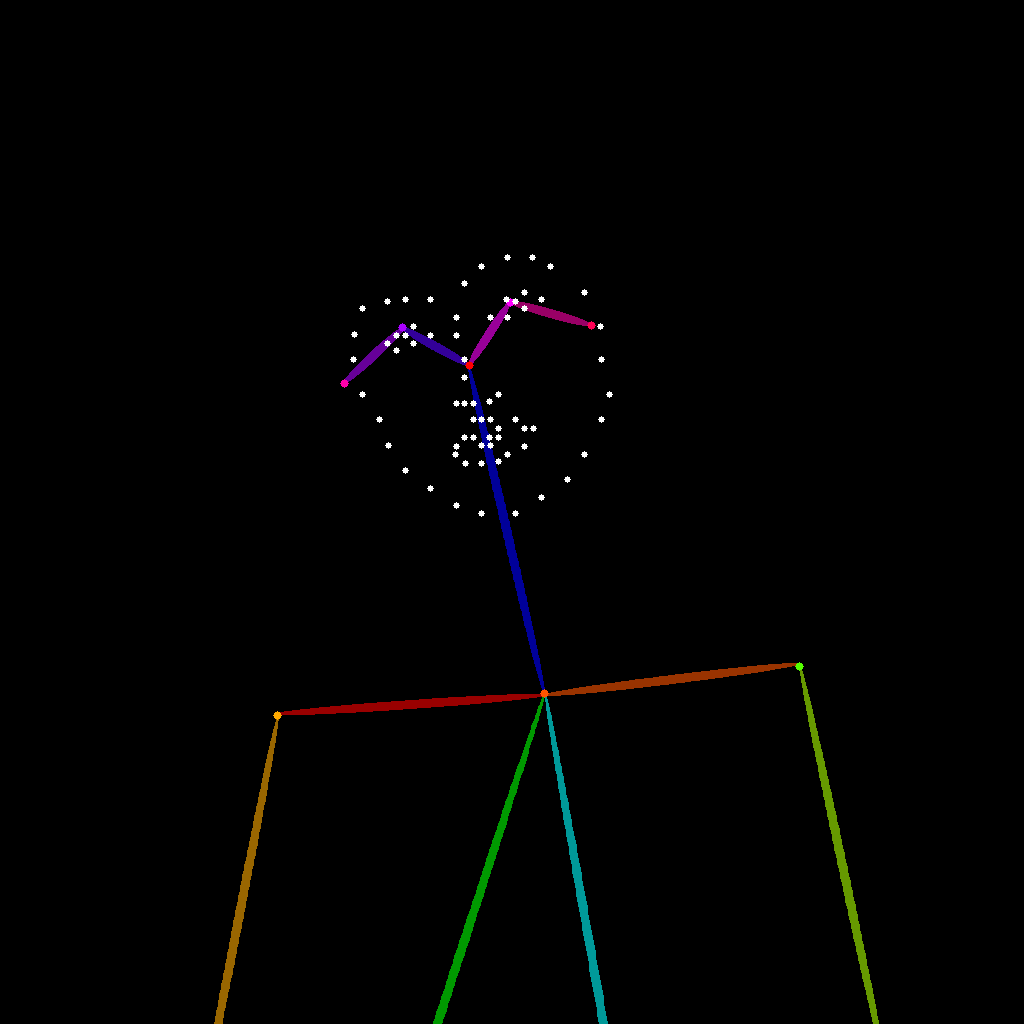
请下载下面的图片,我们将会将它作为输入
### 2. 手动模型安装
如果你网络无法顺利完成对应模型的自动下载,请尝试手动下载下面的模型,并放置到指定目录中
* [control\_v11p\_sd15\_openpose\_fp16.safetensors](https://huggingface.co/comfyanonymous/ControlNet-v1-1_fp16_safetensors/resolve/main/control_v11p_sd15_openpose_fp16.safetensors?download=true)
* [majicmixRealistic\_v7.safetensors](https://civitai.com/api/download/models/176425?type=Model\&format=SafeTensor\&size=pruned\&fp=fp16)
* [japaneseStyleRealistic\_v20.safetensors](https://civitai.com/api/download/models/85426?type=Model\&format=SafeTensor\&size=pruned\&fp=fp16)
* [vae-ft-mse-840000-ema-pruned.safetensors](https://huggingface.co/stabilityai/sd-vae-ft-mse-original/resolve/main/vae-ft-mse-840000-ema-pruned.safetensors?download=true)
```
ComfyUI/
├── models/
│ ├── checkpoints/
│ │ └── majicmixRealistic_v7.safetensors
│ │ └── japaneseStyleRealistic_v20.safetensors
│ ├── vae/
│ │ └── vae-ft-mse-840000-ema-pruned.safetensors
│ └── controlnet/
│ └── control_v11p_sd15_openpose_fp16.safetensors
```
### 3. 按步骤完成工作流的运行
在 AI 图像生成领域,OpenPose 生成的骨骼结构图作为 ControlNet 的条件输入,能够精确控制生成人物的姿势、动作和表情,让我们能够按照预期的姿态和动作生成逼真的人物图像,极大提高了 AI 生成内容的可控性和实用价值。
特别针对早期 Stable diffusion 1.5 系列的模型,通过 OpenPose 生成的骨骼图,可以有效避免人物动作、肢体、表情畸变的问题。
## ComfyUI 2 Pass Pose ControlNet 使用示例
### 1. Pose ControlNet 工作流素材
请下载下面的工作流图片,并拖入 ComfyUI 以加载工作流

Metadata 中包含工作流 json 的图片可直接拖入 ComfyUI 或使用菜单 `Workflows` -> `Open(ctrl+o)` 来加载对应的工作流。
该图片已包含对应模型的下载链接,直接拖入 ComfyUI 将会自动提示下载。
请下载下面的图片,我们将会将它作为输入

### 2. 手动模型安装
如果你网络无法顺利完成对应模型的自动下载,请尝试手动下载下面的模型,并放置到指定目录中
* [control\_v11p\_sd15\_openpose\_fp16.safetensors](https://huggingface.co/comfyanonymous/ControlNet-v1-1_fp16_safetensors/resolve/main/control_v11p_sd15_openpose_fp16.safetensors?download=true)
* [majicmixRealistic\_v7.safetensors](https://civitai.com/api/download/models/176425?type=Model\&format=SafeTensor\&size=pruned\&fp=fp16)
* [japaneseStyleRealistic\_v20.safetensors](https://civitai.com/api/download/models/85426?type=Model\&format=SafeTensor\&size=pruned\&fp=fp16)
* [vae-ft-mse-840000-ema-pruned.safetensors](https://huggingface.co/stabilityai/sd-vae-ft-mse-original/resolve/main/vae-ft-mse-840000-ema-pruned.safetensors?download=true)
```
ComfyUI/
├── models/
│ ├── checkpoints/
│ │ └── majicmixRealistic_v7.safetensors
│ │ └── japaneseStyleRealistic_v20.safetensors
│ ├── vae/
│ │ └── vae-ft-mse-840000-ema-pruned.safetensors
│ └── controlnet/
│ └── control_v11p_sd15_openpose_fp16.safetensors
```
### 3. 按步骤完成工作流的运行
 按照图片中的数字标记,执行以下步骤:
1. 确保`Load Checkpoint`可以加载 **majicmixRealistic\_v7.safetensors**
2. 确保`Load VAE`可以加载 **vae-ft-mse-840000-ema-pruned.safetensors**
3. 确保`Load ControlNet Model`可以加载 **control\_v11p\_sd15\_openpose\_fp16.safetensors**
4. 在`Load Image`节点中点击选择按钮,上传之前提供的姿态输入图片,或者使用你自己的OpenPose骨骼图
5. 确保`Load Checkpoint`可以加载 **japaneseStyleRealistic\_v20.safetensors**
6. 点击`Queue`按钮或使用快捷键`Ctrl(cmd) + Enter(回车)`来执行图片的生成
## Pose ControlNet 二次图生图工作流讲解
本工作流采用二次图生图(2-pass)的方式,将图像生成分为两个阶段:
### 第一阶段:基础姿态图像生成
在第一阶段,使用**majicmixRealistic\_v7**模型结合Pose ControlNet生成初步的人物姿态图像:
1. 首先通过`Load Checkpoint`加载majicmixRealistic\_v7模型
2. 通过`Load ControlNet Model`加载姿态控制模型
3. 输入的姿态图被送入`Apply ControlNet`节点与正向和负向提示词条件结合
4. 第一个`KSampler`节点(通常使用20-30步)生成基础的人物姿态图像
5. 通过`VAE Decode`解码得到第一阶段的像素空间图像
这个阶段主要关注正确的人物姿态、姿势和基本结构,确保生成的人物符合输入的骨骼姿态。
### 第二阶段:风格优化与细节增强
在第二阶段,将第一阶段的输出图像作为参考,使用**japaneseStyleRealistic\_v20**模型进行风格化和细节增强:
1. 第一阶段生成的图像通过`Upscale latent`节点创建的更大分辨率的潜在空间
2. 第二个`Load Checkpoint`加载japaneseStyleRealistic\_v20模型,这个模型专注于细节和风格
3. 第二个`KSampler`节点使用较低的`denoise`强度(通常0.4-0.6)进行细化,保留第一阶段的基础结构
4. 最终通过第二个`VAE Decode`和`Save Image`节点输出更高质量、更大分辨率的图像
这个阶段主要关注风格统一性、细节丰富度和提升整体画面质量。
## 二次图生图的优势
与单次生成相比,二次图生图方法具有以下优势:
1. **更高分辨率**:通过二次处理可以生成超出单次生成能力的高分辨率图像
2. **风格混合**:可以结合不同模型的优势,如第一阶段使用写实模型,第二阶段使用风格化模型
3. **更好的细节**:第二阶段可以专注于优化细节,而不必担心整体结构
4. **精确控制**:姿态控制在第一阶段完成后,第二阶段可以专注于风格和细节的完善
5. **降低GPU负担**:分两次生成可以在有限的GPU资源下生成高质量大图
如需了解更多关于混合多个ControlNet的技巧,请参考[混合ControlNet模型](/zh/tutorials/controlnet/mixing-controlnets)教程。
按照图片中的数字标记,执行以下步骤:
1. 确保`Load Checkpoint`可以加载 **majicmixRealistic\_v7.safetensors**
2. 确保`Load VAE`可以加载 **vae-ft-mse-840000-ema-pruned.safetensors**
3. 确保`Load ControlNet Model`可以加载 **control\_v11p\_sd15\_openpose\_fp16.safetensors**
4. 在`Load Image`节点中点击选择按钮,上传之前提供的姿态输入图片,或者使用你自己的OpenPose骨骼图
5. 确保`Load Checkpoint`可以加载 **japaneseStyleRealistic\_v20.safetensors**
6. 点击`Queue`按钮或使用快捷键`Ctrl(cmd) + Enter(回车)`来执行图片的生成
## Pose ControlNet 二次图生图工作流讲解
本工作流采用二次图生图(2-pass)的方式,将图像生成分为两个阶段:
### 第一阶段:基础姿态图像生成
在第一阶段,使用**majicmixRealistic\_v7**模型结合Pose ControlNet生成初步的人物姿态图像:
1. 首先通过`Load Checkpoint`加载majicmixRealistic\_v7模型
2. 通过`Load ControlNet Model`加载姿态控制模型
3. 输入的姿态图被送入`Apply ControlNet`节点与正向和负向提示词条件结合
4. 第一个`KSampler`节点(通常使用20-30步)生成基础的人物姿态图像
5. 通过`VAE Decode`解码得到第一阶段的像素空间图像
这个阶段主要关注正确的人物姿态、姿势和基本结构,确保生成的人物符合输入的骨骼姿态。
### 第二阶段:风格优化与细节增强
在第二阶段,将第一阶段的输出图像作为参考,使用**japaneseStyleRealistic\_v20**模型进行风格化和细节增强:
1. 第一阶段生成的图像通过`Upscale latent`节点创建的更大分辨率的潜在空间
2. 第二个`Load Checkpoint`加载japaneseStyleRealistic\_v20模型,这个模型专注于细节和风格
3. 第二个`KSampler`节点使用较低的`denoise`强度(通常0.4-0.6)进行细化,保留第一阶段的基础结构
4. 最终通过第二个`VAE Decode`和`Save Image`节点输出更高质量、更大分辨率的图像
这个阶段主要关注风格统一性、细节丰富度和提升整体画面质量。
## 二次图生图的优势
与单次生成相比,二次图生图方法具有以下优势:
1. **更高分辨率**:通过二次处理可以生成超出单次生成能力的高分辨率图像
2. **风格混合**:可以结合不同模型的优势,如第一阶段使用写实模型,第二阶段使用风格化模型
3. **更好的细节**:第二阶段可以专注于优化细节,而不必担心整体结构
4. **精确控制**:姿态控制在第一阶段完成后,第二阶段可以专注于风格和细节的完善
5. **降低GPU负担**:分两次生成可以在有限的GPU资源下生成高质量大图
如需了解更多关于混合多个ControlNet的技巧,请参考[混合ControlNet模型](/zh/tutorials/controlnet/mixing-controlnets)教程。