> ## Documentation Index
> Fetch the complete documentation index at: https://dripart-docs-recommend-assets-api.mintlify.site/llms.txt
> Use this file to discover all available pages before exploring further.
# ComfyUI ControlNet 混合使用示例
> 我们将在本篇示例中,完成多个 ControlNet 混合使用,学会使用多个 ControlNet 模型来控制图像生成
在 AI 图像生成中,单一的控制条件往往难以满足复杂场景的需求。混合使用多个 ControlNet 可以同时控制图像的不同区域或不同方面,实现更精确的图像生成控制。
在一些场景下,混合使用 ControlNet 可以利用不同控制条件的特性,来达到更精细的条件控制:
1. **场景复杂性**:复杂场景需要多种控制条件共同作用
2. **精细控制**:通过调整每个 ControlNet 的强度参数,可以精确控制各部分的影响程度
3. **互补效果**:不同类型的 ControlNet 可以互相补充,弥补单一控制的局限性
4. **创意表达**:组合不同控制可以产生独特的创意效果
### 混合 ControlNet 的使用方法
当我们混合使用多个 ControlNet 时,每个 ControlNet 会根据其应用的区域对图像生成过程施加影响。ComfyUI 通过 `Apply ControlNet` 节点的链式连接方式,允许多个 ControlNet 条件按顺序叠加应用混合控制条件:
 ## ComfyUI ControlNet 区域分治混合示例
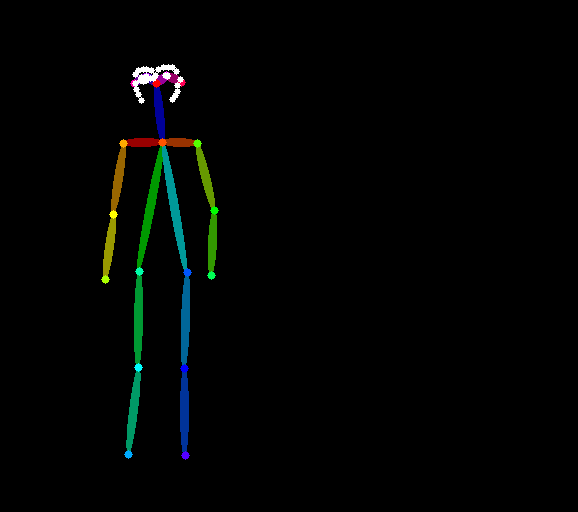
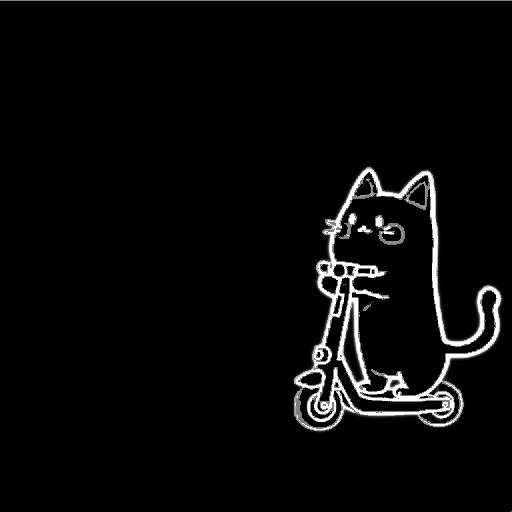
在本示例中,我们将使用 **Pose ControlNet** 和 **Scribble ControlNet** 的组合来生成一张包含多个元素的场景:左侧由 Pose ControlNet 控制的人物和右侧由 Scribble ControlNet 控制的猫咪滑板车。
### 1. ControlNet 混合使用工作流素材
请下载下面的工作流图片,并拖入 ComfyUI 以加载工作流

该工作流图片包含 Metadata 数据,可直接拖入 ComfyUI 或使用菜单 `Workflows` -> `Open(ctrl+o)` 加载。系统会自动检测并提示下载所需模型。
用于输入的 pose 图片(控制左侧人物姿态):
用于输入的 scribble 图片(控制右侧猫咪和滑板车):
### 2. 手动模型安装
如果你网络无法顺利完成对应模型的自动下载,请尝试手动下载下面的模型,并放置到指定目录中
* [awpainting\_v14.safetensors](https://civitai.com/api/download/models/624939?type=Model\&format=SafeTensor\&size=full\&fp=fp16)
* [control\_v11p\_sd15\_scribble\_fp16.safetensors](https://huggingface.co/comfyanonymous/ControlNet-v1-1_fp16_safetensors/resolve/main/control_v11p_sd15_scribble_fp16.safetensors?download=true)
* [control\_v11p\_sd15\_openpose\_fp16.safetensors](https://huggingface.co/comfyanonymous/ControlNet-v1-1_fp16_safetensors/resolve/main/control_v11p_sd15_openpose_fp16.safetensors?download=true)
* [vae-ft-mse-840000-ema-pruned.safetensors](https://huggingface.co/stabilityai/sd-vae-ft-mse-original/resolve/main/vae-ft-mse-840000-ema-pruned.safetensors?download=true)
```
ComfyUI/
├── models/
│ ├── checkpoints/
│ │ └── awpainting_v14.safetensors
│ ├── controlnet/
│ │ └── control_v11p_sd15_scribble_fp16.safetensors
│ │ └── control_v11p_sd15_openpose_fp16.safetensors
│ ├── vae/
│ │ └── vae-ft-mse-840000-ema-pruned.safetensors
```
### 3. 按步骤完成工作流的运行
## ComfyUI ControlNet 区域分治混合示例
在本示例中,我们将使用 **Pose ControlNet** 和 **Scribble ControlNet** 的组合来生成一张包含多个元素的场景:左侧由 Pose ControlNet 控制的人物和右侧由 Scribble ControlNet 控制的猫咪滑板车。
### 1. ControlNet 混合使用工作流素材
请下载下面的工作流图片,并拖入 ComfyUI 以加载工作流

该工作流图片包含 Metadata 数据,可直接拖入 ComfyUI 或使用菜单 `Workflows` -> `Open(ctrl+o)` 加载。系统会自动检测并提示下载所需模型。
用于输入的 pose 图片(控制左侧人物姿态):

用于输入的 scribble 图片(控制右侧猫咪和滑板车):

### 2. 手动模型安装
如果你网络无法顺利完成对应模型的自动下载,请尝试手动下载下面的模型,并放置到指定目录中
* [awpainting\_v14.safetensors](https://civitai.com/api/download/models/624939?type=Model\&format=SafeTensor\&size=full\&fp=fp16)
* [control\_v11p\_sd15\_scribble\_fp16.safetensors](https://huggingface.co/comfyanonymous/ControlNet-v1-1_fp16_safetensors/resolve/main/control_v11p_sd15_scribble_fp16.safetensors?download=true)
* [control\_v11p\_sd15\_openpose\_fp16.safetensors](https://huggingface.co/comfyanonymous/ControlNet-v1-1_fp16_safetensors/resolve/main/control_v11p_sd15_openpose_fp16.safetensors?download=true)
* [vae-ft-mse-840000-ema-pruned.safetensors](https://huggingface.co/stabilityai/sd-vae-ft-mse-original/resolve/main/vae-ft-mse-840000-ema-pruned.safetensors?download=true)
```
ComfyUI/
├── models/
│ ├── checkpoints/
│ │ └── awpainting_v14.safetensors
│ ├── controlnet/
│ │ └── control_v11p_sd15_scribble_fp16.safetensors
│ │ └── control_v11p_sd15_openpose_fp16.safetensors
│ ├── vae/
│ │ └── vae-ft-mse-840000-ema-pruned.safetensors
```
### 3. 按步骤完成工作流的运行
 按照图片中的数字标记,执行以下步骤:
1. 确保`Load Checkpoint`可以加载 **awpainting\_v14.safetensors**
2. 确保`Load VAE`可以加载 **vae-ft-mse-840000-ema-pruned.safetensors**
第一组 ControlNet 使用 Openpose 模型:
3\. 确保`Load ControlNet Model`加载 **control\_v11p\_sd15\_openpose\_fp16.safetensors**
4\. 在`Load Image`中点击`Upload` 上传之前提供的 pose 图片
第二组 ControlNet 使用 Scribble 模型:
5\. 确保`Load ControlNet Model`加载 **control\_v11p\_sd15\_scribble\_fp16.safetensors**
6\. 在`Load Image`中点击`Upload` 上传之前提供的 scribble 图片
7\. 点击 `Queue` 按钮,或者使用快捷键 `Ctrl(cmd) + Enter(回车)` 来执行图片的生成
## 工作流讲解
#### 强度平衡
当控制图像不同区域时,强度参数的平衡尤为重要:
* 如果一个区域的 ControlNet 强度明显高于另一个,可能导致该区域的控制效果过强而抑制另一区域
* 推荐为不同区域的 ControlNet 设置相似的强度值,例如都设为 1.0
#### 提示词技巧
在区域分治混合中,提示词需要同时包含两个区域的描述:
```
"A woman in red dress, a cat riding a scooter, detailed background, high quality"
```
这样的提示词同时涵盖了人物和猫咪滑板车,确保模型能够同时关注两个控制区域。
## 同一主体多维控制的混合应用
除了本例展示的区域分治混合外,另一种常见的混合方式是对同一主体进行多维控制。例如:
* **Pose + Depth**:控制人物姿势及空间感
* **Pose + Canny**:控制人物姿势及边缘细节
* **Pose + Reference**:控制人物姿势但参考特定风格
在这种应用中,多个 ControlNet 的参考图应该对准同一主体,并调整各自的强度确保适当平衡。
通过组合不同类型的 ControlNet 并指定其控制区域,你可以对画面元素进行精确控制。
按照图片中的数字标记,执行以下步骤:
1. 确保`Load Checkpoint`可以加载 **awpainting\_v14.safetensors**
2. 确保`Load VAE`可以加载 **vae-ft-mse-840000-ema-pruned.safetensors**
第一组 ControlNet 使用 Openpose 模型:
3\. 确保`Load ControlNet Model`加载 **control\_v11p\_sd15\_openpose\_fp16.safetensors**
4\. 在`Load Image`中点击`Upload` 上传之前提供的 pose 图片
第二组 ControlNet 使用 Scribble 模型:
5\. 确保`Load ControlNet Model`加载 **control\_v11p\_sd15\_scribble\_fp16.safetensors**
6\. 在`Load Image`中点击`Upload` 上传之前提供的 scribble 图片
7\. 点击 `Queue` 按钮,或者使用快捷键 `Ctrl(cmd) + Enter(回车)` 来执行图片的生成
## 工作流讲解
#### 强度平衡
当控制图像不同区域时,强度参数的平衡尤为重要:
* 如果一个区域的 ControlNet 强度明显高于另一个,可能导致该区域的控制效果过强而抑制另一区域
* 推荐为不同区域的 ControlNet 设置相似的强度值,例如都设为 1.0
#### 提示词技巧
在区域分治混合中,提示词需要同时包含两个区域的描述:
```
"A woman in red dress, a cat riding a scooter, detailed background, high quality"
```
这样的提示词同时涵盖了人物和猫咪滑板车,确保模型能够同时关注两个控制区域。
## 同一主体多维控制的混合应用
除了本例展示的区域分治混合外,另一种常见的混合方式是对同一主体进行多维控制。例如:
* **Pose + Depth**:控制人物姿势及空间感
* **Pose + Canny**:控制人物姿势及边缘细节
* **Pose + Reference**:控制人物姿势但参考特定风格
在这种应用中,多个 ControlNet 的参考图应该对准同一主体,并调整各自的强度确保适当平衡。
通过组合不同类型的 ControlNet 并指定其控制区域,你可以对画面元素进行精确控制。