> ## Documentation Index
> Fetch the complete documentation index at: https://dripart-docs-recommend-assets-api.mintlify.site/llms.txt
> Use this file to discover all available pages before exploring further.
# ComfyUI 图生图工作流
> 本篇将引导了解并完成图生图工作流
## 什么是图生图
图生图(Image to Image)是 ComfyUI 中的一种工作流,它允许用户将一张图像作为输入,并生成一张新的图像。
图生图可以使用在以下场景中:
* 原始图像风格的转换,如把写实照片转为艺术风格
* 将线稿图像转换为写实图像
* 图像的修复
* 老照片着色
* ... 等其它场景
用一个比喻来讲解的话,大概是这样:
你需要画家根据你的参考图片,画出符合你要求特定效果的作品。
如果你仔细比对本篇教程和[文生图](/zh/tutorials/basic/text-to-image)教程,你会发现图生图的流程和文生图的流程非常相似,只是多了个输入的参考图片作为输入条件,也就是在文生图中,我们是让画家(绘图模型)根据我们的提示词生成自由发挥,而在图生图中,我们是让画家(绘图模型)根据我们的参考图片和提示词生成图片。
## ComfyUI 图生图工作流示例讲解
### 1. 模型安装
请确保你已经在 `ComfyUI/models/checkpoints` 文件夹至少有一个 SD1.5 的模型文件,如果你还不了解如何安装模型,请参[开始 ComfyUI 的 AI 绘图之旅](/zh/get_started/first_generation#3-安装绘图模型)章节中关于模型安装的部分说明。
你可以使用下面的这些模型:
* [v1-5-pruned-emaonly-fp16.safetensors](https://huggingface.co/Comfy-Org/stable-diffusion-v1-5-archive/blob/main/v1-5-pruned-emaonly-fp16.safetensors)
* [Dreamshaper 8](https://civitai.com/models/4384?modelVersionId=128713)
* [Anything V5](https://civitai.com/models/9409?modelVersionId=30163)
### 2. 图生图工作流相关文件
保存并下载下面的图片到本地,然后 **拖拽或使用 ComfyUI 打开** 它,就会加载对应的工作流

或在 ComfyUI 的 **workflow template** 中加载 **image to image** 工作流
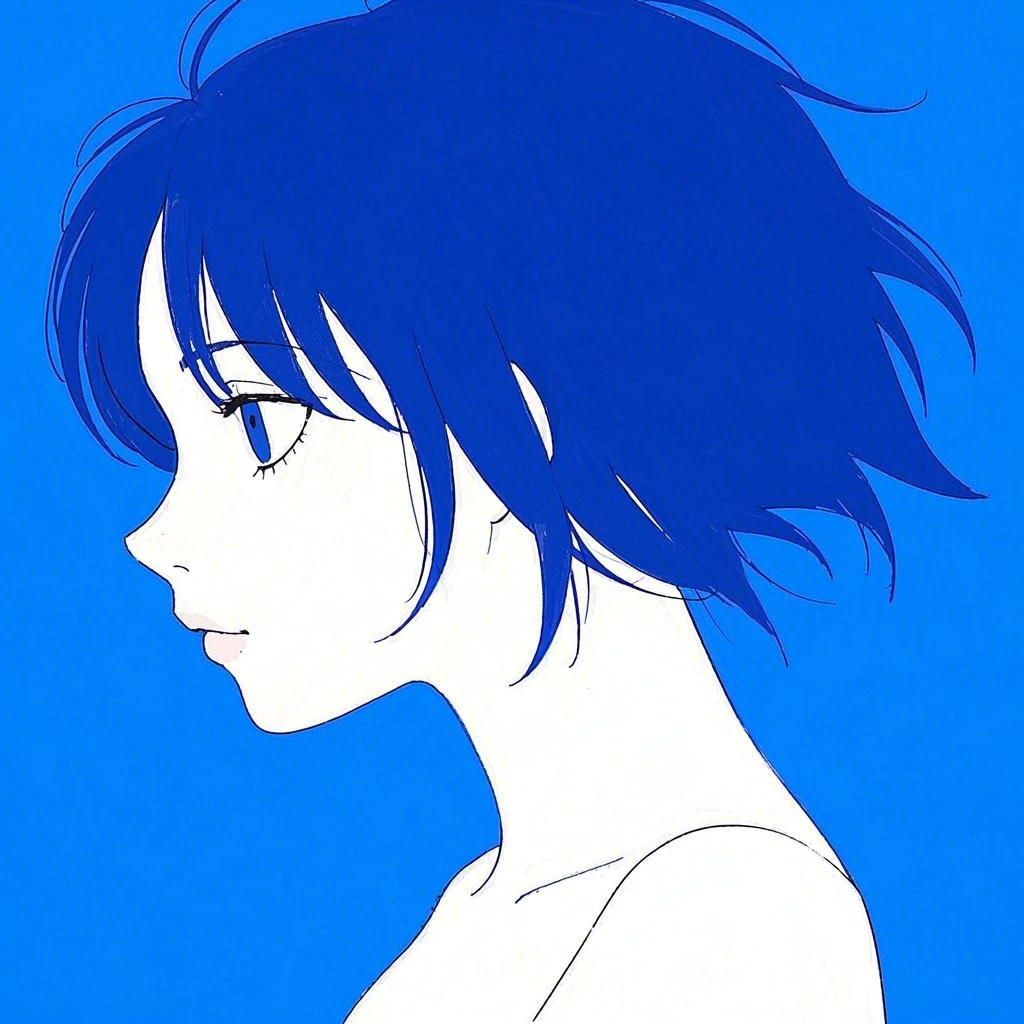
 下载下面的图片作为使用示例,我们会在后面的步骤中使用它
 ### 3. 开始图生图工作流
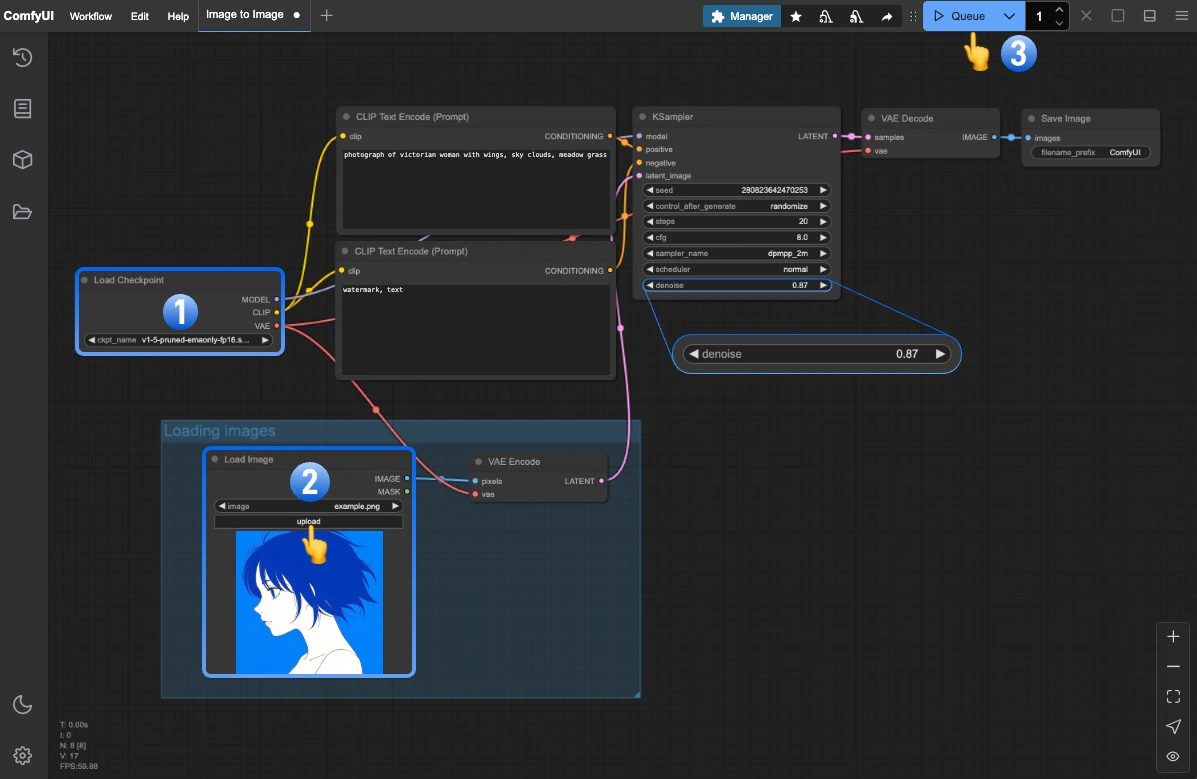 在加载图生图工作流后,请对照图片,按照序号完成以下操作,完成示例工作流的生成
1. 在 **Load Checkpoint** 节点中加载好你本地的绘图模型
2. 在 **Load Image** 节点点击 `upload` 按钮,上传准备步骤中提供的图片
3. 点击 `Queue` 按钮,或者使用快捷键 `Ctrl + Enter(回车)` 来执行图片生成
## 开始你自己的尝试
1. 试着修改 **KSampler** 节点中的 `denoise` 参数,逐渐从 1 到 0 变化,观察生成图片的变化
2. 更换你自己的提示词和参考图片,生成属于你自己的图片效果
## 图生图工作流核心要点
图生图工作流的核心在于在于 `KSampler` 节点中的 `denoise` 参数要是 **小于 1**
如果你调整过 `denoise` 参数,进行生成后会发现:
* `denoise` 越小,生成图片和参考图片的差异就会越小,
* `denoise` 越大,生成图片和参考图片的差异就会越大。
因为 `denoise` 决定了对应图片转换为潜空间图像后,向潜在空间图像添加的噪声强度,如果 `denoise` 为 1,对应潜空间图像就会变成一个完全随机的噪声,那这样就和`empty latent image`节点生成的潜在空间一样了,就会丢失参考图片的所有特征。
对应原理可以参考[文生图](/zh/tutorials/basic/text-to-image)教程中的原理讲解。
在加载图生图工作流后,请对照图片,按照序号完成以下操作,完成示例工作流的生成
1. 在 **Load Checkpoint** 节点中加载好你本地的绘图模型
2. 在 **Load Image** 节点点击 `upload` 按钮,上传准备步骤中提供的图片
3. 点击 `Queue` 按钮,或者使用快捷键 `Ctrl + Enter(回车)` 来执行图片生成
## 开始你自己的尝试
1. 试着修改 **KSampler** 节点中的 `denoise` 参数,逐渐从 1 到 0 变化,观察生成图片的变化
2. 更换你自己的提示词和参考图片,生成属于你自己的图片效果
## 图生图工作流核心要点
图生图工作流的核心在于在于 `KSampler` 节点中的 `denoise` 参数要是 **小于 1**
如果你调整过 `denoise` 参数,进行生成后会发现:
* `denoise` 越小,生成图片和参考图片的差异就会越小,
* `denoise` 越大,生成图片和参考图片的差异就会越大。
因为 `denoise` 决定了对应图片转换为潜空间图像后,向潜在空间图像添加的噪声强度,如果 `denoise` 为 1,对应潜空间图像就会变成一个完全随机的噪声,那这样就和`empty latent image`节点生成的潜在空间一样了,就会丢失参考图片的所有特征。
对应原理可以参考[文生图](/zh/tutorials/basic/text-to-image)教程中的原理讲解。