> ## Documentation Index
> Fetch the complete documentation index at: https://dripart-docs-recommend-assets-api.mintlify.site/llms.txt
> Use this file to discover all available pages before exploring further.
# 如何排查和解决 ComfyUI 中出现的错误
> 常见 ComfyUI 问题、解决方案和如何有效报告错误
我们日常收到的诸多反馈问题,我们发现绝大部分的问题提交都与自定义节点有关,所以在提交对应的错误反馈之前,请你确保详细阅读了 [自定义节点故障排除](/zh/troubleshooting/custom-node-issues) 部分的指南,来确保对应的问题并不是由 ComfyUI 核心问题导致的。
查看如何排查自定义节点导致的问题。
## 常见问题与快速修复
在深入详细故障排除之前,请尝试这些常见解决方案:
### ComfyUI 无法启动
**症状:** 应用程序在启动时崩溃、黑屏或无法加载
**快速修复:**
1. **检查系统要求** - 确保您的系统符合[最低要求](/zh/installation/system_requirements)
2. **更新 GPU 驱动程序** - 从 NVIDIA/AMD/Intel 下载最新驱动程序
### 生成失败或产生错误
**症状:** "Prompt execution failed"(提示执行失败)对话框,带有"Show report"(显示报告)按钮,工作流停止执行
**快速修复:**
1. **点击"Show report"** - 阅读详细错误消息以识别具体问题
2. **检查是否是自定义节点问题** - [遵循我们的自定义节点故障排除指南](/zh/troubleshooting/custom-node-issues)
3. **验证模型文件** - 查看[模型文档](/zh/development/core-concepts/models)了解模型设置
4. **检查显存使用情况** - 关闭其他使用 GPU 内存的应用程序
### 性能缓慢
**症状:** 生成时间非常慢、系统冻结、内存不足错误
**快速修复:**
1. **降低分辨率/批次大小** - 减少图像大小或图像数量
2. **使用内存优化标志** - 请参见下方性能优化部分
3. **关闭不必要的应用程序** - 释放 RAM 和显存
4. **检查 CPU/GPU 使用率** - 使用任务管理器识别瓶颈
**性能优化命令:**
对于低显存系统:
```bash theme={null}
# 低显存模式(将模型分成多个部分)
python main.py --lowvram
# 当 --lowvram 不够用时的更低显存模式
python main.py --novram
# CPU 模式(非常慢但适用于任何硬件)
python main.py --cpu
```
提高性能:
```bash theme={null}
# 禁用预览(节省显存和处理)
python main.py --preview-method none
# 将模型保持在显存中(更快但使用更多显存)
python main.py --highvram
# 强制 FP16 精度(更快,使用更少显存)
python main.py --force-fp16
# 使用优化的注意力机制
python main.py --use-pytorch-cross-attention
python main.py --use-flash-attention
# 异步权重卸载
python main.py --async-offload
```
内存管理:
```bash theme={null}
# 为操作系统保留特定显存量(以 GB 为单位)
python main.py --reserve-vram 2
# 禁用智能内存管理
python main.py --disable-smart-memory
# 使用不同的缓存策略
python main.py --cache-none # 更少的内存使用
python main.py --cache-lru 10 # 缓存 10 个结果
```
## 安装过程中出现的问题
### 桌面应用问题
有关全面的桌面安装故障排除,请参见[桌面安装指南](/zh/installation/desktop/windows)。
* **无法安装**:以管理员身份运行安装程序
* **缺少依赖项**:安装 [Visual C++ 可再发行组件](https://aka.ms/vs/17/release/vc_redist.x64.exe)
* **启动时崩溃**:检查 Windows 事件查看器以获取错误详细信息
* **"应用程序已损坏"**:在安全性与隐私设置中允许应用程序
* **性能问题**:在隐私设置中授予完整磁盘访问权限
* **崩溃**:检查控制台应用程序以获取崩溃报告
* **缺少库**:使用包管理器安装依赖项
* **LD\_LIBRARY\_PATH 错误**:PyTorch 库路径问题(见下文)
### 手动安装问题
文档可能略有过时。如果出现问题,请手动验证是否存在更新的稳定版本的 pytorch 或任何列出的库。请参考 [pytorch 安装矩阵](https://pytorch.org/get-started/locally/) 或 [ROCm 网站](https://rocm.docs.amd.com/projects/install-on-linux/en/develop/install/3rd-party/pytorch-install.html#using-a-wheels-package) 等资源。
**Python 版本冲突:**
```bash theme={null}
# 检查 Python 版本(需要 3.9+,推荐 3.12)
python --version
# 使用虚拟环境(推荐)
python -m venv comfyui_env
source comfyui_env/bin/activate # Linux/Mac
comfyui_env\Scripts\activate # Windows
```
**包安装失败:**
```bash theme={null}
# 首先更新 pip
python -m pip install --upgrade pip
# 安装依赖项
pip install -r requirements.txt
# 对于 NVIDIA GPU(CUDA 12.8)
pip install torch torchvision torchaudio --extra-index-url https://download.pytorch.org/whl/cu128
# 对于 AMD GPU(仅限 Linux - ROCm 6.3)
pip install torch torchvision torchaudio --index-url https://download.pytorch.org/whl/rocm6.3
```
### Linux 特定问题
**LD\_LIBRARY\_PATH 错误:**
常见错误:
* "libcuda.so.1: cannot open shared object file"
* "libnccl.so: cannot open shared object file"
* "ImportError: libnvinfer.so.X: cannot open shared object file"
**解决方案:**
1. **现代 PyTorch 安装(最常见):**
```bash theme={null}
# 对于带有 NVIDIA 包的虚拟环境
export LD_LIBRARY_PATH=$VIRTUAL_ENV/lib/python3.12/site-packages/nvidia/nvjitlink/lib:$LD_LIBRARY_PATH
# 对于 conda 环境
export LD_LIBRARY_PATH=$CONDA_PREFIX/lib/python3.12/site-packages/nvidia/nvjitlink/lib:$LD_LIBRARY_PATH
# 或自动查找您的 Python site-packages
PYTHON_PATH=$(python -c "import site; print(site.getsitepackages()[0])")
export LD_LIBRARY_PATH=$PYTHON_PATH/nvidia/nvjitlink/lib:$LD_LIBRARY_PATH
# 您可能还需要其他 NVIDIA 库
export LD_LIBRARY_PATH=$PYTHON_PATH/nvidia/cuda_runtime/lib:$LD_LIBRARY_PATH
export LD_LIBRARY_PATH=$PYTHON_PATH/nvidia/cublas/lib:$LD_LIBRARY_PATH
```
2. **查找你拥有的库:**
```bash theme={null}
# 检查已安装的 NVIDIA 包
python -c "import site; import os; nvidia_path=os.path.join(site.getsitepackages()[0], 'nvidia'); print('NVIDIA libs:', [d for d in os.listdir(nvidia_path) if os.path.isdir(os.path.join(nvidia_path, d))] if os.path.exists(nvidia_path) else 'Not found')"
# 查找 PyTorch 需要的缺失库
python -c "import torch; print(torch.__file__)"
ldd $(python -c "import torch; print(torch.__file__.replace('__init__.py', 'lib/libtorch_cuda.so'))")
```
3. **为你的环境永久设置:**
```bash theme={null}
# 对于虚拟环境,添加到激活脚本
echo 'export LD_LIBRARY_PATH=$VIRTUAL_ENV/lib/python*/site-packages/nvidia/nvjitlink/lib:$LD_LIBRARY_PATH' >> $VIRTUAL_ENV/bin/activate
# 对于 conda 环境
conda env config vars set LD_LIBRARY_PATH=$CONDA_PREFIX/lib/python*/site-packages/nvidia/nvjitlink/lib:$LD_LIBRARY_PATH
# 对于全局 bashrc(根据需要调整 Python 版本)
echo 'export LD_LIBRARY_PATH=$(python -c "import site; print(site.getsitepackages()[0])")/nvidia/nvjitlink/lib:$LD_LIBRARY_PATH' >> ~/.bashrc
```
4. **替代方案:使用 ldconfig:**
```bash theme={null}
# 检查当前库缓存
ldconfig -p | grep cuda
ldconfig -p | grep nccl
# 如果缺失,添加库路径(需要 root 权限)
sudo echo "/usr/local/cuda/lib64" > /etc/ld.so.conf.d/cuda.conf
sudo ldconfig
```
5. **调试库加载:**
```bash theme={null}
# 详细库加载以查看缺失的内容
LD_DEBUG=libs python main.py 2>&1 | grep "looking for"
# 检查 PyTorch CUDA 可用性
python -c "import torch; print('CUDA available:', torch.cuda.is_available()); print('CUDA version:', torch.version.cuda)"
```
## 模型相关问题
有关综合模型故障排除,包括架构不匹配、缺少模型和加载错误,请参见专门的[模型问题](/zh/troubleshooting/model-issues)页面。
## 网络和 API 问题
### API 节点不工作
**症状:** API 调用失败、超时错误、配额超出
**解决方案:**
1. **检查 API 密钥有效性** - 在[用户设置](/zh/interface/user)中验证密钥
2. **检查账户积分** - 确保有足够的 [API 积分](/zh/interface/credits)
3. **验证互联网连接** - 使用其他在线服务进行测试
4. **检查服务状态** - 提供商可能正在经历停机
### 连接问题
**症状:** "无法连接到服务器"、超时错误
**解决方案:**
1. **检查防火墙设置** - 允许 ComfyUI 通过防火墙
2. **尝试不同端口** - 默认是 8188,尝试 8189 或 8190
3. **临时禁用 VPN** - VPN 可能阻止连接
4. **检查代理设置** - 如果不需要,禁用代理
## 硬件特定问题
### NVIDIA GPU 问题
**CUDA 错误、GPU 未检测到:**
```bash theme={null}
# 检查 CUDA 安装
nvidia-smi
# 验证 PyTorch CUDA 支持
python -c "import torch; print(torch.cuda.is_available())"
# 重新安装带 CUDA 的 PyTorch
pip install torch torchvision --index-url https://download.pytorch.org/whl/cu121
```
### AMD GPU 问题
**ROCm 支持、性能问题:**
```bash theme={null}
# 安装 ROCm 版本的 PyTorch
pip install torch torchvision --index-url https://download.pytorch.org/whl/rocm5.7
```
### Apple Silicon (M1/M2/M3) 问题
**MPS 后端错误:**
```bash theme={null}
# 检查 MPS 可用性
python -c "import torch; print(torch.backends.mps.is_available())"
# 如果 MPS 导致问题,强制使用 CPU
python main.py --force-fp16 --cpu
```
## 获取帮助和报告错误
### 报告错误之前
1. **检查是否是已知问题:**
* 搜索 [GitHub Issues](https://github.com/comfyanonymous/ComfyUI/issues)
* 检查 [ComfyUI 论坛](https://forum.comfy.org/)
* 查看 [Discord 讨论](https://discord.com/invite/comfyorg)
2. **尝试基本故障排除:**
* 使用[默认工作流](/zh/get_started/first_generation)进行测试
* 禁用所有自定义节点(参见[自定义节点故障排除](/zh/troubleshooting/custom-node-issues))
* 检查控制台/终端中的错误消息
### 如何有效报告错误
#### 对于 ComfyUI 核心问题
**问题提交:** [GitHub Issues](https://github.com/comfyanonymous/ComfyUI/issues)
#### 对于桌面应用问题
**问题提交:** [桌面 GitHub Issues](https://github.com/Comfy-Org/desktop/issues)
#### 对于前端问题
**问题提交:** [前端 GitHub Issues](https://github.com/Comfy-Org/ComfyUI_frontend/issues)
#### 对于自定义节点问题
**问题提交:** 请到对应的自定义节点仓库中提交问题
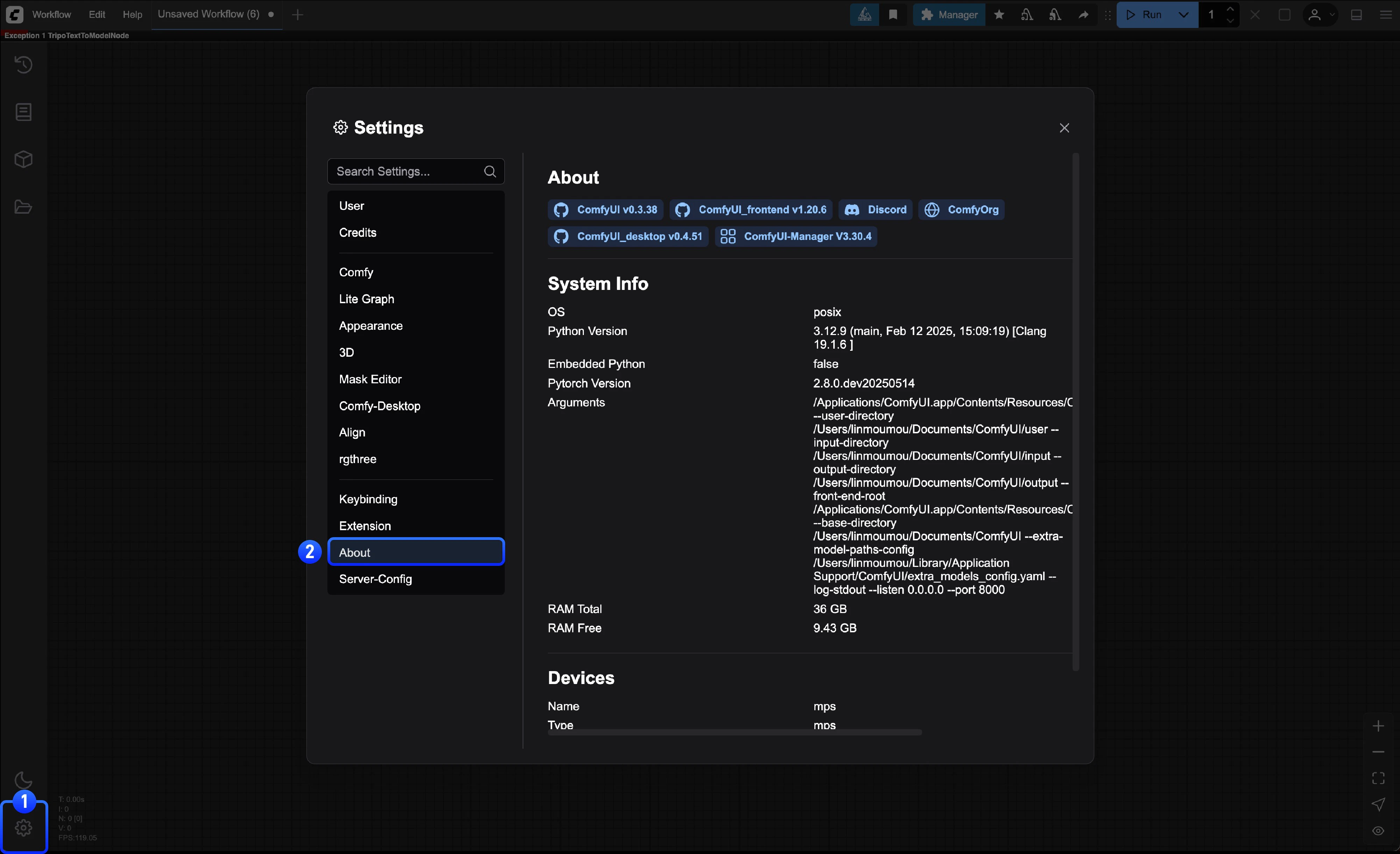
### 在 issue 中你需要提供的信息
报告任何问题时,请包括以下内容:
* 操作系统(Windows 11、macOS 14.1、Ubuntu 22.04 等)
* ComfyUI 版本(检查设置中的关于页面)
* Python 版本:`python --version`
* PyTorch 版本:`python -c "import torch; print(torch.__version__)"`
* GPU 型号和驱动程序版本
 ```bash theme={null}
# 系统信息
systeminfo | findstr /C:"OS Name" /C:"OS Version"
# GPU 信息
wmic path win32_VideoController get name
# Python 和 PyTorch 信息
python --version
python -c "import torch; print(f'PyTorch: {torch.__version__}')"
python -c "import torch; print(f'CUDA Available: {torch.cuda.is_available()}')"
```
```bash theme={null}
# 系统信息
uname -a
# GPU 信息(Linux)
lspci | grep VGA
# Python 和 PyTorch 信息
python --version
python -c "import torch; print(f'PyTorch: {torch.__version__}')"
python -c "import torch; print(f'CUDA Available: {torch.cuda.is_available()}')"
```
* 问题的清晰描述
* 重现问题的步骤
* 预期行为与实际行为
* 如果可以,提供截图或复现过程的屏幕录制
* 控制台/终端的完整错误文本
* 浏览器控制台错误(F12 → 控制台选项卡)
* 任何崩溃日志或错误对话框
* 已安装的自定义节点列表
* 重现问题的工作流文件(.json)
* 最近的更改(新安装、更新等)
## 社区资源
* **官方论坛:** [forum.comfy.org](https://forum.comfy.org/)
* **Discord:** [ComfyUI Discord 服务器](https://discord.com/invite/comfyorg)
* **Reddit:** [r/comfyui](https://reddit.com/r/comfyui)
* **YouTube:** [ComfyUI 教程](https://www.youtube.com/@comfyorg)
对于影响许多用户的紧急问题,请查看我们的[状态页面](https://status.comfy.org)和[官方 Twitter](https://x.com/ComfyUI)以获取公告。
```bash theme={null}
# 系统信息
systeminfo | findstr /C:"OS Name" /C:"OS Version"
# GPU 信息
wmic path win32_VideoController get name
# Python 和 PyTorch 信息
python --version
python -c "import torch; print(f'PyTorch: {torch.__version__}')"
python -c "import torch; print(f'CUDA Available: {torch.cuda.is_available()}')"
```
```bash theme={null}
# 系统信息
uname -a
# GPU 信息(Linux)
lspci | grep VGA
# Python 和 PyTorch 信息
python --version
python -c "import torch; print(f'PyTorch: {torch.__version__}')"
python -c "import torch; print(f'CUDA Available: {torch.cuda.is_available()}')"
```
* 问题的清晰描述
* 重现问题的步骤
* 预期行为与实际行为
* 如果可以,提供截图或复现过程的屏幕录制
* 控制台/终端的完整错误文本
* 浏览器控制台错误(F12 → 控制台选项卡)
* 任何崩溃日志或错误对话框
* 已安装的自定义节点列表
* 重现问题的工作流文件(.json)
* 最近的更改(新安装、更新等)
## 社区资源
* **官方论坛:** [forum.comfy.org](https://forum.comfy.org/)
* **Discord:** [ComfyUI Discord 服务器](https://discord.com/invite/comfyorg)
* **Reddit:** [r/comfyui](https://reddit.com/r/comfyui)
* **YouTube:** [ComfyUI 教程](https://www.youtube.com/@comfyorg)
对于影响许多用户的紧急问题,请查看我们的[状态页面](https://status.comfy.org)和[官方 Twitter](https://x.com/ComfyUI)以获取公告。