> ## Documentation Index
> Fetch the complete documentation index at: https://dripart-docs-recommend-assets-api.mintlify.site/llms.txt
> Use this file to discover all available pages before exploring further.
# 认领我的节点
## 概览
**认领我的节点**功能允许开发者在 Comfy Registry 中认领自定义节点的所有权。该系统确保只有合法的作者才能管理和更新其发布的节点,为社区提供安全性和问责制。
## 什么是未认领的节点?
随着我们从 ComfyUI Manager 迁移到具有新标准的 Comfy Registry,许多之前在 ComfyUI Manager 传统系统中列出的自定义节点现在在 Registry 中显示为"未认领"。这些节点包括:
* 最初在 ComfyUI Manager 传统系统中发布的节点
* 已迁移到 Comfy Registry 以符合最新标准的节点
* 等待其原始作者认领所有权的节点
我们为开发者提供了一种简单的方式来认领这些迁移的节点,确保从传统系统平滑过渡到新的 Registry 标准,同时保持适当的所有权和控制。
## 入门指南
要认领您的节点:
1. **导航到您的未认领节点页面**:访问您的未认领节点页面,点击"认领我的节点!"按钮。
2. **创建发布者(如果您还没有的话)**:
* 如果您还没有创建发布者,系统会提示您创建一个。认领节点和有效管理节点需要发布者身份。
3. **选择发布者**:选择您想要用来认领节点的发布者。此步骤将重定向您到在选定发布者下的认领页面。
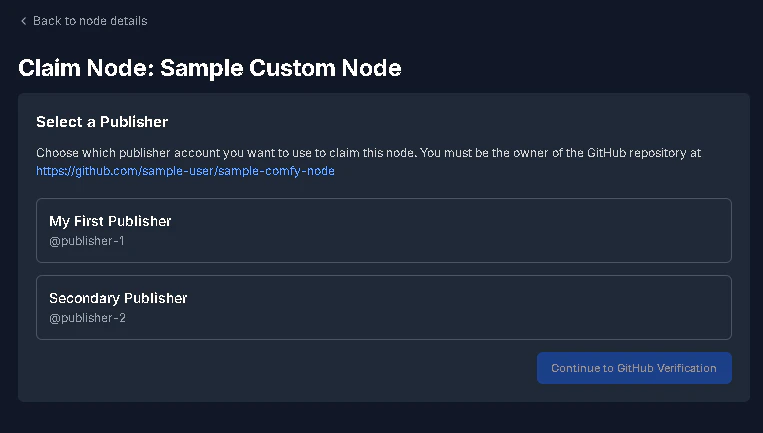 要在选定的发布者下认领节点,请按照以下步骤操作:
1. **查看节点信息:**
* 检查节点详细信息,包括屏幕上显示的名称、仓库链接和发布者状态。
要在选定的发布者下认领节点,请按照以下步骤操作:
1. **查看节点信息:**
* 检查节点详细信息,包括屏幕上显示的名称、仓库链接和发布者状态。
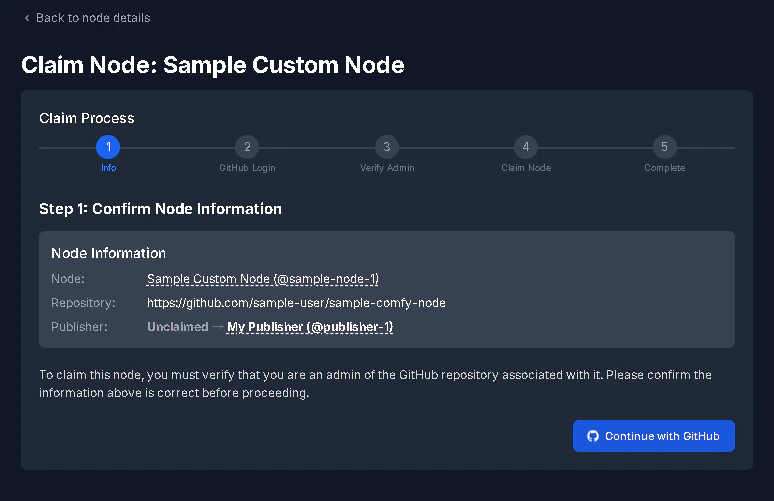 2. **GitHub 身份验证:**
* 点击"使用 GitHub 继续"按钮开始身份验证过程。确保您已登录到对该仓库具有管理员权限的正确 GitHub 账户。
3. **验证管理员访问权限:**
* 登录后,系统将验证您是否对指定的 GitHub 仓库具有管理员权限。此步骤对于确保您具有必要的权限至关重要。
4. **认领节点:**
* 如果验证成功,点击"认领"来认领节点。发布者状态将发生变化,表示所有权。
5. **完成!:**
* 成功认领节点后,您可以作为合法所有者继续进行[发布](./publishing)和管理您的节点。
## 常见问题
任何 GitHub 用户都可以提交认领请求,但认领会根据原始节点仓库和作者信息进行验证。
一旦验证了对仓库的 GitHub 管理员权限,认领就会自动批准。这在提交认领时立即发生。
一旦获得批准,您将完全控制节点的管理,包括发布版本、更新元数据、弃用和策略设置。
不可以,认领会根据 GitHub 仓库管理员权限自动验证。只有对原始仓库具有管理员访问权限的用户才能成功认领节点。
认领基于 GitHub 管理员权限自动处理。如果您对仓库没有管理员访问权限,认领将自动被拒绝。如果您认为自己应该拥有所有权权利,请联系仓库所有者请求管理员访问权限。
2. **GitHub 身份验证:**
* 点击"使用 GitHub 继续"按钮开始身份验证过程。确保您已登录到对该仓库具有管理员权限的正确 GitHub 账户。
3. **验证管理员访问权限:**
* 登录后,系统将验证您是否对指定的 GitHub 仓库具有管理员权限。此步骤对于确保您具有必要的权限至关重要。
4. **认领节点:**
* 如果验证成功,点击"认领"来认领节点。发布者状态将发生变化,表示所有权。
5. **完成!:**
* 成功认领节点后,您可以作为合法所有者继续进行[发布](./publishing)和管理您的节点。
## 常见问题
任何 GitHub 用户都可以提交认领请求,但认领会根据原始节点仓库和作者信息进行验证。
一旦验证了对仓库的 GitHub 管理员权限,认领就会自动批准。这在提交认领时立即发生。
一旦获得批准,您将完全控制节点的管理,包括发布版本、更新元数据、弃用和策略设置。
不可以,认领会根据 GitHub 仓库管理员权限自动验证。只有对原始仓库具有管理员访问权限的用户才能成功认领节点。
认领基于 GitHub 管理员权限自动处理。如果您对仓库没有管理员访问权限,认领将自动被拒绝。如果您认为自己应该拥有所有权权利,请联系仓库所有者请求管理员访问权限。