> ## Documentation Index
> Fetch the complete documentation index at: https://dripart-docs-recommend-assets-api.mintlify.site/llms.txt
> Use this file to discover all available pages before exploring further.

# 使用 ComfyUI-Manager 进行自定义节点管理（旧版 UI）

> 使用 ComfyUI-Manager 旧版界面安装、更新和管理自定义节点

## ComfyUI 自定义节点管理

了解如果通过 Manager 安装管理自定义节点

### 安装节点

<Steps>
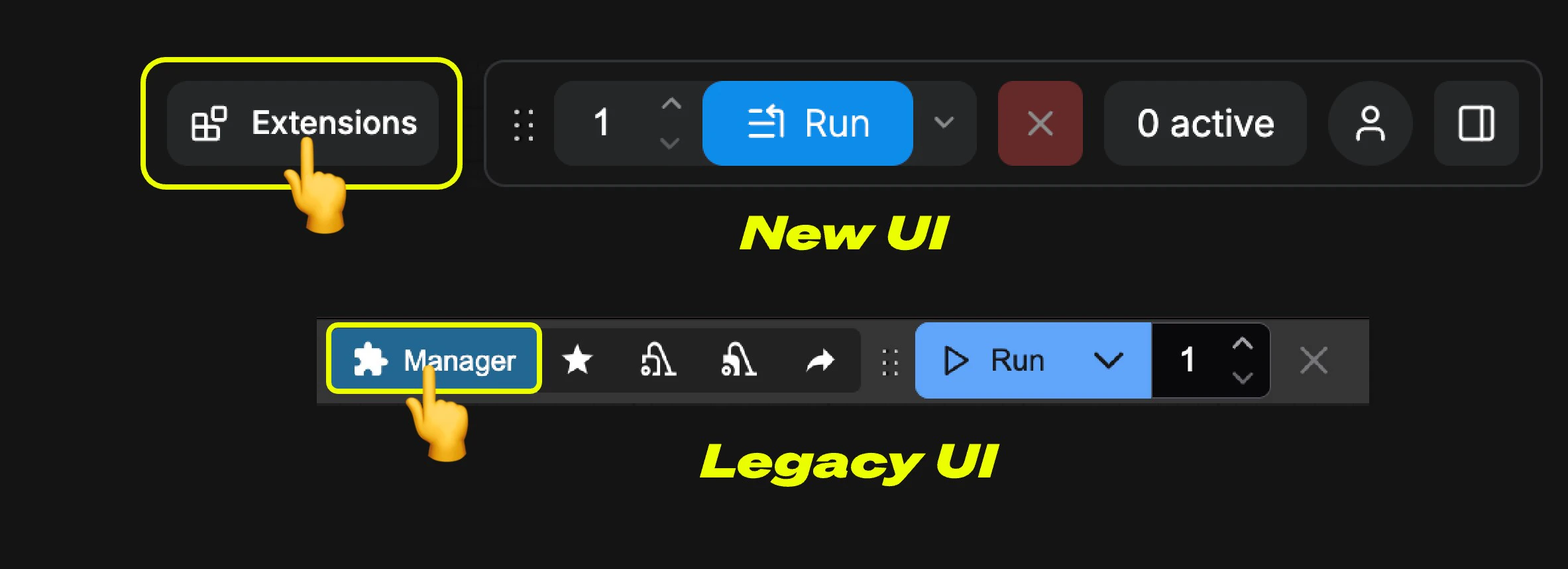
  <Step title="点击 ComfyUI 界面的 Manager 按钮">
    点击主菜单（顶部栏）上的 **Manager** 按钮。

    <img src="https://mintcdn.com/dripart-docs-recommend-assets-api/VykDZKd2HXbuxIMM/images/manager/manager_button.jpg?fit=max&auto=format&n=VykDZKd2HXbuxIMM&q=85&s=9c0e6f011b09add3de5c9e149d50edc8" alt="Manager 按钮" width="2366" height="858" data-path="images/manager/manager_button.jpg" />
  </Step>

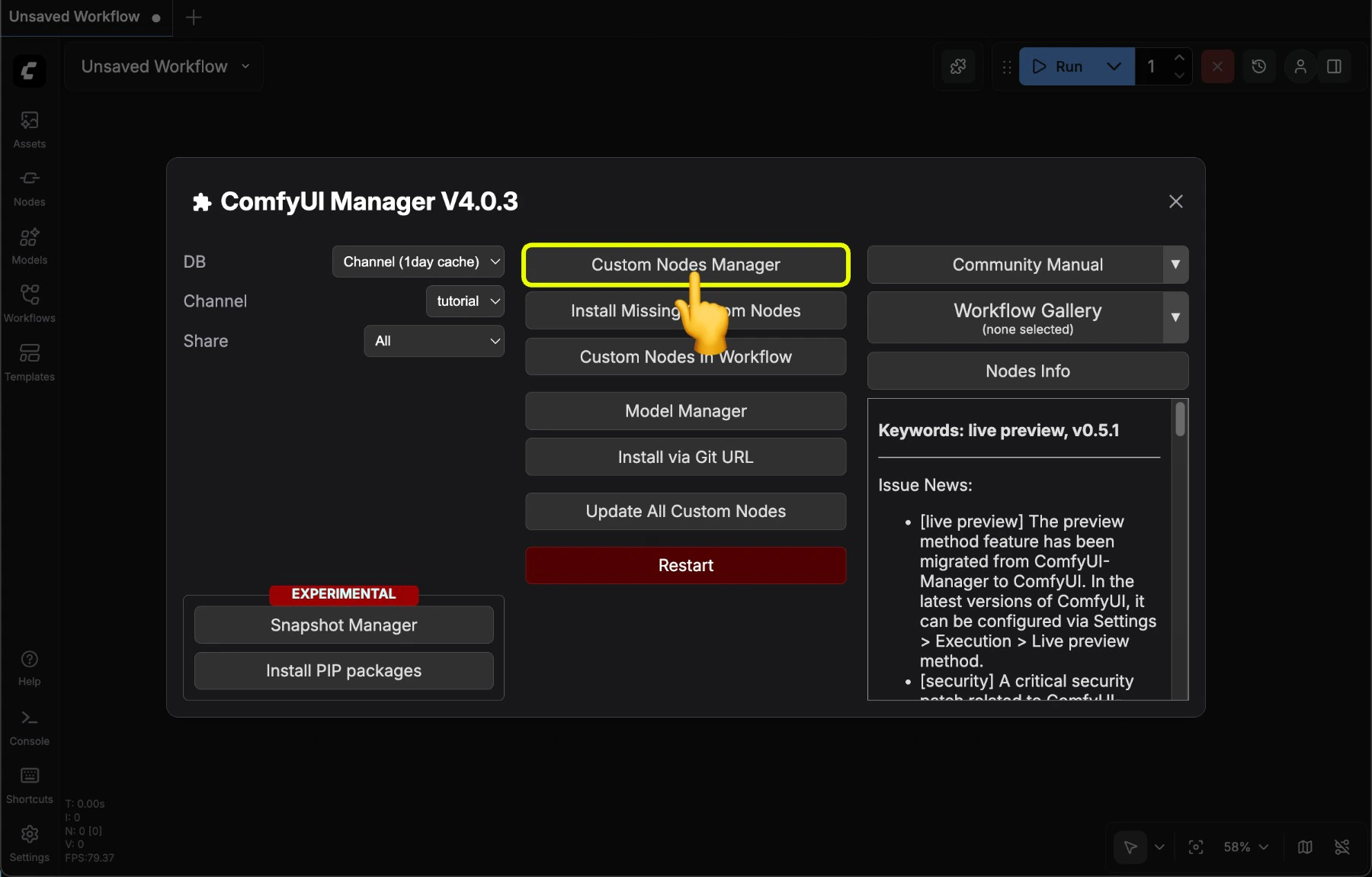
  <Step title="选择安装节点">
    <img src="https://mintcdn.com/dripart-docs-recommend-assets-api/72ldDrvzsIyIIl5f/images/manager/manager_entry.jpg?fit=max&auto=format&n=72ldDrvzsIyIIl5f&q=85&s=527112c5aae435607dfe3ea93fe6047b" alt="管理器入口" width="1800" height="1150" data-path="images/manager/manager_entry.jpg" />
  </Step>

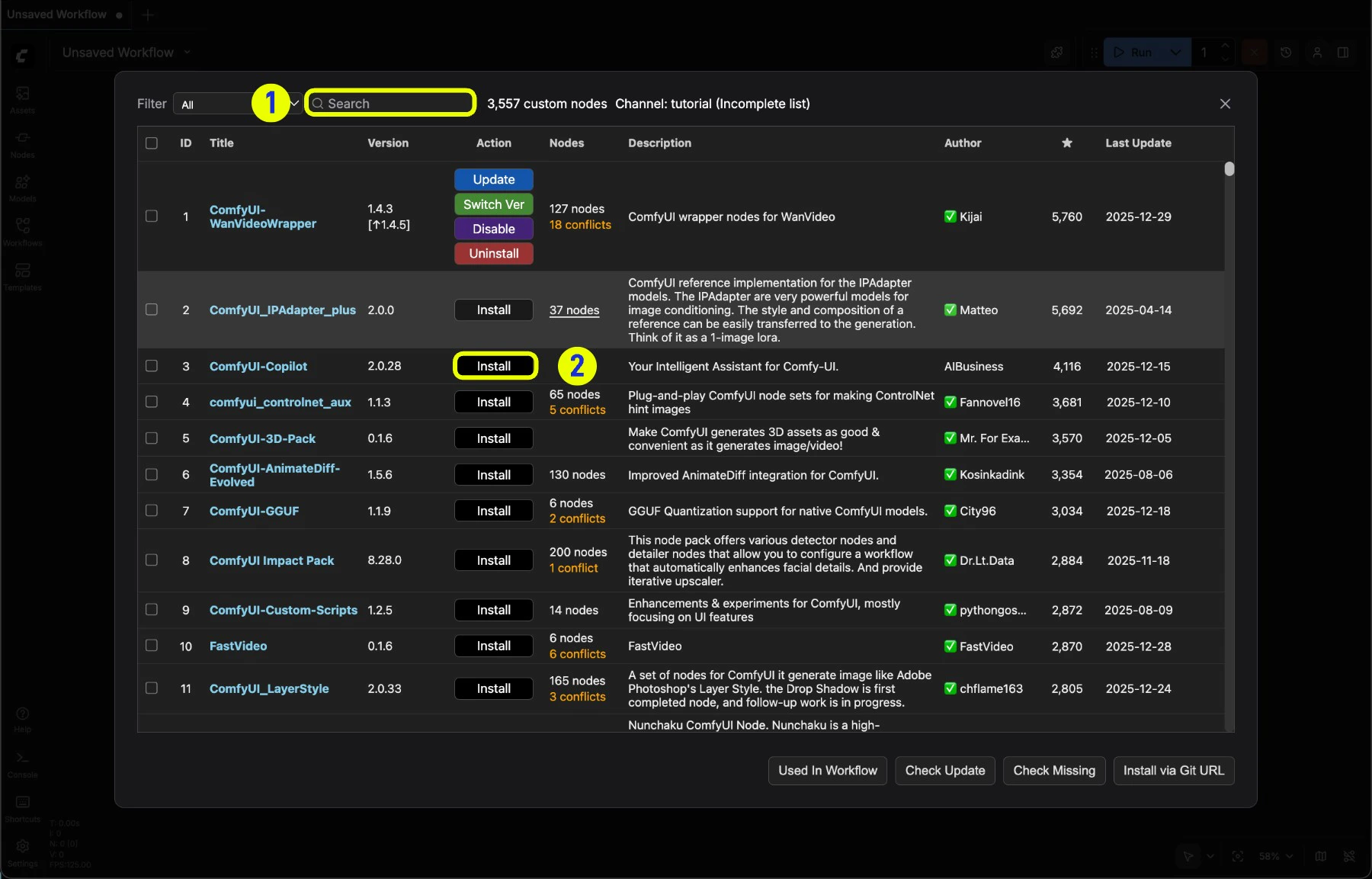
  <Step title="浏览或搜索您要安装的节点">
    <img src="https://mintcdn.com/dripart-docs-recommend-assets-api/72ldDrvzsIyIIl5f/images/manager/manager_list.jpg?fit=max&auto=format&n=72ldDrvzsIyIIl5f&q=85&s=6465125fa9f3aef62fc20f4e4672c197" alt="管理器入口" width="1800" height="1153" data-path="images/manager/manager_list.jpg" />
  </Step>

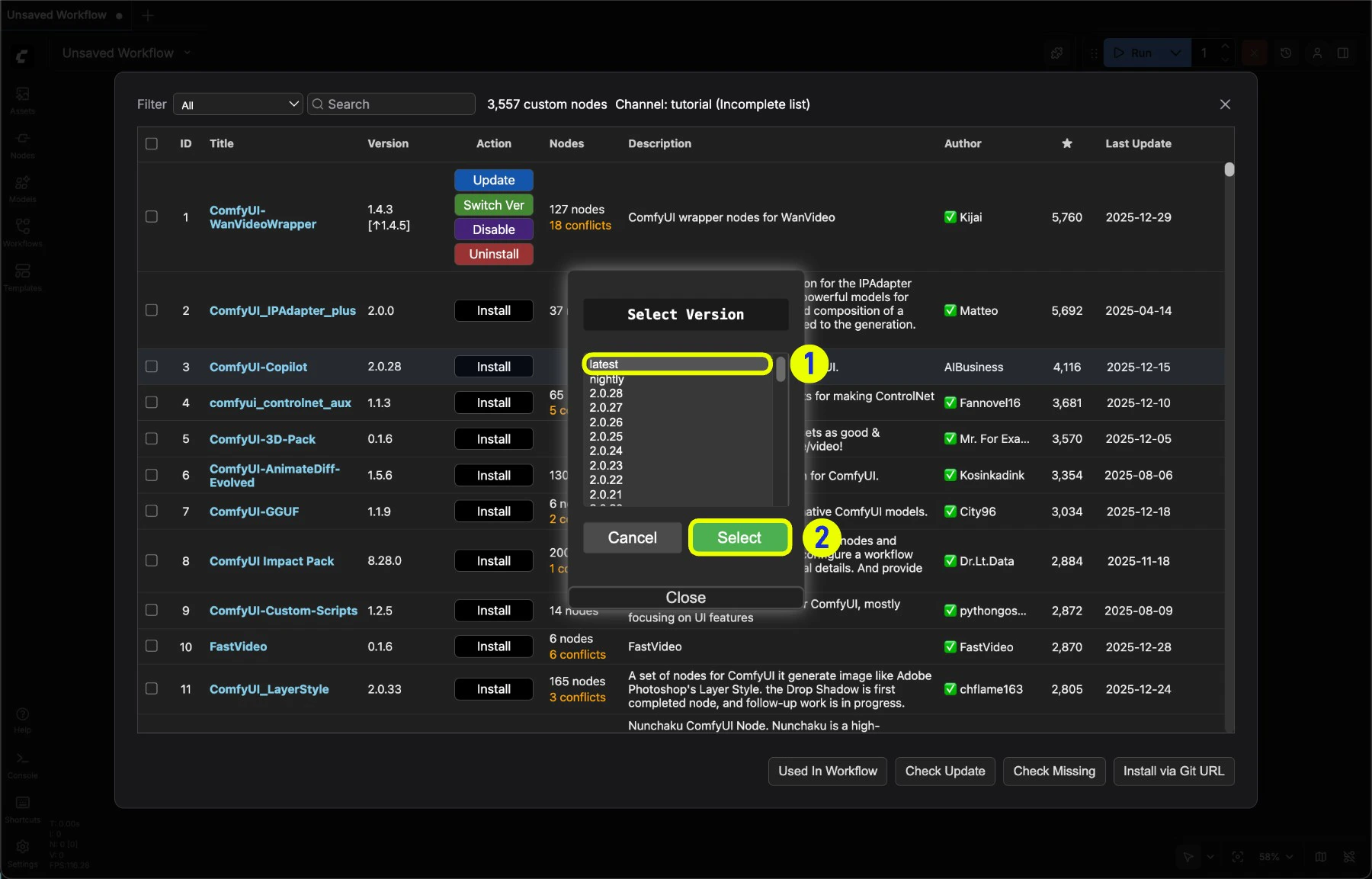
  <Step title="点击 **Install** 进行节点安装">
    <img src="https://mintcdn.com/dripart-docs-recommend-assets-api/72ldDrvzsIyIIl5f/images/manager/manager_install_node.jpg?fit=max&auto=format&n=72ldDrvzsIyIIl5f&q=85&s=973656a504e54d687e95203c74e2a083" alt="节点安装对话框" width="1800" height="1153" data-path="images/manager/manager_install_node.jpg" />

    1. 如果有 **latest(最新版)** 的情况下首选最新版
    2. 点击 **Select** 进行节点安装

    <Note>
      * 带有数字的版本号为作者发布到 [registry](https://registry.comfy.org/) 的版本，相当于稳定发布版
      * nightly 为作者更新到 github 的最新版本，相当于开发版，通常未经安全扫描，存在不稳定因素

      ComfyUI 默认的安全设置并不允许直接安装 **nightly** 版本，你可以参考 [安全策略](/zh/manager/troubleshooting#安全策略) 了解
    </Note>
  </Step>

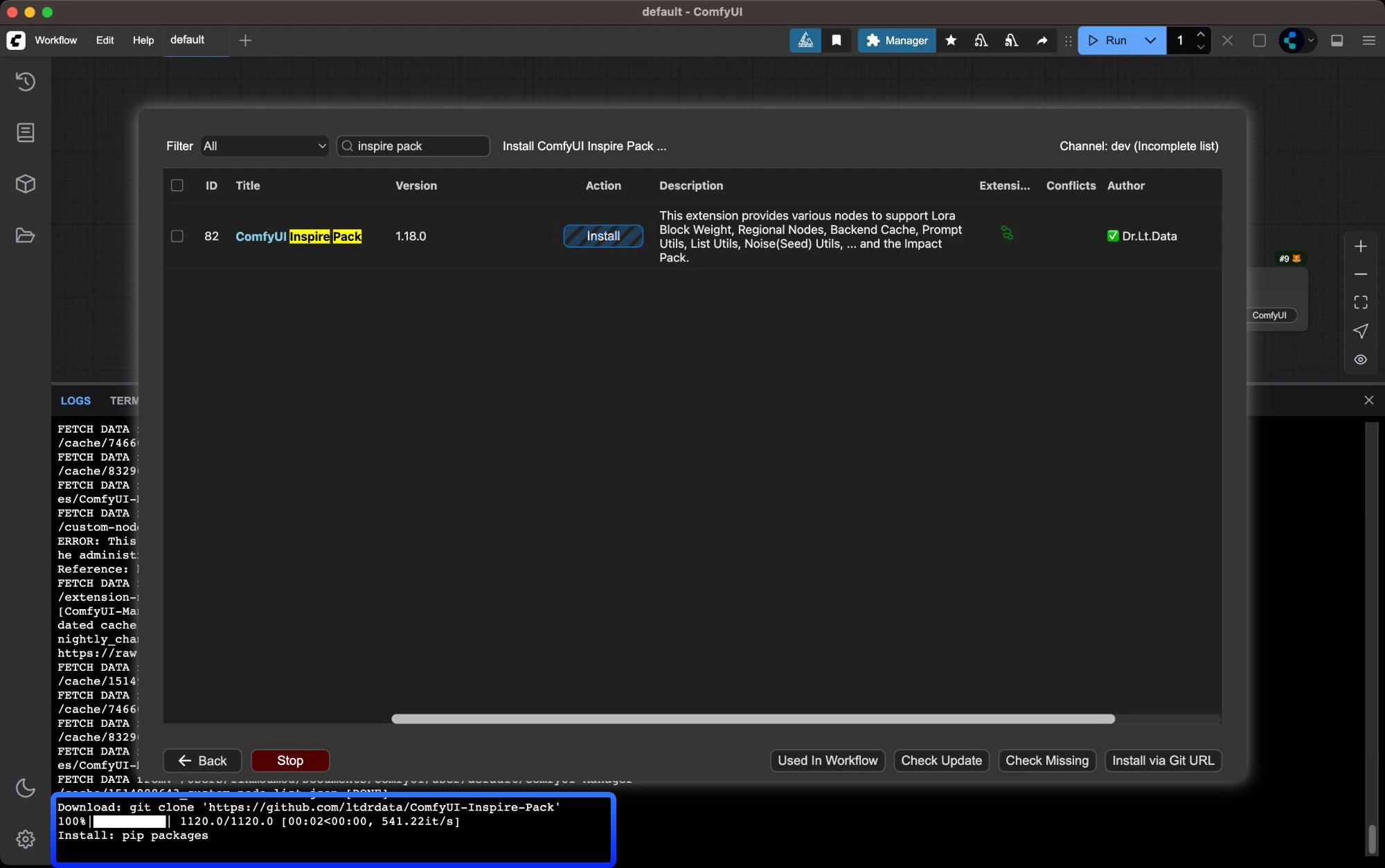
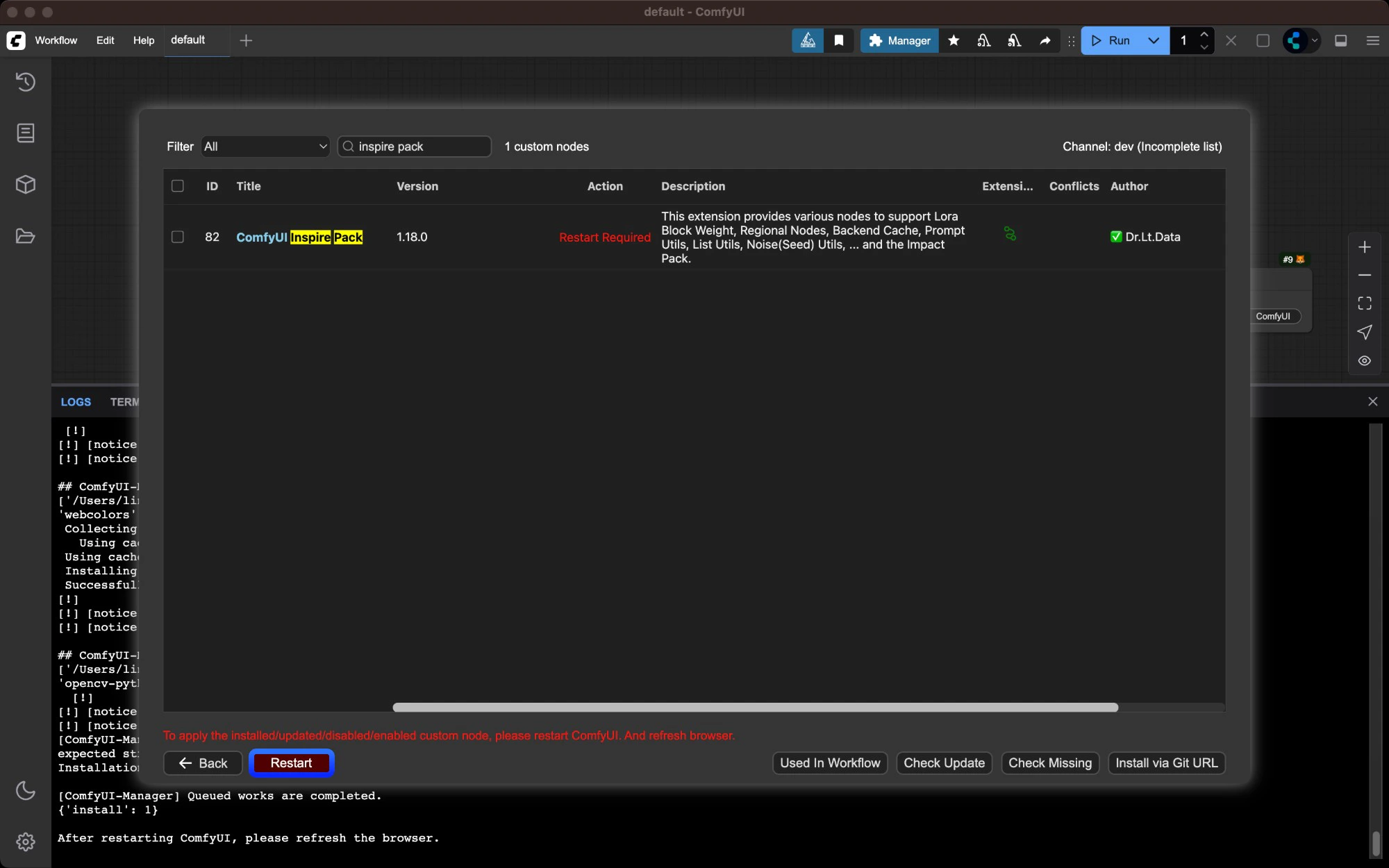
  <Step title="等待依赖安装完成后重启ComfyUI">
    点击安装后 Manager 会自动完成依赖的安装，并会在安装完成后提示你重启 ComfyUI

    <img src="https://mintcdn.com/dripart-docs-recommend-assets-api/g5cr9KIJXlIfM-V4/images/installation/custom_nodes/install-custom-nodes-by-manager-7.jpg?fit=max&auto=format&n=g5cr9KIJXlIfM-V4&q=85&s=b90c1c8272dc699bafd689ee432babcf" alt="安装完成后重启ComfyUI并刷新浏览器" width="2000" height="1254" data-path="images/installation/custom_nodes/install-custom-nodes-by-manager-7.jpg" />

    <img src="https://mintcdn.com/dripart-docs-recommend-assets-api/g5cr9KIJXlIfM-V4/images/installation/custom_nodes/install-custom-nodes-by-manager-8.jpg?fit=max&auto=format&n=g5cr9KIJXlIfM-V4&q=85&s=feceec4fc10ba47fb7c4ab0ca55c3532" alt="安装完成后重启ComfyUI并刷新浏览器" width="2000" height="1250" data-path="images/installation/custom_nodes/install-custom-nodes-by-manager-8.jpg" />
  </Step>

  <Step title="检查插件是否安装成功">
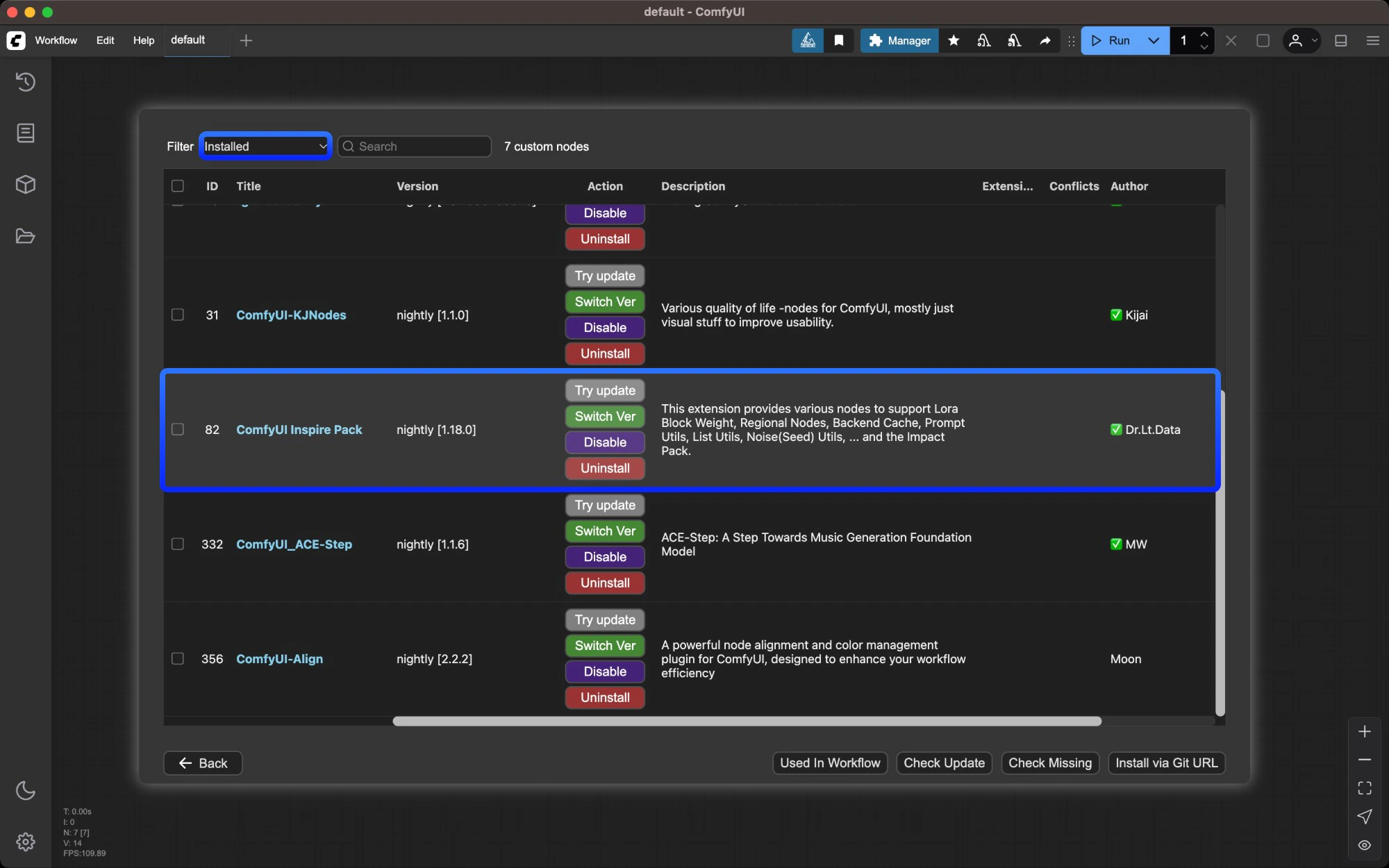
    重启后在 ComfyUI Manager 中检查对应的插件是否安装成功, 是否出现`import failed`的错误提示
    <img src="https://mintcdn.com/dripart-docs-recommend-assets-api/g5cr9KIJXlIfM-V4/images/installation/custom_nodes/install-custom-nodes-by-manager-9.jpg?fit=max&auto=format&n=g5cr9KIJXlIfM-V4&q=85&s=2265eae798700cec40cd8fa7de8d7b9c" alt="安装完成后重启ComfyUI并刷新浏览器" width="2000" height="1250" data-path="images/installation/custom_nodes/install-custom-nodes-by-manager-9.jpg" />
  </Step>
</Steps>

### 安装缺失节点

当加载工作流时，节点缺失是常见的的一种情况，通常节点缺失存在两种情况

1. 核心节点缺失： ComfyUI 版本不是最新版本，请参考 [更新ComfyUI](/zh/installation/update_comfyui) 更新ComfyUI
2. 自定义节点缺失： 第三方的自定义节点缺失，可以参考文本指南进行安装

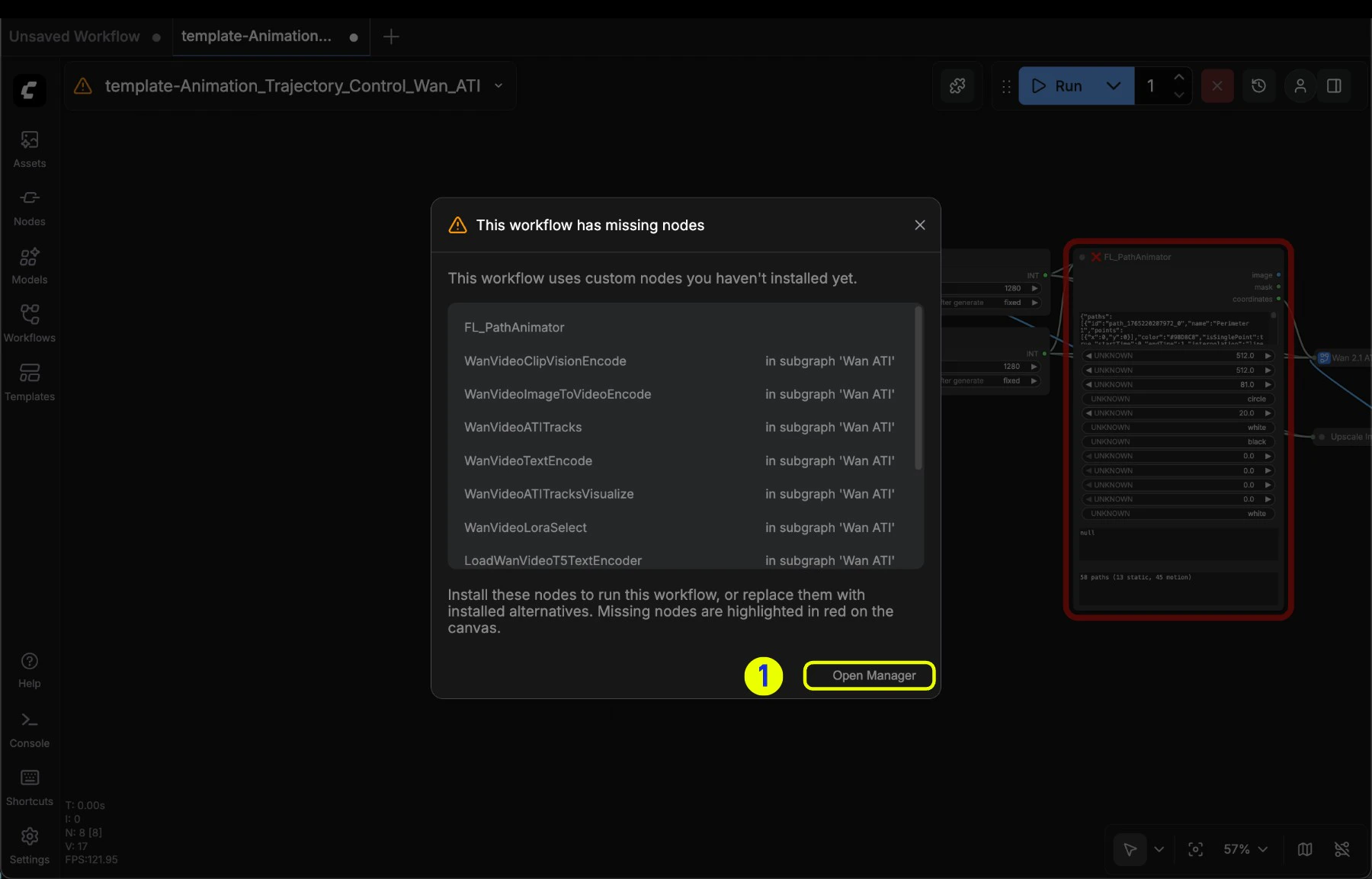
当安装完成 ComfyUI-Manager 之后，对于导入的工作流如果存在自定义节点缺失，将会提醒对应缺失节点信息

<img src="https://mintcdn.com/dripart-docs-recommend-assets-api/72ldDrvzsIyIIl5f/images/manager/manger_missing_nodes-1.jpg?fit=max&auto=format&n=72ldDrvzsIyIIl5f&q=85&s=3922a3a3c5775ea6c39697b4cc0a0451" alt="节点缺失提示" width="1800" height="1153" data-path="images/manager/manger_missing_nodes-1.jpg" />

1. 点击 **打开管理器（Open Manager）** 激活对应选项

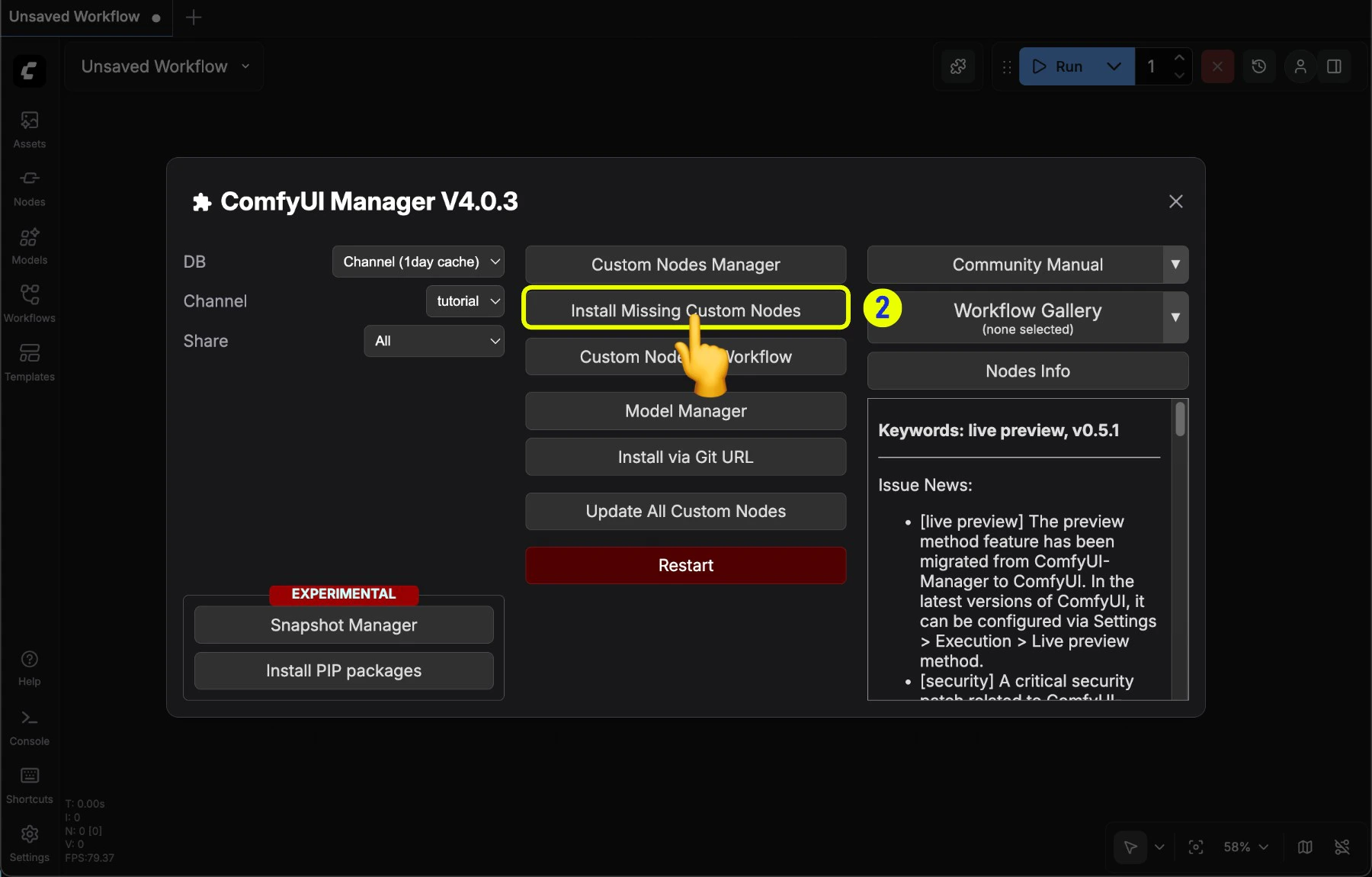
<img src="https://mintcdn.com/dripart-docs-recommend-assets-api/72ldDrvzsIyIIl5f/images/manager/manger_missing_nodes-2.jpg?fit=max&auto=format&n=72ldDrvzsIyIIl5f&q=85&s=756c8d8eb111b69980107d835411f43d" alt="节点缺失提示" width="1800" height="1150" data-path="images/manager/manger_missing_nodes-2.jpg" />

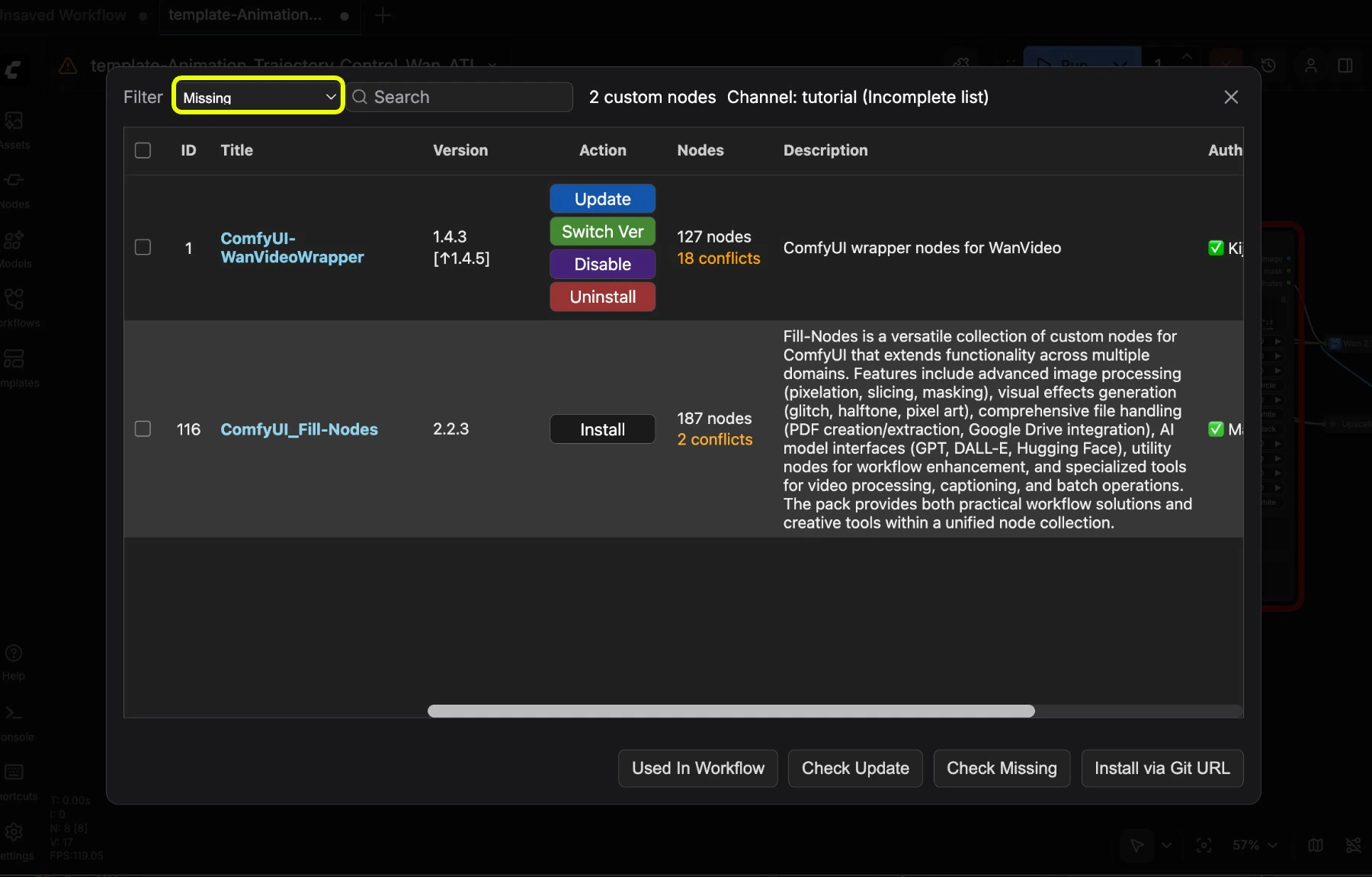
2\. 在 Manager 菜单点击 **Install Missing Custom Nodes** 进入缺失节点列表界面
<img src="https://mintcdn.com/dripart-docs-recommend-assets-api/72ldDrvzsIyIIl5f/images/manager/manger_missing_nodes-3.jpg?fit=max&auto=format&n=72ldDrvzsIyIIl5f&q=85&s=c13330eda065a0738d5edccc75e2c091" alt="节点缺失提示" width="1800" height="1150" data-path="images/manager/manger_missing_nodes-3.jpg" />

3\. 在对应节点列表查看对应的节点并安装

<Note>
  如果你发现缺失节点列表找不到对应的节点，通常有几种情况

  1. 对应节点作者没有将自定义节点提交注册到 [registry](/zh/registry/overview)
  2. 对应节点不是开源节点，可能是某些作者或者限定平台的限定节点
  3. 原始作者版本变更删除了对应节点
</Note>

### 更新节点

<img src="https://mintcdn.com/dripart-docs-recommend-assets-api/72ldDrvzsIyIIl5f/images/manager/manger_node_version.jpg?fit=max&auto=format&n=72ldDrvzsIyIIl5f&q=85&s=f318af1260835114ab472ae5b5e9450f" alt="节点版本" width="1800" height="1153" data-path="images/manager/manger_node_version.jpg" />

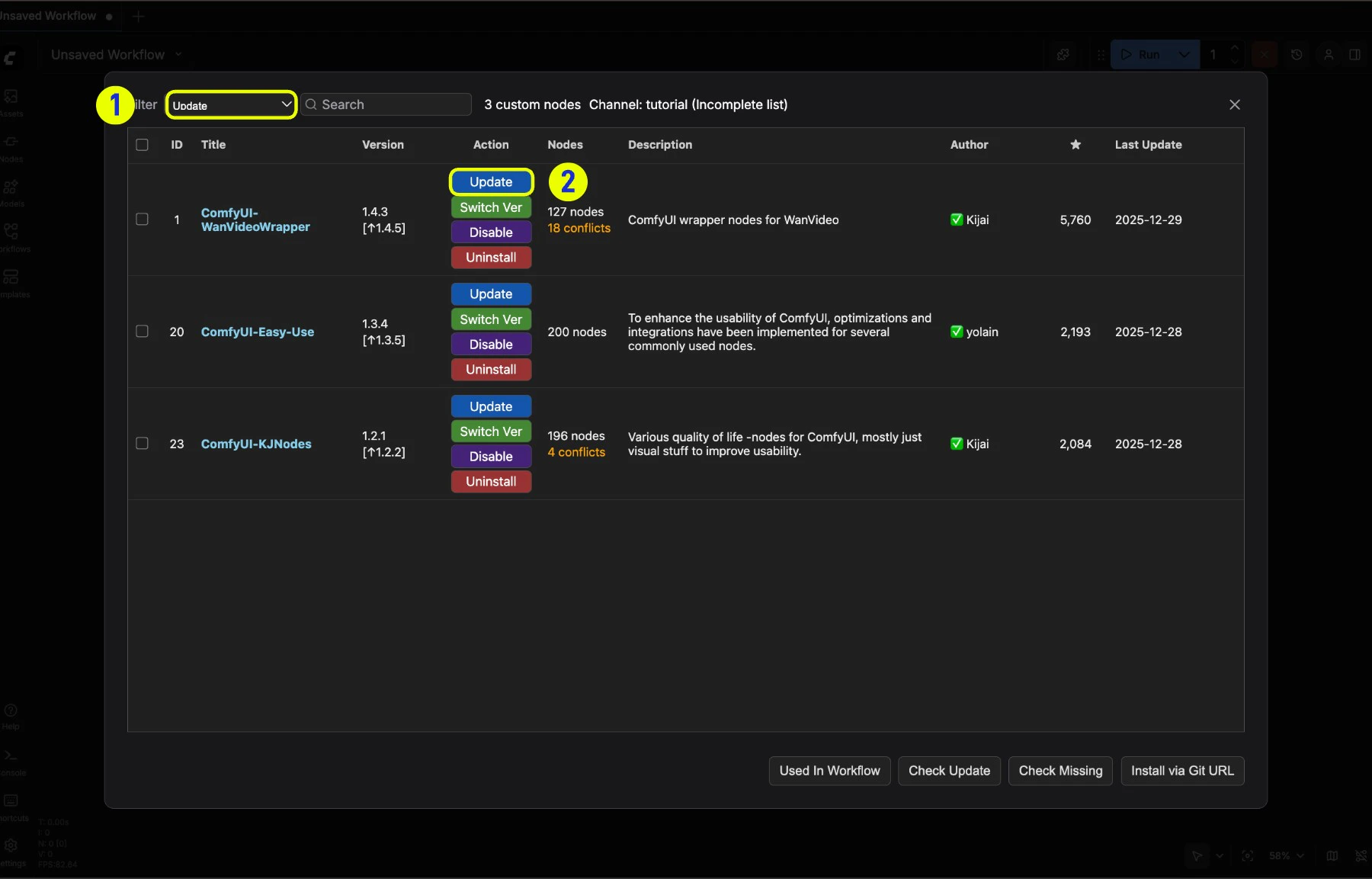
1. 切换筛选器（filter）到 **update** 筛选器，即可筛选出当前节点列表中可更新的节点
2. 点击 **Update** 按钮进行节点更新

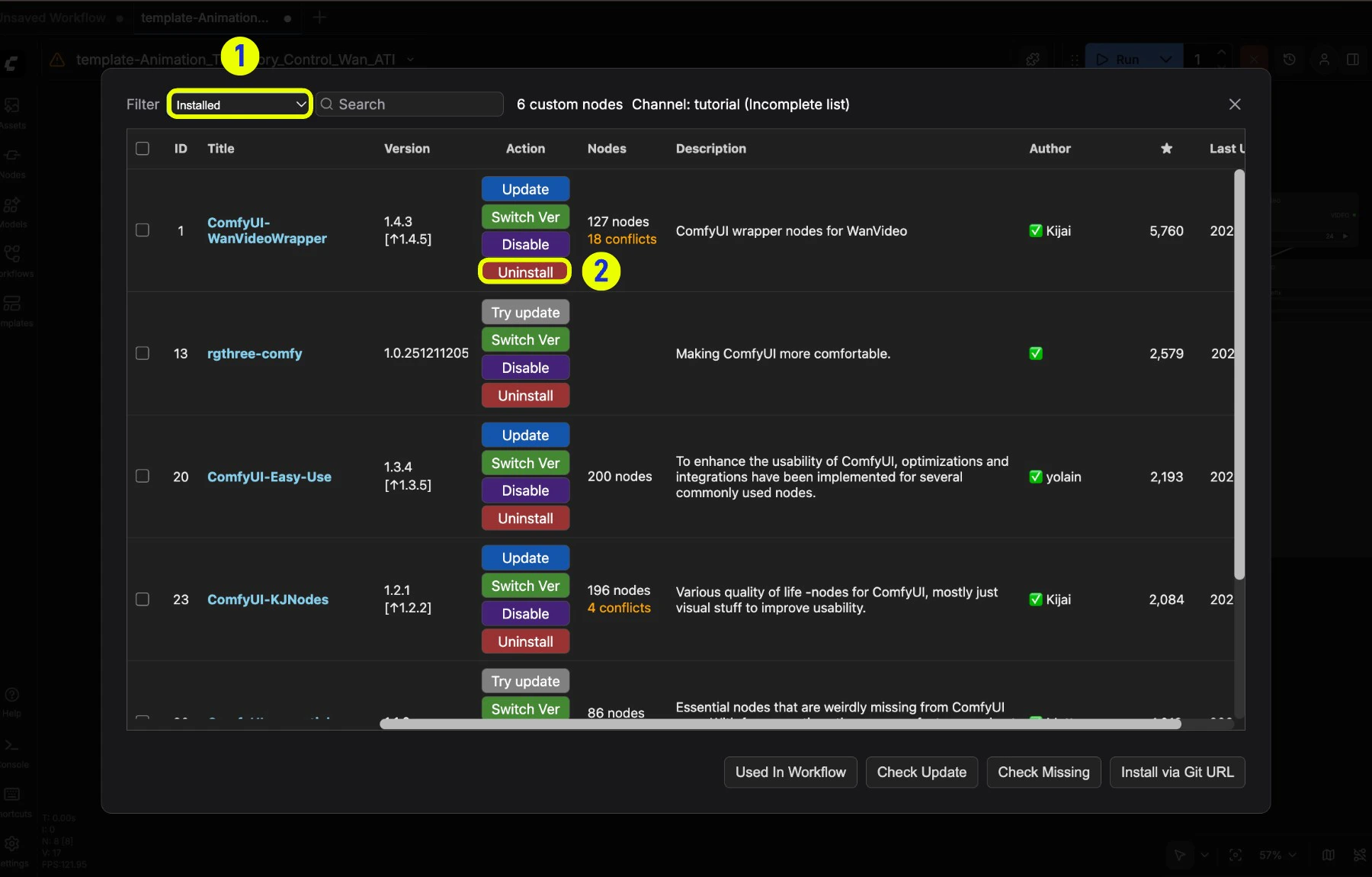
### 删除节点
<img src="https://mintcdn.com/dripart-docs-recommend-assets-api/72ldDrvzsIyIIl5f/images/manager/manger_remove_nodes.jpg?fit=max&auto=format&n=72ldDrvzsIyIIl5f&q=85&s=eaec83629efa24a76deb6d027cb6bca6" alt="删除节点" width="1800" height="1150" data-path="images/manager/manger_remove_nodes.jpg" />

1. 在节点列表选择 "已安装（installed）" 筛选器，即可筛选出当前节点列表中已安装的节点
2. 点击对应节点右键选择 **Uninstall** 进行节点卸载

> 删除对应节点，并不会移除对应的依赖安装

其它安装 插件方法请参看下面的文章

<Card title="安装自定义节点" icon="download" href="/zh/installation/install_custom_node">
  了解如何手动安装自定义节点
</Card>

## 快照管理器

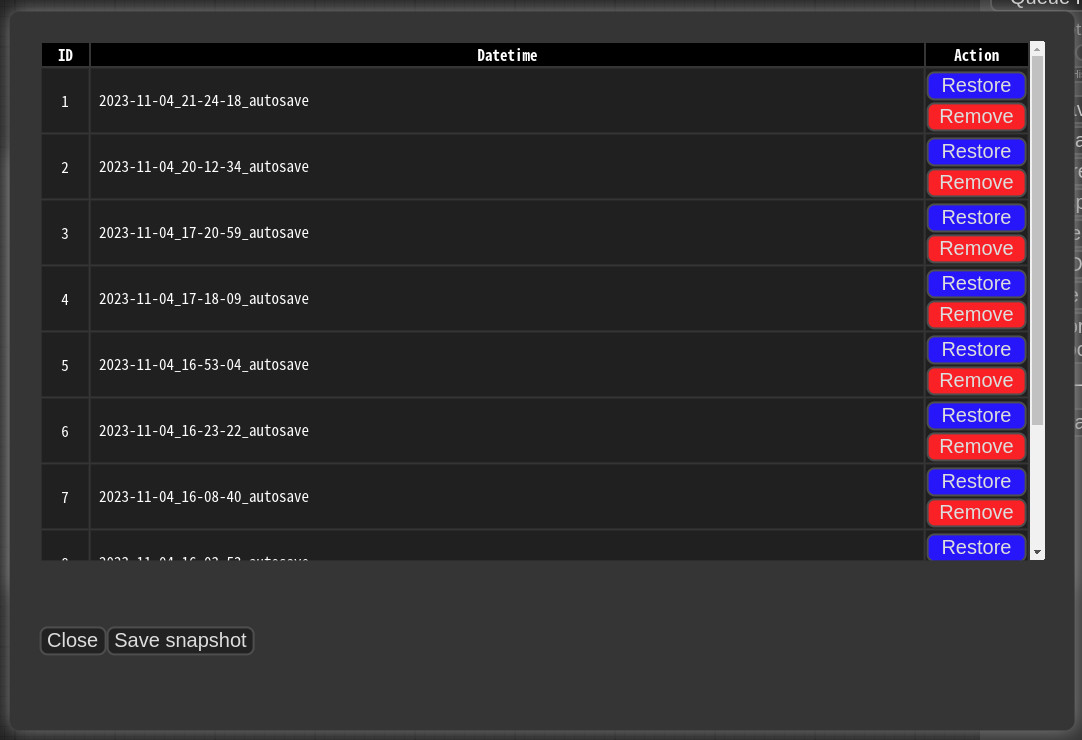
快照保存您当前的安装状态，允许您恢复到之前的状态。

![快照管理器](https://raw.githubusercontent.com/ltdrdata/ComfyUI-extension-tutorials/Main/ComfyUI-Manager/images/snapshot.jpg)

当您按下 **Save snapshot** 或使用 **Update All** 时，快照会自动保存。快照文件存储在：`<USER_DIRECTORY>/default/ComfyUI-Manager/snapshots`

要恢复：打开快照管理器，选择一个快照，然后按 **Restore**。

<Note>
  恢复在下次 ComfyUI 启动时生效。对于不由 Git 管理的自定义节点，快照支持不完整。
</Note>