> ## Documentation Index
> Fetch the complete documentation index at: https://dripart-docs-recommend-assets-api.mintlify.site/llms.txt
> Use this file to discover all available pages before exploring further.
# ComfyUI 画面(LiteGraph)设置
> ComfyUI 图形渲染引擎 LiteGraph 的设置选项详细说明
本页面中描述的设置项位于 **ComfyUI 软件内的设置菜单**中。你可以通过点击 **设置**(齿轮图标)或使用 `Ctrl + ,` 快捷键打开设置面板,然后选择对应的分类来查看和配置这些选项。
LiteGraph 是 ComfyUI 的底层图形渲染引擎,这个分类下的设置主要控制画布、节点、链接等图形界面的行为和外观。
## 画布相关设置
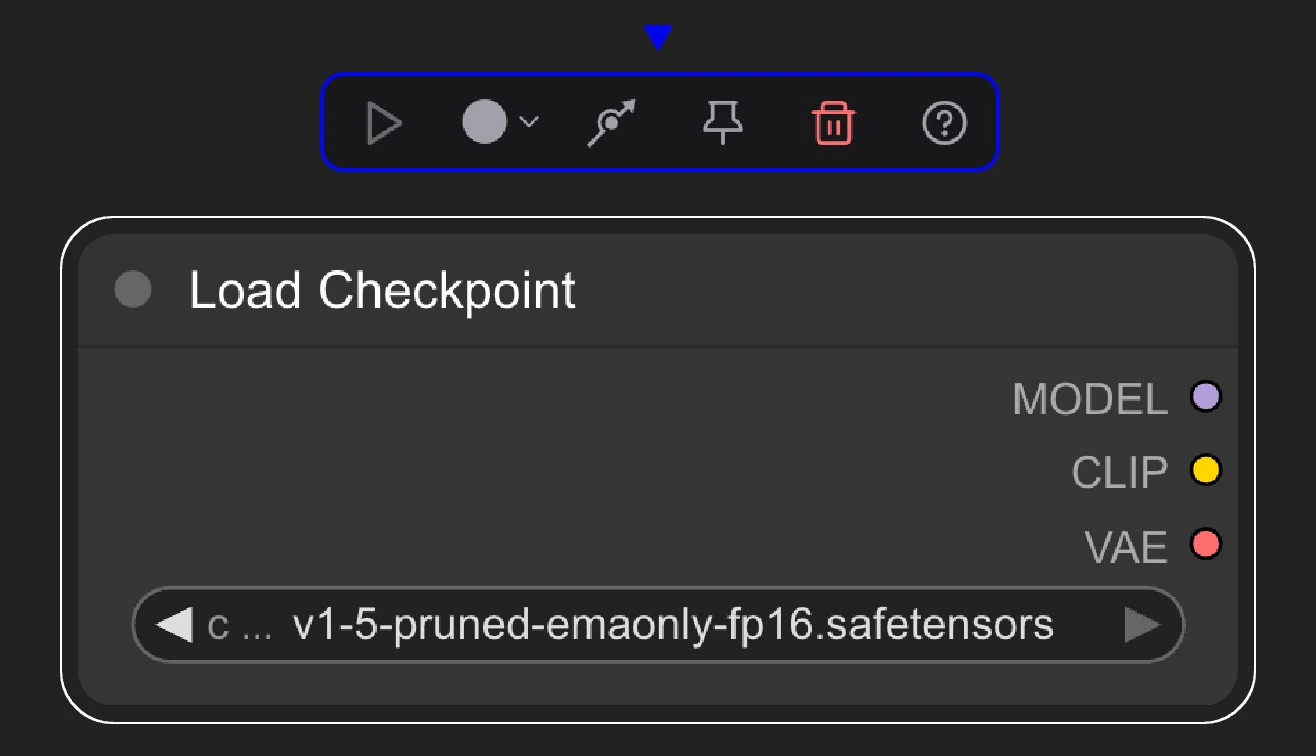
### 显示选择工具箱
* **默认值**:启用
* **功能**:选择工具箱是选中节点后在节点上浮动显示的快捷操作工具栏,提供了常用的快捷操作如部分运行、固定、删除、颜色修改等等
 ### 低质量渲染缩放阈值
* **默认值**:0.6
* **范围**:0.1 - 1.0
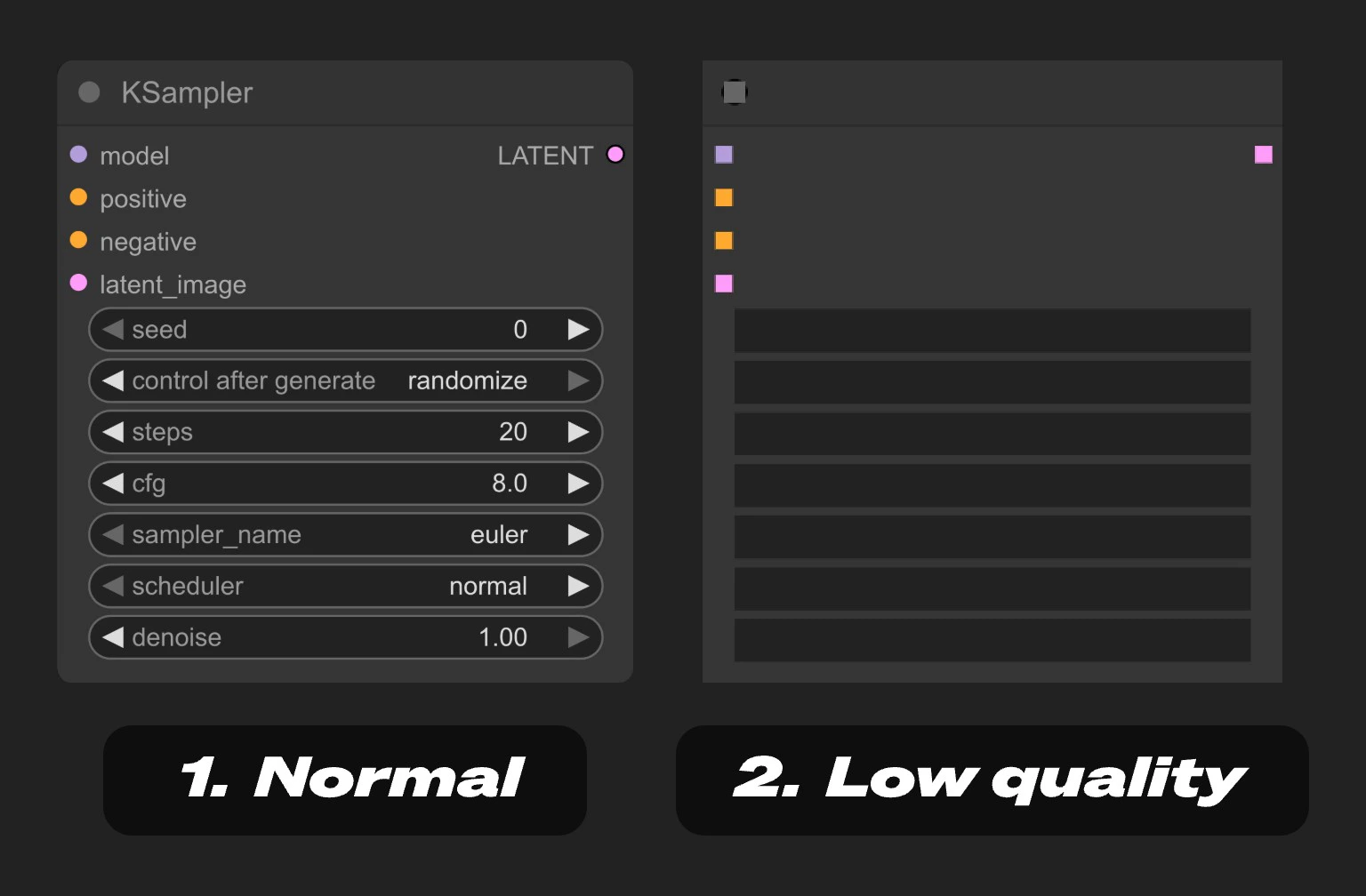
* **功能**: 在渲染界面时,特别是当工作流特别复杂及整个画布特别大时,对应元素的前端渲染会消耗特别多的内存而造成卡顿,通过调低此阈值,可以控制元素在缩放到特定百分比时进入低质量渲染模式,从而降低内存消耗,对应不同渲染模式如下图
### 低质量渲染缩放阈值
* **默认值**:0.6
* **范围**:0.1 - 1.0
* **功能**: 在渲染界面时,特别是当工作流特别复杂及整个画布特别大时,对应元素的前端渲染会消耗特别多的内存而造成卡顿,通过调低此阈值,可以控制元素在缩放到特定百分比时进入低质量渲染模式,从而降低内存消耗,对应不同渲染模式如下图
 ### 最大FPS
* **默认值**:0(使用屏幕刷新率)
* **范围**:0 - 120
* **功能**:限制画布的渲染帧率,0表示使用屏幕刷新率,越高的 FPS 会让画面(Canvas) 渲染越流畅,但同时也会消耗更多性能,但过小时则会有越明显的卡顿感。
### 始终吸附到网格
* **默认值**:禁用
* **功能**:在此选项没有启用时,你可以按住 `Shift` 键来使节点边缘和网格对齐,在启用后则无需按住 `Shift` 键即可自动对齐网格
### 吸附网格大小
* **范围**:1 - 500
* **功能**:在启用自动吸附或者按住 `Shift` 键进行节点的移动时,这个参数会决定吸附的网格大小,默认值为 10,你可以根据你的需求进行调整。
### 启用快速缩放快捷键
* **默认值**:启用
* **功能**:启用 `Ctrl + Shift + 鼠标左键拖拽` 的快速缩放功能,提供更快速的缩放操作方式
### 显示图形画布菜单
* **默认值**:启用
* **功能**:控制是否显示右下角的画布菜单
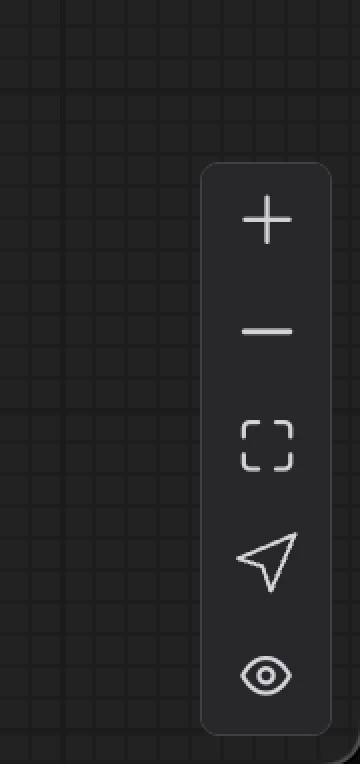
画布菜单位于整个 ComfyUI 界面的右下角,包含了画布的缩放、临时隐藏所有连线、快速缩放工作流到适应画布等操作,如下图所示
### 最大FPS
* **默认值**:0(使用屏幕刷新率)
* **范围**:0 - 120
* **功能**:限制画布的渲染帧率,0表示使用屏幕刷新率,越高的 FPS 会让画面(Canvas) 渲染越流畅,但同时也会消耗更多性能,但过小时则会有越明显的卡顿感。
### 始终吸附到网格
* **默认值**:禁用
* **功能**:在此选项没有启用时,你可以按住 `Shift` 键来使节点边缘和网格对齐,在启用后则无需按住 `Shift` 键即可自动对齐网格
### 吸附网格大小
* **范围**:1 - 500
* **功能**:在启用自动吸附或者按住 `Shift` 键进行节点的移动时,这个参数会决定吸附的网格大小,默认值为 10,你可以根据你的需求进行调整。
### 启用快速缩放快捷键
* **默认值**:启用
* **功能**:启用 `Ctrl + Shift + 鼠标左键拖拽` 的快速缩放功能,提供更快速的缩放操作方式
### 显示图形画布菜单
* **默认值**:启用
* **功能**:控制是否显示右下角的画布菜单
画布菜单位于整个 ComfyUI 界面的右下角,包含了画布的缩放、临时隐藏所有连线、快速缩放工作流到适应画布等操作,如下图所示
 ### 画布缩放速度
* **默认值**:1.1
* **范围**:1.01 - 2.5
* **功能**:控制画布缩放的速度,调整鼠标滚轮缩放的敏感度
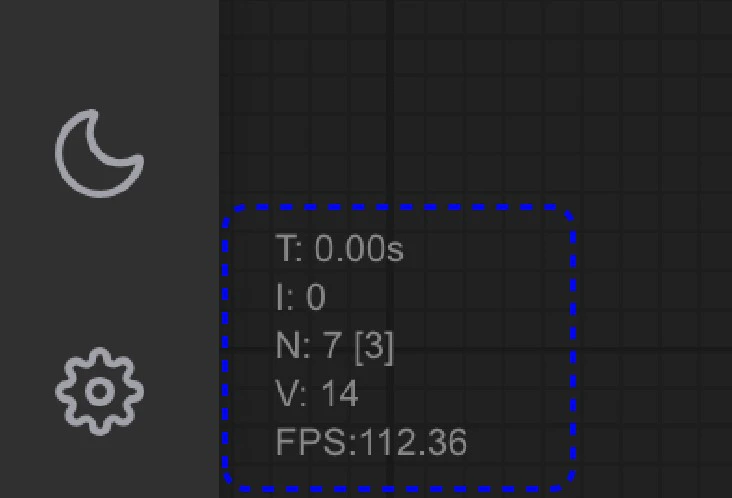
### 在左下角显示画布信息(fps等)
* **默认值**:启用
* **功能**:控制是否在左下角显示画布信息,显示性能指标如 FPS 等
### 画布缩放速度
* **默认值**:1.1
* **范围**:1.01 - 2.5
* **功能**:控制画布缩放的速度,调整鼠标滚轮缩放的敏感度
### 在左下角显示画布信息(fps等)
* **默认值**:启用
* **功能**:控制是否在左下角显示画布信息,显示性能指标如 FPS 等
 ## 上下文菜单
### 放大时缩放节点组合部件菜单(列表)
* **默认值**:启用
* **功能**:控制是否在放大时显示节点组合部件菜单(列表),允许用户选择节点组合部件
## 画面
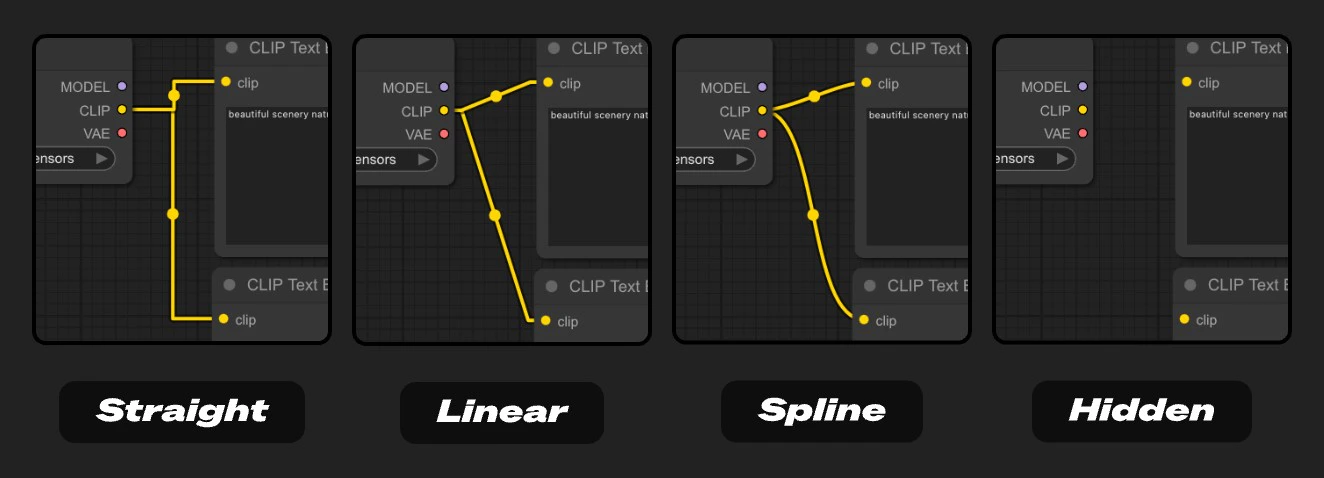
### 连线渲染模式
* **默认值**:2(Spline样条线)
* **选项**:直线、线性、样条线、隐藏
* **功能**:设置连线的渲染样式,控制节点间连线的视觉样式
## 上下文菜单
### 放大时缩放节点组合部件菜单(列表)
* **默认值**:启用
* **功能**:控制是否在放大时显示节点组合部件菜单(列表),允许用户选择节点组合部件
## 画面
### 连线渲染模式
* **默认值**:2(Spline样条线)
* **选项**:直线、线性、样条线、隐藏
* **功能**:设置连线的渲染样式,控制节点间连线的视觉样式
 ## 组
这部分的设置主要和节点组功能相关
## 组
这部分的设置主要和节点组功能相关
 ### 双击组标题以编辑
* **默认值**:启用
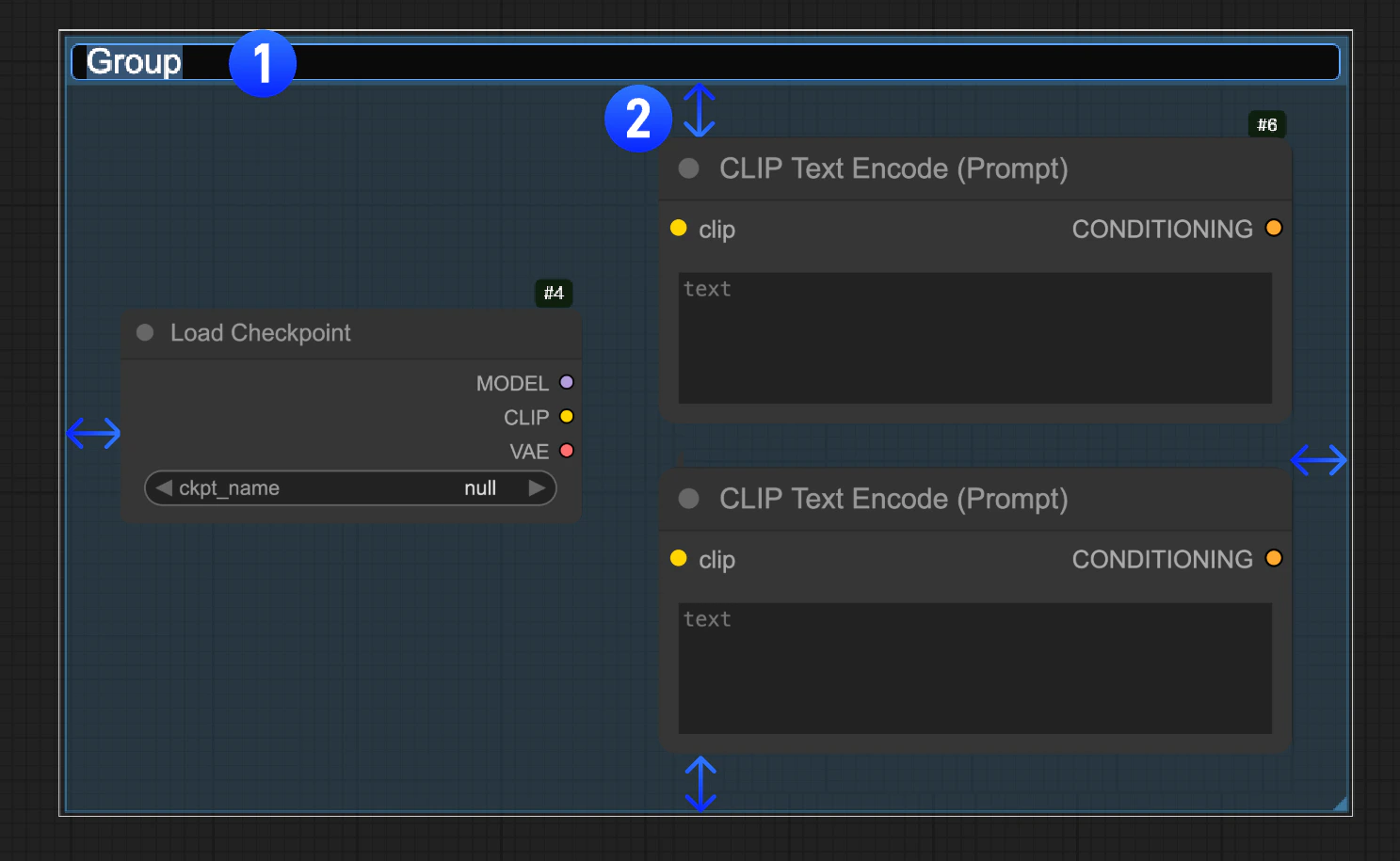
* **功能**:控制是否可以双击节点标题进行编辑,允许用户重命名节点,图中标注为 `1` 的部分
### 分组选中节点填充
* **默认值**:10
* **范围**:0 - 100
* **功能**:设置分组选中节点时的内边距,控制分组框与节点间的间距,图中标注为 `2` 箭头标注部分
## 连线
### 链接中点标记
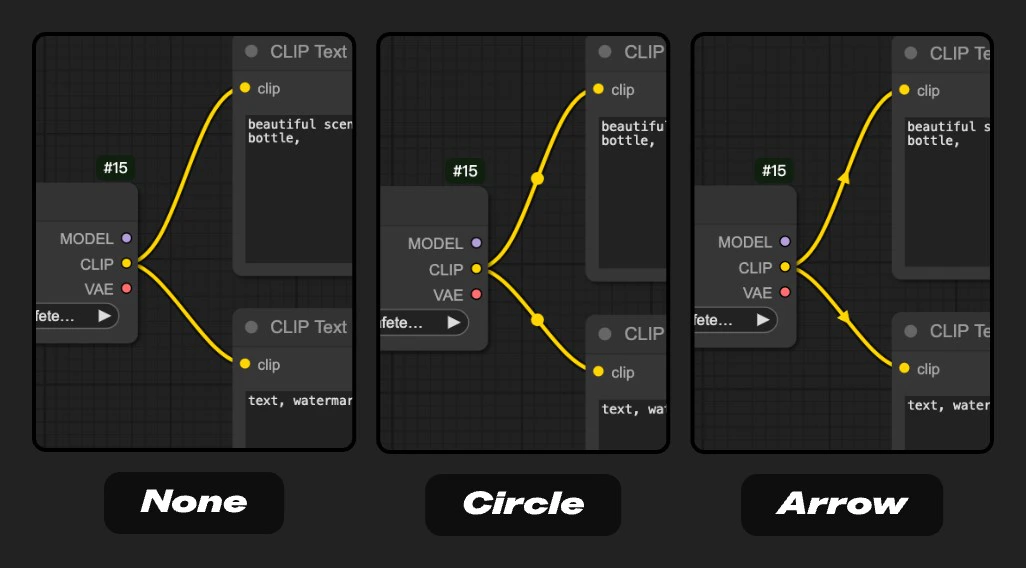
* **默认值**:Circle(圆形)
* **选项**:无、圆形、箭头
* **功能**:设置链接中点的标记样式,在链接中点显示方向指示
### 双击组标题以编辑
* **默认值**:启用
* **功能**:控制是否可以双击节点标题进行编辑,允许用户重命名节点,图中标注为 `1` 的部分
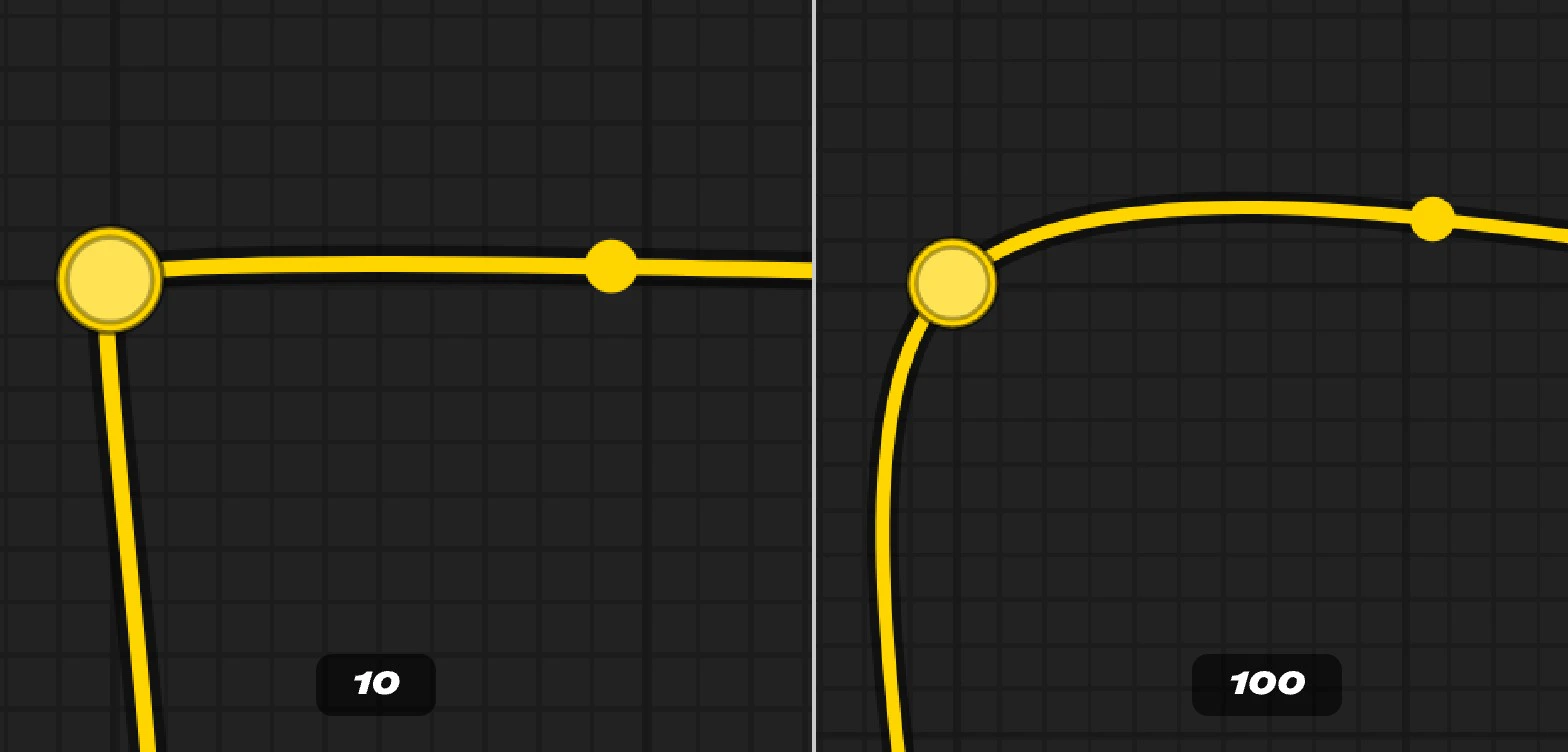
### 分组选中节点填充
* **默认值**:10
* **范围**:0 - 100
* **功能**:设置分组选中节点时的内边距,控制分组框与节点间的间距,图中标注为 `2` 箭头标注部分
## 连线
### 链接中点标记
* **默认值**:Circle(圆形)
* **选项**:无、圆形、箭头
* **功能**:设置链接中点的标记样式,在链接中点显示方向指示
 ## 释放链接
这部分的菜单目前主要控制当链接连线释放时的相关操作,目前两个相关操作为:
**释放后会出现和当前输入 / 输出相关的节点推荐列表**
**释放后会启动搜索框**
### 链接释放动作(Shift键)
* **默认值**: 搜索框
* **选项**: 上下文菜单、搜索框、无操作
* **功能**:设置按住Shift键释放链接时的动作,按住Shift释放链接时的特殊行为
### 链接释放动作(无修饰键)
* **默认值**: 上下文菜单
* **选项**: 上下文菜单、搜索框、无操作
* **功能**:设置释放链接时的默认动作,控制拖拽链接后释放时的行为
## 节点
### 始终收缩新节点
* **默认值**:启用
* **功能**:控制是否在创建新节点时自动收缩,从而让节点能够始终显示最小的尺寸,但可能会导致添加时有些文本显示会被截断,需要手动调整节点大小
### 启用DOM元素裁剪(启用可能会降低性能)
* **默认值**:启用
* **功能**:启用DOM元素裁剪(可能影响性能),优化渲染但可能降低性能
### 中键单击创建新的转接点
* **默认值**:启用
* **功能**:中键点击时创建新的重路由节点,快速创建用于整理连线的重路由节点
### 删除节点时保留连线
* **默认值**:启用
* **功能**:删除中间节点时自动绕过连接,删除节点时尝试重新连接其输入输出链接
### 吸附高亮节点
* **默认值**:启用
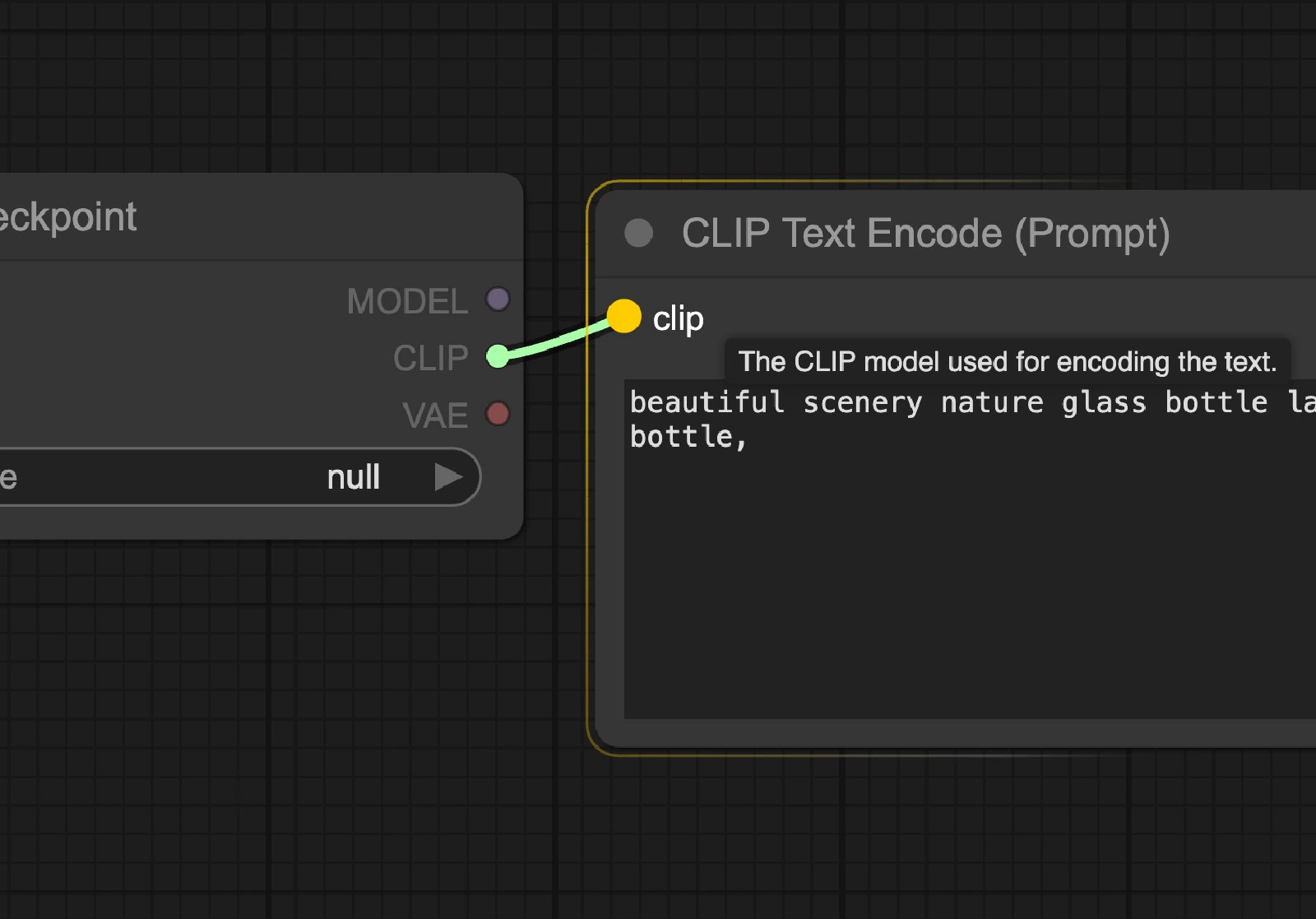
* **功能**:拖拽链接到节点时高亮显示节点,提供视觉反馈,显示可连接的节点,启用后效果如下图,对应链接的一侧会显示高亮的样式
## 释放链接
这部分的菜单目前主要控制当链接连线释放时的相关操作,目前两个相关操作为:
**释放后会出现和当前输入 / 输出相关的节点推荐列表**
**释放后会启动搜索框**
### 链接释放动作(Shift键)
* **默认值**: 搜索框
* **选项**: 上下文菜单、搜索框、无操作
* **功能**:设置按住Shift键释放链接时的动作,按住Shift释放链接时的特殊行为
### 链接释放动作(无修饰键)
* **默认值**: 上下文菜单
* **选项**: 上下文菜单、搜索框、无操作
* **功能**:设置释放链接时的默认动作,控制拖拽链接后释放时的行为
## 节点
### 始终收缩新节点
* **默认值**:启用
* **功能**:控制是否在创建新节点时自动收缩,从而让节点能够始终显示最小的尺寸,但可能会导致添加时有些文本显示会被截断,需要手动调整节点大小
### 启用DOM元素裁剪(启用可能会降低性能)
* **默认值**:启用
* **功能**:启用DOM元素裁剪(可能影响性能),优化渲染但可能降低性能
### 中键单击创建新的转接点
* **默认值**:启用
* **功能**:中键点击时创建新的重路由节点,快速创建用于整理连线的重路由节点
### 删除节点时保留连线
* **默认值**:启用
* **功能**:删除中间节点时自动绕过连接,删除节点时尝试重新连接其输入输出链接
### 吸附高亮节点
* **默认值**:启用
* **功能**:拖拽链接到节点时高亮显示节点,提供视觉反馈,显示可连接的节点,启用后效果如下图,对应链接的一侧会显示高亮的样式
 ### 连线自动吸附到节点接口
* **默认值**:启用
* **功能**:拖拽链接到节点上时自动吸附到可用插槽,简化连接操作,自动找到合适的输入插槽
### 启用工具提示
* **默认值**:启用
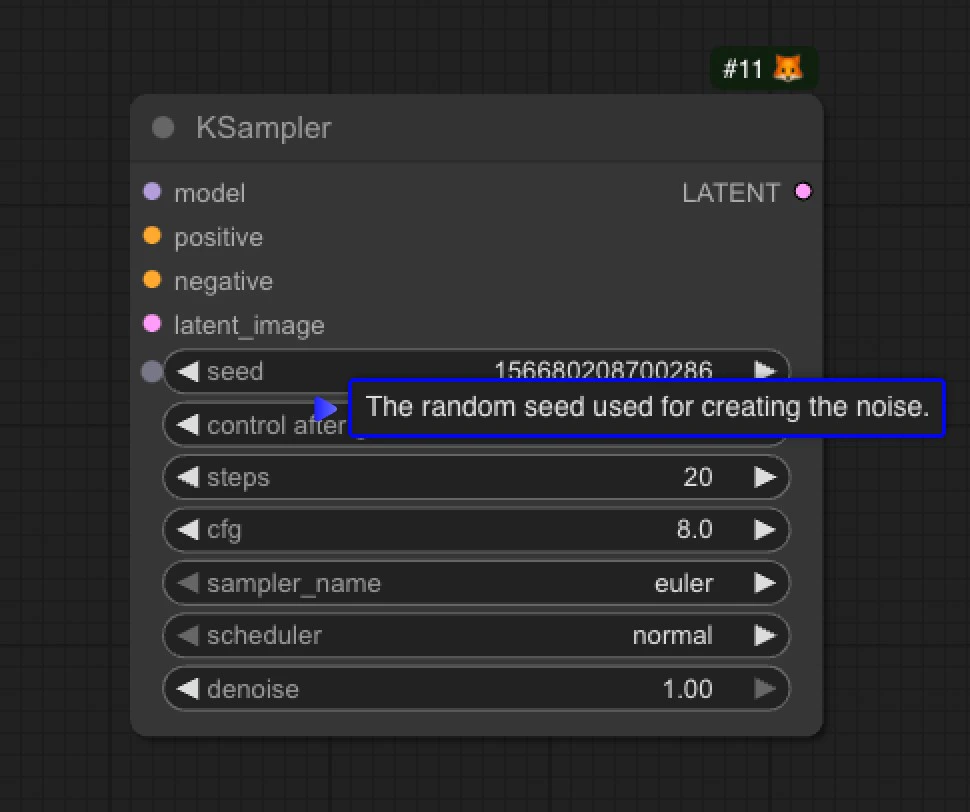
* **功能**:在部分节点信息中会包含一些工具提示,包含了一些参数说明等,当启用后会在鼠标悬停时显示这些工具提示,如下图
### 连线自动吸附到节点接口
* **默认值**:启用
* **功能**:拖拽链接到节点上时自动吸附到可用插槽,简化连接操作,自动找到合适的输入插槽
### 启用工具提示
* **默认值**:启用
* **功能**:在部分节点信息中会包含一些工具提示,包含了一些参数说明等,当启用后会在鼠标悬停时显示这些工具提示,如下图
 ### 工具提示延迟
* **默认值**:500
* **功能**:控制工具提示的延迟时间,单位为毫秒,设置为0表示立即显示工具提示
### 节点制作周期标签
* **默认值**:ShowAll(显示全部)
* **功能**:控制节点生命周期标记的显示,显示节点的状态信息
### 节点ID标签
* **默认值**:None(不显示)
* **功能**:控制节点ID标记的显示,显示节点的唯一标识符
### 工具提示延迟
* **默认值**:500
* **功能**:控制工具提示的延迟时间,单位为毫秒,设置为0表示立即显示工具提示
### 节点制作周期标签
* **默认值**:ShowAll(显示全部)
* **功能**:控制节点生命周期标记的显示,显示节点的状态信息
### 节点ID标签
* **默认值**:None(不显示)
* **功能**:控制节点ID标记的显示,显示节点的唯一标识符
 ### 节点源标签
* **选项**:
* None(不显示)
* HideBuiltIn(隐藏内置)
* ShowAll(显示全部)
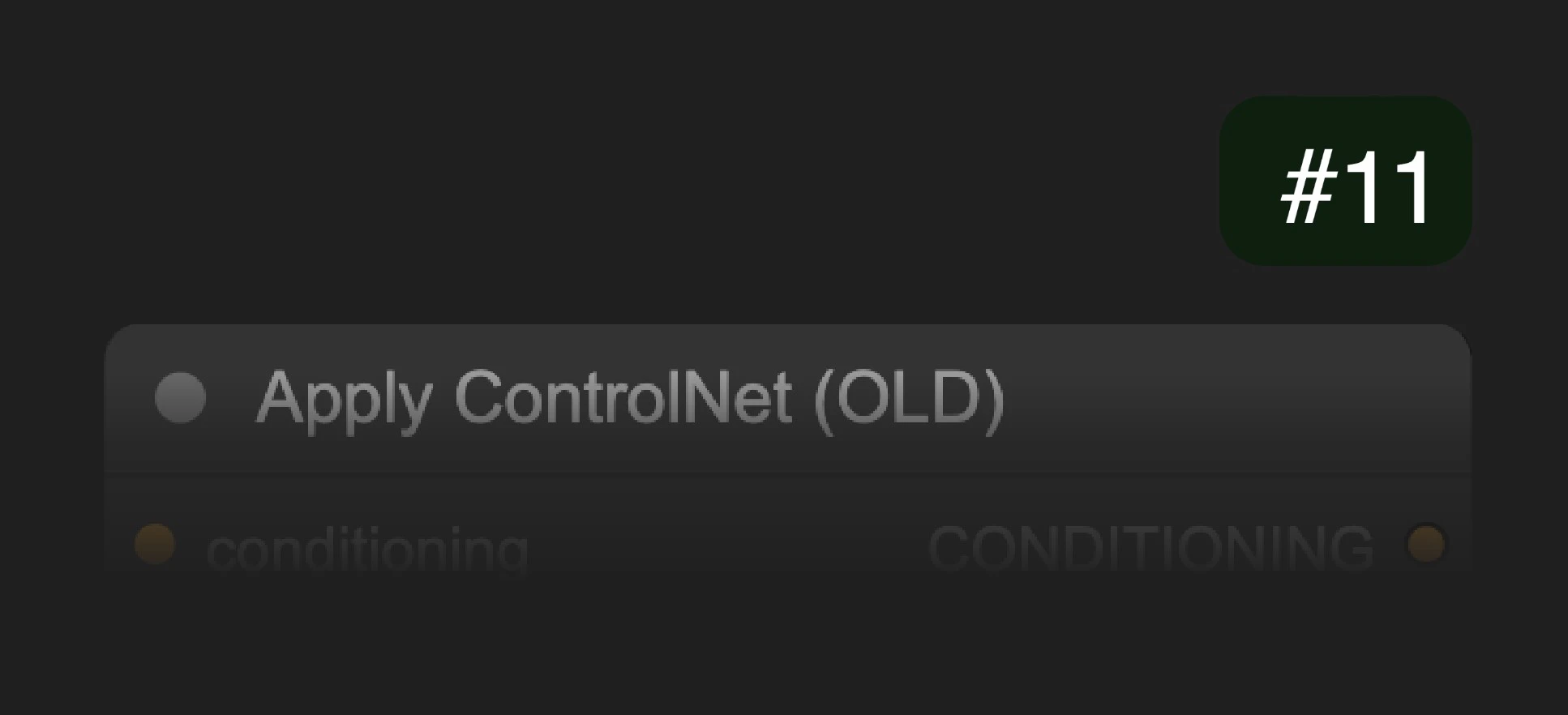
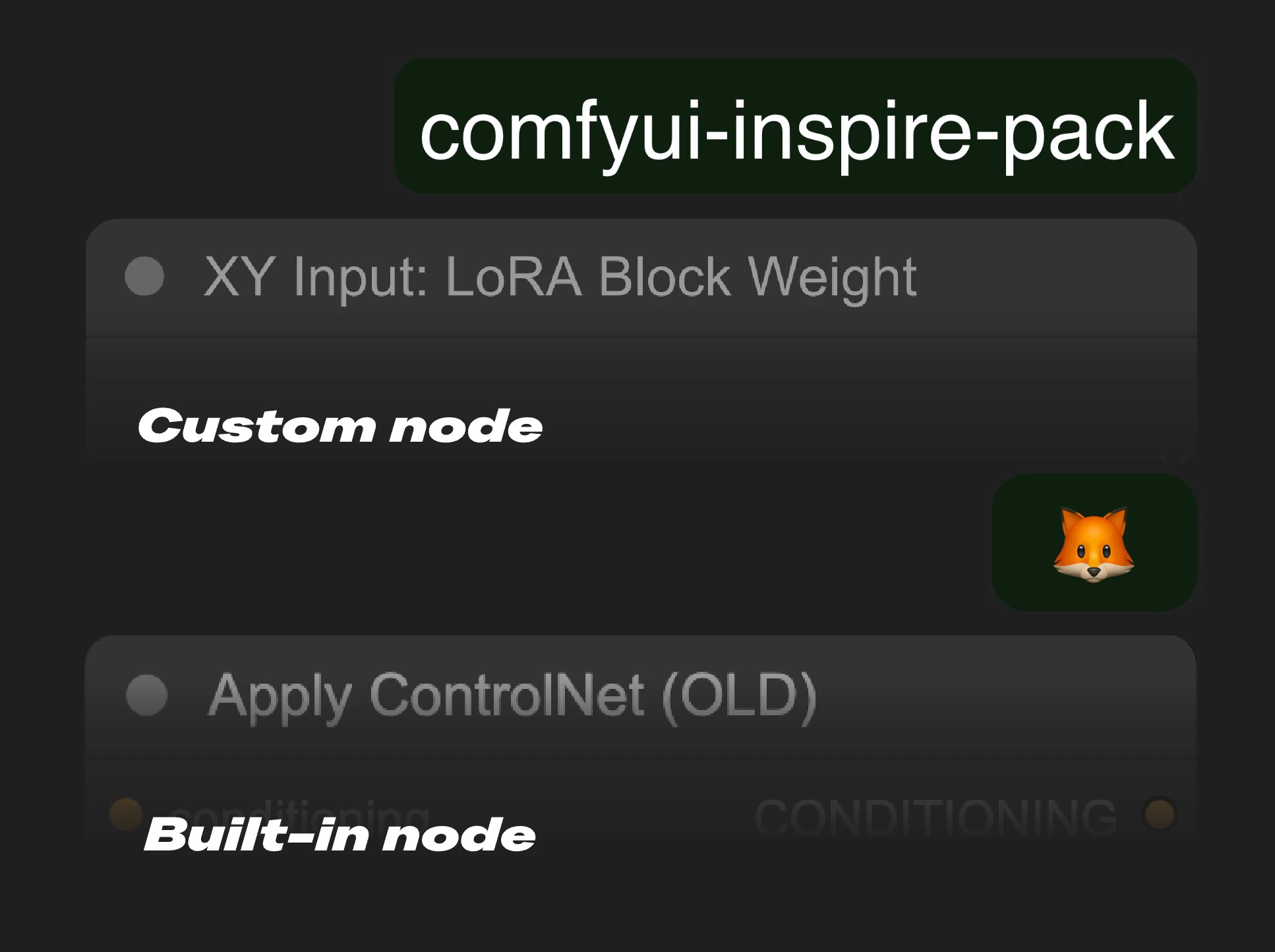
* **功能**:控制节点源标记的显示模式,显示节点来源信息,对应的显示效果如下图,如果显示全部则会显示自定义节点和内置节点的标签,方便你判断对应的节点来源,对应小狐狸标志为 ComfyUI 内置节点
### 节点源标签
* **选项**:
* None(不显示)
* HideBuiltIn(隐藏内置)
* ShowAll(显示全部)
* **功能**:控制节点源标记的显示模式,显示节点来源信息,对应的显示效果如下图,如果显示全部则会显示自定义节点和内置节点的标签,方便你判断对应的节点来源,对应小狐狸标志为 ComfyUI 内置节点
 ### 双击节点标题以编辑
* **默认值**:启用
* **功能**:控制是否可以双击节点标题进行编辑,允许用户重命名节点
## 节点组件
### 浮点组件四舍五入的小数位数 \[0 = 自动]
* **默认值**:0(自动)
* **范围**:0 - 6
* **功能**:设置浮点小部件四舍五入的小数位数,0表示自动,需要页面重新加载
### 禁用默认浮点组件四舍五入
* **默认值**:禁用
* **功能**:控制是否禁用默认的浮点小部件四舍五入,需要页面重新加载,当节点后端设置了四舍五入时无法禁用
### 禁用节点组件滑块
* **默认值**:禁用
* **功能**:控制是否禁用节点小部件中的滑块控件,强制使用文本输入而非滑块
### 预览图像格式
* **默认值**:空字符串(使用原格式)
* **功能**:设置图像小部件中预览图像的格式,转换为轻量级格式如 webp、jpeg 等
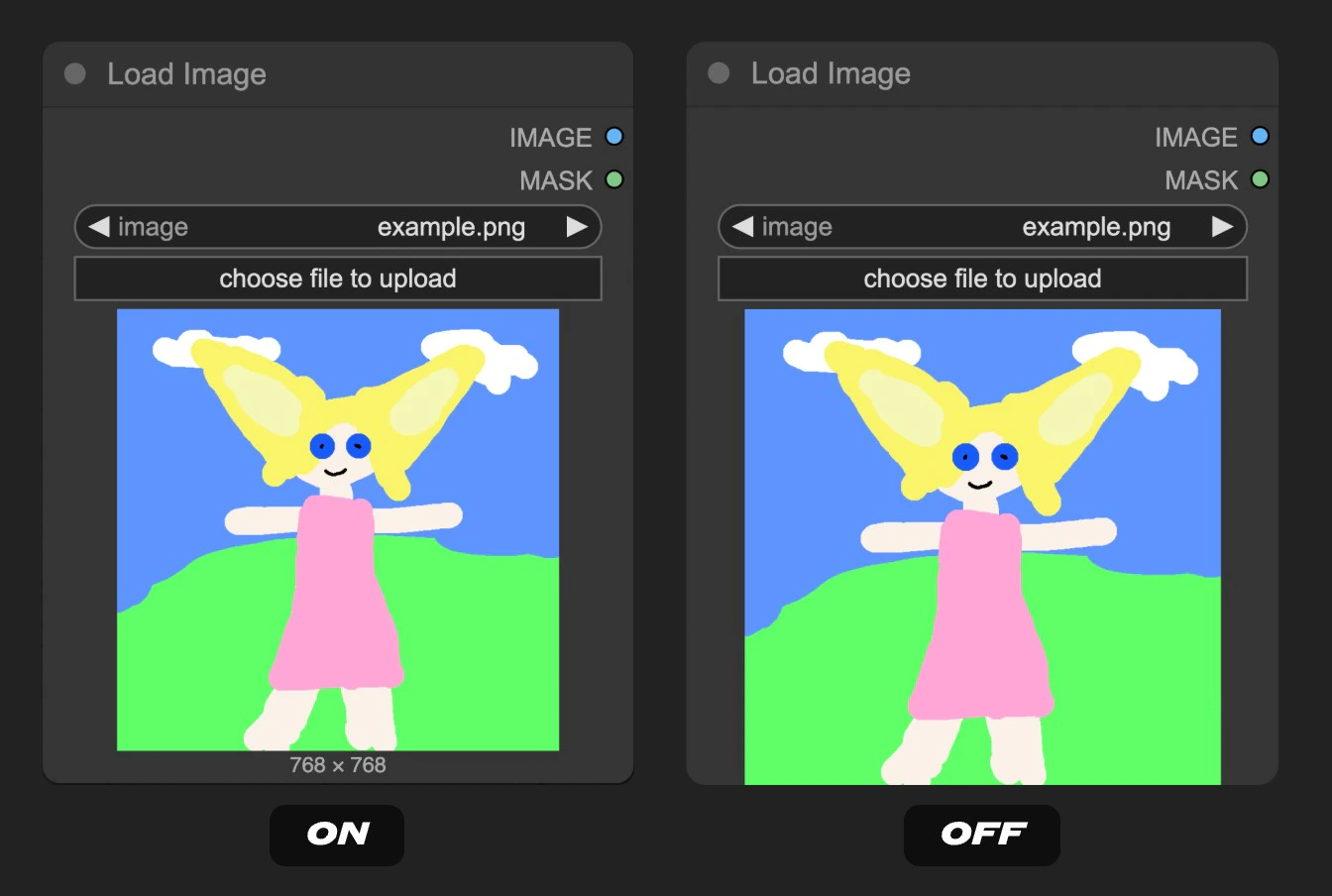
### 在图像预览下方显示宽度×高度
* **默认值**:启用
* **功能**:在图像预览下方显示宽度×高度信息,显示图像的尺寸信息
### 双击节点标题以编辑
* **默认值**:启用
* **功能**:控制是否可以双击节点标题进行编辑,允许用户重命名节点
## 节点组件
### 浮点组件四舍五入的小数位数 \[0 = 自动]
* **默认值**:0(自动)
* **范围**:0 - 6
* **功能**:设置浮点小部件四舍五入的小数位数,0表示自动,需要页面重新加载
### 禁用默认浮点组件四舍五入
* **默认值**:禁用
* **功能**:控制是否禁用默认的浮点小部件四舍五入,需要页面重新加载,当节点后端设置了四舍五入时无法禁用
### 禁用节点组件滑块
* **默认值**:禁用
* **功能**:控制是否禁用节点小部件中的滑块控件,强制使用文本输入而非滑块
### 预览图像格式
* **默认值**:空字符串(使用原格式)
* **功能**:设置图像小部件中预览图像的格式,转换为轻量级格式如 webp、jpeg 等
### 在图像预览下方显示宽度×高度
* **默认值**:启用
* **功能**:在图像预览下方显示宽度×高度信息,显示图像的尺寸信息
 ## 指针
### 启用触控板手势
* **默认值**:启用
* **功能**:此设置为画布启用触控板模式,允许使用双指捏合缩放和拖动。
### 双击间隔(最大)
* **默认值**:300
* **功能**:双击的两次点击之间的最大时间(毫秒)。增加此值有助于解决双击有时未被识别的问题。
### 指针点击漂移延迟
* **默认值**:150
* **功能**:按下指针按钮后,忽略指针移动的最大时间(毫秒)。有助于防止在点击时意外移动鼠标。
### 指针点击漂移(距离)
* **默认值**:6
* **功能**:如果指针在按住按钮时移动超过此距离,则视为拖动(而不是点击)。有助于防止在点击时意外移动鼠标
## 重新路由
### 重新路由样条偏移
* **默认值**:20
* **功能**:用于确定重路由节点两侧的曲线的平滑程度,值越大,曲线越平滑,值越小,曲线越尖锐
## 指针
### 启用触控板手势
* **默认值**:启用
* **功能**:此设置为画布启用触控板模式,允许使用双指捏合缩放和拖动。
### 双击间隔(最大)
* **默认值**:300
* **功能**:双击的两次点击之间的最大时间(毫秒)。增加此值有助于解决双击有时未被识别的问题。
### 指针点击漂移延迟
* **默认值**:150
* **功能**:按下指针按钮后,忽略指针移动的最大时间(毫秒)。有助于防止在点击时意外移动鼠标。
### 指针点击漂移(距离)
* **默认值**:6
* **功能**:如果指针在按住按钮时移动超过此距离,则视为拖动(而不是点击)。有助于防止在点击时意外移动鼠标
## 重新路由
### 重新路由样条偏移
* **默认值**:20
* **功能**:用于确定重路由节点两侧的曲线的平滑程度,值越大,曲线越平滑,值越小,曲线越尖锐