> ## Documentation Index
> Fetch the complete documentation index at: https://dripart-docs-recommend-assets-api.mintlify.site/llms.txt
> Use this file to discover all available pages before exploring further.
# ComfyUI 界面概览
> 在本篇中,我们将简要介绍 ComfyUI 的基础用户界面,带你熟悉了解 ComfyUI 界面的各个部分,
可视化界面是目前绝大数用户使用 ComfyUI 来调用 [ComfyUI Server](/zh/development/comfyui-server/comms_overview) 进行相应媒体资源生成的方式,它提供了一个可供用户操作和组织工作流的可视化界面,用于组织和调试工作流,并生成令人惊叹的作品。
在本篇我们将粗略介绍 ComfyUI 的界面以及各个部分的功能,在后续的章节中我们将详细介绍各个部分的功能和使用方法。
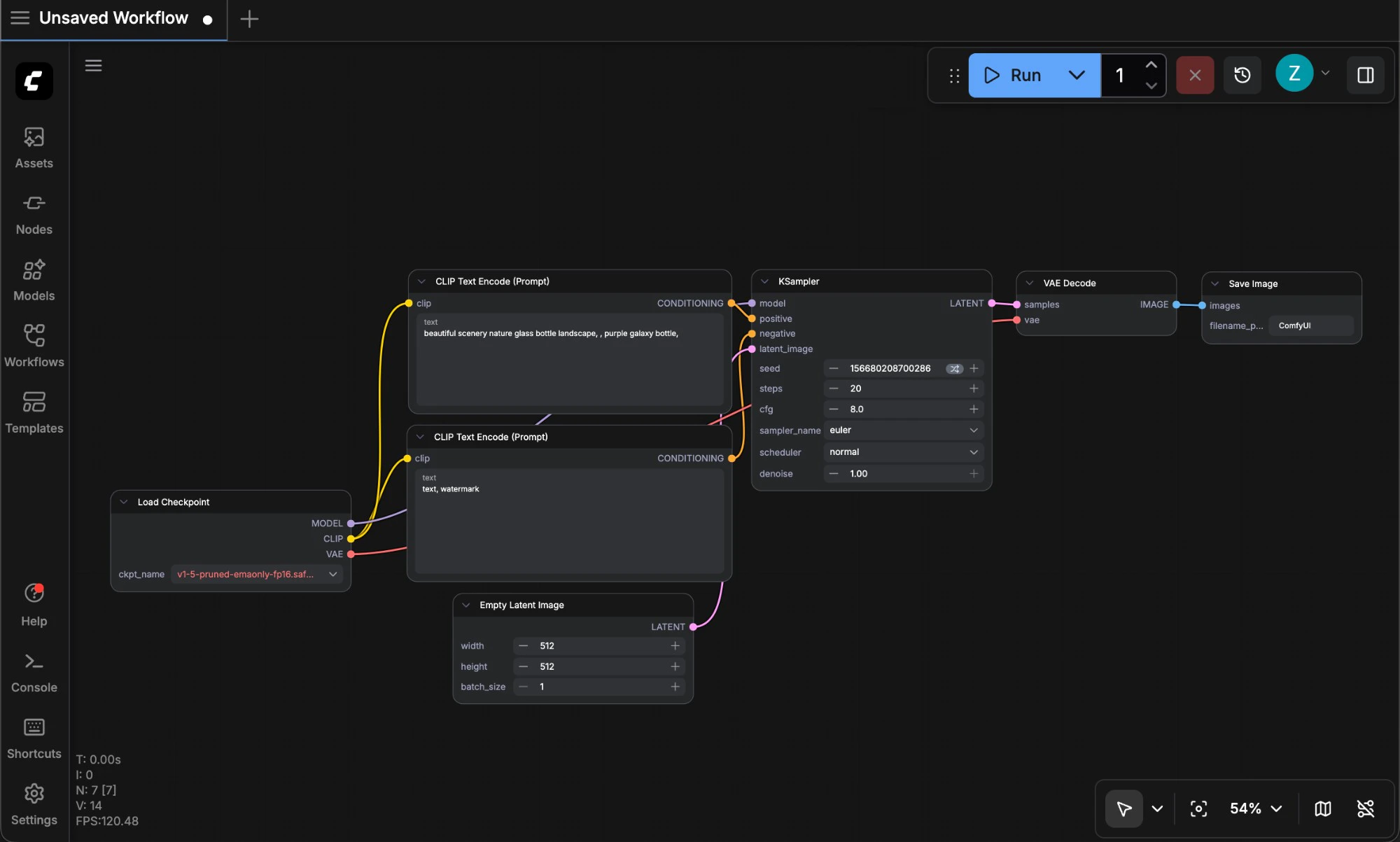
通常,当你当你启动 ComfyUI 后你可以看到下面这样的一个界面:
 如果你是较为早期的用户,你应该还见过之前的这样的菜单界面:
 这两个菜单界面可以通过设置进行切换,但随着 ComfyUI 的功能日益强大和复杂,我们建议你使用新版的菜单界面来获得更好的使用体验。
目前 ComfyUI前端是一个独立的项目,作为一个独立的 ComfyUI 依赖进行进行发布和更新维护,如果你想要参与贡献,可以 fork 这个[仓库](https://github.com/Comfy-Org/ComfyUI_frontend),并进行 pull request。
## 本地化支持
目前 ComfyUI 支持:包括英文、中文、俄罗斯语、法语、日文、韩文。
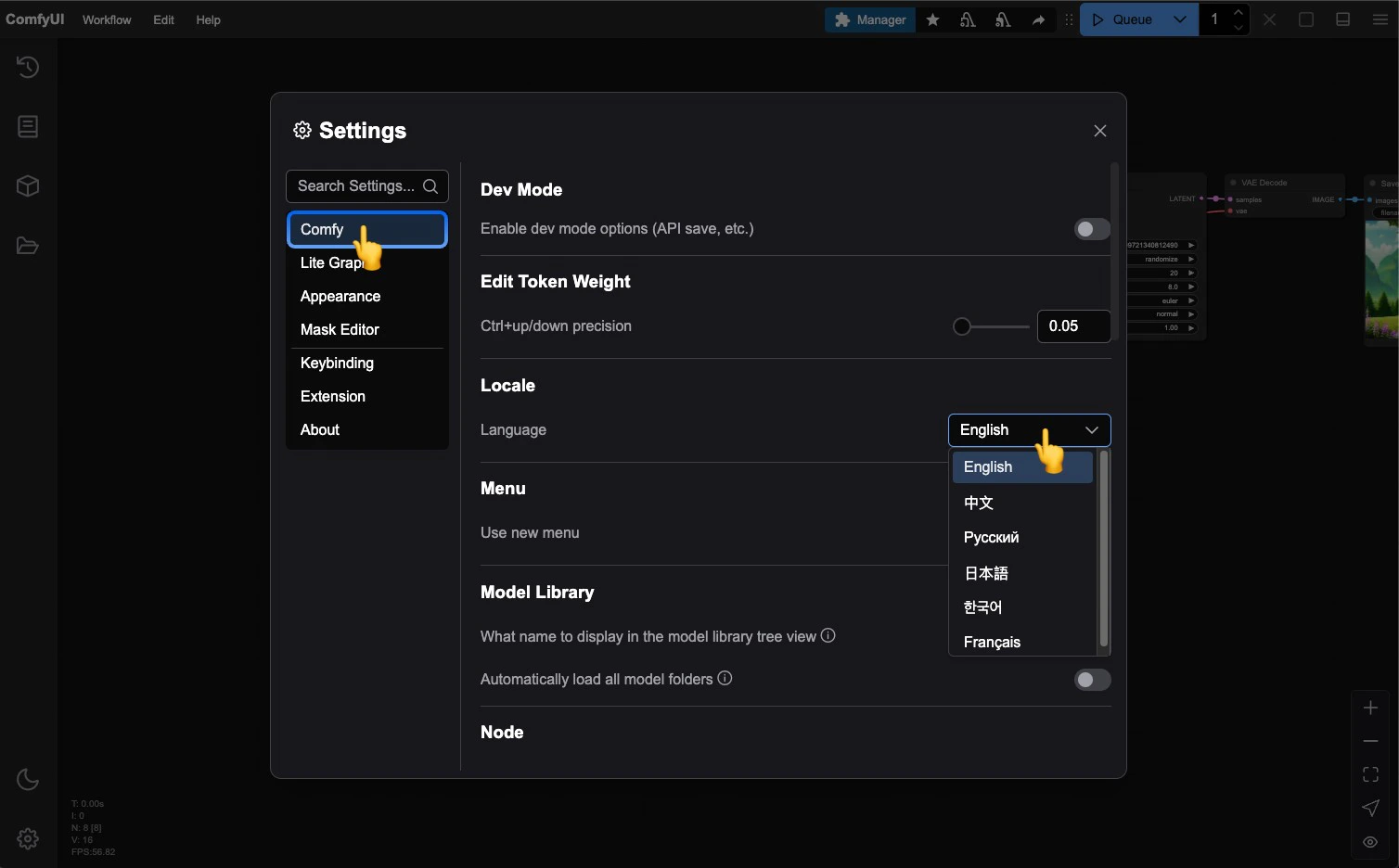
如果你需要切换界面语言到你需要的语言可以点击 **设置齿轮图标** 然后在 `Comfy` --> `Locale` 中选择你需要的语言。
这两个菜单界面可以通过设置进行切换,但随着 ComfyUI 的功能日益强大和复杂,我们建议你使用新版的菜单界面来获得更好的使用体验。
目前 ComfyUI前端是一个独立的项目,作为一个独立的 ComfyUI 依赖进行进行发布和更新维护,如果你想要参与贡献,可以 fork 这个[仓库](https://github.com/Comfy-Org/ComfyUI_frontend),并进行 pull request。
## 本地化支持
目前 ComfyUI 支持:包括英文、中文、俄罗斯语、法语、日文、韩文。
如果你需要切换界面语言到你需要的语言可以点击 **设置齿轮图标** 然后在 `Comfy` --> `Locale` 中选择你需要的语言。
 ## 新版菜单界面
### 界面分区(Workspace)
下面是主要的 ComfyUI 的界面分区以及各部分的简要介绍。
## 新版菜单界面
### 界面分区(Workspace)
下面是主要的 ComfyUI 的界面分区以及各部分的简要介绍。
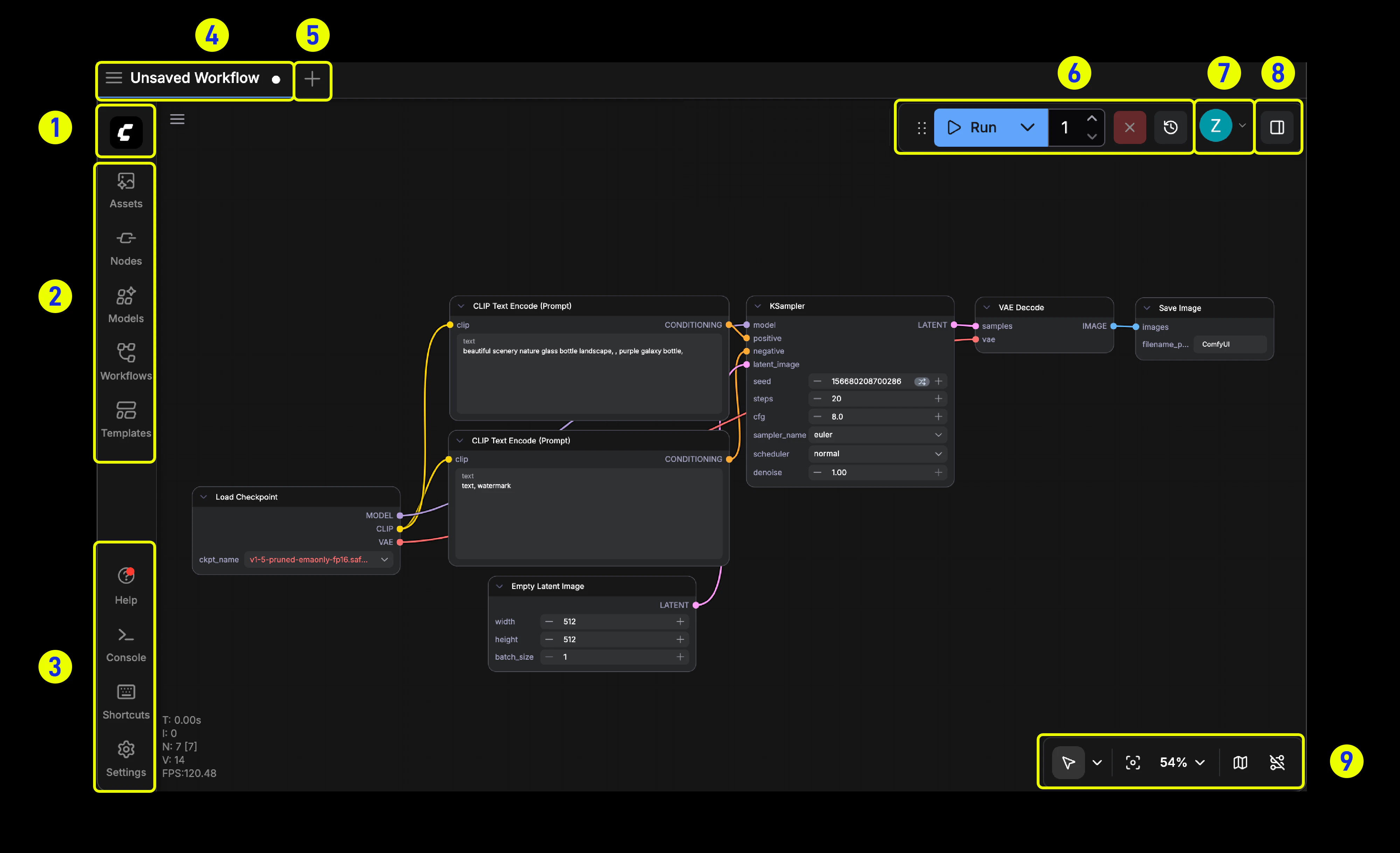 目前 ComfyUI 的界面除开主要的工作流界面,主要分为以下几个部分:
1. **主菜单**:点击展开功能菜单,含文件操作、帮助菜单等。
**左侧导航栏:**
2\. **左侧面板入口**:
* **ASSETS**:显示生成的图像、视频等资产。
* **Nodes**:列出 ComfyUI 原生及第三方节点。
* **Models**:展示 ComfyUI 启动后检测到的模型信息,启动后若有模型下载等,按快捷键 `r` 刷新节点定义获取最新模型。
* **Workflows**:展示本地保存的工作流。
* **Templates**:提供 ComfyUI 内置工作流模板。
**底部左侧工具栏:**
3\. **底部工具栏**:含帮助、控制台(打开运行日志)、快捷键(显示快捷键面板)、设置(打开设置面板)按钮。
**顶部标题栏:**
4\. **顶部区域**:显示当前已打开工作流。
5\. **新建工作流按钮**:点击新建空白工作流文件。
6\. **右侧控制区**:运行和队列控制管理,可运行工作流、查看队列。
7\. **登录状态**:默认不显示,仅在登录后显示,用于需闭源 API 节点时。
8\. **快捷按钮**:打开右侧面板。
**底部右侧画布控制:**
9\. **画布导航工具**:可切换移动或平移模式,打开小地图、切换节点连线显示。
### 侧边栏面板按钮
目前 ComfyUI 的界面除开主要的工作流界面,主要分为以下几个部分:
1. **主菜单**:点击展开功能菜单,含文件操作、帮助菜单等。
**左侧导航栏:**
2\. **左侧面板入口**:
* **ASSETS**:显示生成的图像、视频等资产。
* **Nodes**:列出 ComfyUI 原生及第三方节点。
* **Models**:展示 ComfyUI 启动后检测到的模型信息,启动后若有模型下载等,按快捷键 `r` 刷新节点定义获取最新模型。
* **Workflows**:展示本地保存的工作流。
* **Templates**:提供 ComfyUI 内置工作流模板。
**底部左侧工具栏:**
3\. **底部工具栏**:含帮助、控制台(打开运行日志)、快捷键(显示快捷键面板)、设置(打开设置面板)按钮。
**顶部标题栏:**
4\. **顶部区域**:显示当前已打开工作流。
5\. **新建工作流按钮**:点击新建空白工作流文件。
6\. **右侧控制区**:运行和队列控制管理,可运行工作流、查看队列。
7\. **登录状态**:默认不显示,仅在登录后显示,用于需闭源 API 节点时。
8\. **快捷按钮**:打开右侧面板。
**底部右侧画布控制:**
9\. **画布导航工具**:可切换移动或平移模式,打开小地图、切换节点连线显示。
### 侧边栏面板按钮
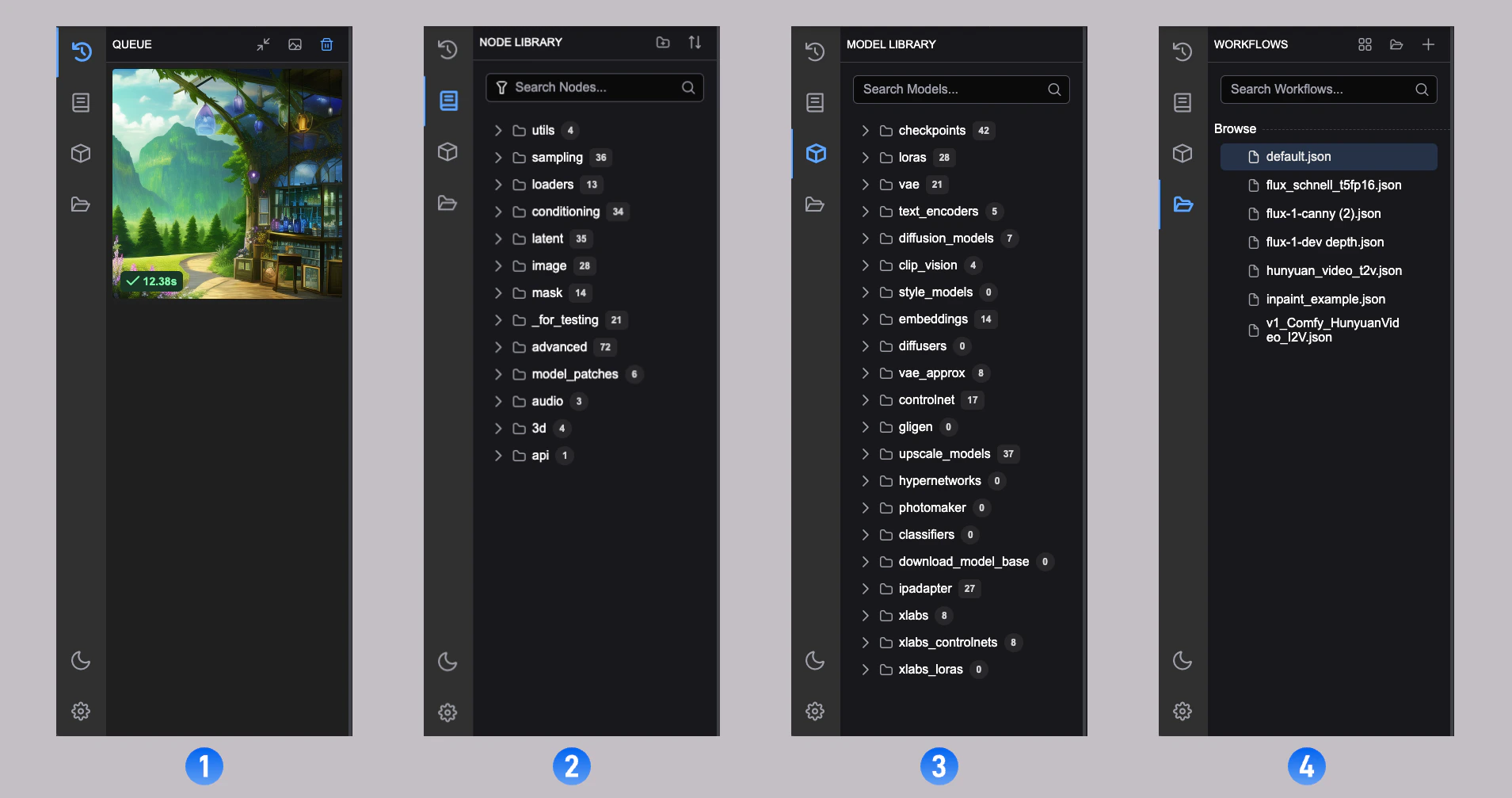 在目前的 ComfyUI 中,我们提供了四个侧边面板包含了以下功能:
1. 工作流历史队列(Queue): 所有 ComfyUI 执行媒体内容生成的队列信息
2. 节点库(Node Library): 所有 ComfyUI 中的节点包括`Comfy Core` 和你安装的自定义节点都会可以在这里进行查找
3. 模型库(Model Library): 你本地的`ComfyUI/models` 目录下的模型可以在这里被查找到
4. 本地用户工作流(Workflows): 你本地保存的工作流可以在这里被查找到
## 旧版菜单
目前 ComfyUI 默认启用新版界面,如果你更偏好使用旧版界面,可以点击 **设置齿轮图标** 然后在 `Comfy` --> `菜单(Menu)` 将 `使用新菜单(Use new menu)` 设置为 `disabled` 即可切换到旧版本的菜单。
旧版菜单界面仅支持英文。
旧版本菜单界面功能标注说明如下:
在目前的 ComfyUI 中,我们提供了四个侧边面板包含了以下功能:
1. 工作流历史队列(Queue): 所有 ComfyUI 执行媒体内容生成的队列信息
2. 节点库(Node Library): 所有 ComfyUI 中的节点包括`Comfy Core` 和你安装的自定义节点都会可以在这里进行查找
3. 模型库(Model Library): 你本地的`ComfyUI/models` 目录下的模型可以在这里被查找到
4. 本地用户工作流(Workflows): 你本地保存的工作流可以在这里被查找到
## 旧版菜单
目前 ComfyUI 默认启用新版界面,如果你更偏好使用旧版界面,可以点击 **设置齿轮图标** 然后在 `Comfy` --> `菜单(Menu)` 将 `使用新菜单(Use new menu)` 设置为 `disabled` 即可切换到旧版本的菜单。
旧版菜单界面仅支持英文。
旧版本菜单界面功能标注说明如下:
