> ## Documentation Index
> Fetch the complete documentation index at: https://dripart-docs-recommend-assets-api.mintlify.site/llms.txt
> Use this file to discover all available pages before exploring further.
# ComfyUI 外观设置
> ComfyUI 外观设置选项的详细说明
本页面中描述的设置项位于 **ComfyUI 软件内的设置菜单**中。你可以通过点击 **设置**(齿轮图标)或使用 `Ctrl + ,` 快捷键打开设置面板,然后选择对应的分类来查看和配置这些选项。
这部分的设置主要用于自定义 ComfyUI 的外观,包括色彩主题、背景图片、节点样式等。
## 色彩主题
自定义 ComfyUI 外观的主要方式是通过内置的调色板系统。
 1. 切换 ComfyUI 主题
2. 将当前选中的主题导出为 JSON 格式
3. 从Json文件中载入自定义主题配置
4. 删除自定义主题配置
对于调色板无法满足的外观需求,你可以通过 [user.css](#使用user-css进行高级外观自定义) 文件进行高级外观自定义
### 如何自定义颜色主题
调色板允许您修改许多特定属性。以下是一些最常自定义的元素,颜色采用十六进制表示:
1. 下面的 JSON 注释只是为了注释说明,实际使用请不要复制下面的内容进行修改,否则将会导致主题无法正常使用
2. 由于我们仍在频繁迭代,下面的这些内容可能会随着 ComfyUI 前端的更新而有所调整,如果需要修改,请从设置中导出主题配置,然后进行修改
```json theme={null}
{
"id": "dark", // 必须是唯一的,不能和其它主题的id相同
"name": "Dark (Default)", // 主题名称,显示在主题选择器中
"colors": {
"node_slot": { // 节点连接槽的颜色配置
"CLIP": "#FFD500", // CLIP 模型连接槽颜色
"CLIP_VISION": "#A8DADC", // CLIP Vision 模型连接槽颜色
"CLIP_VISION_OUTPUT": "#ad7452", // CLIP Vision 输出连接槽颜色
"CONDITIONING": "#FFA931", // 条件控制连接槽颜色
"CONTROL_NET": "#6EE7B7", // ControlNet 模型连接槽颜色
"IMAGE": "#64B5F6", // 图像数据连接槽颜色
"LATENT": "#FF9CF9", // 潜在空间连接槽颜色
"MASK": "#81C784", // 蒙版数据连接槽颜色
"MODEL": "#B39DDB", // 模型连接槽颜色
"STYLE_MODEL": "#C2FFAE", // 风格模型连接槽颜色
"VAE": "#FF6E6E", // VAE 模型连接槽颜色
"NOISE": "#B0B0B0", // 噪声数据连接槽颜色
"GUIDER": "#66FFFF", // 引导器连接槽颜色
"SAMPLER": "#ECB4B4", // 采样器连接槽颜色
"SIGMAS": "#CDFFCD", // Sigmas 数据连接槽颜色
"TAESD": "#DCC274" // TAESD 模型连接槽颜色
},
"litegraph_base": { // LiteGraph 基础界面配置
"BACKGROUND_IMAGE": "", // 背景图片,默认为空
"CLEAR_BACKGROUND_COLOR": "#222", // 主画布背景色
"NODE_TITLE_COLOR": "#999", // 节点标题文本颜色
"NODE_SELECTED_TITLE_COLOR": "#FFF", // 选中节点的标题颜色
"NODE_TEXT_SIZE": 14, // 节点文本大小
"NODE_TEXT_COLOR": "#AAA", // 节点文本颜色
"NODE_TEXT_HIGHLIGHT_COLOR": "#FFF", // 节点文本高亮颜色
"NODE_SUBTEXT_SIZE": 12, // 节点子文本大小
"NODE_DEFAULT_COLOR": "#333", // 节点默认颜色
"NODE_DEFAULT_BGCOLOR": "#353535", // 节点默认背景色
"NODE_DEFAULT_BOXCOLOR": "#666", // 节点默认边框颜色
"NODE_DEFAULT_SHAPE": 2, // 节点默认形状
"NODE_BOX_OUTLINE_COLOR": "#FFF", // 节点边框轮廓颜色
"NODE_BYPASS_BGCOLOR": "#FF00FF", // 节点旁路背景色
"NODE_ERROR_COLOUR": "#E00", // 节点错误状态颜色
"DEFAULT_SHADOW_COLOR": "rgba(0,0,0,0.5)", // 默认阴影颜色
"DEFAULT_GROUP_FONT": 24, // 分组默认字体大小
"WIDGET_BGCOLOR": "#222", // 小部件背景色
"WIDGET_OUTLINE_COLOR": "#666", // 小部件轮廓颜色
"WIDGET_TEXT_COLOR": "#DDD", // 小部件文本颜色
"WIDGET_SECONDARY_TEXT_COLOR": "#999", // 小部件次要文本颜色
"WIDGET_DISABLED_TEXT_COLOR": "#666", // 小部件禁用状态文本颜色
"LINK_COLOR": "#9A9", // 连接线颜色
"EVENT_LINK_COLOR": "#A86", // 事件连接线颜色
"CONNECTING_LINK_COLOR": "#AFA", // 正在连接时的连接线颜色
"BADGE_FG_COLOR": "#FFF", // 徽章前景色
"BADGE_BG_COLOR": "#0F1F0F" // 徽章背景色
},
"comfy_base": { // ComfyUI 基础界面配置
"fg-color": "#fff", // 前景色
"bg-color": "#202020", // 背景色
"comfy-menu-bg": "#353535", // 菜单背景色
"comfy-menu-secondary-bg": "#303030", // 次级菜单背景色
"comfy-input-bg": "#222", // 输入框背景色
"input-text": "#ddd", // 输入文本颜色
"descrip-text": "#999", // 描述文本颜色
"drag-text": "#ccc", // 拖拽文本颜色
"error-text": "#ff4444", // 错误文本颜色
"border-color": "#4e4e4e", // 边框颜色
"tr-even-bg-color": "#222", // 表格偶数行背景色
"tr-odd-bg-color": "#353535", // 表格奇数行背景色
"content-bg": "#4e4e4e", // 内容区背景色
"content-fg": "#fff", // 内容区前景色
"content-hover-bg": "#222", // 内容区悬停背景色
"content-hover-fg": "#fff", // 内容区悬停前景色
"bar-shadow": "rgba(16, 16, 16, 0.5) 0 0 0.5rem" // 栏阴影效果
}
}
}
```
## 画布
### 背景图片
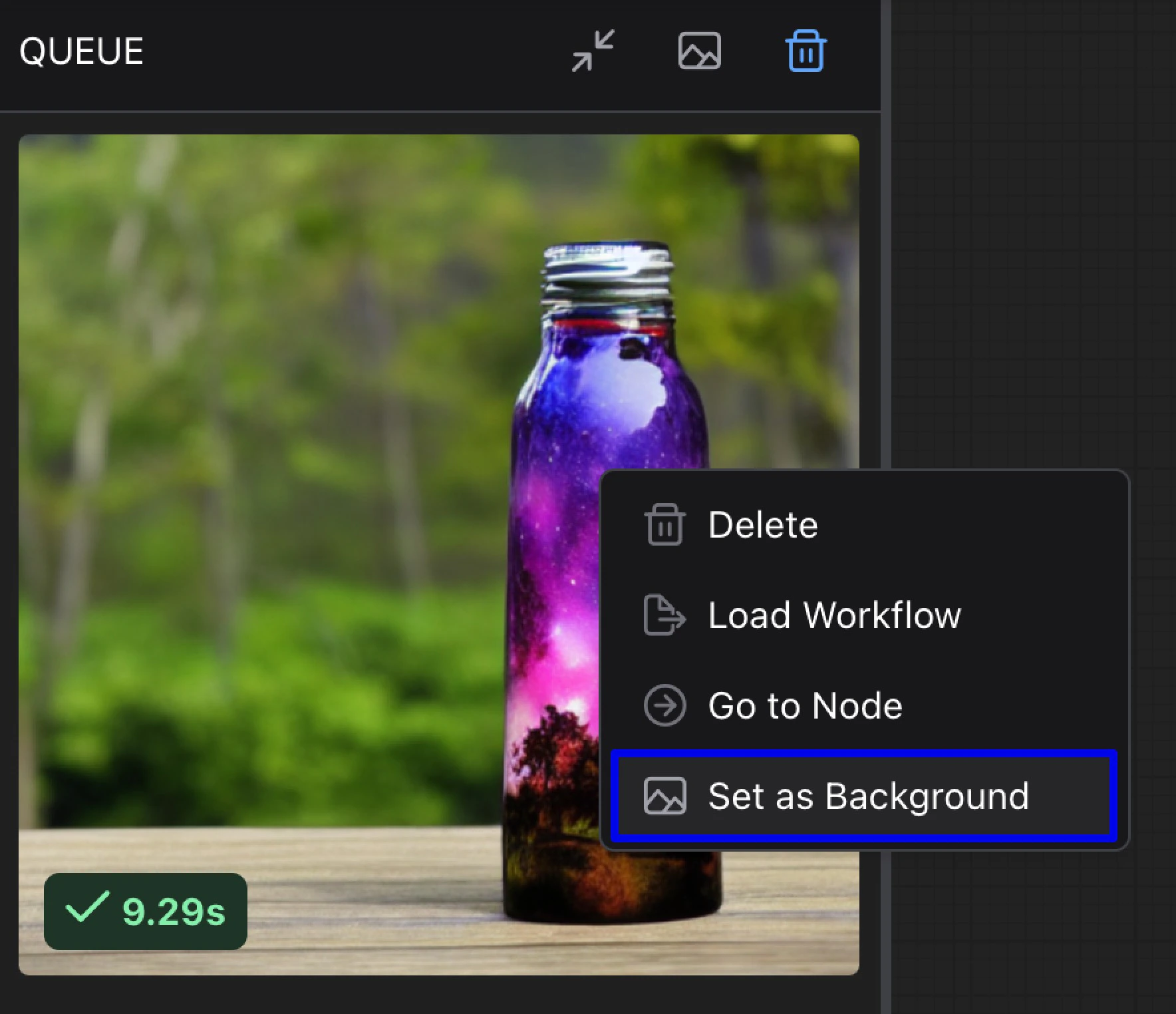
* 版本要求:ComfyUI 前端版本 1.20.5 或更新版本
* 功能:为画布设置自定义背景图片,提供更加个性化的工作空间,你可以上传图片或者使用网络图片来为画布设置背景图片
1. 切换 ComfyUI 主题
2. 将当前选中的主题导出为 JSON 格式
3. 从Json文件中载入自定义主题配置
4. 删除自定义主题配置
对于调色板无法满足的外观需求,你可以通过 [user.css](#使用user-css进行高级外观自定义) 文件进行高级外观自定义
### 如何自定义颜色主题
调色板允许您修改许多特定属性。以下是一些最常自定义的元素,颜色采用十六进制表示:
1. 下面的 JSON 注释只是为了注释说明,实际使用请不要复制下面的内容进行修改,否则将会导致主题无法正常使用
2. 由于我们仍在频繁迭代,下面的这些内容可能会随着 ComfyUI 前端的更新而有所调整,如果需要修改,请从设置中导出主题配置,然后进行修改
```json theme={null}
{
"id": "dark", // 必须是唯一的,不能和其它主题的id相同
"name": "Dark (Default)", // 主题名称,显示在主题选择器中
"colors": {
"node_slot": { // 节点连接槽的颜色配置
"CLIP": "#FFD500", // CLIP 模型连接槽颜色
"CLIP_VISION": "#A8DADC", // CLIP Vision 模型连接槽颜色
"CLIP_VISION_OUTPUT": "#ad7452", // CLIP Vision 输出连接槽颜色
"CONDITIONING": "#FFA931", // 条件控制连接槽颜色
"CONTROL_NET": "#6EE7B7", // ControlNet 模型连接槽颜色
"IMAGE": "#64B5F6", // 图像数据连接槽颜色
"LATENT": "#FF9CF9", // 潜在空间连接槽颜色
"MASK": "#81C784", // 蒙版数据连接槽颜色
"MODEL": "#B39DDB", // 模型连接槽颜色
"STYLE_MODEL": "#C2FFAE", // 风格模型连接槽颜色
"VAE": "#FF6E6E", // VAE 模型连接槽颜色
"NOISE": "#B0B0B0", // 噪声数据连接槽颜色
"GUIDER": "#66FFFF", // 引导器连接槽颜色
"SAMPLER": "#ECB4B4", // 采样器连接槽颜色
"SIGMAS": "#CDFFCD", // Sigmas 数据连接槽颜色
"TAESD": "#DCC274" // TAESD 模型连接槽颜色
},
"litegraph_base": { // LiteGraph 基础界面配置
"BACKGROUND_IMAGE": "", // 背景图片,默认为空
"CLEAR_BACKGROUND_COLOR": "#222", // 主画布背景色
"NODE_TITLE_COLOR": "#999", // 节点标题文本颜色
"NODE_SELECTED_TITLE_COLOR": "#FFF", // 选中节点的标题颜色
"NODE_TEXT_SIZE": 14, // 节点文本大小
"NODE_TEXT_COLOR": "#AAA", // 节点文本颜色
"NODE_TEXT_HIGHLIGHT_COLOR": "#FFF", // 节点文本高亮颜色
"NODE_SUBTEXT_SIZE": 12, // 节点子文本大小
"NODE_DEFAULT_COLOR": "#333", // 节点默认颜色
"NODE_DEFAULT_BGCOLOR": "#353535", // 节点默认背景色
"NODE_DEFAULT_BOXCOLOR": "#666", // 节点默认边框颜色
"NODE_DEFAULT_SHAPE": 2, // 节点默认形状
"NODE_BOX_OUTLINE_COLOR": "#FFF", // 节点边框轮廓颜色
"NODE_BYPASS_BGCOLOR": "#FF00FF", // 节点旁路背景色
"NODE_ERROR_COLOUR": "#E00", // 节点错误状态颜色
"DEFAULT_SHADOW_COLOR": "rgba(0,0,0,0.5)", // 默认阴影颜色
"DEFAULT_GROUP_FONT": 24, // 分组默认字体大小
"WIDGET_BGCOLOR": "#222", // 小部件背景色
"WIDGET_OUTLINE_COLOR": "#666", // 小部件轮廓颜色
"WIDGET_TEXT_COLOR": "#DDD", // 小部件文本颜色
"WIDGET_SECONDARY_TEXT_COLOR": "#999", // 小部件次要文本颜色
"WIDGET_DISABLED_TEXT_COLOR": "#666", // 小部件禁用状态文本颜色
"LINK_COLOR": "#9A9", // 连接线颜色
"EVENT_LINK_COLOR": "#A86", // 事件连接线颜色
"CONNECTING_LINK_COLOR": "#AFA", // 正在连接时的连接线颜色
"BADGE_FG_COLOR": "#FFF", // 徽章前景色
"BADGE_BG_COLOR": "#0F1F0F" // 徽章背景色
},
"comfy_base": { // ComfyUI 基础界面配置
"fg-color": "#fff", // 前景色
"bg-color": "#202020", // 背景色
"comfy-menu-bg": "#353535", // 菜单背景色
"comfy-menu-secondary-bg": "#303030", // 次级菜单背景色
"comfy-input-bg": "#222", // 输入框背景色
"input-text": "#ddd", // 输入文本颜色
"descrip-text": "#999", // 描述文本颜色
"drag-text": "#ccc", // 拖拽文本颜色
"error-text": "#ff4444", // 错误文本颜色
"border-color": "#4e4e4e", // 边框颜色
"tr-even-bg-color": "#222", // 表格偶数行背景色
"tr-odd-bg-color": "#353535", // 表格奇数行背景色
"content-bg": "#4e4e4e", // 内容区背景色
"content-fg": "#fff", // 内容区前景色
"content-hover-bg": "#222", // 内容区悬停背景色
"content-hover-fg": "#fff", // 内容区悬停前景色
"bar-shadow": "rgba(16, 16, 16, 0.5) 0 0 0.5rem" // 栏阴影效果
}
}
}
```
## 画布
### 背景图片
* 版本要求:ComfyUI 前端版本 1.20.5 或更新版本
* 功能:为画布设置自定义背景图片,提供更加个性化的工作空间,你可以上传图片或者使用网络图片来为画布设置背景图片
 ## 节点
### 节点不透明度
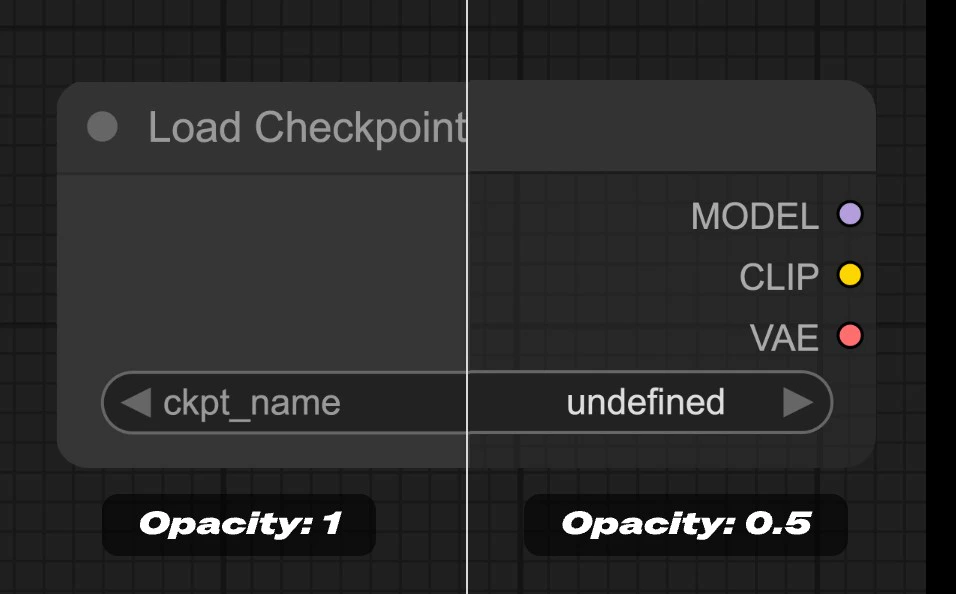
* 功能:设置节点的不透明度,0表示完全透明,1表示完全不透明
## 节点
### 节点不透明度
* 功能:设置节点的不透明度,0表示完全透明,1表示完全不透明
 ## 节点组件
### 文本域小部件字体大小\*\*
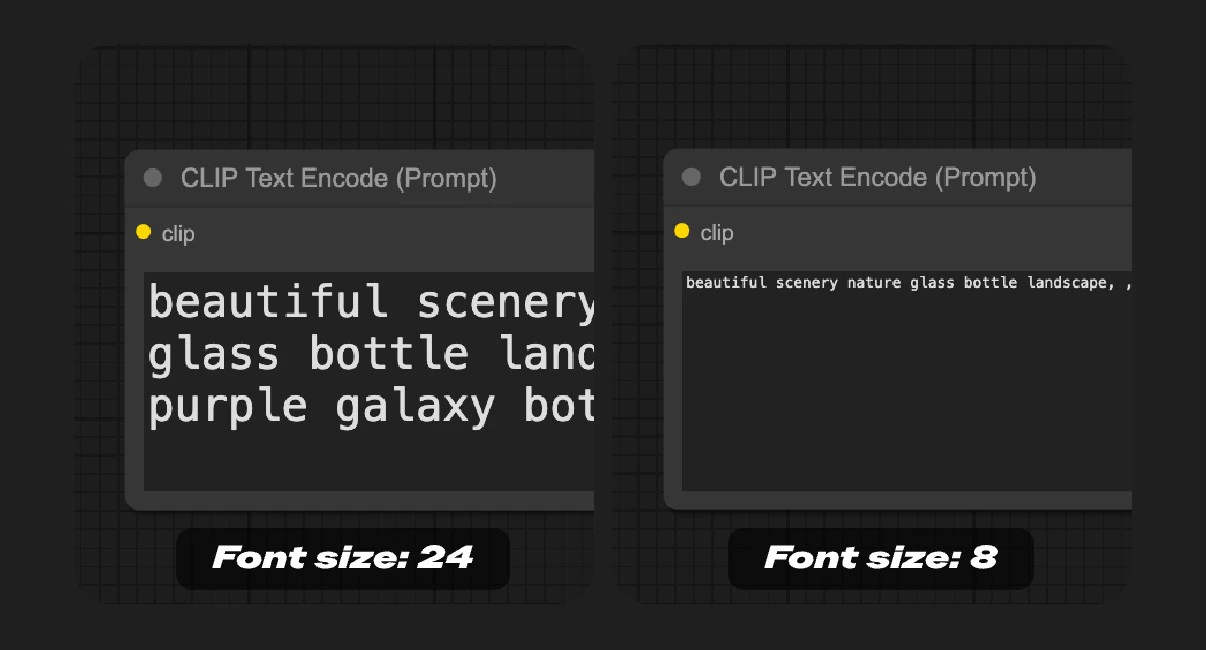
* **范围**:8 - 24
* **功能**:设置文本域小部件中的字体大小,调整文本输入框中文字的显示大小,提升可读性
## 节点组件
### 文本域小部件字体大小\*\*
* **范围**:8 - 24
* **功能**:设置文本域小部件中的字体大小,调整文本输入框中文字的显示大小,提升可读性
 ## 侧边栏
### 统一侧边栏宽度
* **功能**:启用后,当你在不同的侧边栏之间切换时,侧边栏的宽度将统一为一致的宽度,如果禁用,不同的侧边栏的宽度在切换时可以保持自定义的宽度
### 侧边栏大小
* **功能**:控制侧边栏的尺寸大小,可以设置为正常或者小
### 侧边栏位置
* **功能**:控制侧边栏显示在界面的左侧还是右侧,允许用户根据使用习惯调整侧边栏位置
### 侧边栏样式
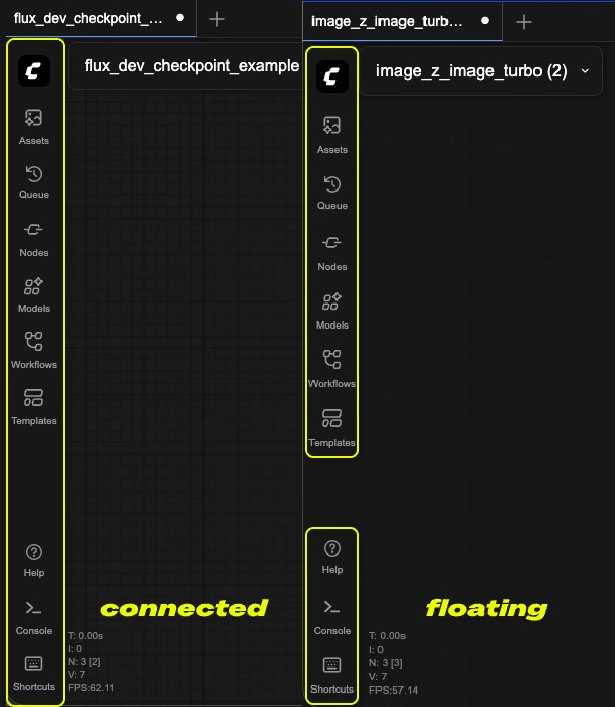
* **功能**:控制侧边栏的视觉样式。选项包括:
* **连接式(Connected)**:侧边栏与界面边缘连接显示。
* **悬浮式(Floating)**:侧边栏以悬浮面板形式显示,与界面边缘有视觉分隔。
## 侧边栏
### 统一侧边栏宽度
* **功能**:启用后,当你在不同的侧边栏之间切换时,侧边栏的宽度将统一为一致的宽度,如果禁用,不同的侧边栏的宽度在切换时可以保持自定义的宽度
### 侧边栏大小
* **功能**:控制侧边栏的尺寸大小,可以设置为正常或者小
### 侧边栏位置
* **功能**:控制侧边栏显示在界面的左侧还是右侧,允许用户根据使用习惯调整侧边栏位置
### 侧边栏样式
* **功能**:控制侧边栏的视觉样式。选项包括:
* **连接式(Connected)**:侧边栏与界面边缘连接显示。
* **悬浮式(Floating)**:侧边栏以悬浮面板形式显示,与界面边缘有视觉分隔。
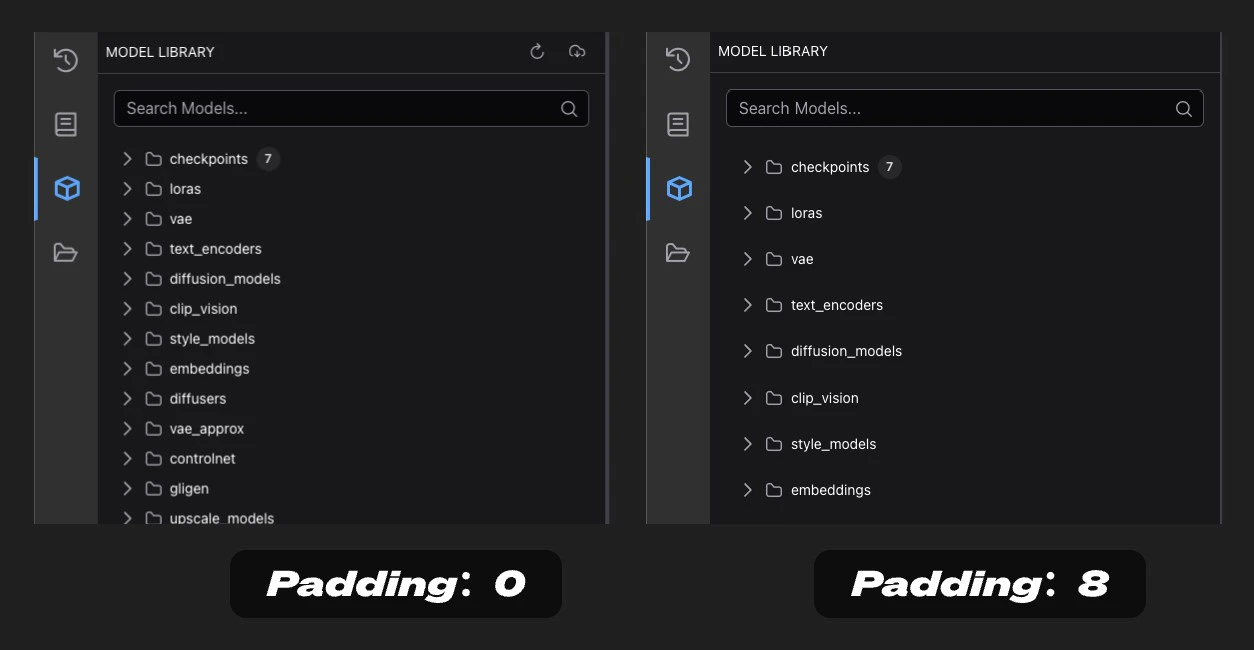
 ## 树形浏览器
### 树形浏览器项目内边距
* **功能**:设置树形浏览器(侧边栏面板)中项目的内边距,调整树形结构中各项目之间的间距
## 树形浏览器
### 树形浏览器项目内边距
* **功能**:设置树形浏览器(侧边栏面板)中项目的内边距,调整树形结构中各项目之间的间距
 ## 使用user.css进行高级外观自定义
对于调色板不能提供足够控制的情况,您可以通过 user.css 文件使用自定义 CSS。此方法推荐给需要自定义调色板系统中不可用元素的高级用户。
### 要求
* ComfyUI 前端版本 1.20.5 或更新版本
### 设置 user.css
1. 在 ComfyUI 用户目录(与工作流和设置相同位置 - 请参阅下面的位置详细信息)中创建一个名为 `user.css` 的文件
2. 在此文件中添加您的自定义 CSS 规则
3. 重启 ComfyUI 或刷新页面以应用更改
### 用户目录位置
ComfyUI 用户目录是存储您的个人设置、工作流和自定义内容的地方。位置取决于您的安装类型:
```
C:\Users\<你的用户名>\AppData\Roaming\ComfyUI\user
```
```
~//ComfyUI/user
```
用户目录位于您的 ComfyUI 安装文件夹中:
```
/user/
```
例如,如果您将 ComfyUI 克隆到 `C:\ComfyUI`,您的用户目录将是 `C:\ComfyUI\user\default`(或者如果您设置了自定义用户名,则为 `C:\ComfyUI\user\john`)。
ComfyUI 支持每个安装支持多个用户。如果您没有配置自定义用户名,默认为 "default"。每个用户在 `user` 文件夹内都有自己的子目录。
用户目录位于您的 ComfyUI 便携版文件夹中:
```
/ComfyUI/user/
```
例如:`ComfyUI_windows_portable/ComfyUI/user/default`
ComfyUI 支持每个安装支持多个用户。如果您没有配置自定义用户名,默认为 "default"。每个用户在 `user` 文件夹内都有自己的子目录。
此位置包含您的工作流、设置和其他用户特定文件。
找到上述文件夹位置后,请将对应的 Css 文件复制到对应的用户目录中如默认用户文件夹为`ComfyUI/user/default`,然后重启 ComfyUI 或刷新页面以应用更改
### user.css 示例及相关说明
`user.css` 文件会在启动的早期就进行加载。所以能需要在 CSS 规则中使用 `!important` 来确保它们覆盖默认样式。
**user.css 自定义示例**
```css theme={null}
/* 增加输入框和菜单中的字体大小以提高可读性 */
.comfy-multiline-input, .litecontextmenu .litemenu-entry {
font-size: 20px !important;
}
/* 使上下文菜单项更大,便于选择 */
.litegraph .litemenu-entry,
.litemenu-title {
font-size: 24px !important;
}
/* 为调色板中不可用的特定元素自定义样式 */
.comfy-menu {
border: 1px solid rgb(126, 179, 189) !important;
border-radius: 0px 0px 0px 10px !important;
backdrop-filter: blur(2px);
}
```
**最佳实践**
1. **首先使用调色板**进行大多数自定义
2. **仅在必要时使用 user.css**,用于调色板未涵盖的元素
3. **在进行重大更改前导出您的主题**,以便在需要时恢复
4. **与社区分享您的主题**,以启发他人
**故障排除**
* 如果您的调色板更改没有显示,尝试刷新页面
* 如果 CSS 自定义不起作用,检查您是否使用前端版本 1.20.5+
* 尝试在未应用的 user.css 规则中添加 `!important`
* 保留您的自定义备份,以便轻松恢复
## 使用user.css进行高级外观自定义
对于调色板不能提供足够控制的情况,您可以通过 user.css 文件使用自定义 CSS。此方法推荐给需要自定义调色板系统中不可用元素的高级用户。
### 要求
* ComfyUI 前端版本 1.20.5 或更新版本
### 设置 user.css
1. 在 ComfyUI 用户目录(与工作流和设置相同位置 - 请参阅下面的位置详细信息)中创建一个名为 `user.css` 的文件
2. 在此文件中添加您的自定义 CSS 规则
3. 重启 ComfyUI 或刷新页面以应用更改
### 用户目录位置
ComfyUI 用户目录是存储您的个人设置、工作流和自定义内容的地方。位置取决于您的安装类型:
```
C:\Users\<你的用户名>\AppData\Roaming\ComfyUI\user
```
```
~//ComfyUI/user
```
用户目录位于您的 ComfyUI 安装文件夹中:
```
/user/
```
例如,如果您将 ComfyUI 克隆到 `C:\ComfyUI`,您的用户目录将是 `C:\ComfyUI\user\default`(或者如果您设置了自定义用户名,则为 `C:\ComfyUI\user\john`)。
ComfyUI 支持每个安装支持多个用户。如果您没有配置自定义用户名,默认为 "default"。每个用户在 `user` 文件夹内都有自己的子目录。
用户目录位于您的 ComfyUI 便携版文件夹中:
```
/ComfyUI/user/
```
例如:`ComfyUI_windows_portable/ComfyUI/user/default`
ComfyUI 支持每个安装支持多个用户。如果您没有配置自定义用户名,默认为 "default"。每个用户在 `user` 文件夹内都有自己的子目录。
此位置包含您的工作流、设置和其他用户特定文件。
找到上述文件夹位置后,请将对应的 Css 文件复制到对应的用户目录中如默认用户文件夹为`ComfyUI/user/default`,然后重启 ComfyUI 或刷新页面以应用更改
### user.css 示例及相关说明
`user.css` 文件会在启动的早期就进行加载。所以能需要在 CSS 规则中使用 `!important` 来确保它们覆盖默认样式。
**user.css 自定义示例**
```css theme={null}
/* 增加输入框和菜单中的字体大小以提高可读性 */
.comfy-multiline-input, .litecontextmenu .litemenu-entry {
font-size: 20px !important;
}
/* 使上下文菜单项更大,便于选择 */
.litegraph .litemenu-entry,
.litemenu-title {
font-size: 24px !important;
}
/* 为调色板中不可用的特定元素自定义样式 */
.comfy-menu {
border: 1px solid rgb(126, 179, 189) !important;
border-radius: 0px 0px 0px 10px !important;
backdrop-filter: blur(2px);
}
```
**最佳实践**
1. **首先使用调色板**进行大多数自定义
2. **仅在必要时使用 user.css**,用于调色板未涵盖的元素
3. **在进行重大更改前导出您的主题**,以便在需要时恢复
4. **与社区分享您的主题**,以启发他人
**故障排除**
* 如果您的调色板更改没有显示,尝试刷新页面
* 如果 CSS 自定义不起作用,检查您是否使用前端版本 1.20.5+
* 尝试在未应用的 user.css 规则中添加 `!important`
* 保留您的自定义备份,以便轻松恢复