> ## Documentation Index
> Fetch the complete documentation index at: https://dripart-docs-recommend-assets-api.mintlify.site/llms.txt
> Use this file to discover all available pages before exploring further.
# 如何更新 ComfyUI
> 本部分将指导你详细了解 ComfyUI 的更新过程
尽管我们可能已经在不同版本的各部分章节,对于 ComfyUI 的更新过程都有所说明,但是为了方便用户能够更清楚的了解 ComfyUI 的更新过程,我们会在这部分对于 ComfyUI 的更新进行详细的说明。
## 如何更新 ComfyUI?
ComfyUI 便携版提供了便捷的批处理脚本来完成更新操作。
### 更新脚本位置
在便携版安装目录下的 `update` 文件夹中,可以找到以下更新脚本:
```
ComfyUI_windows_portable
└─ 📂update
├── update.py
├── update_comfyui.bat // 更新到最新开发版本
├── update_comfyui_stable.bat // 更新到最新稳定版本
└── update_comfyui_and_python_dependencies.bat // ⚠️ 危险:重装依赖 - 可能导致冲突
```
更新过程中请保持网络连接稳定,如果在中国大陆地区可能需要配置网络代理来保证能够顺利访问 GitHub 仓库
**⚠️ 危险:请谨慎使用 `update_comfyui_and_python_dependencies.bat`!**
这个脚本比普通更新更彻底,它会:
* ✅ 更新 ComfyUI 代码本身
* ✅ 更新 PyTorch(针对 NVIDIA GPU CUDA 12.9)
* ✅ 重新安装所有 Python 依赖包
**风险提示:**
* 可能与现有配置产生依赖冲突
* 可能破坏依赖特定包版本的自定义节点
* 可能覆盖手动配置的包版本
**⚠️ 仅在以下情况使用此脚本:**
* 需要修复依赖问题时
* 进行大版本更新时
* 日常更新建议使用 `update_comfyui.bat`
**运行此脚本前必须:**
1. **备份整个 ComfyUI 安装目录**
2. 记录已安装的自定义包版本
3. 做好重新安装自定义节点的准备
ComfyUI 桌面版采用自动更新机制,确保你始终使用最新版本,不过由于 Desktop 版本是基于稳定版本构建的,所以它的功能更新相对滞后,你也可以访问 [下载页面](https://www.comfy.org/download) 来获取最新版本。
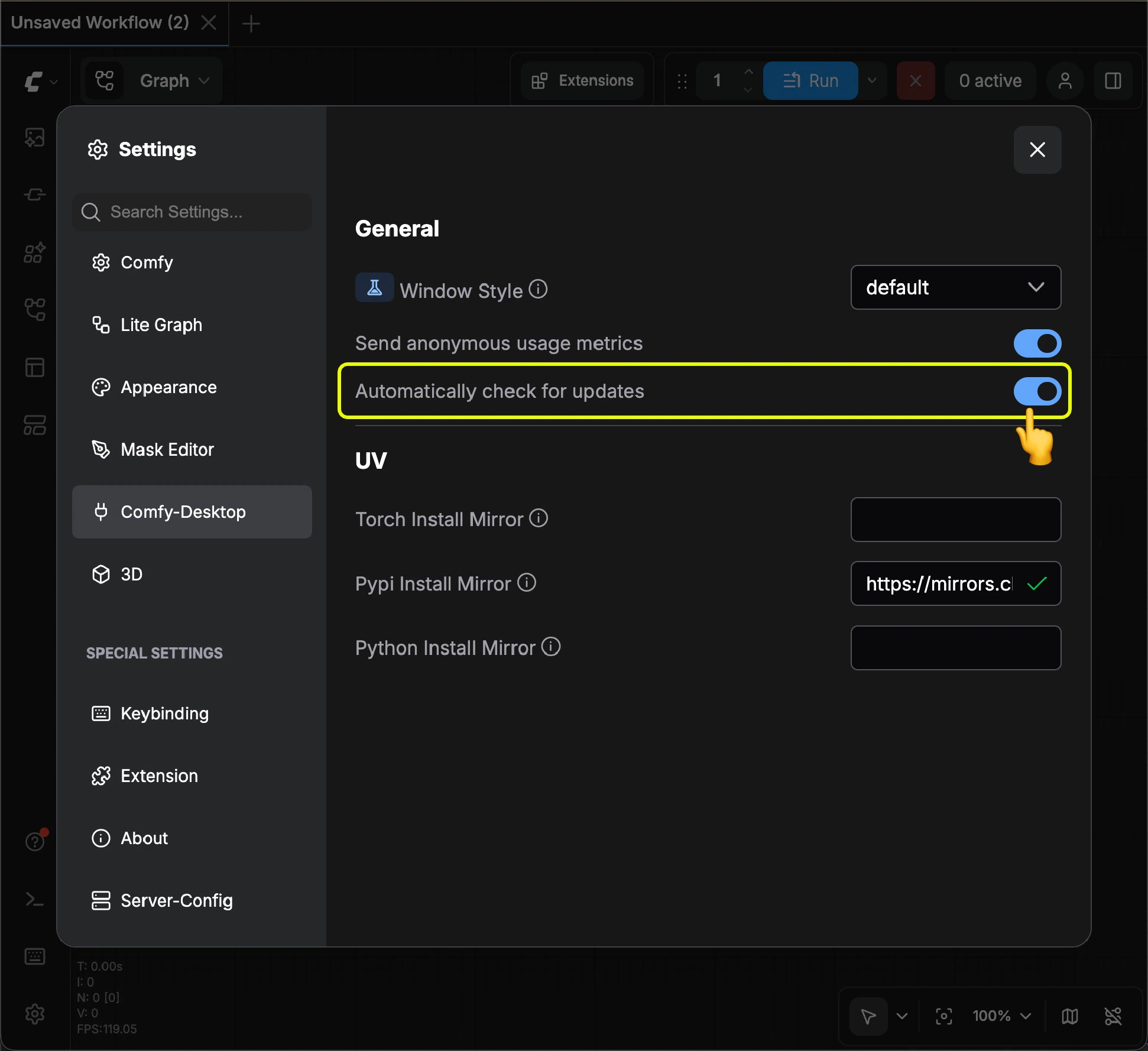
### 自动更新设置
请确保在设置中已经启用自动更新功能:
 ### 手动检查更新
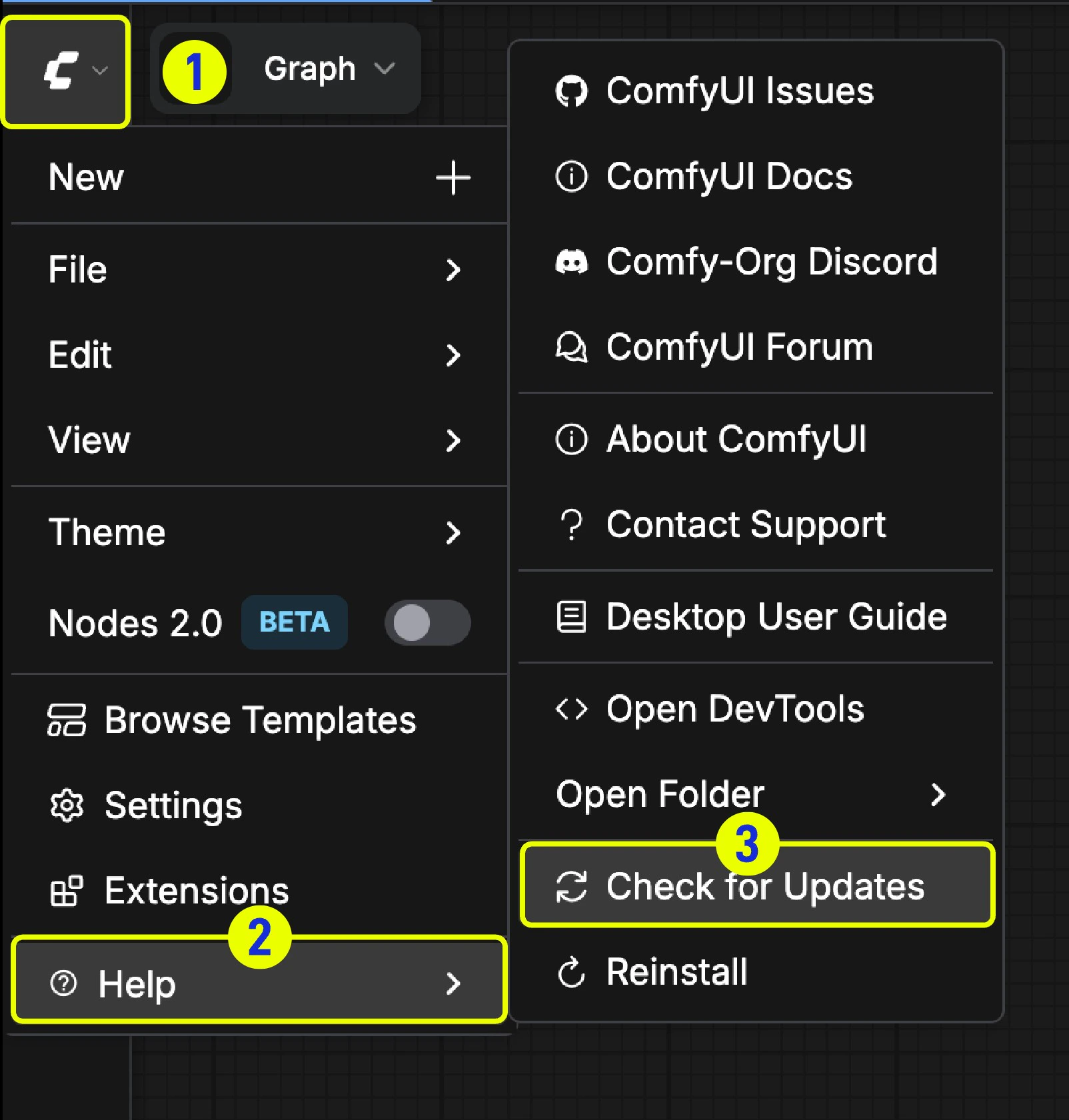
你也可以手动检查是否有可用的更新:
1. 点击菜单栏中的 `菜单`
2. 选择 `帮助`
3. 点击 `检查更新`
### 手动检查更新
你也可以手动检查是否有可用的更新:
1. 点击菜单栏中的 `菜单`
2. 选择 `帮助`
3. 点击 `检查更新`
 桌面版会自动处理所有更新过程,包括 ComfyUI 核心代码和相关依赖的更新
手动安装的 ComfyUI 需要通过 Git 命令来完成更新操作。
### 更新前准备
确保你的系统已安装 [Git](https://git-scm.com/downloads) 并且 ComfyUI 是通过 Git 克隆安装的。
### 更新步骤
首先激活 ComfyUI 的 Python 虚拟环境(如果使用了虚拟环境):
```bash theme={null}
# 对于 conda 环境
conda activate comfyui
# 对于 venv 环境
# Windows
venv\Scripts\activate
# macOS/Linux
source venv/bin/activate
```
进入 ComfyUI 安装目录并拉取最新代码:
```bash theme={null}
cd
git pull
```
安装或更新 ComfyUI 的依赖包:
```bash theme={null}
pip install -r requirements.txt
```
请确保当前处于 ComfyUI 的虚拟环境中,避免污染系统级 Python 环境
更新完成后重新启动 ComfyUI:
```bash theme={null}
python main.py
```
### 切换版本(可选)
如果需要切换到特定版本,可以使用以下命令:
```bash theme={null}
# 查看提交历史
git log --oneline
# 切换到特定提交
git checkout
# 返回最新版本
git checkout master
```
建议定期更新以获得最新功能和安全修复,同时推荐使用稳定版本以确保系统稳定性
## ComfyUI 的不同版本说明
首先取决于你安装方式的不同,目前 ComfyUI 有以下的几种安装版本,下面的相关链接中已经包含了针对不同版本的更新说明。
ComfyUI 桌面版目前支持 **Windows 及 MacOS(Apple Silicon)** 的独立安装,目前仍在 Beta 版本
* 代码开源在 [Github](https://github.com/Comfy-Org/desktop)
由于 Desktop 总是基于稳定版本发布构建,所以我们最新的一些更新,对于 Desktop 来说可能需要等待一段时间才能体验到,如果你想要总是体验最新版本,请使用便携版或者手动安装
你可以从下面选择适合你的系统和硬件开始安装 ComfyUI
适合带有 **Nvdia** 显卡 **Windows** 版本的 ComfyUI 桌面版
适合带有 **Apple Silicon** 的 MacOS ComfyUI 桌面版
ComfyUI桌面版,**暂时没有 Linux 的预构建**,请访问[手动安装](/zh/installation/manual_install)部分进行 ComfyUI 的安装
便携版是一个集成了独立的嵌入式 Python 环境的 ComfyUI 版本,使用便携版你可以体验到最新的功能,目前仅支持 **Windows** 系统
支持 **Navida 显卡** 和在 **CPU** 运行的 **Windows** ComfyUI 版本,始终使用最新 commit 的代码
支持所有的系统类型和 GPU 类型(Nvidia、AMD、Intel、Apple Silicon、Ascend NPU、寒武纪 MLU)的用户都可以尝试使用手动安装 ComfyUI
## 在更新 ComfyUI 时都需要更新什么内容?
目前 ComfyUI 的更新主要需要确保两部分内容:
1. 更新 ComfyUI 的核心代码
2. 更新 ComfyUI 的核心依赖,包括必要的 Python 依赖和 ComfyUI 的功能依赖包。
**核心代码**: 新的节点,新的模型支持,新的功能等。
**核心依赖**: 主要包括 ComfyUI 的前端功能,工作流模板,节点帮助文档等。
```
comfyui-frontend-package # ComfyUI 前端功能
comfyui-workflow-templates # ComfyUI 工作流模板
comfyui-embedded-docs # ComfyUI 节点的帮助文档
comfy-kitchen # ComfyUI 核心工具库
comfy-aimdo # ComfyUI 核心工具库
```
目前这些核心依赖项目分别在不同的仓库中维护:
* [ComfyUI\_frontend](https://github.com/Comfy-Org/ComfyUI_frontend/) - 前端界面和交互功能
* [workflow\_templates](https://github.com/Comfy-Org/workflow_templates) - 预置工作流模板
* [comfyui-embedded-docs](https://github.com/Comfy-Org/embedded-docs) - 节点帮助文档
* [comfy-kitchen](https://github.com/Comfy-Org/comfy-kitchen) - 支持多种计算后端的 Diffusion 推理快速内核库
* [comfy-aimdo](https://github.com/Comfy-Org/comfy-aimdo) - AI 模型按需卸载分配器
另外很有必要说明的一点是,开发版本(nightly) 和 稳定版本(release) 的区别:
* **开发版本(nightly)**:最新 commit 的代码,你可以体验到我们最新提供的一些功能,但是也有可能存在一些潜在的问题
* **稳定版本(release)**:是基于稳定版本构建,通常会滞后于开发版本,但是稳定性更高,我们会在相关功能发布稳定后对稳定版本进行支持
目前较多用户总是在更新过程中处于 release 版本或者桌面版,但是发现需要的功能是开发版本中提供的对应版本并不存在,对于此情况请检查本地 `ComfyUI/requirements.txt` 和[nightly 版本的依赖](https://github.com/comfyanonymous/ComfyUI/blob/master/requirements.txt)是否一致,来确定当前是否所有依赖都是我们最新版本的功能支持。
## 常见更新问题
### 更新后前端、工作流模板、节点帮助文档等缺失或滞后
经常有用户只是使用 `git pull` 命令来更新 ComfyUI 的代码,但**忽略了核心依赖更新**,导致出现以下问题:
* 前端功能缺失或显示异常
* 找不到新增的工作流模板
* 节点帮助文档过时或缺失
* 新功能没有对应的前端支持
请在使用了 `git pull` 命令后,在对应的 ComfyUI 环境使用 `pip install -r requirements.txt` 命令来更新依赖。
如果依赖更新失败常见可能是网络或者计算机权限问题,目前在更新过程中如果出现了核心依赖失败的情况会回退到旧版本,通常你可以在启动日志中看到类似下面的日志:
```
Falling back to the default frontend.
ComfyUI frontend version: xxx
```
请按以下步骤排查:
1. 在对应的环境中使用 `pip list` 命令来查看当前安装的依赖包,如果发现有版本不一致的情况,请在对应的 ComfyUI 环境使用 `pip install -r requirements.txt` 命令来尝试再次更新依赖。
2. 如果更新后仍然存在问题,请检查网络连接是否正常,如果在中国大陆地区可能需要配置网络代理来保证能够顺利访问 GitHub 仓库。
3. 如果仍然存在问题,请检查计算机权限是否正常,如果需要管理员权限,请使用管理员权限运行命令行。
### 如何正确更新核心依赖
**推荐方法**:使用 `ComfyUI_windows_portable\update\update_comfyui.bat` 这个批处理脚本,这个脚本会同时更新 ComfyUI 代码和所有 Python 依赖包。
**手动更新依赖**:
如果你需要手动更新依赖,可以使用以下命令:
```bash theme={null}
# 在便携版目录下打开命令行
.\python_embeded\python.exe -m pip install -r ComfyUI\requirements.txt
```
**标准更新流程**:
如你使用 Conda 管理虚拟环境,请先激活虚拟环境:
```bash theme={null}
conda activate comfyui # 或其他环境名
```
这一步我们需要进入 ComfyUI 的根目录,并使用 Git 更新对应的代码。
```
cd
git pull
```
这一步我们需要更新 ComfyUI 的依赖,这个步骤非常重要,特别是前端 `comfyui-frontend-package` 的更新
```
pip install -r requirements.txt
```
桌面版通常会自动处理依赖更新。如果遇到问题:
1. **检查自动更新设置**是否启用
2. **手动触发更新**:菜单 → 帮助 → 检查更新
3. **重新安装桌面版**(极端情况下)
### 依赖更新故障排除
如果依赖更新失败,请按以下步骤排查:
如果位于中国大陆地区,请确保能够访问 PyPI 或配置中国境内镜像:
```bash theme={null}
# 使用清华大学镜像
pip install -r requirements.txt -i https://pypi.tuna.tsinghua.edu.cn/simple
```
如果批量安装失败,可尝试逐个安装。**首先查看 `ComfyUI/requirements.txt` 中的版本要求**:
**然后按照指定版本安装(使用 requirements.txt 中的版本号):**
```bash theme={null}
pip install comfyui-frontend-package==
pip install comfyui-workflow-templates==
pip install comfyui-embedded-docs==
pip install comfy-kitchen==
pip install comfy-aimdo==
```
建议使用 `ComfyUI/requirements.txt` 中指定的确切版本号,不要自行升级到最新版本,这可能导致兼容性问题。
### 为什么我更新后找不到新功能?
这是最常见的问题之一:
* 如果你使用的是**桌面版**,因为桌面版是基于稳定版本构建的,它的功能更新相对滞后
* 请确定你使用的是**开发版本(nightly)**,而不是**稳定版本(release)**
另外还需要确保在更新过程中对应的依赖已经成功更新,如果更新后仍然存在问题,请参考[依赖更新故障排除](#依赖更新故障排除)章节来排查问题。
### 如何切换到开发(nightly)版本或者稳定(release)版本?
不同版本的区别
* **特点**:包含最新的 commit 代码
* **优势**:可以第一时间体验到最新功能和改进
* **风险**:可能存在未发现的 bug 或不稳定因素
* **适合人群**:开发者、测试用户、想要体验最新功能的用户
* **特点**:经过测试和验证的稳定代码
* **优势**:稳定性高,适合生产环境使用
* **劣势**:功能更新会有延迟,可能落后开发版本数周或数月
* **适合人群**:需要稳定性的用户、生产环境用户
使用 `update_comfyui.bat` 而不是 `update_comfyui_stable.bat`:
```
# 开发版本(最新功能)
double-click: update_comfyui.bat
# 稳定版本
double-click: update_comfyui_stable.bat
```
```bash theme={null}
# 切换到开发版本
git checkout master
git pull
# 切换到最新稳定版本
git fetch --tags
git checkout $(git describe --tags `git rev-list --tags --max-count=1`)
```
桌面版通常基于稳定版本构建,目前暂时不支持切换版本,如果你需要最新功能,建议:
1. 等待桌面版更新
2. 或者使用便携版/手动安装来体验最新功能
### 更新后出现错误怎么办?
1. **检查依赖**:运行 `pip install -r requirements.txt` 确保所有依赖都已更新
2. **检查自定义节点**:某些自定义节点可能与新版本不兼容
3. **回退版本**:如果问题严重,可以回退到之前的稳定版本
如果出现问题,可以参考我们的问题排查页面来解决。
查看如何进行 ComfyUI 的故障排查
### 如何了解最新功能?
* **GitHub Releases**:查看 [ComfyUI Releases](https://github.com/comfyanonymous/ComfyUI/releases) 了解稳定版本更新
* **GitHub Commits**:查看 [最新提交](https://github.com/comfyanonymous/ComfyUI/commits/master) 了解开发进度
* **社区讨论**:关注我们的[博客](https://blog.comfy.org)和[推特](https://x.com/comfyui)来了解最新动态
桌面版会自动处理所有更新过程,包括 ComfyUI 核心代码和相关依赖的更新
手动安装的 ComfyUI 需要通过 Git 命令来完成更新操作。
### 更新前准备
确保你的系统已安装 [Git](https://git-scm.com/downloads) 并且 ComfyUI 是通过 Git 克隆安装的。
### 更新步骤
首先激活 ComfyUI 的 Python 虚拟环境(如果使用了虚拟环境):
```bash theme={null}
# 对于 conda 环境
conda activate comfyui
# 对于 venv 环境
# Windows
venv\Scripts\activate
# macOS/Linux
source venv/bin/activate
```
进入 ComfyUI 安装目录并拉取最新代码:
```bash theme={null}
cd
git pull
```
安装或更新 ComfyUI 的依赖包:
```bash theme={null}
pip install -r requirements.txt
```
请确保当前处于 ComfyUI 的虚拟环境中,避免污染系统级 Python 环境
更新完成后重新启动 ComfyUI:
```bash theme={null}
python main.py
```
### 切换版本(可选)
如果需要切换到特定版本,可以使用以下命令:
```bash theme={null}
# 查看提交历史
git log --oneline
# 切换到特定提交
git checkout
# 返回最新版本
git checkout master
```
建议定期更新以获得最新功能和安全修复,同时推荐使用稳定版本以确保系统稳定性
## ComfyUI 的不同版本说明
首先取决于你安装方式的不同,目前 ComfyUI 有以下的几种安装版本,下面的相关链接中已经包含了针对不同版本的更新说明。
ComfyUI 桌面版目前支持 **Windows 及 MacOS(Apple Silicon)** 的独立安装,目前仍在 Beta 版本
* 代码开源在 [Github](https://github.com/Comfy-Org/desktop)
由于 Desktop 总是基于稳定版本发布构建,所以我们最新的一些更新,对于 Desktop 来说可能需要等待一段时间才能体验到,如果你想要总是体验最新版本,请使用便携版或者手动安装
你可以从下面选择适合你的系统和硬件开始安装 ComfyUI
适合带有 **Nvdia** 显卡 **Windows** 版本的 ComfyUI 桌面版
适合带有 **Apple Silicon** 的 MacOS ComfyUI 桌面版
ComfyUI桌面版,**暂时没有 Linux 的预构建**,请访问[手动安装](/zh/installation/manual_install)部分进行 ComfyUI 的安装
便携版是一个集成了独立的嵌入式 Python 环境的 ComfyUI 版本,使用便携版你可以体验到最新的功能,目前仅支持 **Windows** 系统
支持 **Navida 显卡** 和在 **CPU** 运行的 **Windows** ComfyUI 版本,始终使用最新 commit 的代码
支持所有的系统类型和 GPU 类型(Nvidia、AMD、Intel、Apple Silicon、Ascend NPU、寒武纪 MLU)的用户都可以尝试使用手动安装 ComfyUI
## 在更新 ComfyUI 时都需要更新什么内容?
目前 ComfyUI 的更新主要需要确保两部分内容:
1. 更新 ComfyUI 的核心代码
2. 更新 ComfyUI 的核心依赖,包括必要的 Python 依赖和 ComfyUI 的功能依赖包。
**核心代码**: 新的节点,新的模型支持,新的功能等。
**核心依赖**: 主要包括 ComfyUI 的前端功能,工作流模板,节点帮助文档等。
```
comfyui-frontend-package # ComfyUI 前端功能
comfyui-workflow-templates # ComfyUI 工作流模板
comfyui-embedded-docs # ComfyUI 节点的帮助文档
comfy-kitchen # ComfyUI 核心工具库
comfy-aimdo # ComfyUI 核心工具库
```
目前这些核心依赖项目分别在不同的仓库中维护:
* [ComfyUI\_frontend](https://github.com/Comfy-Org/ComfyUI_frontend/) - 前端界面和交互功能
* [workflow\_templates](https://github.com/Comfy-Org/workflow_templates) - 预置工作流模板
* [comfyui-embedded-docs](https://github.com/Comfy-Org/embedded-docs) - 节点帮助文档
* [comfy-kitchen](https://github.com/Comfy-Org/comfy-kitchen) - 支持多种计算后端的 Diffusion 推理快速内核库
* [comfy-aimdo](https://github.com/Comfy-Org/comfy-aimdo) - AI 模型按需卸载分配器
另外很有必要说明的一点是,开发版本(nightly) 和 稳定版本(release) 的区别:
* **开发版本(nightly)**:最新 commit 的代码,你可以体验到我们最新提供的一些功能,但是也有可能存在一些潜在的问题
* **稳定版本(release)**:是基于稳定版本构建,通常会滞后于开发版本,但是稳定性更高,我们会在相关功能发布稳定后对稳定版本进行支持
目前较多用户总是在更新过程中处于 release 版本或者桌面版,但是发现需要的功能是开发版本中提供的对应版本并不存在,对于此情况请检查本地 `ComfyUI/requirements.txt` 和[nightly 版本的依赖](https://github.com/comfyanonymous/ComfyUI/blob/master/requirements.txt)是否一致,来确定当前是否所有依赖都是我们最新版本的功能支持。
## 常见更新问题
### 更新后前端、工作流模板、节点帮助文档等缺失或滞后
经常有用户只是使用 `git pull` 命令来更新 ComfyUI 的代码,但**忽略了核心依赖更新**,导致出现以下问题:
* 前端功能缺失或显示异常
* 找不到新增的工作流模板
* 节点帮助文档过时或缺失
* 新功能没有对应的前端支持
请在使用了 `git pull` 命令后,在对应的 ComfyUI 环境使用 `pip install -r requirements.txt` 命令来更新依赖。
如果依赖更新失败常见可能是网络或者计算机权限问题,目前在更新过程中如果出现了核心依赖失败的情况会回退到旧版本,通常你可以在启动日志中看到类似下面的日志:
```
Falling back to the default frontend.
ComfyUI frontend version: xxx
```
请按以下步骤排查:
1. 在对应的环境中使用 `pip list` 命令来查看当前安装的依赖包,如果发现有版本不一致的情况,请在对应的 ComfyUI 环境使用 `pip install -r requirements.txt` 命令来尝试再次更新依赖。
2. 如果更新后仍然存在问题,请检查网络连接是否正常,如果在中国大陆地区可能需要配置网络代理来保证能够顺利访问 GitHub 仓库。
3. 如果仍然存在问题,请检查计算机权限是否正常,如果需要管理员权限,请使用管理员权限运行命令行。
### 如何正确更新核心依赖
**推荐方法**:使用 `ComfyUI_windows_portable\update\update_comfyui.bat` 这个批处理脚本,这个脚本会同时更新 ComfyUI 代码和所有 Python 依赖包。
**手动更新依赖**:
如果你需要手动更新依赖,可以使用以下命令:
```bash theme={null}
# 在便携版目录下打开命令行
.\python_embeded\python.exe -m pip install -r ComfyUI\requirements.txt
```
**标准更新流程**:
如你使用 Conda 管理虚拟环境,请先激活虚拟环境:
```bash theme={null}
conda activate comfyui # 或其他环境名
```
这一步我们需要进入 ComfyUI 的根目录,并使用 Git 更新对应的代码。
```
cd
git pull
```
这一步我们需要更新 ComfyUI 的依赖,这个步骤非常重要,特别是前端 `comfyui-frontend-package` 的更新
```
pip install -r requirements.txt
```
桌面版通常会自动处理依赖更新。如果遇到问题:
1. **检查自动更新设置**是否启用
2. **手动触发更新**:菜单 → 帮助 → 检查更新
3. **重新安装桌面版**(极端情况下)
### 依赖更新故障排除
如果依赖更新失败,请按以下步骤排查:
如果位于中国大陆地区,请确保能够访问 PyPI 或配置中国境内镜像:
```bash theme={null}
# 使用清华大学镜像
pip install -r requirements.txt -i https://pypi.tuna.tsinghua.edu.cn/simple
```
如果批量安装失败,可尝试逐个安装。**首先查看 `ComfyUI/requirements.txt` 中的版本要求**:
**然后按照指定版本安装(使用 requirements.txt 中的版本号):**
```bash theme={null}
pip install comfyui-frontend-package==
pip install comfyui-workflow-templates==
pip install comfyui-embedded-docs==
pip install comfy-kitchen==
pip install comfy-aimdo==
```
建议使用 `ComfyUI/requirements.txt` 中指定的确切版本号,不要自行升级到最新版本,这可能导致兼容性问题。
### 为什么我更新后找不到新功能?
这是最常见的问题之一:
* 如果你使用的是**桌面版**,因为桌面版是基于稳定版本构建的,它的功能更新相对滞后
* 请确定你使用的是**开发版本(nightly)**,而不是**稳定版本(release)**
另外还需要确保在更新过程中对应的依赖已经成功更新,如果更新后仍然存在问题,请参考[依赖更新故障排除](#依赖更新故障排除)章节来排查问题。
### 如何切换到开发(nightly)版本或者稳定(release)版本?
不同版本的区别
* **特点**:包含最新的 commit 代码
* **优势**:可以第一时间体验到最新功能和改进
* **风险**:可能存在未发现的 bug 或不稳定因素
* **适合人群**:开发者、测试用户、想要体验最新功能的用户
* **特点**:经过测试和验证的稳定代码
* **优势**:稳定性高,适合生产环境使用
* **劣势**:功能更新会有延迟,可能落后开发版本数周或数月
* **适合人群**:需要稳定性的用户、生产环境用户
使用 `update_comfyui.bat` 而不是 `update_comfyui_stable.bat`:
```
# 开发版本(最新功能)
double-click: update_comfyui.bat
# 稳定版本
double-click: update_comfyui_stable.bat
```
```bash theme={null}
# 切换到开发版本
git checkout master
git pull
# 切换到最新稳定版本
git fetch --tags
git checkout $(git describe --tags `git rev-list --tags --max-count=1`)
```
桌面版通常基于稳定版本构建,目前暂时不支持切换版本,如果你需要最新功能,建议:
1. 等待桌面版更新
2. 或者使用便携版/手动安装来体验最新功能
### 更新后出现错误怎么办?
1. **检查依赖**:运行 `pip install -r requirements.txt` 确保所有依赖都已更新
2. **检查自定义节点**:某些自定义节点可能与新版本不兼容
3. **回退版本**:如果问题严重,可以回退到之前的稳定版本
如果出现问题,可以参考我们的问题排查页面来解决。
查看如何进行 ComfyUI 的故障排查
### 如何了解最新功能?
* **GitHub Releases**:查看 [ComfyUI Releases](https://github.com/comfyanonymous/ComfyUI/releases) 了解稳定版本更新
* **GitHub Commits**:查看 [最新提交](https://github.com/comfyanonymous/ComfyUI/commits/master) 了解开发进度
* **社区讨论**:关注我们的[博客](https://blog.comfy.org)和[推特](https://x.com/comfyui)来了解最新动态