> ## Documentation Index
> Fetch the complete documentation index at: https://dripart-docs-recommend-assets-api.mintlify.site/llms.txt
> Use this file to discover all available pages before exploring further.

# Comfy Cloud - ComfyUI 官方云平台 · RTX 6000 Pro 强力驱动

> 使用 Comfy Cloud 在线运行 ComfyUI 工作流，ComfyUI 官方云平台，由 NVIDIA RTX 6000 Pro GPU 强力驱动，无需本地安装。

<Card title="访问 Comfy Cloud" icon="cloud" href="https://comfy.org/cloud">
  点击此处直接访问 ComfyUI Cloud
</Card>

## 什么是 Comfy Cloud？

ComfyUI Cloud 是 ComfyUI 的云端版本，具有与本地版本相同的功能。一切都已预装并可立即使用。

### 主要特性

<CardGroup cols={2}>
  <Card title="零配置" icon="bolt">
    无需安装。所有模型和自定义节点都已预装并可立即使用
  </Card>

  <Card title="强大的 GPU" icon="microchip">
    在我们强大的服务器 GPU 上快速运行工作流，无需自己的硬件
  </Card>

  <Card title="始终保持最新" icon="arrows-rotate">
    自动保持最新的 ComfyUI 版本和功能
  </Card>

  <Card title="随处访问" icon="globe">
    从任何有互联网连接的设备使用 ComfyUI - 无需本地安装
  </Card>
</CardGroup>

## 云端版本 vs 本地版本

目前 ComfyUI 有官方的云端版本 [Comfy Cloud](https://comfy.org/cloud)，同时也有开源的本地部署版本。如果你有足够强劲的 GPU，那么在本地部署并使用 ComfyUI 是一个不错的选择；而 Comfy Cloud 则是一个开箱即用的在线应用，无需部署，只要打开对应的 URL 即可开始使用。

| 类别        | Comfy Cloud                                                | 自托管（本地 ComfyUI）                                      |
| --------- | ---------------------------------------------------------- | ---------------------------------------------------- |
| **成本**    | 月度订阅                                                       | 免费                                                   |
| **GPU**   | 强大的 Blackwell RTX 6000 Pro                                 | 使用你自己的 GPU                                           |
| **技术知识**  | 无需技术知识。                                                    | 虽然桌面版和便携版为你提供了简单的入门方式，但你需要解决自定义节点安装和本地安装问题。          |
| **自定义节点** | 使用预装的自定义节点，永远不用担心兼容性问题。                                    | 安装任何你想要的自定义节点，但你需要自己管理。                              |
| **模型**    | 使用预装模型。支持从 Civitai 导入 LoRA 模型。支持从 Hugging Face 导入模型（即将推出）。 | 使用任何你想要的模型，但你需要先下载它们。                                |
| **显著差异**  | 易于入门                                                       | 离线工作，无限可定制                                           |
| **开始使用**  | [运行 ComfyUI Cloud](https://comfy.org/cloud)                | [本地安装 ComfyUI](/zh/installation/system_requirements) |

## 定价与订阅

<Card title="查看定价" icon="tag" href="https://www.comfy.org/zh-cn/cloud/pricing">
  查看 Comfy Cloud 的定价和订阅选项
</Card>

## 如何使用 ComfyUI Cloud

使用 ComfyUI Cloud 基本和你的本地 ComfyUI 使用方式相同，如果你是第一次使用 ComfyUI，这里有一些快速入门提示：

<Steps>
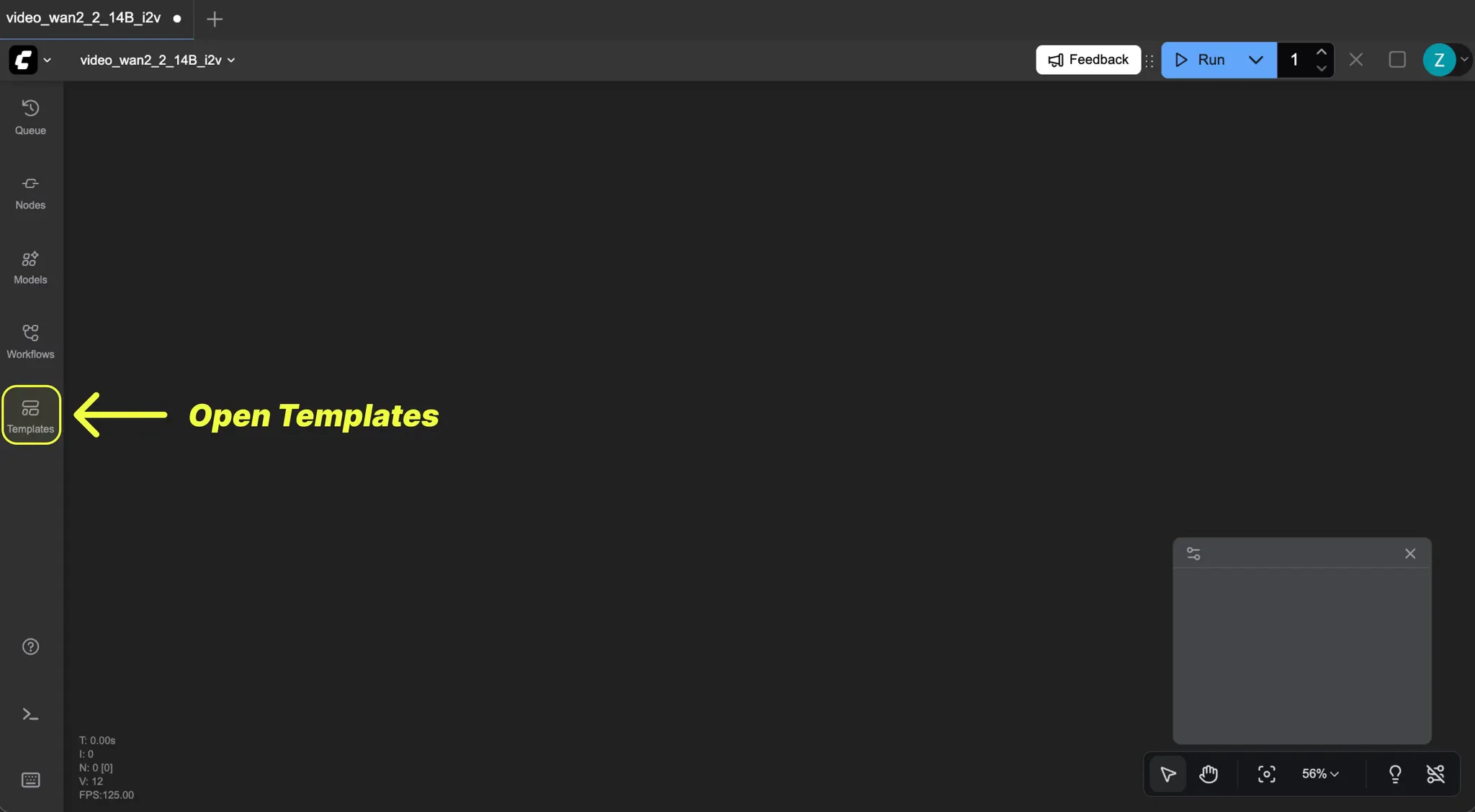
  <Step title="选择一个模板">
    点击左侧边栏的模板图标以浏览可用的工作流。

    <img src="https://mintcdn.com/dripart-docs-recommend-assets-api/zDHpPUeID0CgytL1/images/cloud/open_template.webp?fit=max&auto=format&n=zDHpPUeID0CgytL1&q=85&s=ecb1dcebd91454961314b70a5a54fba0" alt="打开工作流模板" width="2048" height="1128" data-path="images/cloud/open_template.webp" />
  </Step>

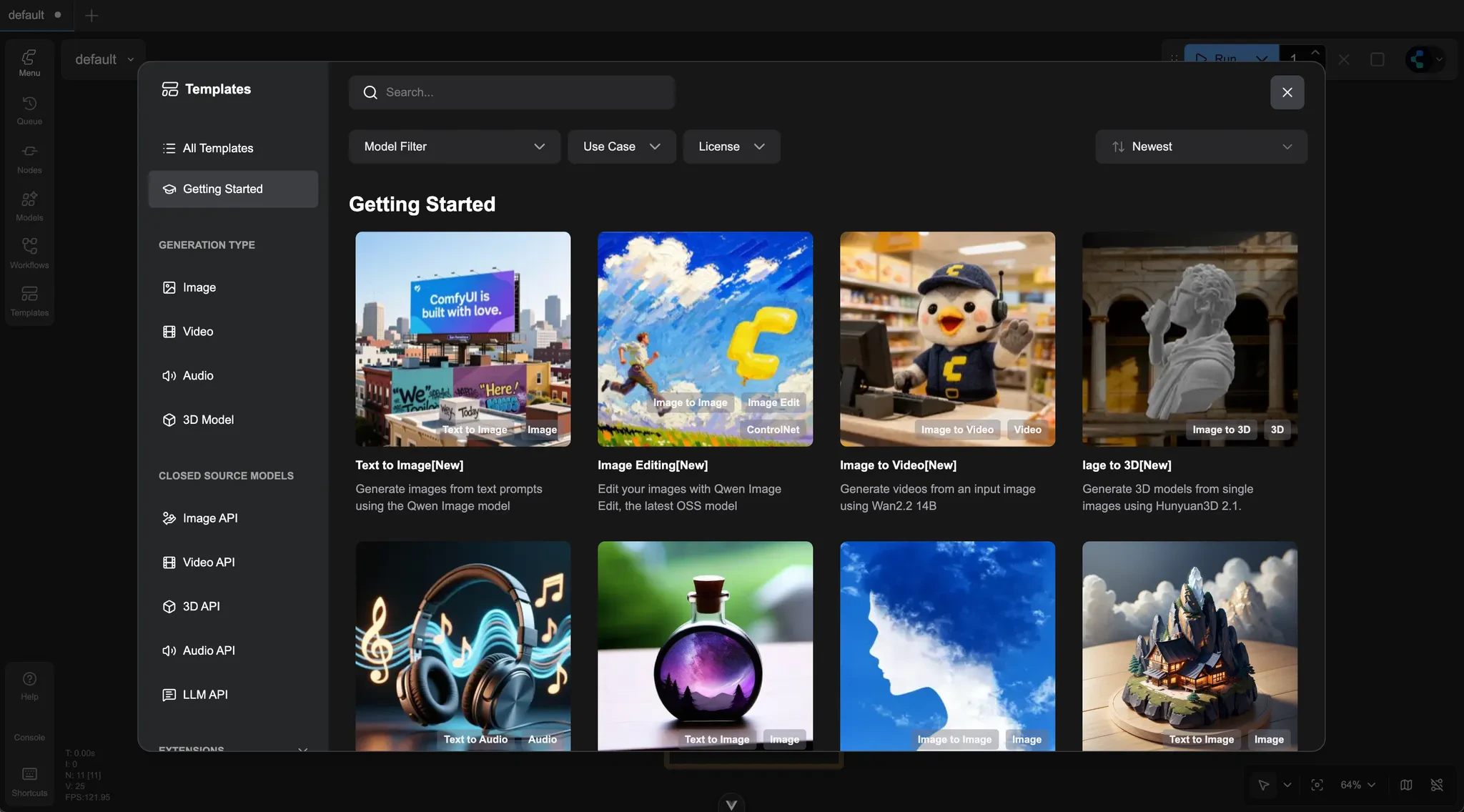
  <Step title="选择你要运行的工作流">
    点击你想要运行的模板

    <img src="https://mintcdn.com/dripart-docs-recommend-assets-api/zDHpPUeID0CgytL1/images/cloud/template_library.webp?fit=max&auto=format&n=zDHpPUeID0CgytL1&q=85&s=6ae1baab43da681440f5c86fe1ef68bd" alt="选择工作流模板" width="2048" height="1136" data-path="images/cloud/template_library.webp" />
  </Step>

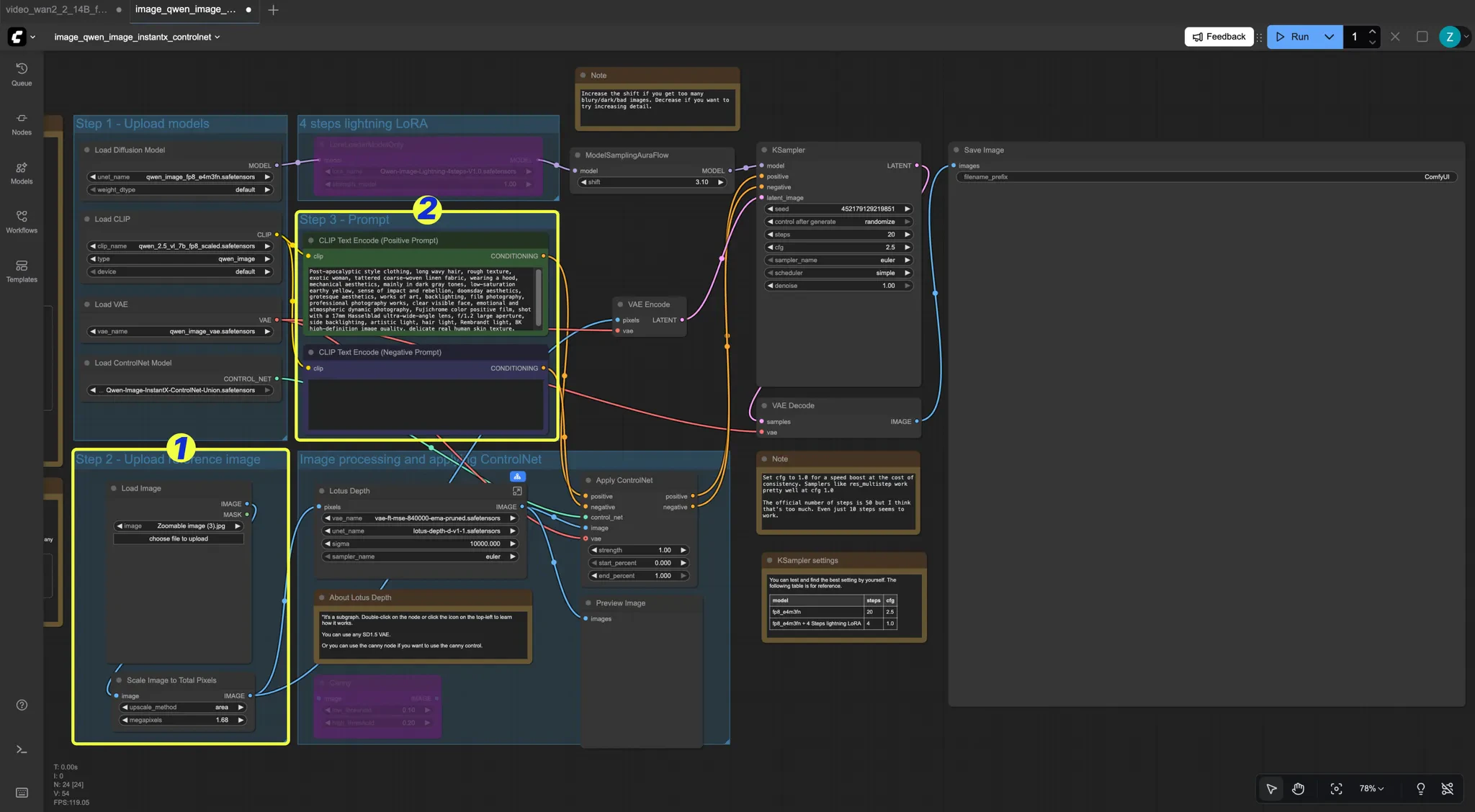
  <Step title="更新模板的输入">
    1. 在加载的工作流中，由于在云端版本中我们已经预置了所有的模型，所有模板都是加载后即可使用点击运行。
    2. 如果需要更新，你只需要提供图像输入或文本提示词部分，检查 `Load Image` 节点或 `CLIP Text Encode` 节点。
           <img src="https://mintcdn.com/dripart-docs-recommend-assets-api/zDHpPUeID0CgytL1/images/cloud/workflow_input_or_loader.webp?fit=max&auto=format&n=zDHpPUeID0CgytL1&q=85&s=6cb2e0c359de8980105851b08c872346" alt="检查输入" width="2048" height="1128" data-path="images/cloud/workflow_input_or_loader.webp" />
  </Step>

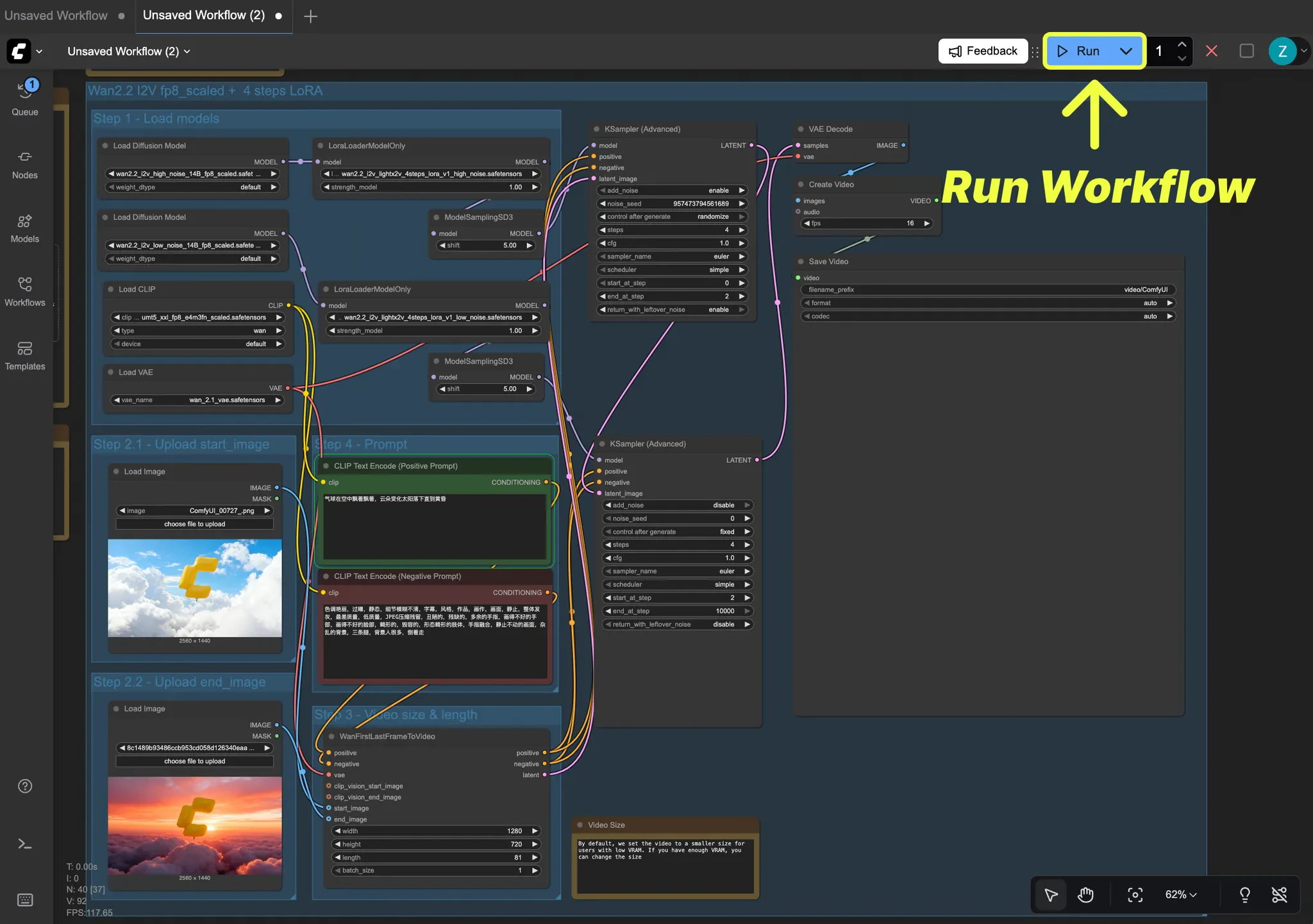
  <Step title="运行你的工作流">
    如果一切正确，点击 "Run" 图标或使用快捷键 "Ctrl + Enter" 运行工作流。
    <img src="https://mintcdn.com/dripart-docs-recommend-assets-api/zDHpPUeID0CgytL1/images/cloud/workflow_run_workflow.webp?fit=max&auto=format&n=zDHpPUeID0CgytL1&q=85&s=0dd66027e17e83b61468a3e9da1f4707" alt="运行工作流" width="2048" height="1441" data-path="images/cloud/workflow_run_workflow.webp" />
  </Step>

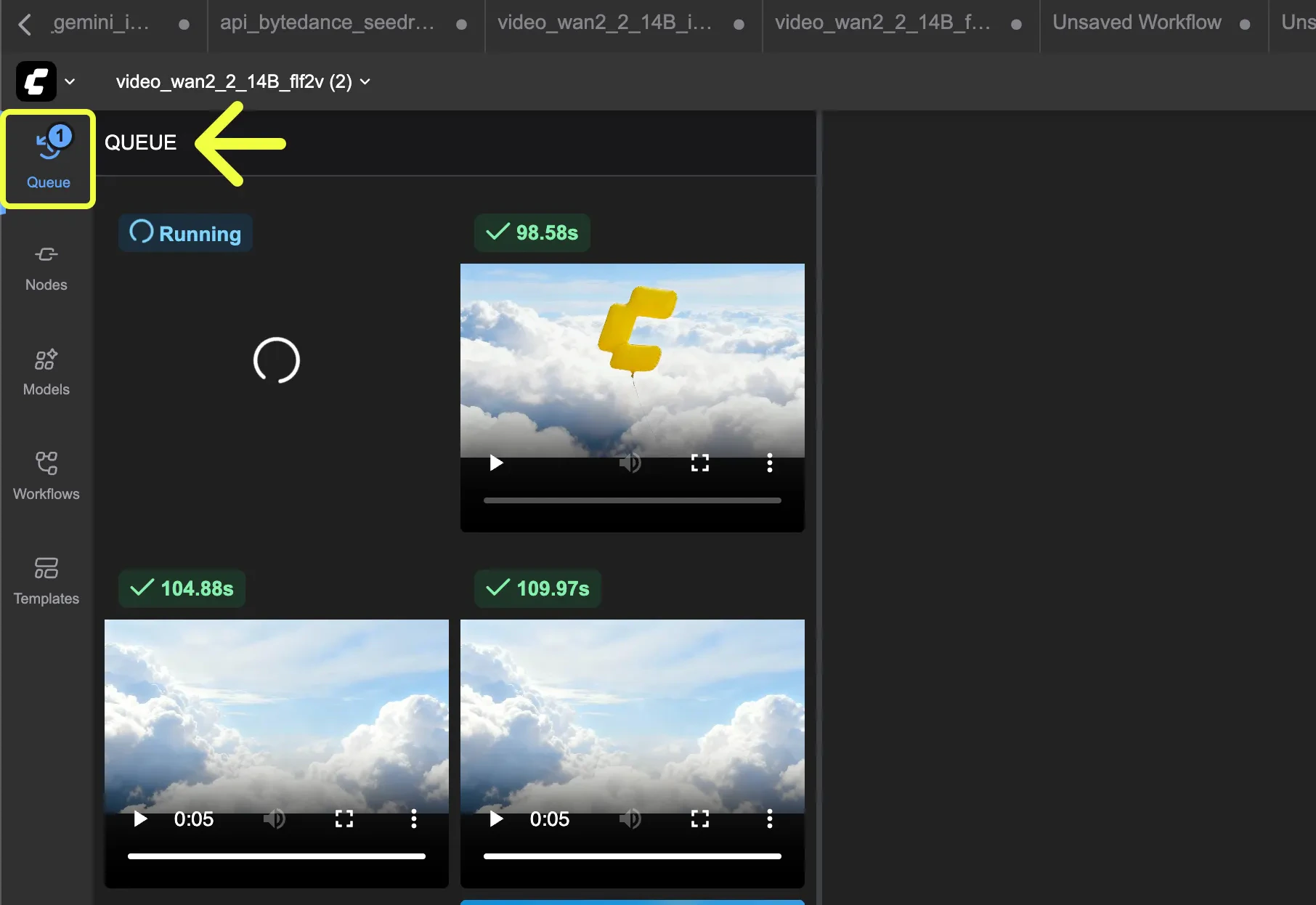
  <Step title="查看输出">
    点击运行后，我们的服务会开始为你的工作流分配机器，你可以在队列面板中查看该工作流的执行状态。

    <img src="https://mintcdn.com/dripart-docs-recommend-assets-api/zDHpPUeID0CgytL1/images/cloud/workflow_check_queue.webp?fit=max&auto=format&n=zDHpPUeID0CgytL1&q=85&s=02f5d5a1bcd977523c9c3b849c11269f" alt="查看队列" width="1812" height="1246" data-path="images/cloud/workflow_check_queue.webp" />
  </Step>

  <Step title="保存内容到本地">
    在工作流执行完成后，你可以将生成的内容保存到本地。根据不同的素材类型，保存方式如下：

    <Tabs>
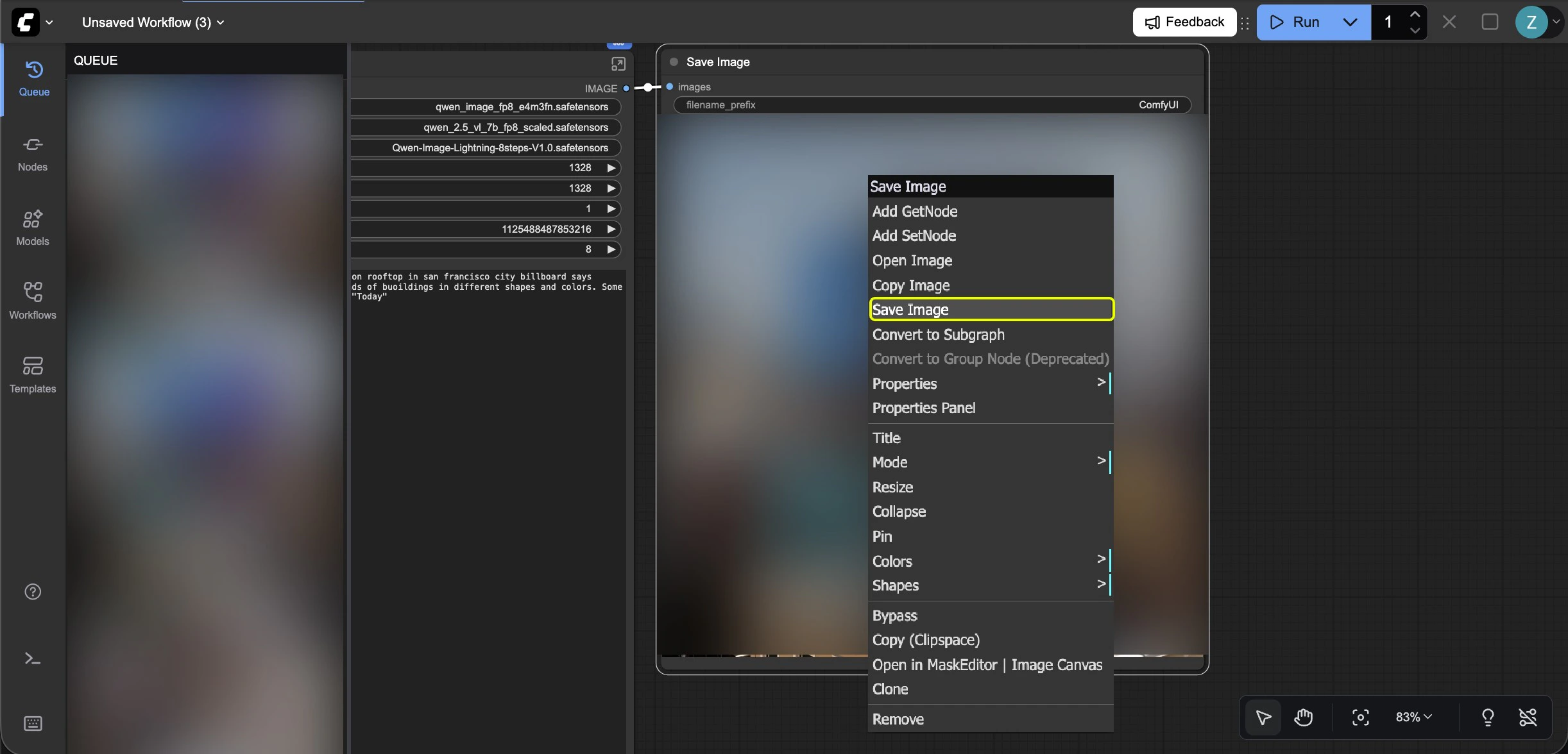
      <Tab title="保存图片">
        在队列面板或者保存图像节点上使用右键点击生成的图片，选择"保存图片"即可将图片保存到本地。

        <img src="https://mintcdn.com/dripart-docs-recommend-assets-api/zDHpPUeID0CgytL1/images/cloud/download_image_assets.jpg?fit=max&auto=format&n=zDHpPUeID0CgytL1&q=85&s=193387867410193ff3ceba767a21fc56" alt="保存图片素材" width="2444" height="1176" data-path="images/cloud/download_image_assets.jpg" />
      </Tab>

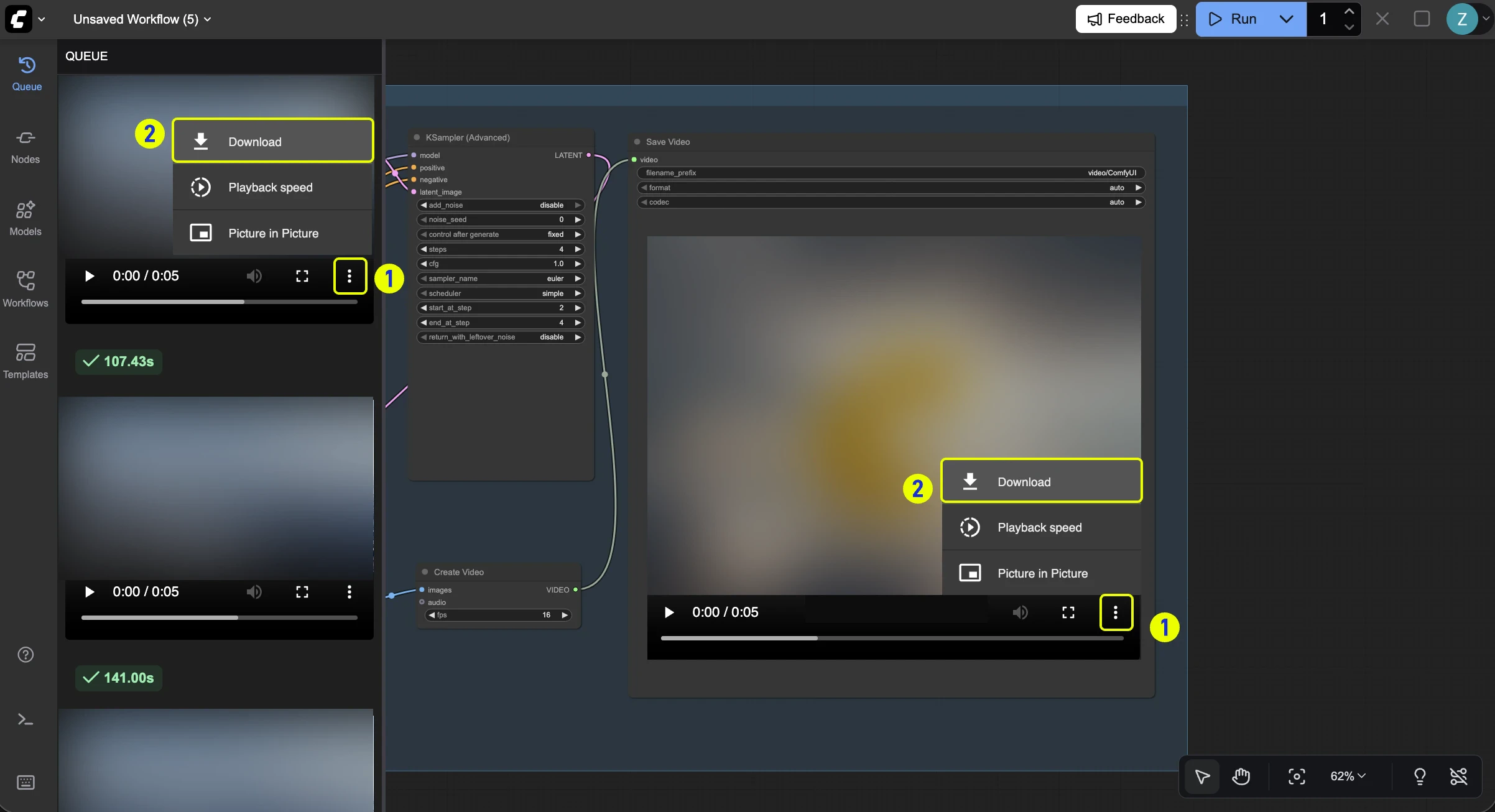
      <Tab title="保存视频">
        在队列面板或者保存视频节点上：

        1. 点击浏览器播放组件的三个点，点击打开菜单
        2. 选择"下载"即可将视频保存到本地。

                   <img src="https://mintcdn.com/dripart-docs-recommend-assets-api/zDHpPUeID0CgytL1/images/cloud/download_video_assets.webp?fit=max&auto=format&n=zDHpPUeID0CgytL1&q=85&s=9e9a103304a47d5cd09d97a435a81b7b" alt="保存视频素材" width="2404" height="1306" data-path="images/cloud/download_video_assets.webp" />
      </Tab>

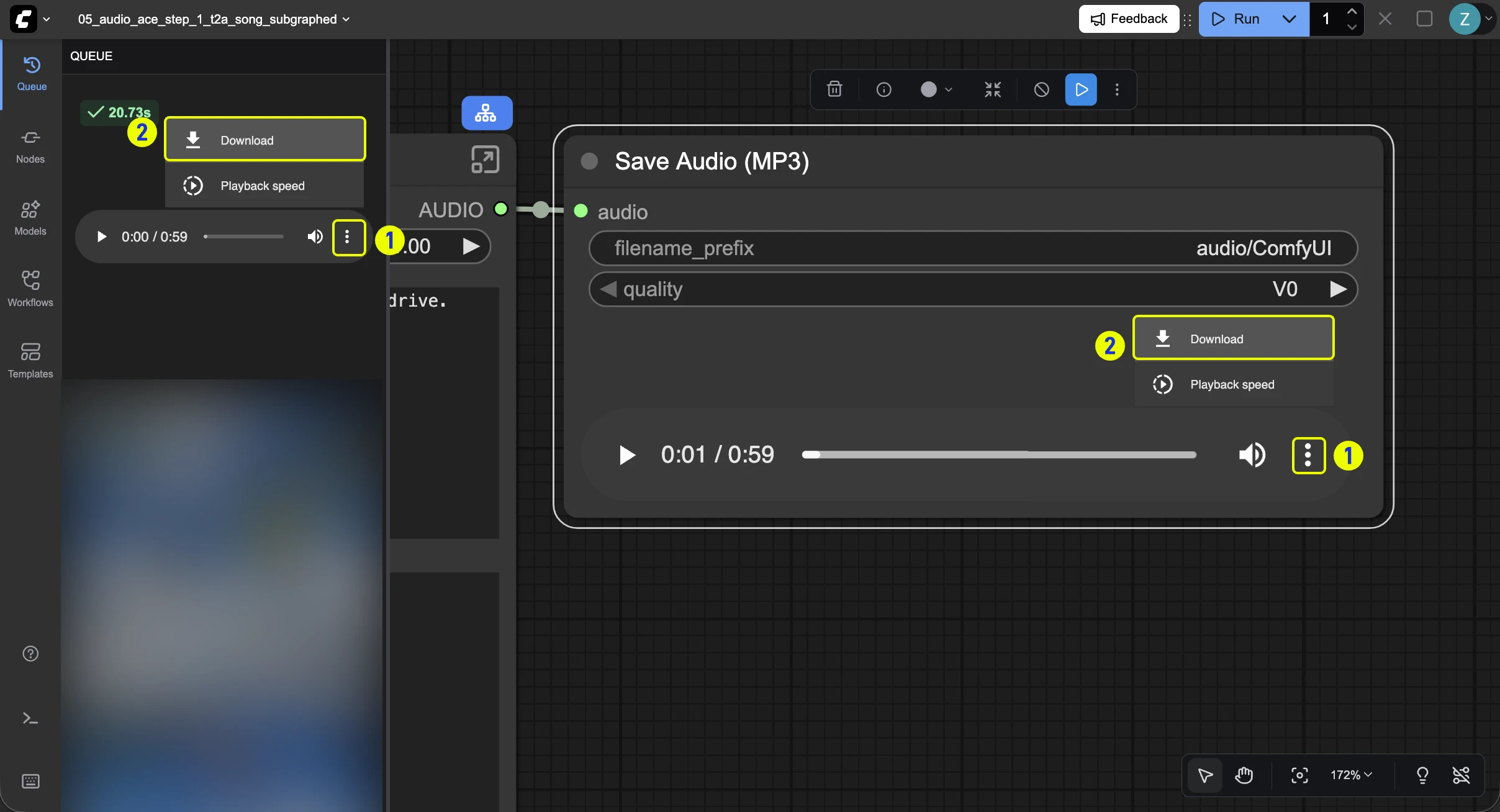
      <Tab title="保存音频">
        在队列面板或者保存音频节点上：

        1. 点击浏览器播放组件的三个点，点击打开菜单
        2. 选择"下载"即可将音频保存到本地。\\
                   <img src="https://mintcdn.com/dripart-docs-recommend-assets-api/zDHpPUeID0CgytL1/images/cloud/download_audio_assets.webp?fit=max&auto=format&n=zDHpPUeID0CgytL1&q=85&s=254d4a7b4bc8af7f60cdea42fb11bcdd" alt="保存音频素材" width="2416" height="1308" data-path="images/cloud/download_audio_assets.webp" />
      </Tab>

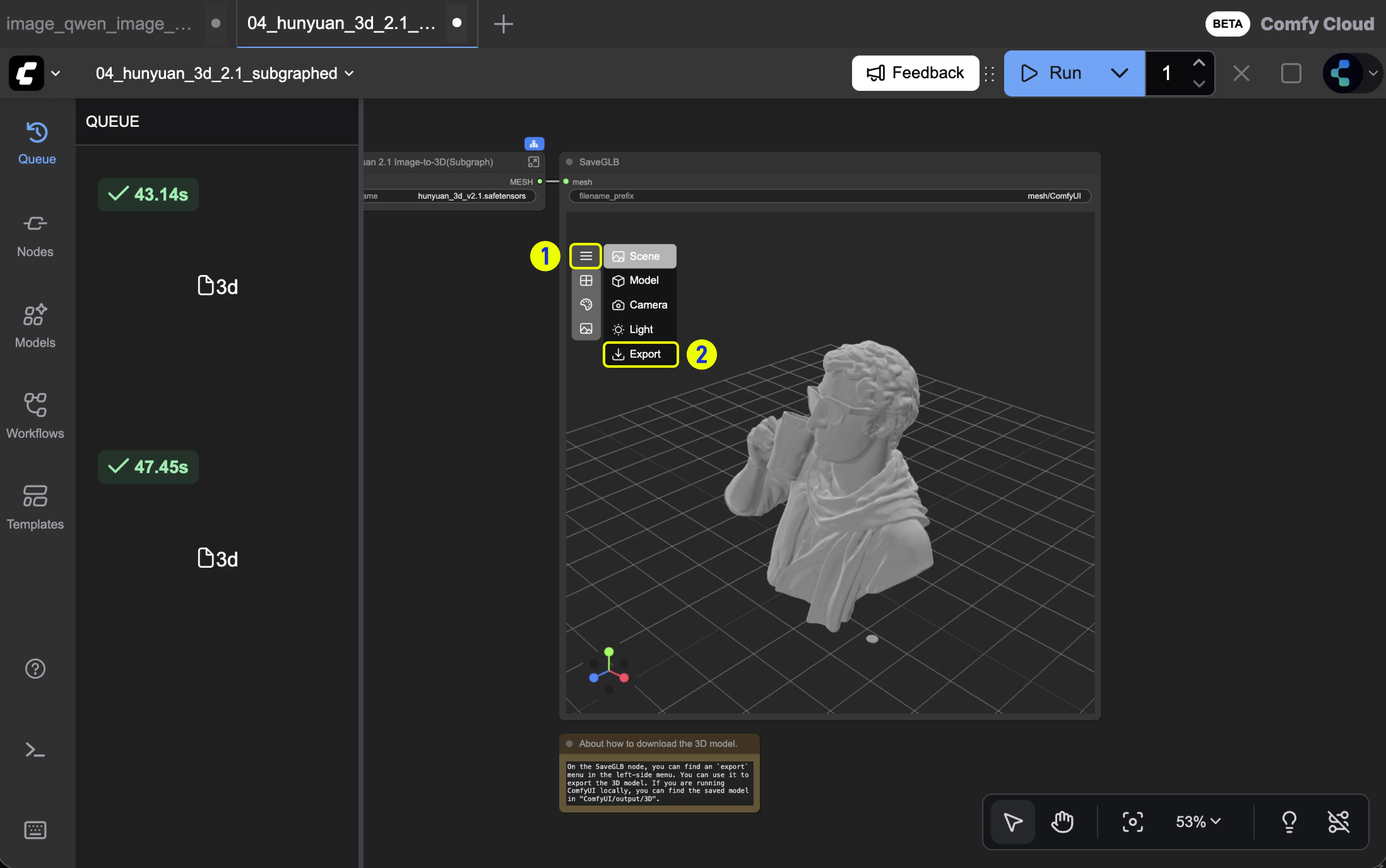
      <Tab title="保存3D素材">
        在 3D 浏览器节点的菜单中选择 “Export” 选项，选择你想要保存的格式即可将3D文件保存到本地。

        <img src="https://mintcdn.com/dripart-docs-recommend-assets-api/zDHpPUeID0CgytL1/images/cloud/download_3d_assets.webp?fit=max&auto=format&n=zDHpPUeID0CgytL1&q=85&s=a90f5de69db24c6916f96c03e294d70d" alt="保存3D素材" width="4392" height="2752" data-path="images/cloud/download_3d_assets.webp" />
      </Tab>
    </Tabs>
  </Step>
</Steps>

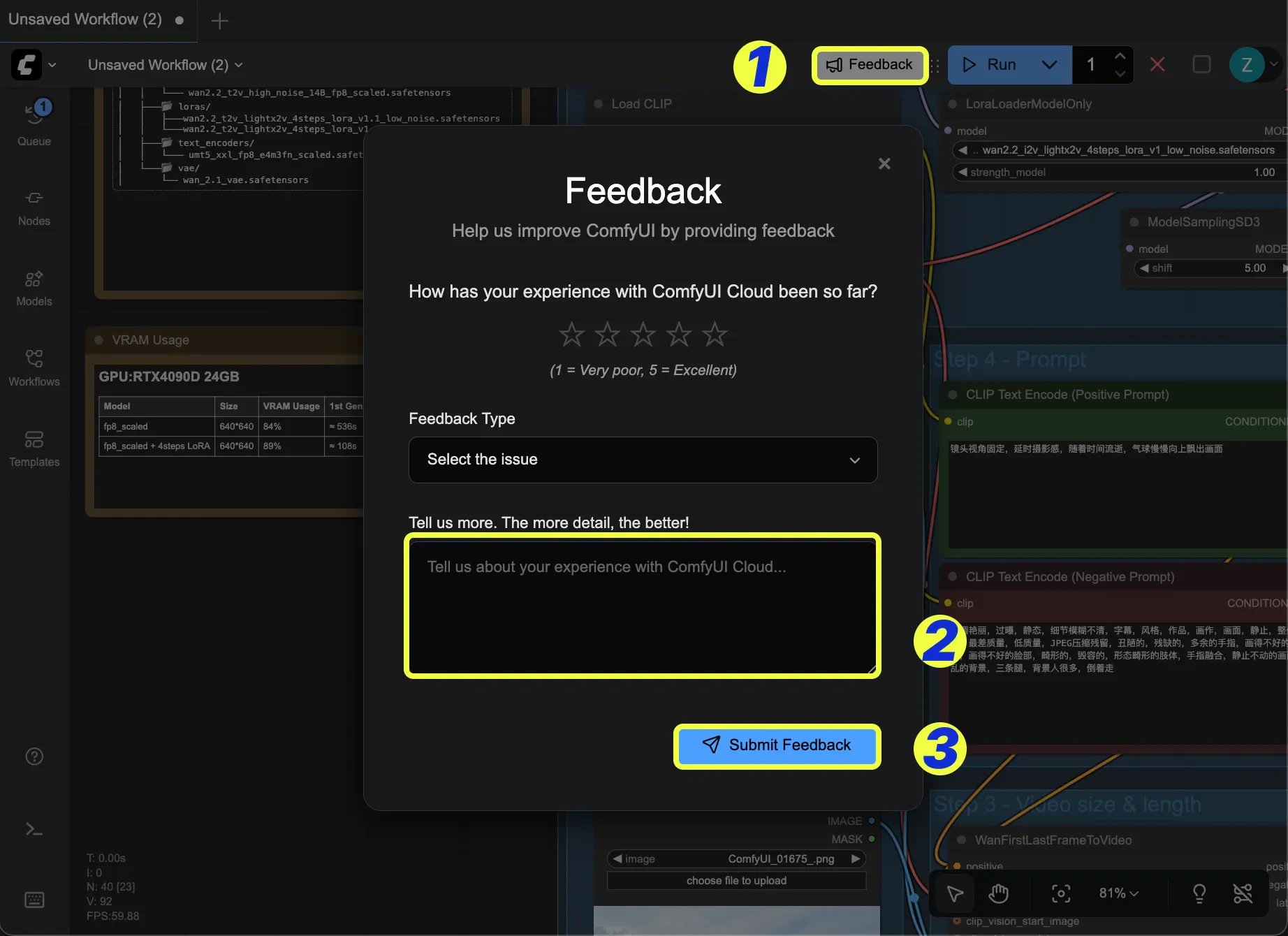
## 反馈

如果你有任何想法、建议或遇到任何问题，只需点击"反馈"图标。这将直接将你的反馈发送到我们。

<img src="https://mintcdn.com/dripart-docs-recommend-assets-api/zDHpPUeID0CgytL1/images/cloud/feedback.webp?fit=max&auto=format&n=zDHpPUeID0CgytL1&q=85&s=c6af301d23d4178ac7bf4c14f284b6db" alt="反馈" width="1844" height="1340" data-path="images/cloud/feedback.webp" />

## 常见问题

<Card title="查看常见问题" icon="circle-question" href="https://comfy.org/cloud">
  查看有关 Comfy Cloud 的常见问题和解答，包括定价、功能、限制等详细信息
</Card>

## 下一步

<CardGroup cols={2}>
  <Card title="Cloud API" icon="code" href="/zh/development/cloud/overview">
    通过 Cloud API 以编程方式运行工作流
  </Card>

  <Card title="教程" icon="book" href="/zh/tutorials/basic/text-to-image">
    探索教程以学习 ComfyUI 工作流
  </Card>

  <Card title="支持" icon="life-ring" href="https://discord.com/invite/comfyorg">
    加入我们的 Discord 社区获取帮助
  </Card>
</CardGroup>