> ## Documentation Index
> Fetch the complete documentation index at: https://dripart-docs-recommend-assets-api.mintlify.site/llms.txt
> Use this file to discover all available pages before exploring further.
# 节点
> 了解 ComfyUI 中节点的概念。
在 ComfyUI 中,节点是我们执行任务的单元,他们是构建好的一个个独立的模块,无论是 **Comfy Core** 还是 **自定义节点** ,每个节点都是一个独立的模块,有着自己独特的功能,节点之间通过连线连接,我们可以像搭乐高积木一样搭建起来复杂的功能。
可以说,不同的节点组合构建出了 ComfyUI 的无限可能。
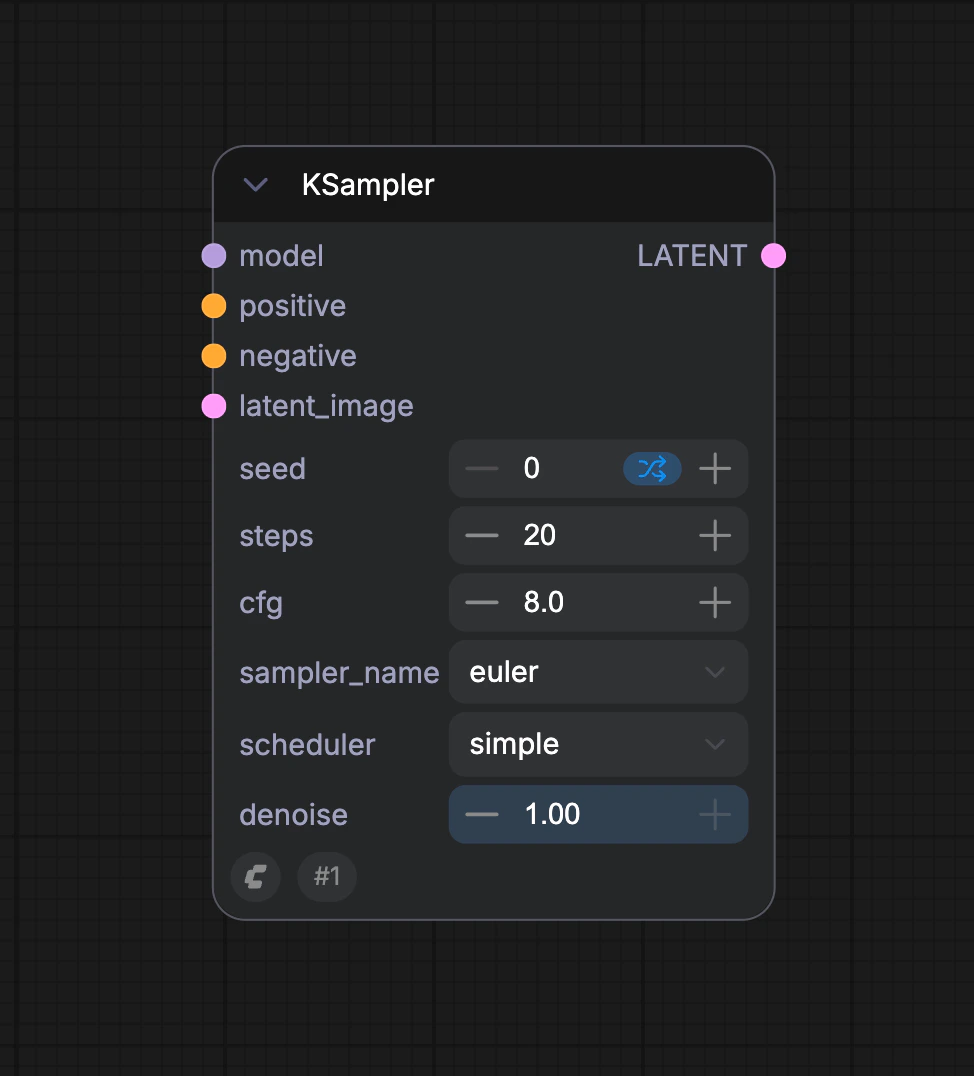 例如在 K-Sampler 节点中,你可以看到它有多个输入和输出,也同时包含多个参数设置,这些参数决定了节点执行的逻辑,它的背后是对应编写好的 Python 逻辑,从而可以让你不用去接触代码就可以实现对应的功能。
ComfyUI 正在持续开发中,文档中的部分内容可能已过时。如果你发现任何变化,欢迎[帮助我们更新文档](https://github.com/Comfy-Org/docs)。
## 节点如何运作
在计算机科学中,**节点**通常指承载信息的单元,其中往往包含用于完成某项任务的程序指令。节点很少孤立存在,在图网络中几乎总会与其他节点相连。在 ComfyUI 中,节点以可相互连接的方框形式呈现。
ComfyUI 中的节点通常是**函数算子**:它们对数据进行处理以完成某种功能;功能可以理解为接收输入数据、对其运算并产生输出数据的过程。换句话说,节点承担具体工作,共同完成例如生成图像等任务。因此 ComfyUI 节点几乎总至少有一个输入或输出,多数情况下同时具有多个输入与输出。
## 节点的不同状态
例如在 K-Sampler 节点中,你可以看到它有多个输入和输出,也同时包含多个参数设置,这些参数决定了节点执行的逻辑,它的背后是对应编写好的 Python 逻辑,从而可以让你不用去接触代码就可以实现对应的功能。
ComfyUI 正在持续开发中,文档中的部分内容可能已过时。如果你发现任何变化,欢迎[帮助我们更新文档](https://github.com/Comfy-Org/docs)。
## 节点如何运作
在计算机科学中,**节点**通常指承载信息的单元,其中往往包含用于完成某项任务的程序指令。节点很少孤立存在,在图网络中几乎总会与其他节点相连。在 ComfyUI 中,节点以可相互连接的方框形式呈现。
ComfyUI 中的节点通常是**函数算子**:它们对数据进行处理以完成某种功能;功能可以理解为接收输入数据、对其运算并产生输出数据的过程。换句话说,节点承担具体工作,共同完成例如生成图像等任务。因此 ComfyUI 节点几乎总至少有一个输入或输出,多数情况下同时具有多个输入与输出。
## 节点的不同状态
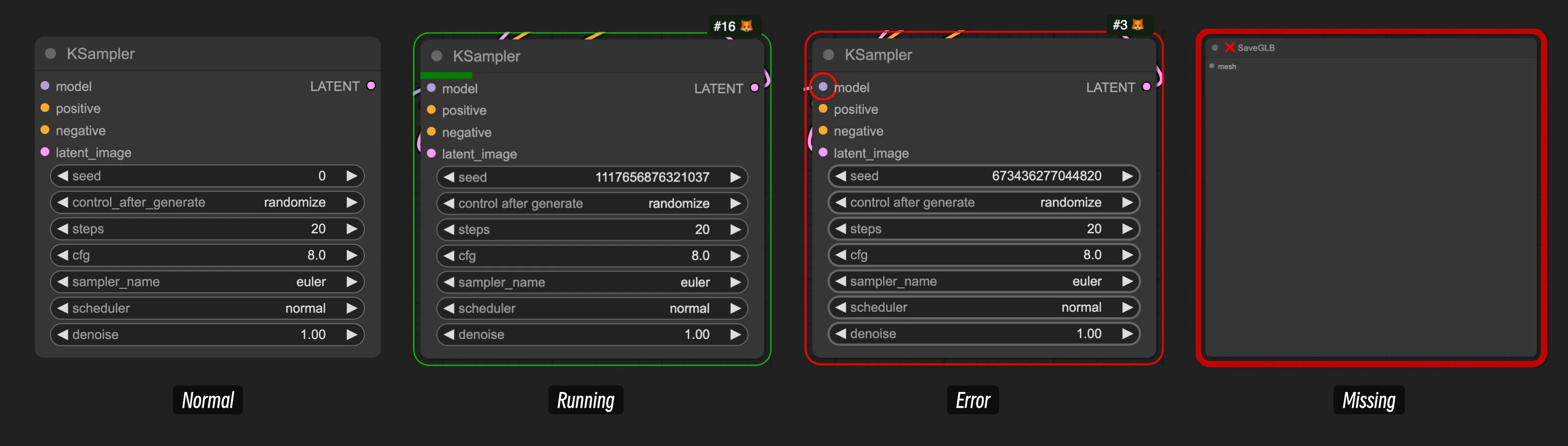 在 ComfyUI 中,节点有多种状态,下面是一些常见的节点状态:
1. **正常(Normal)状态**: 正常状态
2. **运行(Running)状态**: 运行中状态,通常在你开始运行工作流后,正在执行的节点会显示这个状态
3. **错误(Error)状态**: 节点错误,通常在运行工作流后,如果对应的节点输入存在问题,导致了错误会显示这个状态,并用红色标识对应出错的输入节点,你需要解决对应出错的输入来保证工作流正常运行
4. **丢失(Missing)状态**: 这个状态通常在你导入了一些工作流后会出现,存在两种可能
* ComfyCore 原生节点丢失: 这通常是因为 ComfyUI 的版本更新了,而你当前使用的 ComfyUI 版本较旧,你需要更新 ComfyUI 来解决这个问题
* 自定义节点丢失: 工作流使用了第三方作者开发的自定义节点,而本地尚未安装对应扩展。可使用 [ComfyUI Manager](/zh/manager/overview) 查找并安装,或参阅 [如何安装自定义节点](/zh/installation/install_custom_node) 了解其它方式
## 节点之间的连接
在 ComfyUI 中,节点通过[连线](/zh/development/core-concepts/links)连接,从而让相同的数据类型在不同的处理单元之间进行流转处理,从而获得最终的结果。
在 ComfyUI 中,节点有多种状态,下面是一些常见的节点状态:
1. **正常(Normal)状态**: 正常状态
2. **运行(Running)状态**: 运行中状态,通常在你开始运行工作流后,正在执行的节点会显示这个状态
3. **错误(Error)状态**: 节点错误,通常在运行工作流后,如果对应的节点输入存在问题,导致了错误会显示这个状态,并用红色标识对应出错的输入节点,你需要解决对应出错的输入来保证工作流正常运行
4. **丢失(Missing)状态**: 这个状态通常在你导入了一些工作流后会出现,存在两种可能
* ComfyCore 原生节点丢失: 这通常是因为 ComfyUI 的版本更新了,而你当前使用的 ComfyUI 版本较旧,你需要更新 ComfyUI 来解决这个问题
* 自定义节点丢失: 工作流使用了第三方作者开发的自定义节点,而本地尚未安装对应扩展。可使用 [ComfyUI Manager](/zh/manager/overview) 查找并安装,或参阅 [如何安装自定义节点](/zh/installation/install_custom_node) 了解其它方式
## 节点之间的连接
在 ComfyUI 中,节点通过[连线](/zh/development/core-concepts/links)连接,从而让相同的数据类型在不同的处理单元之间进行流转处理,从而获得最终的结果。
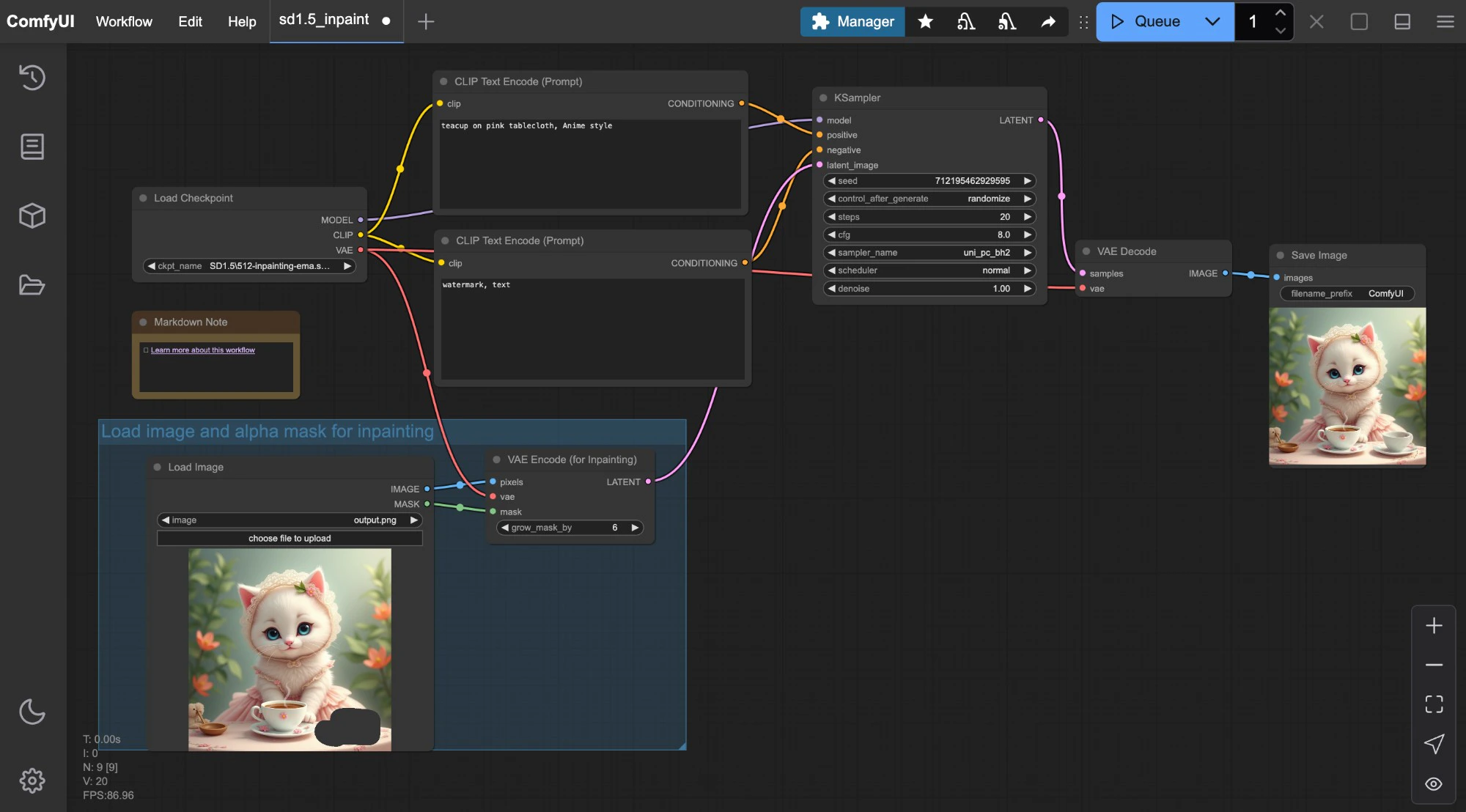 每个节点都会接收一些输入内容,然后经过模块处理将他们转换为对应的输出,不同的节点链接之间,必须符合数据类型规定的要求,在 ComfyUI 中,我们使用不同的颜色来区分节点的数据类型,下面是一些基础的数据类型。
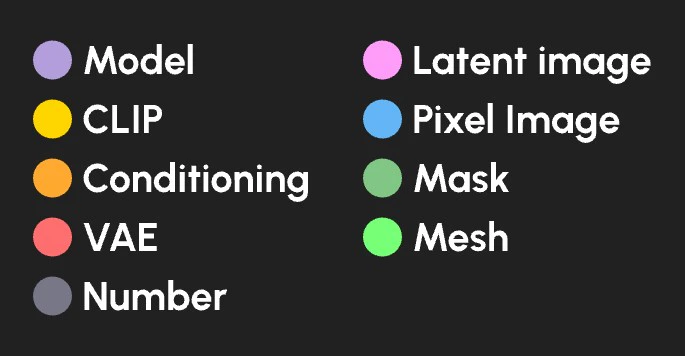 | 数据类型 | 颜色 |
| ----------- | ---- |
| 扩散模型 | 薰衣草色 |
| CLIP 模型 | 黄色 |
| VAE 模型 | 玫瑰色 |
| 条件化 | 橙色 |
| 潜在图像 | 粉色 |
| 像素图像 | 蓝色 |
| 蒙版 | 绿色 |
| 数字 (整数或浮点数) | 浅绿色 |
| 网格(Mesh) | 亮绿色 |
随着 ComfyUI 的迭代,我们可能会拓展更多的数据类型,以符合更多场景的需求。
### 节点之间的连接和取消连接
| 数据类型 | 颜色 |
| ----------- | ---- |
| 扩散模型 | 薰衣草色 |
| CLIP 模型 | 黄色 |
| VAE 模型 | 玫瑰色 |
| 条件化 | 橙色 |
| 潜在图像 | 粉色 |
| 像素图像 | 蓝色 |
| 蒙版 | 绿色 |
| 数字 (整数或浮点数) | 浅绿色 |
| 网格(Mesh) | 亮绿色 |
随着 ComfyUI 的迭代,我们可能会拓展更多的数据类型,以符合更多场景的需求。
### 节点之间的连接和取消连接
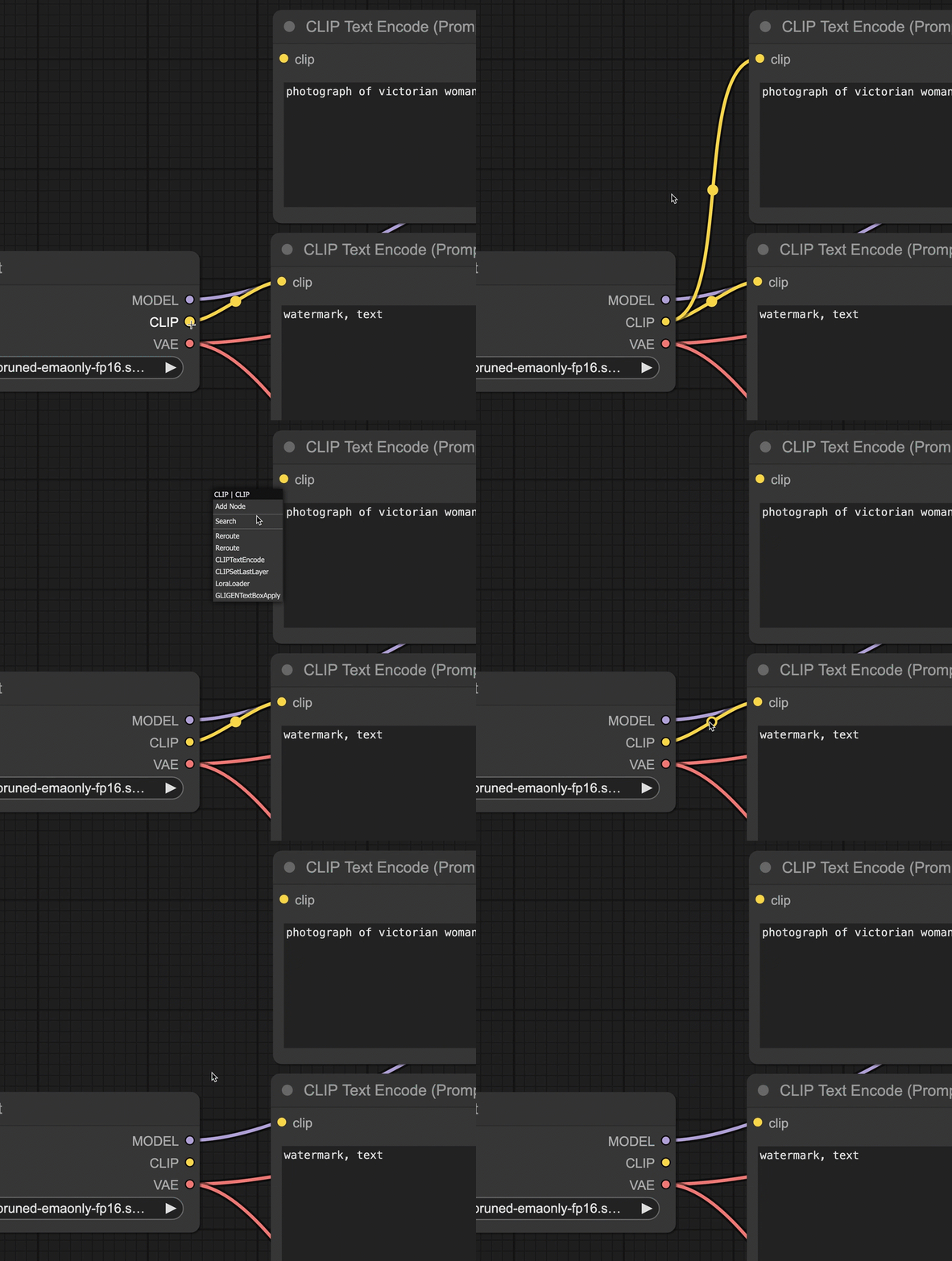 **连接**: 在上一个节点的输出点中拖拽到下一个节点相同颜色的输入中,即可连接
**取消连接**: 在被输入的端点,点击后鼠标左键拖拽输入,即可取消连接,或者通过连线的中点菜单来取消连接。
## 节点的外观
**连接**: 在上一个节点的输出点中拖拽到下一个节点相同颜色的输入中,即可连接
**取消连接**: 在被输入的端点,点击后鼠标左键拖拽输入,即可取消连接,或者通过连线的中点菜单来取消连接。
## 节点的外观
 我们为提供了多种样式设置,你可以根据你的需求来设置节点的外观:
* 修改样式
* 双击节点标题修改节点名称
* 通过拖拽节点任意角来缩放节点尺寸
### 节点标签 Badges
我们为提供了多种样式设置,你可以根据你的需求来设置节点的外观:
* 修改样式
* 双击节点标题修改节点名称
* 通过拖拽节点任意角来缩放节点尺寸
### 节点标签 Badges
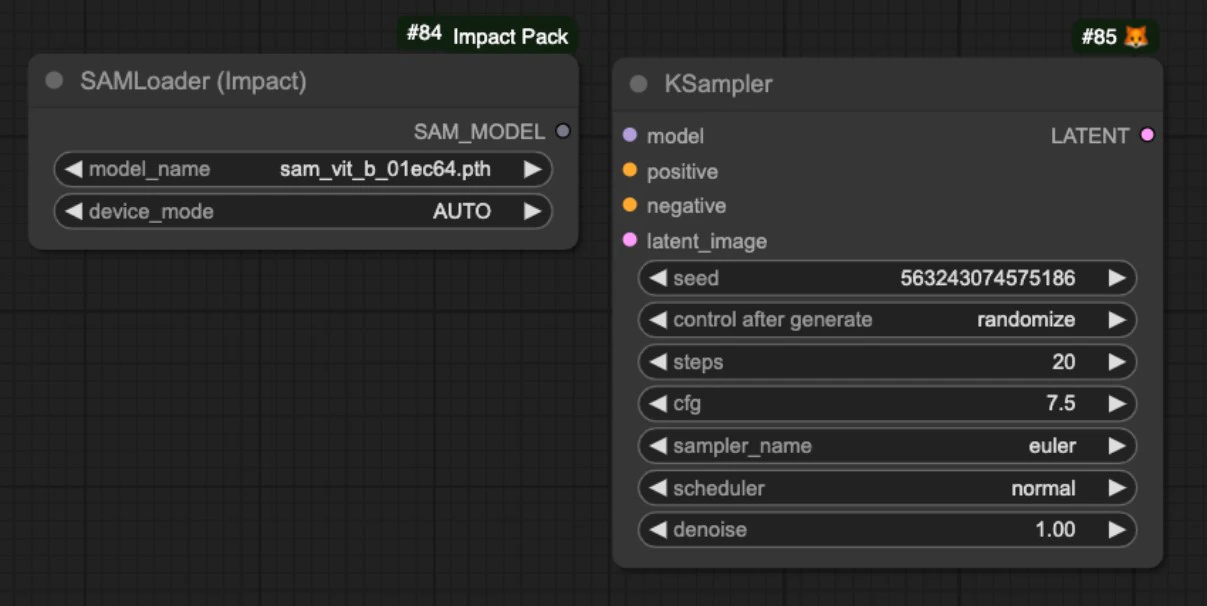 我们提供了多个节点标签(Badges)的显示功能,比如:
* 节点ID
* 节点来源
目前 **Comfy Core 节点** 采用小狐狸的图标来展示,自定义节点则采用其名称,这样你可以快速了解到对应节点是来自哪个节点包。
你可以在菜单中设置对应的显示:
我们提供了多个节点标签(Badges)的显示功能,比如:
* 节点ID
* 节点来源
目前 **Comfy Core 节点** 采用小狐狸的图标来展示,自定义节点则采用其名称,这样你可以快速了解到对应节点是来自哪个节点包。
你可以在菜单中设置对应的显示:
 ## 节点上下文菜单
节点的上下文菜单主要分为两种
* 针对节点本身的上下文菜单
* 针对输入 / 输出的上下文菜单
### 节点的上下文菜单
通过在节点上点击鼠标右键,你可以展开对应的节点上下文菜单,下面是对应的菜单截图:
## 节点上下文菜单
节点的上下文菜单主要分为两种
* 针对节点本身的上下文菜单
* 针对输入 / 输出的上下文菜单
### 节点的上下文菜单
通过在节点上点击鼠标右键,你可以展开对应的节点上下文菜单,下面是对应的菜单截图:
 在节点的右键上下文菜单中你可以
* 调整节点的颜色样式
* 修改标题
* 克隆、复制、删除节点
* 设置节点的模式
在这个菜单中,除了外观相关的设置比较重要的是下面的菜单操作
* **模式(Mode)**: 设置节点的模式,Always、Never、绕过(Bypass)
#### 模式(Mode)
对于模式,你可能注意到目前我们提供了:Always、Never、On Event、On Trigger 四种模式,但实际上只有 **Always** 和 **Never** 是有效的,**On Event** 和 **On Trigger** 实际上是无效的,目前我们尚未完全实现这个功能,另外你可以把 **绕过(Bypass)** 也理解为一种模式,下面是对于几种可用模式的解释
* **Always**: 节点默认模式,当节点首次运行或者自上一次执行后,对应输入有变化对应节点都会执行
* **Never**: 节点在任何情况下都不会执行,就像节点被删除了,后续节点无法读取接收到任何来自它的数据
* **绕过(Bypass)**: 节点在任何情况下都不会执行,但是后续的节点仍旧可以试着获取到未经这个节点的处理的数据
下面是对于 `Never` 和 `Bypass` 模式的对比:
在节点的右键上下文菜单中你可以
* 调整节点的颜色样式
* 修改标题
* 克隆、复制、删除节点
* 设置节点的模式
在这个菜单中,除了外观相关的设置比较重要的是下面的菜单操作
* **模式(Mode)**: 设置节点的模式,Always、Never、绕过(Bypass)
#### 模式(Mode)
对于模式,你可能注意到目前我们提供了:Always、Never、On Event、On Trigger 四种模式,但实际上只有 **Always** 和 **Never** 是有效的,**On Event** 和 **On Trigger** 实际上是无效的,目前我们尚未完全实现这个功能,另外你可以把 **绕过(Bypass)** 也理解为一种模式,下面是对于几种可用模式的解释
* **Always**: 节点默认模式,当节点首次运行或者自上一次执行后,对应输入有变化对应节点都会执行
* **Never**: 节点在任何情况下都不会执行,就像节点被删除了,后续节点无法读取接收到任何来自它的数据
* **绕过(Bypass)**: 节点在任何情况下都不会执行,但是后续的节点仍旧可以试着获取到未经这个节点的处理的数据
下面是对于 `Never` 和 `Bypass` 模式的对比:
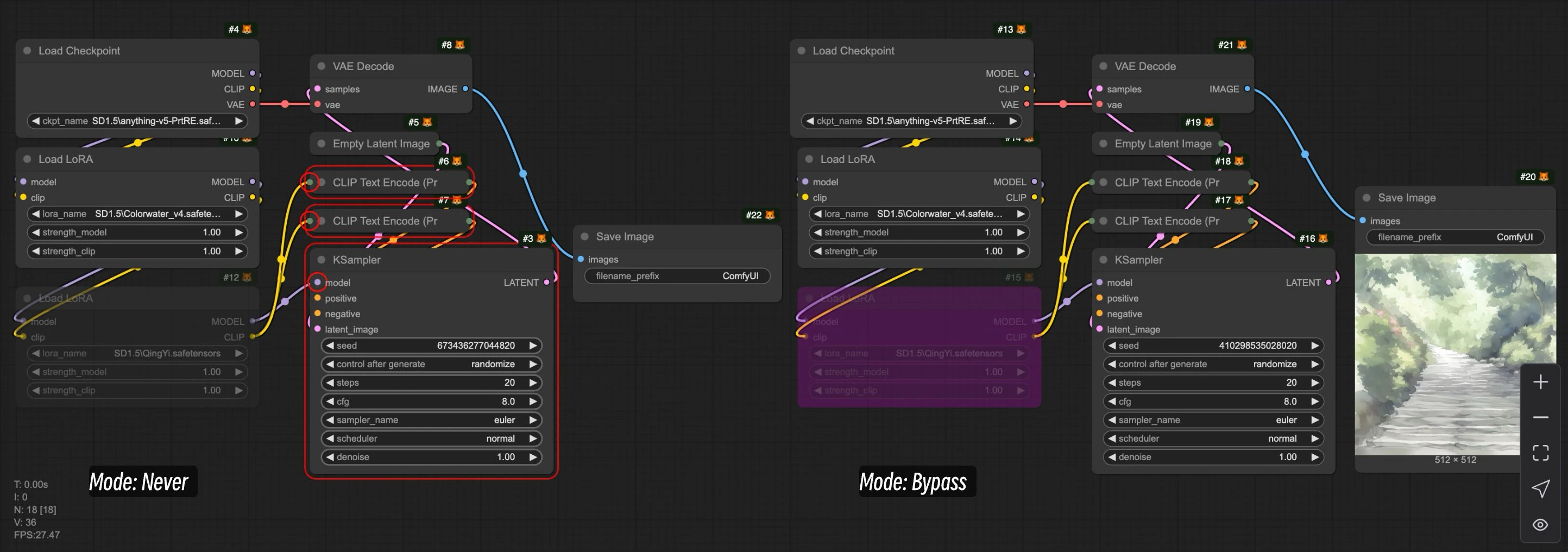 在这个对比的例子中,你可以看到,两个工作流都是同时应用了两个 LoRA 模型,差异在于其中一个`Load LoRA` 节点被设置为 `Never` 模式而另一个被设置为`Bypass` 模式。
* 被设置为 `Never` 模式的节点,后续的节点由于接收不到任何的输入数据而出现了报错
* 被设置为 `Bypass` 模式的节点,后续的节点仍旧可以获取到未经这个节点处理的数据,从而加载了第一个`Load LoRA` 节点的输出数据,所以后续的工作流依旧可以正常运行
### 输入 / 输出的上下文菜单
这里上下文菜单主要和对应输入输出的数据类型相关
在这个对比的例子中,你可以看到,两个工作流都是同时应用了两个 LoRA 模型,差异在于其中一个`Load LoRA` 节点被设置为 `Never` 模式而另一个被设置为`Bypass` 模式。
* 被设置为 `Never` 模式的节点,后续的节点由于接收不到任何的输入数据而出现了报错
* 被设置为 `Bypass` 模式的节点,后续的节点仍旧可以获取到未经这个节点处理的数据,从而加载了第一个`Load LoRA` 节点的输出数据,所以后续的工作流依旧可以正常运行
### 输入 / 输出的上下文菜单
这里上下文菜单主要和对应输入输出的数据类型相关
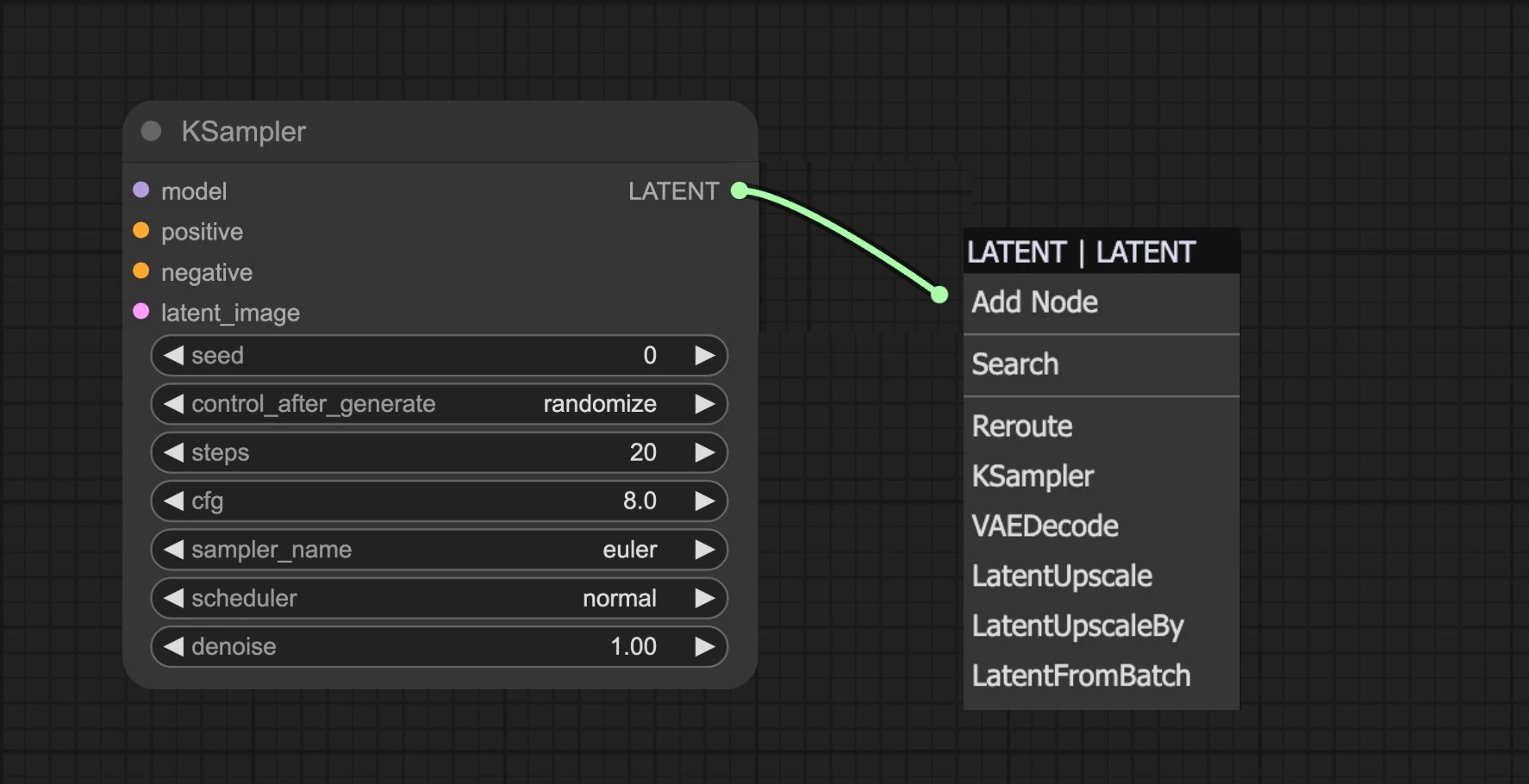 在拖动节点的输入 / 输出的时候,当有连线出现,但你未连接到其它节点的输入或输出的时候,此时释放鼠标则会弹出针对输入 / 输出的上下文菜单,用于快速添加相关类型的节点。
你可以在设置中调整对应的节点建议的数量
在拖动节点的输入 / 输出的时候,当有连线出现,但你未连接到其它节点的输入或输出的时候,此时释放鼠标则会弹出针对输入 / 输出的上下文菜单,用于快速添加相关类型的节点。
你可以在设置中调整对应的节点建议的数量
 ## 节点选择工具箱
**节点选择工具箱(Selection tool box)** 是一个为节点提供快速操作的一个浮层工具,当你选中一个节点的时候,它会悬浮在选中的节点上方,通过这个节点你可以:
* 修改节点的颜色
* 快速设置节点为 Bypass 模式(在运行时候不执行)
* 固定节点
* 删除节点
当然,这些功能在对应节点的右键菜单中也可以找到,节点选择工具箱只是提供了一个快捷操作,如果你想要关闭这个功能,可以在设置中关闭。
## 节点选择工具箱
**节点选择工具箱(Selection tool box)** 是一个为节点提供快速操作的一个浮层工具,当你选中一个节点的时候,它会悬浮在选中的节点上方,通过这个节点你可以:
* 修改节点的颜色
* 快速设置节点为 Bypass 模式(在运行时候不执行)
* 固定节点
* 删除节点
当然,这些功能在对应节点的右键菜单中也可以找到,节点选择工具箱只是提供了一个快捷操作,如果你想要关闭这个功能,可以在设置中关闭。
 ## 子图
你可以将选中的一组节点封装成一个可复用的子图节点,用于整理复杂画布并在不同工作流中复用同一套结构。
查看如何创建与编辑子图、使用嵌套子图,以及将子图蓝图发布到节点库。
## 自定义节点
ComfyUI 默认安装中包含大量 **Comfy Core** 节点。社区还在 [自定义节点注册站](https://registry.comfy.org) 上提供了丰富的扩展。
关于自定义节点的完整安装方式汇总——**ComfyUI Manager**、Git 克隆、ZIP 下载、依赖处理与安全提示——请参阅 [如何安装自定义节点](/zh/installation/install_custom_node)。
### ComfyUI Manager
日常使用自定义节点时,推荐通过 **ComfyUI Manager** 完成:从注册表搜索并安装、更新或禁用扩展包、根据导入的工作流检测缺失节点,以及配合管理模型与快照等。桌面版通常已默认启用;便携版与手动安装环境可能需要先在文档中按步骤开启 Manager。
功能概述、启用方式与节点安装相关流程
## 子图
你可以将选中的一组节点封装成一个可复用的子图节点,用于整理复杂画布并在不同工作流中复用同一套结构。
查看如何创建与编辑子图、使用嵌套子图,以及将子图蓝图发布到节点库。
## 自定义节点
ComfyUI 默认安装中包含大量 **Comfy Core** 节点。社区还在 [自定义节点注册站](https://registry.comfy.org) 上提供了丰富的扩展。
关于自定义节点的完整安装方式汇总——**ComfyUI Manager**、Git 克隆、ZIP 下载、依赖处理与安全提示——请参阅 [如何安装自定义节点](/zh/installation/install_custom_node)。
### ComfyUI Manager
日常使用自定义节点时,推荐通过 **ComfyUI Manager** 完成:从注册表搜索并安装、更新或禁用扩展包、根据导入的工作流检测缺失节点,以及配合管理模型与快照等。桌面版通常已默认启用;便携版与手动安装环境可能需要先在文档中按步骤开启 Manager。
功能概述、启用方式与节点安装相关流程