> ## Documentation Index
> Fetch the complete documentation index at: https://dripart-docs-recommend-assets-api.mintlify.site/llms.txt
> Use this file to discover all available pages before exploring further.
# 自定义节点
> 了解 ComfyUI 中自定义节点的安装、依赖启用、更新、禁用、卸载
## 关于自定义节点
当你在安装了 ComfyUI 后,你将会发现 ComfyUI 中已经包含了许多节点,这些原生的节点称为 **Comfy Core** 节点,这些节点都是由 ComfyUI 官方维护的。
此外还有许多来自 ComfyUI 社区的众多作者带来的各种各样的 [**自定义节点**](https://registry.comfy.org),这些自定义节点为 ComfyUI 带来了诸多的扩展功能,大大扩展了 ComfyUI 的功能和能力边界。
在本指南中,我们将介绍如何自定义节点相关的一些操作,包括安装、更新、禁用、卸载、依赖安装等。
每个人都可以开发自己的自定义的扩展功能到 ComfyUI 中,并分享给其他人使用,你可以在[这里](https://registry.comfy.org)找到许多来自社区的自定义节点,如果你想要开发自己的自定义节点请访问下面的部分开始:
了解如何开始开发一个自定义节点
## 自定义节点管理
在这个部分我们将讲解:
* 安装自定义节点
* 安装节点依赖
* 自定义节点版本控制
* 卸载自定义节点
* 临时禁用自定义节点
* 处理自定义节点依赖冲突
### 1. 安装自定义节点
目前 ComfyUI 支持通过多种方式安装自定义节点,包括:
* \[通过 ComfyUI Manager 安装(推荐)]\(#通过 ComfyUI Manager 安装)
* 通过 Git 安装
* 手动安装
我们推荐通过 **ComfyUI Manager** 来安装自定义节点,这是一个在 ComfyUI 自定义节点生态中具有非常重要意义的一个工具,它使得自定义节点管理(如搜索、安装、更新、禁用和卸载)变得简单,你只需要在 ComfyUI Manager 中搜索你想要安装的节点,然后点击安装即可。
但由于目前所有的自定义节点都是存储在 GitHub 上,所以在本篇针对于某些无法正常访问 GitHub 的的地区,我们在本篇撰写了详尽的不同的自定义节点的安装方式。
另外由于我们推荐使用 **ComfyUI Manager** 进行对应的插件管理,我们推荐使用这一工具来进行插件的管理,你可以在[这里](https://github.com/Comfy-Org/ComfyUI-Manager)找到它的源码。
所以在本篇文档中,我们将会使用安装 ComfyUI Manager 作为自定义节点安装示例,并在本篇的相关介绍部分补充如何使用它来进行节点的管理。
由于 ComfyUI Manager 的功能非常丰富,所在在这里我们将对应的通过 ComfyUI Manager 章节单独使用一篇文档来介绍,请访问下面的链接来了解如何使用 ComfyUI Manager 来安装自定义节点。
了解如何使用 ComfyUI Manager 安装自定义节点
首先你需要确保在你的系统中已经安装了 Git,你可以在对应的系统终端(terminal)中输入下面的命令来检查是否已经安装了 Git。
```bash theme={null}
git --version
```
如果已经安装了 Git,你将会看到类似如下的输出:
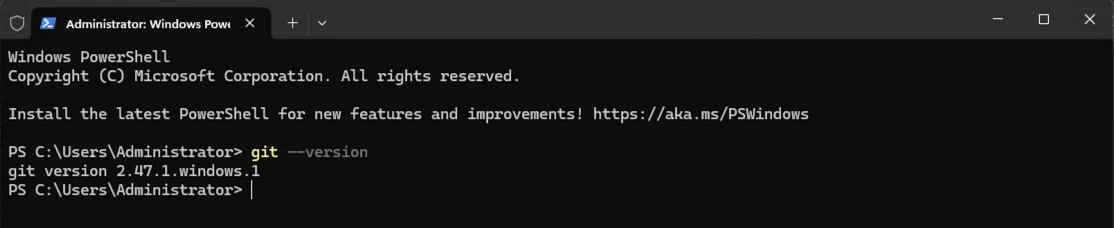 如果还没有安装,请访问 [git-scm.com](https://git-scm.com/) 下载对应的安装包进行安装, linux 用户请参考 [git-scm.com/downloads/linux](https://git-scm.com/downloads/linux) 这个部分来完成对应的安装。
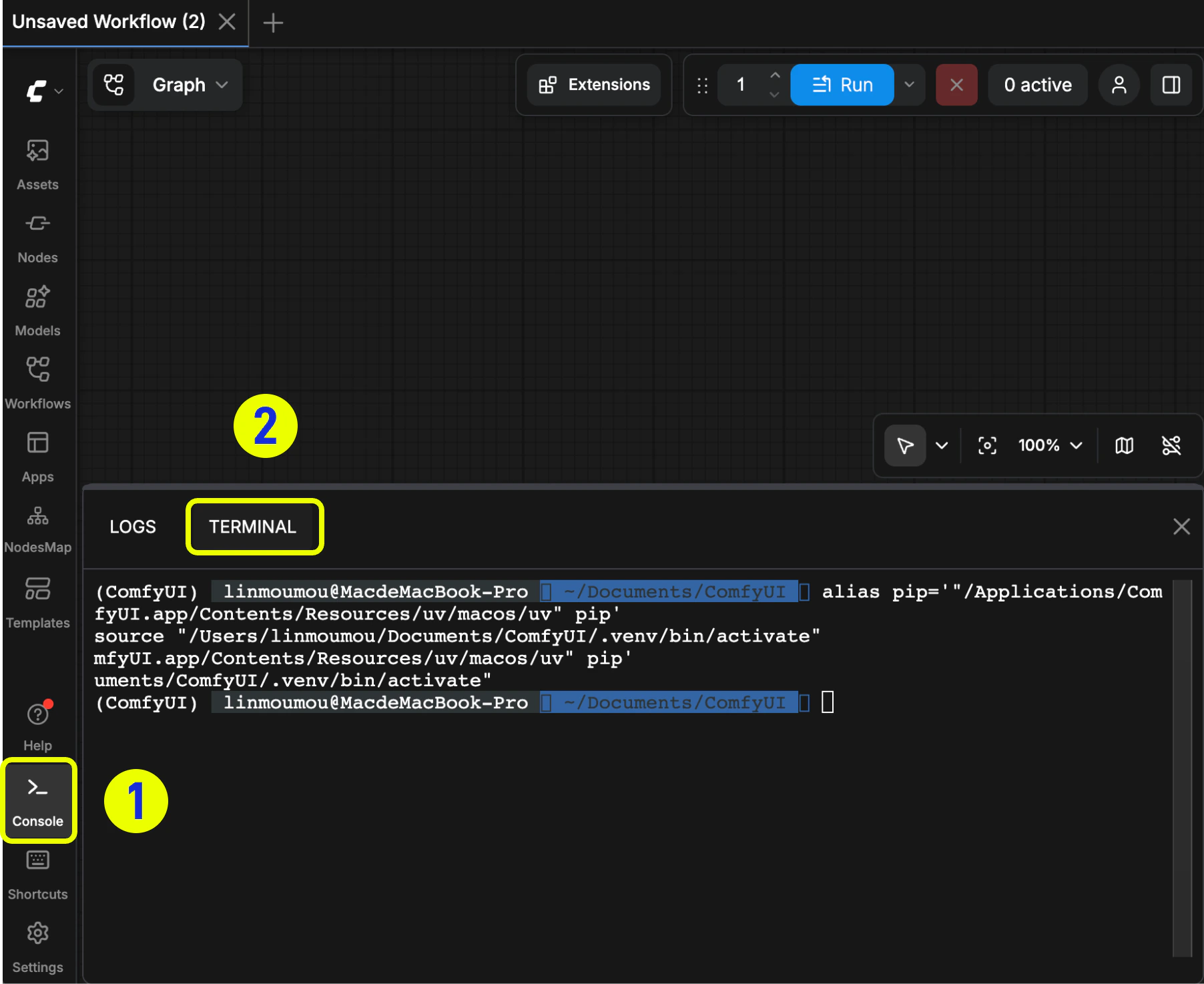
对于 ComfyUI Desktop 版本,你可以参考下面的方式使用 Desktop 的终端来完成对应的安装。
如果还没有安装,请访问 [git-scm.com](https://git-scm.com/) 下载对应的安装包进行安装, linux 用户请参考 [git-scm.com/downloads/linux](https://git-scm.com/downloads/linux) 这个部分来完成对应的安装。
对于 ComfyUI Desktop 版本,你可以参考下面的方式使用 Desktop 的终端来完成对应的安装。
 在完成 Git 的安装后,我们需要对应的自定义节点的仓库地址,在这里我们使用 ComfyUI-Manager 的仓库地址作为示例:
```bash theme={null}
https://github.com/Comfy-Org/ComfyUI-Manager
```
对于无法顺利访问 GitHub 的地区,可以尝试使用其它的代码托管服务网站来 fork 对应的仓库,然后使用对应的仓库地址来完成对应的节点安装,比如 gitee 等。
我们首先需要进入到 ComfyUI 的自定义节点的相关目录,以 ComfyUI 便携版为例,如果对应文件夹位置为`D:\ComfyUI_windows_portable`,那么你应该可以找到对应自定义节点的文件夹为`D:\ComfyUI_windows_portable\ComfyUI\custom_nodes`,首先我们需要使用 `cd` 命令进入到对应的目录
```bash theme={null}
cd D:\ComfyUI_windows_portable\ComfyUI\custom_nodes
```
然后我们使用 `git clone` 命令来完成对应的节点安装。
```bash theme={null}
git clone https://github.com/Comfy-Org/ComfyUI-Manager
```
如果一切顺利,你将会看到类似如下的输出:
在完成 Git 的安装后,我们需要对应的自定义节点的仓库地址,在这里我们使用 ComfyUI-Manager 的仓库地址作为示例:
```bash theme={null}
https://github.com/Comfy-Org/ComfyUI-Manager
```
对于无法顺利访问 GitHub 的地区,可以尝试使用其它的代码托管服务网站来 fork 对应的仓库,然后使用对应的仓库地址来完成对应的节点安装,比如 gitee 等。
我们首先需要进入到 ComfyUI 的自定义节点的相关目录,以 ComfyUI 便携版为例,如果对应文件夹位置为`D:\ComfyUI_windows_portable`,那么你应该可以找到对应自定义节点的文件夹为`D:\ComfyUI_windows_portable\ComfyUI\custom_nodes`,首先我们需要使用 `cd` 命令进入到对应的目录
```bash theme={null}
cd D:\ComfyUI_windows_portable\ComfyUI\custom_nodes
```
然后我们使用 `git clone` 命令来完成对应的节点安装。
```bash theme={null}
git clone https://github.com/Comfy-Org/ComfyUI-Manager
```
如果一切顺利,你将会看到类似如下的输出:
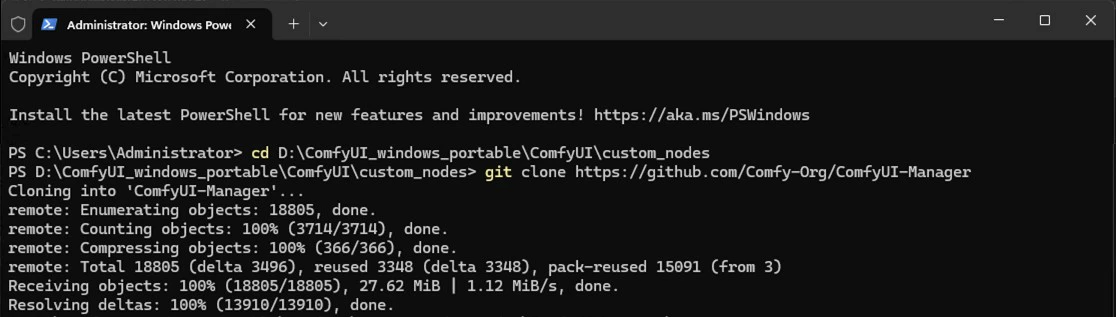 这意味着你已经成功克隆了对应的自定义节点的代码,接下来我们需要进行对应依赖的安装。
请参考[安装节点依赖](#安装节点依赖)章节中的说明进行对应的依赖安装。
手动安装虽然不是推荐的安装方式,但在你无法使用 git 顺利安装的情况下,这不失为一个备用的方案。
使用这种方式安装的插件,将丢失对应的 git 版本历史信息,将无法很便利地进行后续的版本管理
使用手动安装我们需要首先下载对应的节点代码,然后解压到对应的目录。
这意味着你已经成功克隆了对应的自定义节点的代码,接下来我们需要进行对应依赖的安装。
请参考[安装节点依赖](#安装节点依赖)章节中的说明进行对应的依赖安装。
手动安装虽然不是推荐的安装方式,但在你无法使用 git 顺利安装的情况下,这不失为一个备用的方案。
使用这种方式安装的插件,将丢失对应的 git 版本历史信息,将无法很便利地进行后续的版本管理
使用手动安装我们需要首先下载对应的节点代码,然后解压到对应的目录。
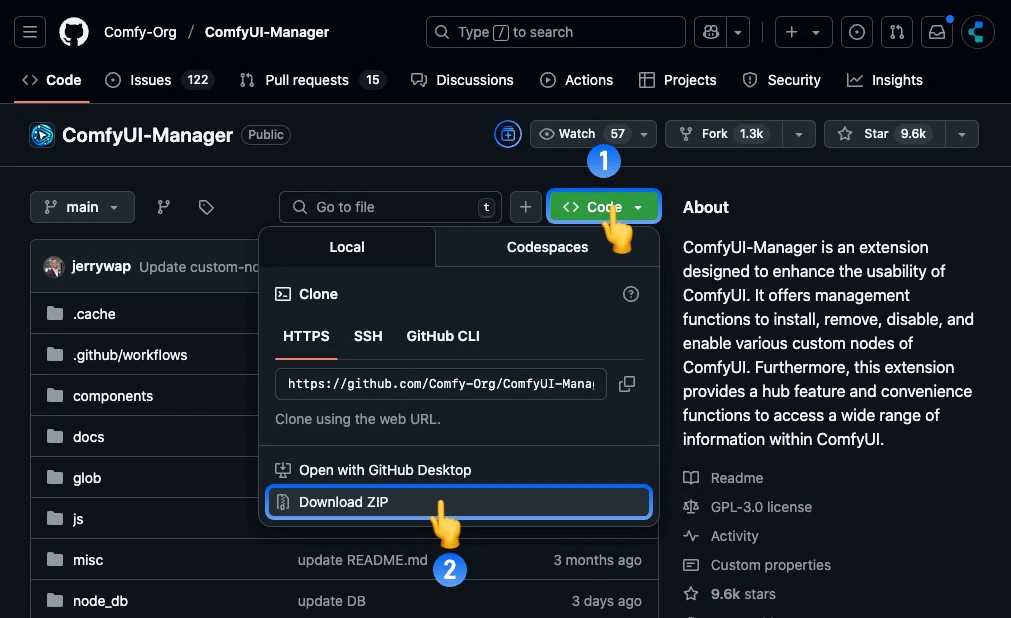 访问对应自定义节点的仓库界面
1. 点击 `Code` 按钮
2. 然后点击 `Download ZIP` 按钮,下载对应的 zip 包。
3. 解压对应的 zip 包
将上面步骤解压后的代码复制到 ComfyUI 自定义节点目录,以 ComfyUI 便携版为例,如果对应文件夹位置为`D:\ComfyUI_windows_portable`,那么你应该可以找到对应自定义节点的文件夹为`D:\ComfyUI_windows_portable\ComfyUI\custom_nodes`,将上面步骤解压后的代码复制到对应的目录。
请参考[安装节点依赖](#安装节点依赖)章节中的说明进行对应的依赖安装。
### 2. 安装节点依赖
自定义节点都需要进行相关的依赖的安装,比如对于 ComfyUI-Manager 来说,你可以访问[requirements.txt](https://github.com/Comfy-Org/ComfyUI-Manager/blob/main/requirements.txt) 文件来查看对应的依赖包的要求,
在之前的步骤中,我们仅仅是把对应的自定义节点代码克隆到了本地,并没有安装对应的依赖,所以接下来我们需要安装对应的依赖。
实际上,如果你使用的是 ComfyUI-Manager 来安装插件的话,ComfyUI Manager 会自动帮你完成对应的依赖安装,你只需要在安装插件后,重启 ComfyUI 即可,这也是为什么我们极力推荐使用 ComfyUI Manager 来安装自定义节点。
但也许你会在某些情况下无法顺利使用 ComfyUI Manager 来安装自定义节点,所以我们提供了这部分较为详细的依赖安装说明。
在关于[依赖关系](/zh/development/core-concepts/dependencies)章节中,我们介绍了 ComfyUI 中依赖关系的相关内容,ComfyUI 是一个基于 **Python** 的项目,我们构建了一个用于运行 ComfyUI 的独立 **Python** 运行环境,所有的相关依赖都需要被安装在在这个独立的 **Python** 运行环境中。
如果你直接在系统级的终端运行 `pip install -r requirements.txt`,对应的依赖可能会被安装到了系统级的 **Python** 环境中,会导致对应的自定义节点在 ComfyUI 的环境中依赖还是丢失的,导致对应自定义节点无法正常运行。
所以接下来我们需要使用 ComfyUI 的独立 Python 运行环境来完成对应的依赖安装。
依据不同的 ComfyUI 版本我们将使用不同的方式来进行对应的依赖安装,
对于 ComfyUI 便携版(Portable)来说,它使用的是一个嵌入式的 Python ,对应 Python 位于 `\ComfyUI_windows_portable\python_embeded` 目录下, 我们需要使用对应的 Python 来完成对应的依赖安装。
首先先在便携版的目录下启动 terminal 或者启动 terminal 后使用 `cd` 命令进入到 `\ComfyUI_windows_portable\` 目录下
访问对应自定义节点的仓库界面
1. 点击 `Code` 按钮
2. 然后点击 `Download ZIP` 按钮,下载对应的 zip 包。
3. 解压对应的 zip 包
将上面步骤解压后的代码复制到 ComfyUI 自定义节点目录,以 ComfyUI 便携版为例,如果对应文件夹位置为`D:\ComfyUI_windows_portable`,那么你应该可以找到对应自定义节点的文件夹为`D:\ComfyUI_windows_portable\ComfyUI\custom_nodes`,将上面步骤解压后的代码复制到对应的目录。
请参考[安装节点依赖](#安装节点依赖)章节中的说明进行对应的依赖安装。
### 2. 安装节点依赖
自定义节点都需要进行相关的依赖的安装,比如对于 ComfyUI-Manager 来说,你可以访问[requirements.txt](https://github.com/Comfy-Org/ComfyUI-Manager/blob/main/requirements.txt) 文件来查看对应的依赖包的要求,
在之前的步骤中,我们仅仅是把对应的自定义节点代码克隆到了本地,并没有安装对应的依赖,所以接下来我们需要安装对应的依赖。
实际上,如果你使用的是 ComfyUI-Manager 来安装插件的话,ComfyUI Manager 会自动帮你完成对应的依赖安装,你只需要在安装插件后,重启 ComfyUI 即可,这也是为什么我们极力推荐使用 ComfyUI Manager 来安装自定义节点。
但也许你会在某些情况下无法顺利使用 ComfyUI Manager 来安装自定义节点,所以我们提供了这部分较为详细的依赖安装说明。
在关于[依赖关系](/zh/development/core-concepts/dependencies)章节中,我们介绍了 ComfyUI 中依赖关系的相关内容,ComfyUI 是一个基于 **Python** 的项目,我们构建了一个用于运行 ComfyUI 的独立 **Python** 运行环境,所有的相关依赖都需要被安装在在这个独立的 **Python** 运行环境中。
如果你直接在系统级的终端运行 `pip install -r requirements.txt`,对应的依赖可能会被安装到了系统级的 **Python** 环境中,会导致对应的自定义节点在 ComfyUI 的环境中依赖还是丢失的,导致对应自定义节点无法正常运行。
所以接下来我们需要使用 ComfyUI 的独立 Python 运行环境来完成对应的依赖安装。
依据不同的 ComfyUI 版本我们将使用不同的方式来进行对应的依赖安装,
对于 ComfyUI 便携版(Portable)来说,它使用的是一个嵌入式的 Python ,对应 Python 位于 `\ComfyUI_windows_portable\python_embeded` 目录下, 我们需要使用对应的 Python 来完成对应的依赖安装。
首先先在便携版的目录下启动 terminal 或者启动 terminal 后使用 `cd` 命令进入到 `\ComfyUI_windows_portable\` 目录下
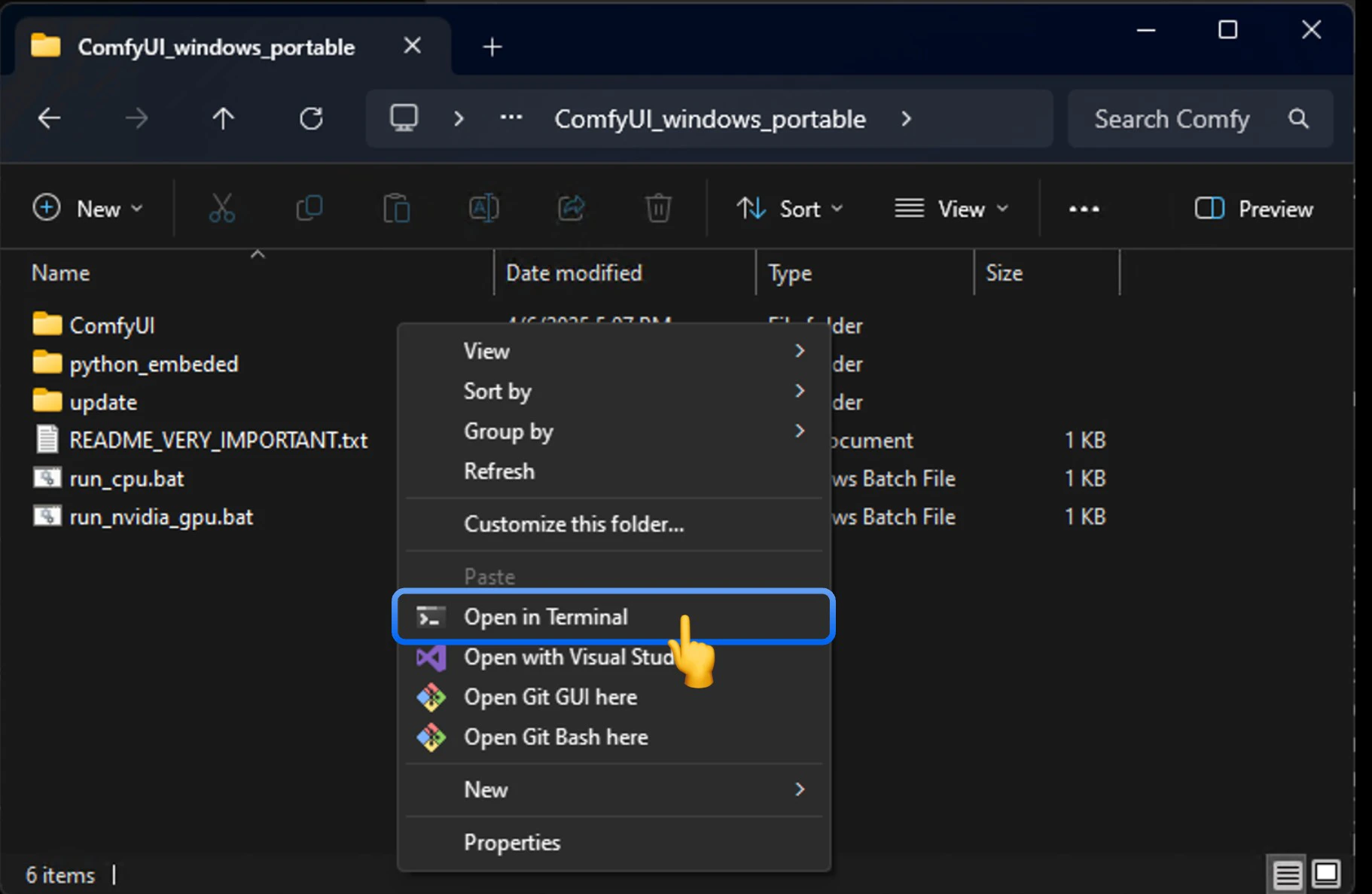 确保对应终端的目录为 `\ComfyUI_windows_portable\` 目录下,如下图为 `D:\ComfyUI_windows_portable\`
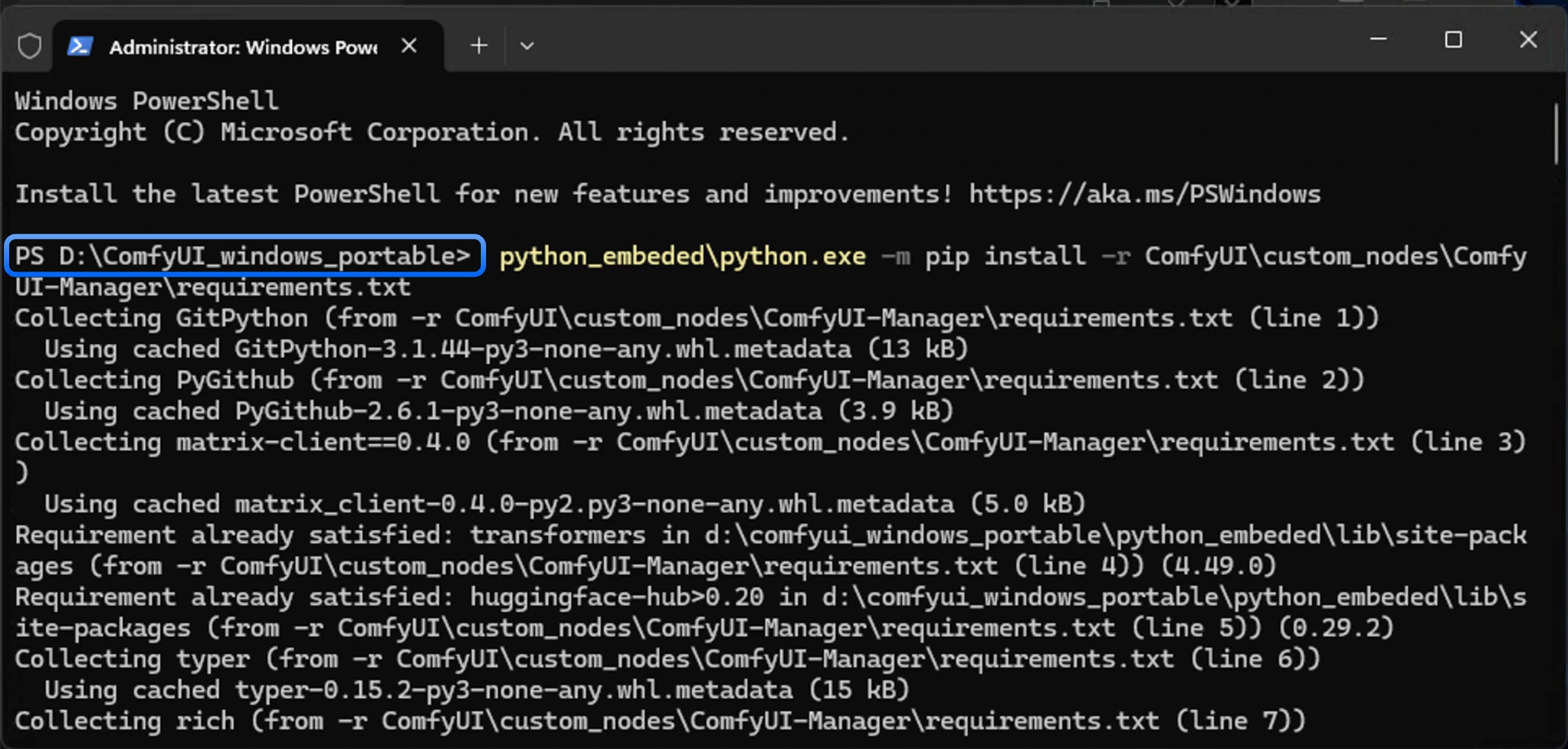 然后使用 `python_embeded\python.exe` 来完成对应的依赖安装。
```bash theme={null}
python_embeded\python.exe -m pip install -r ComfyUI\custom_nodes\ComfyUI-Manager\requirements.txt
```
当然你可以把对应的 ComfyUI-Manager 替换为你实际安装的自定义节点名称,但需要确保对应节点目录下的确存在 `requirements.txt` 文件。
由于 ComfyUI 桌面版在安装过程中已经安装了 ComfyUI-Manager 及对应依赖,但本文是以 ComfyUI Manager 作为自定义节点安装为示例讲解的,实际上你并不需要再在桌面版中执行 ComfyUI Manager 的依赖安装。
如果没有意外情况,我们建议使用 ComfyUI Manager 来安装自定义节点,这样你就不需要手动安装依赖了。
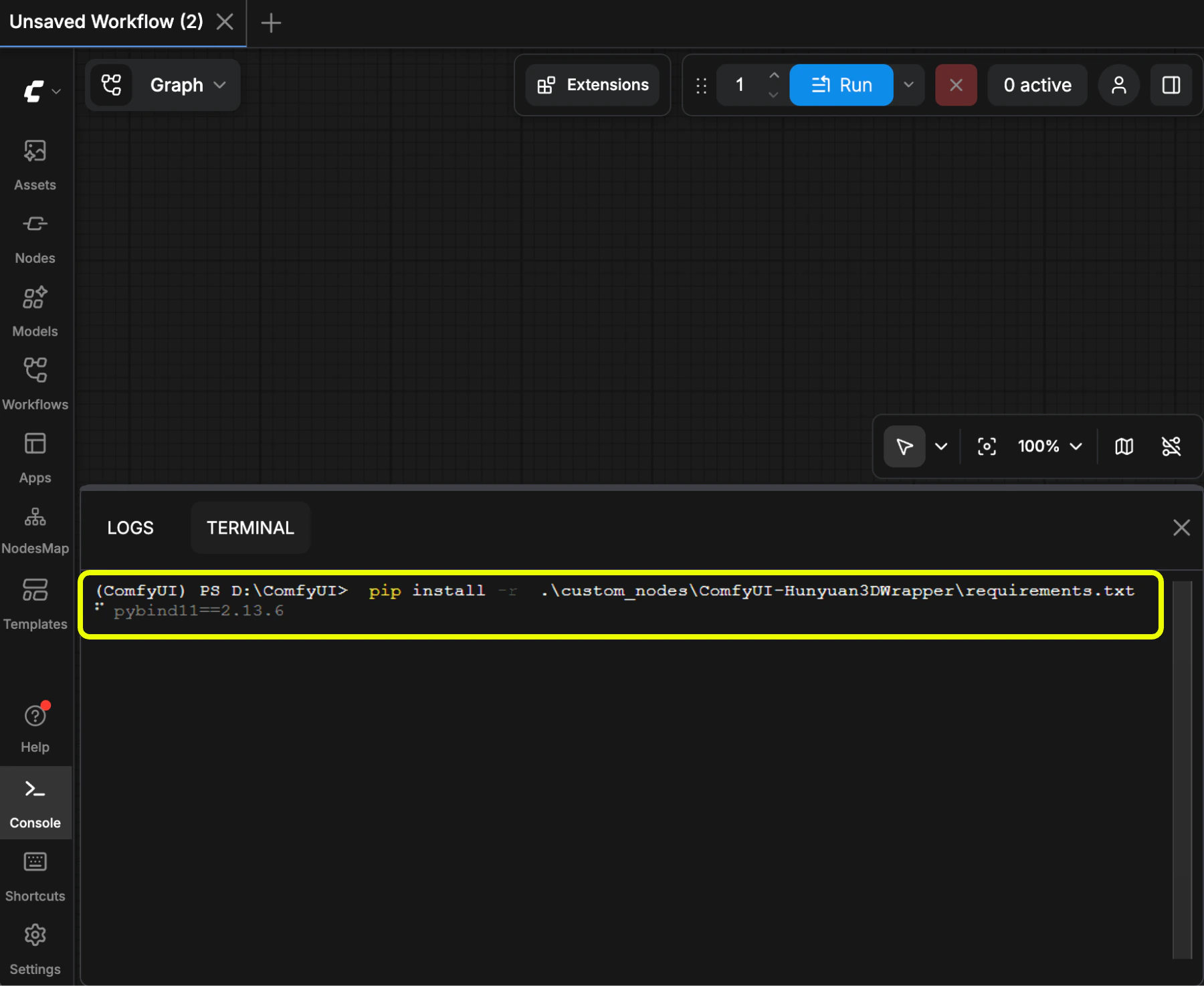
然后使用下面的命令来安装对应插件的依赖
```bash theme={null}
pip install -r .\custom_nodes\<对应自定义节点名称>\requirements.txt
```
如下图,是对应 ComfyUI-Hunyuan3Dwrapper 的依赖安装。
然后使用 `python_embeded\python.exe` 来完成对应的依赖安装。
```bash theme={null}
python_embeded\python.exe -m pip install -r ComfyUI\custom_nodes\ComfyUI-Manager\requirements.txt
```
当然你可以把对应的 ComfyUI-Manager 替换为你实际安装的自定义节点名称,但需要确保对应节点目录下的确存在 `requirements.txt` 文件。
由于 ComfyUI 桌面版在安装过程中已经安装了 ComfyUI-Manager 及对应依赖,但本文是以 ComfyUI Manager 作为自定义节点安装为示例讲解的,实际上你并不需要再在桌面版中执行 ComfyUI Manager 的依赖安装。
如果没有意外情况,我们建议使用 ComfyUI Manager 来安装自定义节点,这样你就不需要手动安装依赖了。
然后使用下面的命令来安装对应插件的依赖
```bash theme={null}
pip install -r .\custom_nodes\<对应自定义节点名称>\requirements.txt
```
如下图,是对应 ComfyUI-Hunyuan3Dwrapper 的依赖安装。
 对于自定义 Python 环境的用户,我们建议使用 `pip install -r requirements.txt` 来完成对应的依赖安装。
### 自定义节点版本控制
自定义节点的版本控制,实际上是基于 Git 的版本控制来进行的,你可以通过 Git 来进行对应的节点版本管理,但实际上在 ComfyUI Manager 中已经很好地集成了这一版本管理功能,非常感谢 [@Dr.Lt.Data](https://github.com/ltdrdata) 为我们带来如此便捷的工具。
在这个部分我们依旧会为你讲解这两种不同插件版本管理的方法,但如果你是使用 zip 压缩包进行手动安装的,那么对应的 git 版本历史信息会丢失,会导致你无法进行对应的版本管理。
由于我们正在对 ComfyUI Manager 进行迭代,实际最新的界面和步骤可能会有较大的改变
如图进行对应的操作,进入 ComfyUI Manager 的对应界面
可以使用对应的筛选过滤来过滤出已安装的节点包,然后再进行对应的节点管理
切换到对应的版本,Manager 会帮助你完成对应的依赖更新和安装,通常切换完版本之后你需要重启 ComfyUI 以使更改生效。
找到你对应节点所在的目录文件夹如`ComfyUI/custom_nodes/ComfyUI-Manager`
使用 `cd` 命令来进入对应的文件夹
```bash theme={null}
cd <你的安装目录>/ComfyUI/custom_nodes/ComfyUI-Manager
```
可以使用以下命令查看所有可用的 tag 和 release:
```bash theme={null}
git tag
```
这将列出所有的版本标签,你可以选择你想要切换到的版本。
使用以下命令切换到指定的 tag 或 release:
```bash theme={null}
git checkout
```
将 `` 替换为你想要切换到的具体版本标签。
如果你想要切换到特定的 commit 版本,可以使用以下命令:
```bash theme={null}
git checkout
```
将 `` 替换为你想要切换到的具体 commit 的哈希值。
由于进行版本切换后,对应的自定义节点包的依赖可能会有所改变,所以你需要重新进行对应节点的依赖的安装,请参考[安装节点依赖](#2.安装节点依赖)部分的说明进入对应的环境进行安装
### 卸载自定义节点
待更新
### 临时禁用自定义节点
待更新
### 自定义节点依赖冲突
待更新
## ComfyUI Manager
对于自定义 Python 环境的用户,我们建议使用 `pip install -r requirements.txt` 来完成对应的依赖安装。
### 自定义节点版本控制
自定义节点的版本控制,实际上是基于 Git 的版本控制来进行的,你可以通过 Git 来进行对应的节点版本管理,但实际上在 ComfyUI Manager 中已经很好地集成了这一版本管理功能,非常感谢 [@Dr.Lt.Data](https://github.com/ltdrdata) 为我们带来如此便捷的工具。
在这个部分我们依旧会为你讲解这两种不同插件版本管理的方法,但如果你是使用 zip 压缩包进行手动安装的,那么对应的 git 版本历史信息会丢失,会导致你无法进行对应的版本管理。
由于我们正在对 ComfyUI Manager 进行迭代,实际最新的界面和步骤可能会有较大的改变
如图进行对应的操作,进入 ComfyUI Manager 的对应界面
可以使用对应的筛选过滤来过滤出已安装的节点包,然后再进行对应的节点管理
切换到对应的版本,Manager 会帮助你完成对应的依赖更新和安装,通常切换完版本之后你需要重启 ComfyUI 以使更改生效。
找到你对应节点所在的目录文件夹如`ComfyUI/custom_nodes/ComfyUI-Manager`
使用 `cd` 命令来进入对应的文件夹
```bash theme={null}
cd <你的安装目录>/ComfyUI/custom_nodes/ComfyUI-Manager
```
可以使用以下命令查看所有可用的 tag 和 release:
```bash theme={null}
git tag
```
这将列出所有的版本标签,你可以选择你想要切换到的版本。
使用以下命令切换到指定的 tag 或 release:
```bash theme={null}
git checkout
```
将 `` 替换为你想要切换到的具体版本标签。
如果你想要切换到特定的 commit 版本,可以使用以下命令:
```bash theme={null}
git checkout
```
将 `` 替换为你想要切换到的具体 commit 的哈希值。
由于进行版本切换后,对应的自定义节点包的依赖可能会有所改变,所以你需要重新进行对应节点的依赖的安装,请参考[安装节点依赖](#2.安装节点依赖)部分的说明进入对应的环境进行安装
### 卸载自定义节点
待更新
### 临时禁用自定义节点
待更新
### 自定义节点依赖冲突
待更新
## ComfyUI Manager
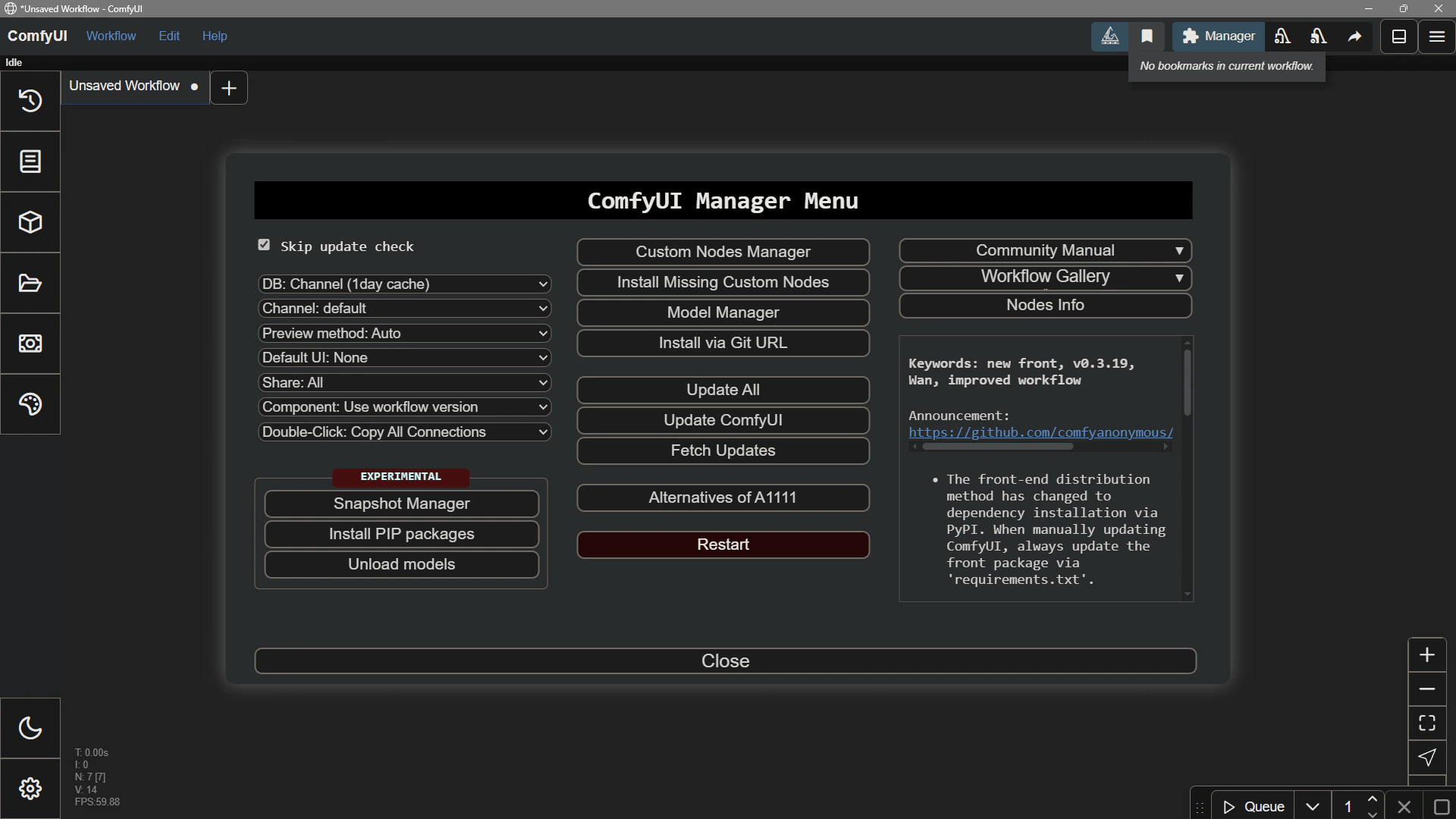 目前在 [Desktop 版本](/zh/installation/desktop/windows) 中已默认包含该工具,而在[便携(Portable)版](/zh/installation/comfyui_portable_windows)中,你需要参考本文档中[安装管理器](#安装自定义节点)章节中的说明进行安装。
由于随着 ComfyUI 的发展,ComfyUI Manager 在 ComfyUI 中的角色也愈加重要,目前 ComfyUI-Manager 已经正式加入 Comfy Org 组织,正式成为 ComfyUI 核心依赖的一部分,并且由原作者[Dr.Lt.Data](https://github.com/ltdrdata)继续维护,你可以查看[这篇博客](https://blog.comfy.org/p/comfyui-manager-joins-comfy-org)了解更多信息。
并且在未来迭代中,我们会大大优化 ComfyUI Manager 的使用,所以本文的中使用说明文档的界面,可能会与最新版本的 ComfyUI Manager 界面有所不同。
### 安装管理器
如果您正在运行 ComfyUI 服务器应用程序,则需要安装管理器。如果 ComfyUI 正在运行,请在继续之前将其关闭。
第一步是安装 Git,这是一个用于软件版本控制的命令行应用程序。Git 将从 [github.com](https://github.com) 下载 ComfyUI 管理器。从 [git-scm.com](https://git-scm.com/) 下载并安装 Git。
安装 Git 后,导航到 ComfyUI 服务器程序目录,进入标记为 **custom\_nodes** 的文件夹。打开命令窗口或终端。确保命令行显示当前目录路径为 **custom\_nodes**。输入以下命令。这将下载管理器。从技术上讲,这被称为 *克隆 Git 仓库*。
### 检测缺失的节点
在安装管理器后,你可以在管理器中检测到缺失的节点。
## 开发一个自定义节点
如果你具有一定的开发能力,请从下面的文档开始以了解如何开始开发一个自定义节点。
了解如何开始开发一个自定义节点
目前在 [Desktop 版本](/zh/installation/desktop/windows) 中已默认包含该工具,而在[便携(Portable)版](/zh/installation/comfyui_portable_windows)中,你需要参考本文档中[安装管理器](#安装自定义节点)章节中的说明进行安装。
由于随着 ComfyUI 的发展,ComfyUI Manager 在 ComfyUI 中的角色也愈加重要,目前 ComfyUI-Manager 已经正式加入 Comfy Org 组织,正式成为 ComfyUI 核心依赖的一部分,并且由原作者[Dr.Lt.Data](https://github.com/ltdrdata)继续维护,你可以查看[这篇博客](https://blog.comfy.org/p/comfyui-manager-joins-comfy-org)了解更多信息。
并且在未来迭代中,我们会大大优化 ComfyUI Manager 的使用,所以本文的中使用说明文档的界面,可能会与最新版本的 ComfyUI Manager 界面有所不同。
### 安装管理器
如果您正在运行 ComfyUI 服务器应用程序,则需要安装管理器。如果 ComfyUI 正在运行,请在继续之前将其关闭。
第一步是安装 Git,这是一个用于软件版本控制的命令行应用程序。Git 将从 [github.com](https://github.com) 下载 ComfyUI 管理器。从 [git-scm.com](https://git-scm.com/) 下载并安装 Git。
安装 Git 后,导航到 ComfyUI 服务器程序目录,进入标记为 **custom\_nodes** 的文件夹。打开命令窗口或终端。确保命令行显示当前目录路径为 **custom\_nodes**。输入以下命令。这将下载管理器。从技术上讲,这被称为 *克隆 Git 仓库*。
### 检测缺失的节点
在安装管理器后,你可以在管理器中检测到缺失的节点。
## 开发一个自定义节点
如果你具有一定的开发能力,请从下面的文档开始以了解如何开始开发一个自定义节点。
了解如何开始开发一个自定义节点