> ## Documentation Index
> Fetch the complete documentation index at: https://dripart-docs-recommend-assets-api.mintlify.site/llms.txt
> Use this file to discover all available pages before exploring further.
# ComfyUI MCP 服务器
> 通过模型上下文协议(MCP)将 AI 代理连接到 Comfy Cloud 进行图像生成
**研究预览版:** ComfyUI MCP 服务器目前处于有限的早期访问阶段。功能、工具和行为可能会随着项目发展而变化。感兴趣?[加入等待列表](https://form.typeform.com/to/hHmvw1UH)。
ComfyUI MCP 服务器通过[模型上下文协议(MCP)](https://modelcontextprotocol.io)将 AI 助手(包括 Claude Desktop、Claude Code 和 Cursor)连接到 [Comfy Cloud](https://cloud.comfy.org)。它使 AI 代理能够在云端 GPU 上生成图像、搜索模型/节点/模板以及运行完整的 ComfyUI 工作流,无需本地 GPU。
## 快速开始
### 1. 获取 API 密钥
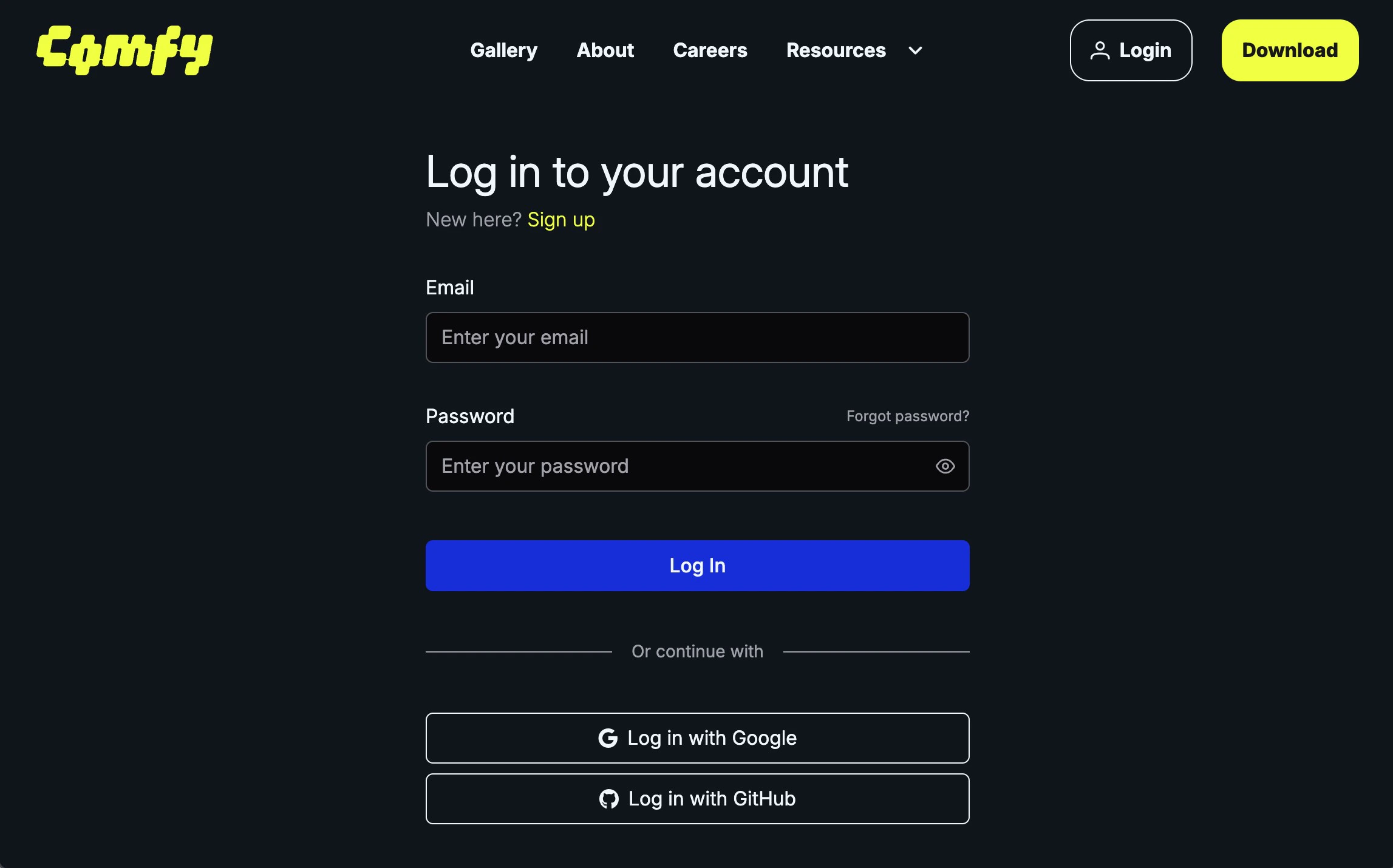
请访问 [https://platform.comfy.org/login](https://platform.comfy.org/login) 并使用对应的账号进行登录
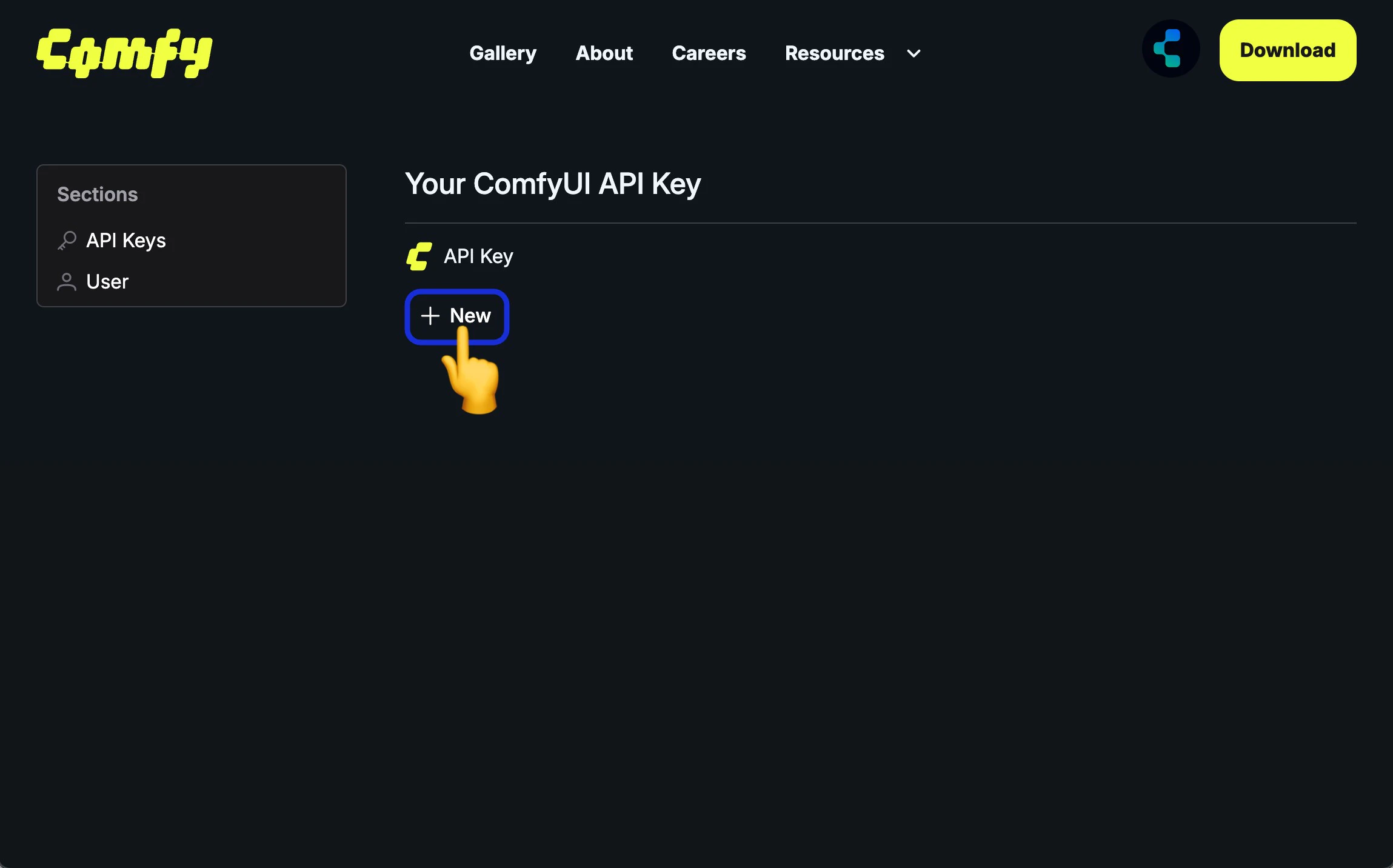
 在 API Keys 点击 `+ New` 创建 API Key
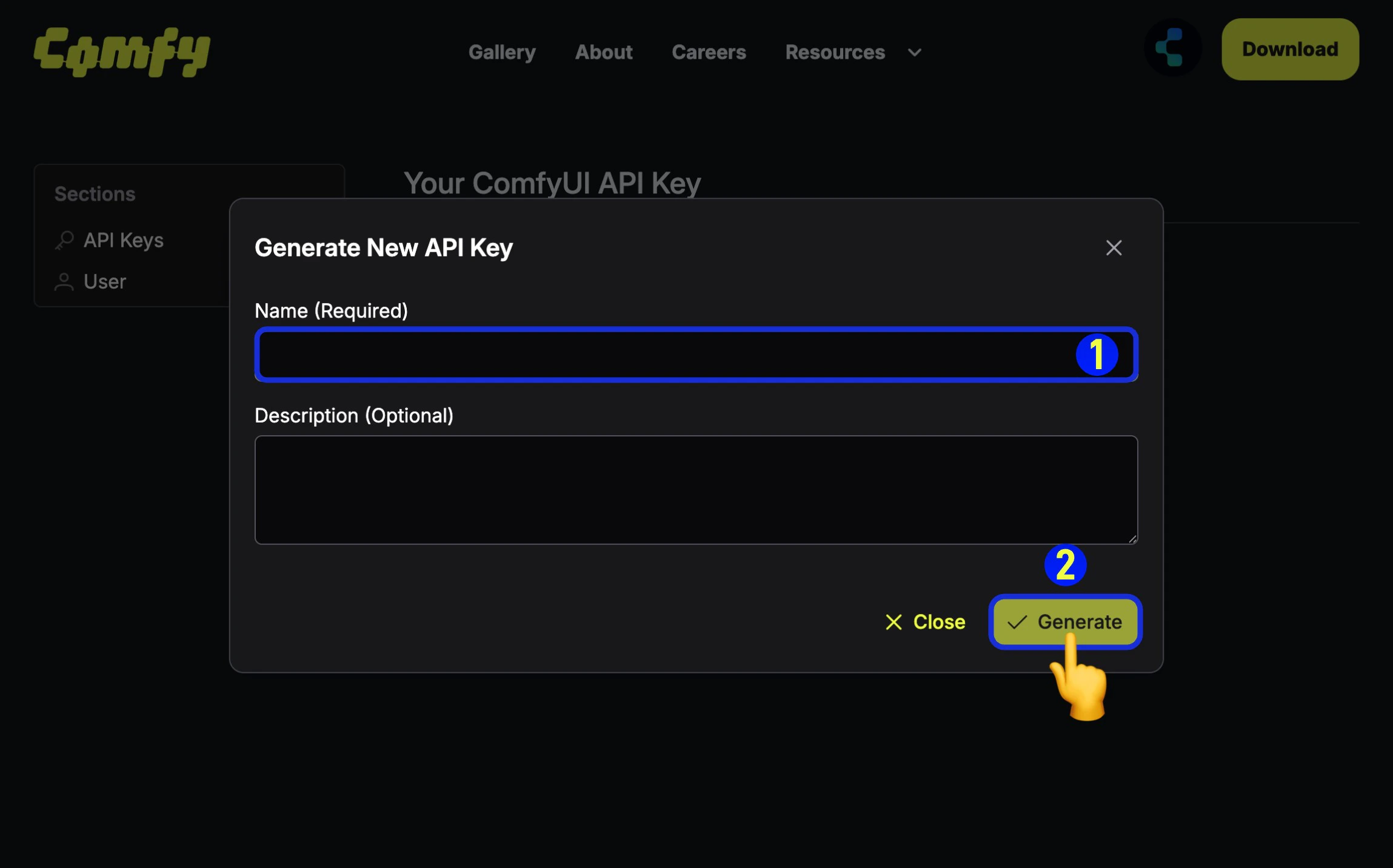 1. (必填)输入 API Key 名称,
2. 点击 `Generate` 创建
1. (必填)输入 API Key 名称,
2. 点击 `Generate` 创建
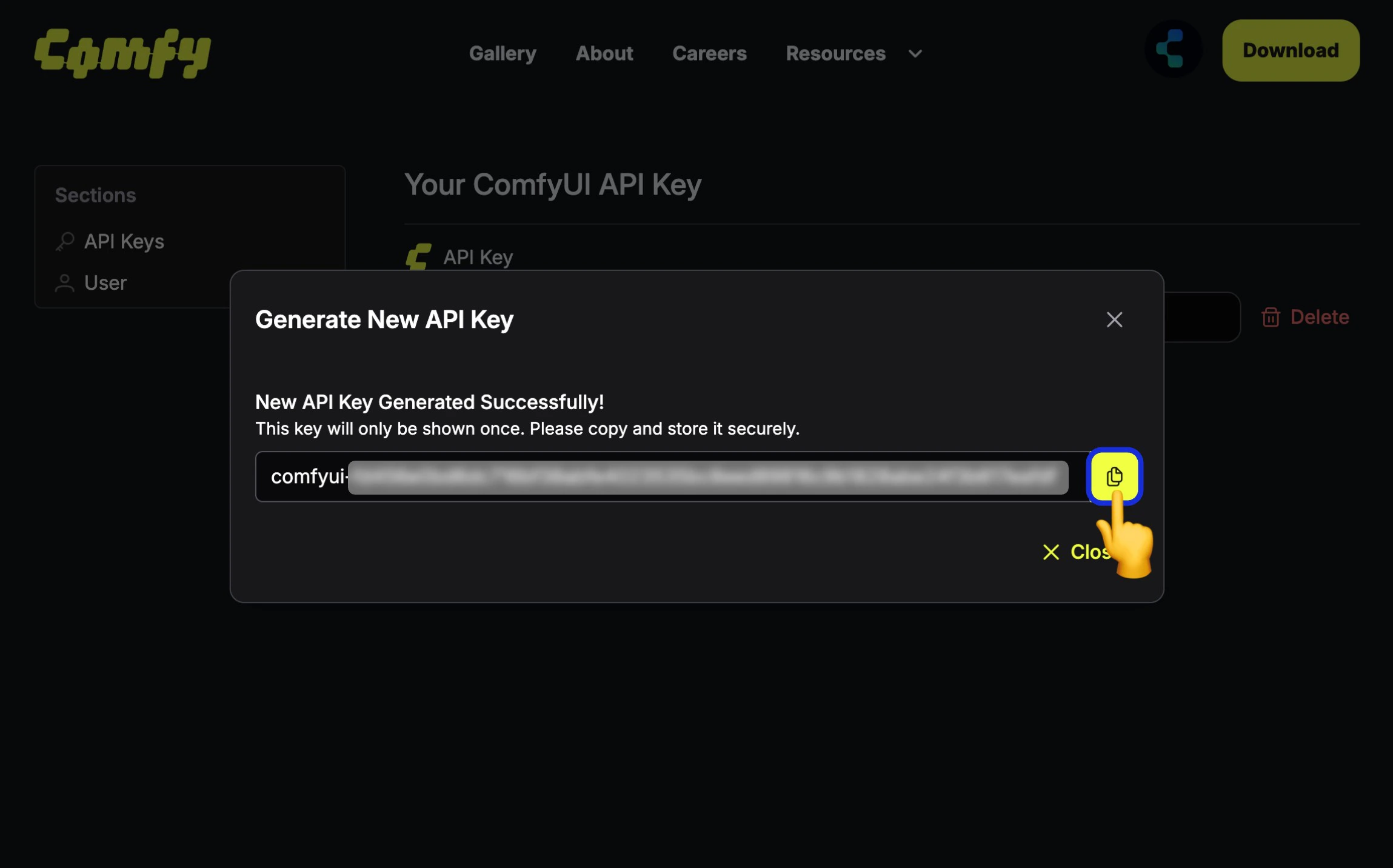 由于 API Key 仅在第一次创建时可见,所以请在创建后立即保存,后续无法查看,请妥善保存,请注意不要公开分享你的 API Key,如果对应的 Key 已经泄露,请及时删除并创建新的 API Key。
### 2. 连接客户端
ComfyUI MCP 服务器托管在 `https://cloud.comfy.org/mcp`。无需本地安装或 Node.js —— 只需将你的 MCP 客户端指向服务器 URL 并提供 API 密钥即可。
```bash theme={null}
claude mcp add comfyui-cloud \
--transport http \
https://cloud.comfy.org/mcp \
-H "X-API-Key: your-api-key-here"
```
将以下内容添加到你的 Claude Desktop 配置文件中:
| 操作系统 | 配置文件路径 |
| :------ | :---------------------------------------------------------------- |
| macOS | `~/Library/Application Support/Claude/claude_desktop_config.json` |
| Windows | `%APPDATA%\Claude\claude_desktop_config.json` |
| Linux | `~/.config/Claude/claude_desktop_config.json` |
```json theme={null}
{
"mcpServers": {
"comfyui-cloud": {
"url": "https://cloud.comfy.org/mcp",
"headers": {
"X-API-Key": "your-api-key-here"
}
}
}
}
```
将以下内容添加到你的 Cursor MCP 配置中(项目中的 `.cursor/mcp.json` 或全局配置):
```json theme={null}
{
"mcpServers": {
"comfyui-cloud": {
"url": "https://cloud.comfy.org/mcp",
"headers": {
"X-API-Key": "your-api-key-here"
}
}
}
}
```
更多详情请参阅 [Cursor 的 MCP 文档](https://docs.cursor.com/context/model-context-protocol)。
添加服务器后,请重启你的 MCP 客户端以加载新配置。
***
## 可用工具
### 发现
| 工具 | 描述 |
| :----------------- | :-------------------------------------------------------------------- |
| `search_templates` | 通过文本、标签、媒体类型或模型搜索 [comfy.org](https://comfy.org/workflows) 上的预构建工作流模板 |
| `search_models` | 通过文本、类型、基础模型或来源搜索模型目录 |
| `search_nodes` | 通过文本、类别或输入/输出类型搜索可用节点 |
### 执行
| 工具 | 描述 |
| :-------------------- | :-------------------------------------- |
| `submit_workflow` | 提交 ComfyUI API 格式的工作流以在 Comfy Cloud 上执行 |
| `upload_file` | 上传用于工作流的输入图像或文件(例如 LoadImage) |
| `get_job_status` | 轮询已提交工作流的执行状态 |
| `get_output` | 获取已完成工作流的输出图像、视频或音频 |
| `use_previous_output` | 将一个工作流的输出作为另一个工作流的输入,实现工作流链接 |
| `cancel_job` | 取消待处理或正在运行的任务 |
| `get_queue` | 检查正在运行和待处理的任务数量 |
### 已保存的工作流
| 工具 | 描述 |
| :--------------------- | :----------------------- |
| `list_saved_workflows` | 浏览你在 Comfy Cloud 上保存的工作流 |
| `get_saved_workflow` | 查看已保存工作流的节点、输入和配置 |
服务器会在从头构建工作流之前先检查是否有匹配的预构建模板,从而获得更好的结果和更快的生成速度。
***
## 工作原理
```
┌──────────────┐ HTTPS/MCP ┌─────────────────────────────────────────────┐
│ AI 代理 │◄───────────────►│ Comfy Cloud │
│ (Claude, │ X-API-Key │ cloud.comfy.org/mcp → 在云端 GPU 上 │
│ Cursor) │ │ 执行工作流 │
└──────────────┘ └─────────────────────────────────────────────┘
```
你的 AI 代理直接连接到托管在 `cloud.comfy.org/mcp` 的 MCP 服务器。服务器将 MCP 工具调用转换为 Comfy Cloud GPU 上的工作流执行 —— 无需本地服务器或 GPU。
AI 代理使用发现工具查找模板和节点,然后构建 ComfyUI API 格式的工作流 JSON,提交并返回结果 —— 只需用自然语言描述你想要的内容。
***
## 示例提示
安装完成后,在你的 AI 助手中尝试以下提示:
```
生成一张太空中漂浮的猫宇航员图像,卡通风格
```
```
帮我找一些文本转视频的工作流模板
```
```
搜索 SDXL checkpoint 模型,告诉我有哪些可用的
```
```
生成一幅奇幻风景画,有山脉和日落时分发光的河流
```
```
有哪些可用的图像放大节点?
```
代理会搜索匹配的模板,构建 ComfyUI 工作流,将其提交到 Comfy Cloud,并在对话中直接返回生成的图像。
***
## 输出处理
* **图像**会在对话中内联显示(Claude Code)或在工件侧面板中显示(Claude Desktop)
* **视频和音频**输出会以可下载链接的形式返回
* **动态图像**(GIF、WebP)会被保存但不会内联预览,以保留动画效果
* 内联图像预览会调整为 1024px 以实现高效显示;全分辨率输出始终可通过 `get_output` 工具获取
***
## 已知限制
这是一个早期版本。以下是已知的限制,正在积极改进中。
**工作流**
* **无法通过 ID 运行已保存的工作流。** 你可以浏览和查看已保存的工作流(`list_saved_workflows`、`get_saved_workflow`),但无法直接执行。已保存的工作流使用 ComfyUI 图形格式,需要转换为 API 格式。AI 代理必须从头重建工作流。
* **生成的资源没有工作流元数据。** 通过 MCP 服务器创建的图像不包含元数据中的工作流 JSON,因此在 ComfyUI 中打开时不会显示工作流。
* **工作流准确性取决于 AI。** 代理从自然语言构建 ComfyUI 工作流。复杂的多节点工作流或不常见的节点配置可能需要多次迭代。
**文件处理**
* **上传大小限制**可能因你的 MCP 客户端而异。
* **图像预览会被调整大小。** 内联预览限制为 1024px(JPEG)。全分辨率文件会保存到磁盘。
**认证**
* **仅支持 API 密钥。** 认证需要通过 `X-API-Key` 头部传递 Comfy Cloud API 密钥。基于浏览器的 OAuth 尚不可用。
**客户端特定**
* **Claude Desktop** —— 生成的图像通过 HTML 显示在工件侧面板中,而非原生图像工件。
***
## 故障排除
### MCP 服务器未显示
重启你的 MCP 客户端(关闭并重新打开 Claude Code、Claude Desktop 或 Cursor)。MCP 服务器在启动时加载。请仔细检查配置中的服务器 URL 是否正确为 `https://cloud.comfy.org/mcp`。
### API 密钥错误
在 [platform.comfy.org/profile/api-keys](https://platform.comfy.org/profile/api-keys) 验证你的 API 密钥是否有效。确保密钥通过 `X-API-Key` 头部传递(而非 Bearer token)。如需要,生成新密钥并更新客户端配置。
### 连接错误
如果 MCP 客户端无法访问服务器,请检查:
1. 你是否有活跃的互联网连接
2. 你的防火墙或代理是否阻止了 `cloud.comfy.org`
3. 你是否有活跃的 [Comfy Cloud 订阅](https://www.comfy.org/cloud/pricing?utm_source=docs\&utm_campaign=cloud-api)
由于 API Key 仅在第一次创建时可见,所以请在创建后立即保存,后续无法查看,请妥善保存,请注意不要公开分享你的 API Key,如果对应的 Key 已经泄露,请及时删除并创建新的 API Key。
### 2. 连接客户端
ComfyUI MCP 服务器托管在 `https://cloud.comfy.org/mcp`。无需本地安装或 Node.js —— 只需将你的 MCP 客户端指向服务器 URL 并提供 API 密钥即可。
```bash theme={null}
claude mcp add comfyui-cloud \
--transport http \
https://cloud.comfy.org/mcp \
-H "X-API-Key: your-api-key-here"
```
将以下内容添加到你的 Claude Desktop 配置文件中:
| 操作系统 | 配置文件路径 |
| :------ | :---------------------------------------------------------------- |
| macOS | `~/Library/Application Support/Claude/claude_desktop_config.json` |
| Windows | `%APPDATA%\Claude\claude_desktop_config.json` |
| Linux | `~/.config/Claude/claude_desktop_config.json` |
```json theme={null}
{
"mcpServers": {
"comfyui-cloud": {
"url": "https://cloud.comfy.org/mcp",
"headers": {
"X-API-Key": "your-api-key-here"
}
}
}
}
```
将以下内容添加到你的 Cursor MCP 配置中(项目中的 `.cursor/mcp.json` 或全局配置):
```json theme={null}
{
"mcpServers": {
"comfyui-cloud": {
"url": "https://cloud.comfy.org/mcp",
"headers": {
"X-API-Key": "your-api-key-here"
}
}
}
}
```
更多详情请参阅 [Cursor 的 MCP 文档](https://docs.cursor.com/context/model-context-protocol)。
添加服务器后,请重启你的 MCP 客户端以加载新配置。
***
## 可用工具
### 发现
| 工具 | 描述 |
| :----------------- | :-------------------------------------------------------------------- |
| `search_templates` | 通过文本、标签、媒体类型或模型搜索 [comfy.org](https://comfy.org/workflows) 上的预构建工作流模板 |
| `search_models` | 通过文本、类型、基础模型或来源搜索模型目录 |
| `search_nodes` | 通过文本、类别或输入/输出类型搜索可用节点 |
### 执行
| 工具 | 描述 |
| :-------------------- | :-------------------------------------- |
| `submit_workflow` | 提交 ComfyUI API 格式的工作流以在 Comfy Cloud 上执行 |
| `upload_file` | 上传用于工作流的输入图像或文件(例如 LoadImage) |
| `get_job_status` | 轮询已提交工作流的执行状态 |
| `get_output` | 获取已完成工作流的输出图像、视频或音频 |
| `use_previous_output` | 将一个工作流的输出作为另一个工作流的输入,实现工作流链接 |
| `cancel_job` | 取消待处理或正在运行的任务 |
| `get_queue` | 检查正在运行和待处理的任务数量 |
### 已保存的工作流
| 工具 | 描述 |
| :--------------------- | :----------------------- |
| `list_saved_workflows` | 浏览你在 Comfy Cloud 上保存的工作流 |
| `get_saved_workflow` | 查看已保存工作流的节点、输入和配置 |
服务器会在从头构建工作流之前先检查是否有匹配的预构建模板,从而获得更好的结果和更快的生成速度。
***
## 工作原理
```
┌──────────────┐ HTTPS/MCP ┌─────────────────────────────────────────────┐
│ AI 代理 │◄───────────────►│ Comfy Cloud │
│ (Claude, │ X-API-Key │ cloud.comfy.org/mcp → 在云端 GPU 上 │
│ Cursor) │ │ 执行工作流 │
└──────────────┘ └─────────────────────────────────────────────┘
```
你的 AI 代理直接连接到托管在 `cloud.comfy.org/mcp` 的 MCP 服务器。服务器将 MCP 工具调用转换为 Comfy Cloud GPU 上的工作流执行 —— 无需本地服务器或 GPU。
AI 代理使用发现工具查找模板和节点,然后构建 ComfyUI API 格式的工作流 JSON,提交并返回结果 —— 只需用自然语言描述你想要的内容。
***
## 示例提示
安装完成后,在你的 AI 助手中尝试以下提示:
```
生成一张太空中漂浮的猫宇航员图像,卡通风格
```
```
帮我找一些文本转视频的工作流模板
```
```
搜索 SDXL checkpoint 模型,告诉我有哪些可用的
```
```
生成一幅奇幻风景画,有山脉和日落时分发光的河流
```
```
有哪些可用的图像放大节点?
```
代理会搜索匹配的模板,构建 ComfyUI 工作流,将其提交到 Comfy Cloud,并在对话中直接返回生成的图像。
***
## 输出处理
* **图像**会在对话中内联显示(Claude Code)或在工件侧面板中显示(Claude Desktop)
* **视频和音频**输出会以可下载链接的形式返回
* **动态图像**(GIF、WebP)会被保存但不会内联预览,以保留动画效果
* 内联图像预览会调整为 1024px 以实现高效显示;全分辨率输出始终可通过 `get_output` 工具获取
***
## 已知限制
这是一个早期版本。以下是已知的限制,正在积极改进中。
**工作流**
* **无法通过 ID 运行已保存的工作流。** 你可以浏览和查看已保存的工作流(`list_saved_workflows`、`get_saved_workflow`),但无法直接执行。已保存的工作流使用 ComfyUI 图形格式,需要转换为 API 格式。AI 代理必须从头重建工作流。
* **生成的资源没有工作流元数据。** 通过 MCP 服务器创建的图像不包含元数据中的工作流 JSON,因此在 ComfyUI 中打开时不会显示工作流。
* **工作流准确性取决于 AI。** 代理从自然语言构建 ComfyUI 工作流。复杂的多节点工作流或不常见的节点配置可能需要多次迭代。
**文件处理**
* **上传大小限制**可能因你的 MCP 客户端而异。
* **图像预览会被调整大小。** 内联预览限制为 1024px(JPEG)。全分辨率文件会保存到磁盘。
**认证**
* **仅支持 API 密钥。** 认证需要通过 `X-API-Key` 头部传递 Comfy Cloud API 密钥。基于浏览器的 OAuth 尚不可用。
**客户端特定**
* **Claude Desktop** —— 生成的图像通过 HTML 显示在工件侧面板中,而非原生图像工件。
***
## 故障排除
### MCP 服务器未显示
重启你的 MCP 客户端(关闭并重新打开 Claude Code、Claude Desktop 或 Cursor)。MCP 服务器在启动时加载。请仔细检查配置中的服务器 URL 是否正确为 `https://cloud.comfy.org/mcp`。
### API 密钥错误
在 [platform.comfy.org/profile/api-keys](https://platform.comfy.org/profile/api-keys) 验证你的 API 密钥是否有效。确保密钥通过 `X-API-Key` 头部传递(而非 Bearer token)。如需要,生成新密钥并更新客户端配置。
### 连接错误
如果 MCP 客户端无法访问服务器,请检查:
1. 你是否有活跃的互联网连接
2. 你的防火墙或代理是否阻止了 `cloud.comfy.org`
3. 你是否有活跃的 [Comfy Cloud 订阅](https://www.comfy.org/cloud/pricing?utm_source=docs\&utm_campaign=cloud-api)