> ## Documentation Index
> Fetch the complete documentation index at: https://dripart-docs-recommend-assets-api.mintlify.site/llms.txt
> Use this file to discover all available pages before exploring further.

# 分享工作流

> 了解如何通过分享链接将你的 Comfy Cloud 工作流分享给他人

<Note>
  这是 **Comfy Cloud** 云端功能，仅在云端版本中可用，本地版本不支持此功能。了解更多关于 Comfy Cloud 的信息，请参阅 [Comfy Cloud](/zh/get_started/cloud)。
</Note>

## 概述

Comfy Cloud 允许你通过生成分享链接，将你的工作流分享给他人。接收者可以查看工作流及其所有输入、输出，以及工作流中引用的素材。

<Warning>
  **分享链接会包含工作流中的素材。** 持有链接的人不仅能看到工作流结构，还能看到其中使用的媒体，例如你上传的图片、遮罩，以及节点关联的其他文件。请勿分享含有私密或敏感内容的工作流链接。
</Warning>

## 如何分享工作流

<Steps>
  <Step title="构建工作流">
    在 Comfy Cloud 中创建并完成你需要分享的工作流。
  </Step>

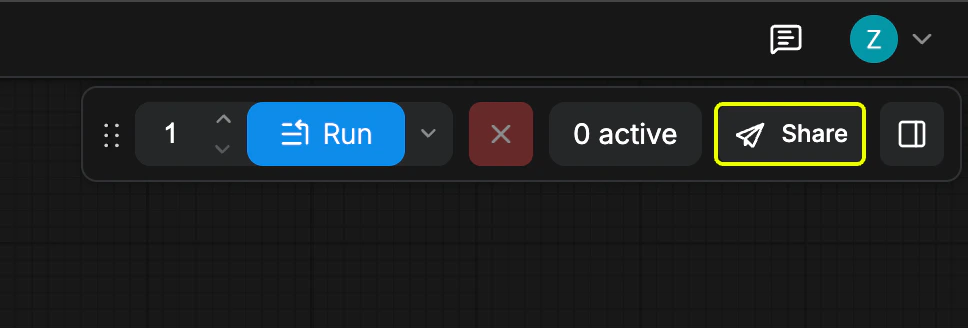
  <Step title="点击分享按钮">
    在工作流页面右上角，找到 **Share** 按钮并点击。

    <img src="https://mintcdn.com/dripart-docs-recommend-assets-api/lHvc-EW9wWg1OPFd/images/cloud/sahre_workflow/share_workflow_01.png?fit=max&auto=format&n=lHvc-EW9wWg1OPFd&q=85&s=9d3a683fa0198a3ea0321bb5b3f6d3af" alt="工作流工具栏中的 Share 按钮" width="968" height="328" data-path="images/cloud/sahre_workflow/share_workflow_01.png" />
  </Step>

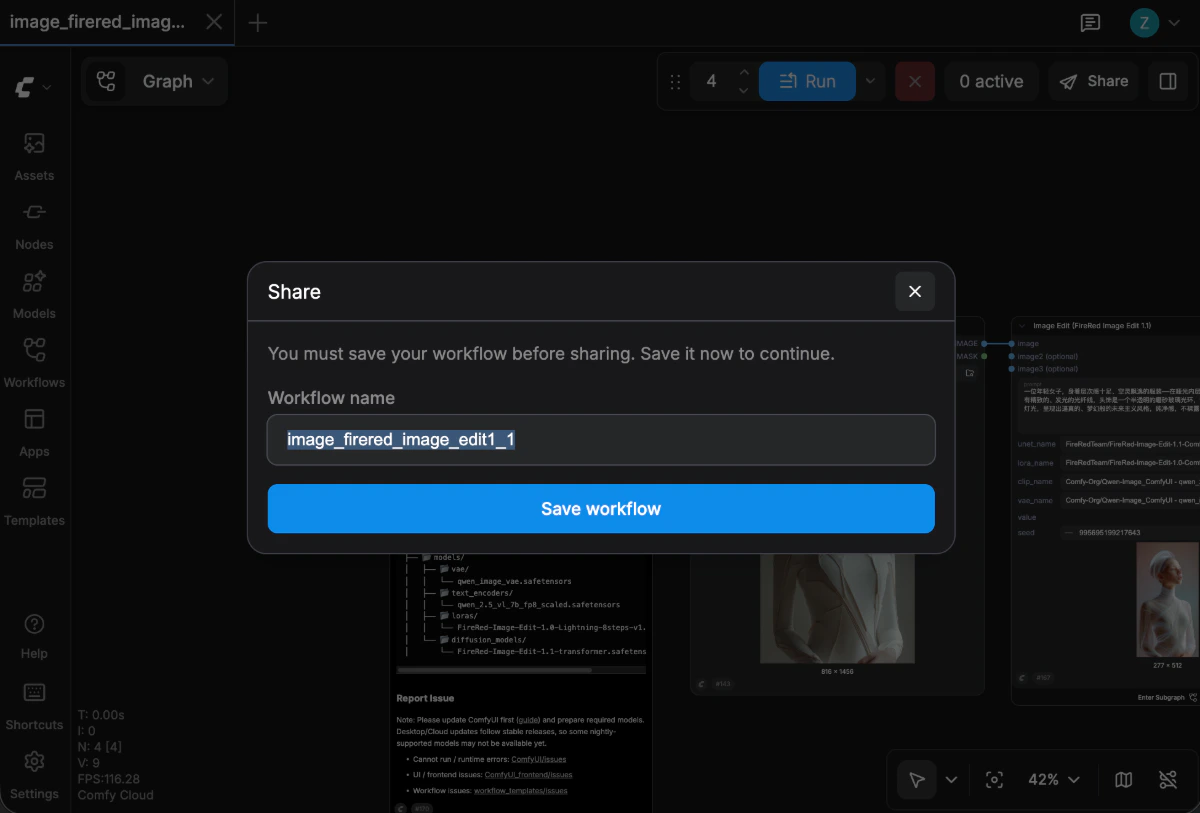
  <Step title="保存工作流">
    若工作流尚未保存，系统会提示你输入文件名并保存。

    <img src="https://mintcdn.com/dripart-docs-recommend-assets-api/lHvc-EW9wWg1OPFd/images/cloud/sahre_workflow/share_workflow_02_save_workflow.png?fit=max&auto=format&n=lHvc-EW9wWg1OPFd&q=85&s=6c5b10a4e155bbe77d951b3c4d33b775" alt="分享前保存工作流" width="1200" height="813" data-path="images/cloud/sahre_workflow/share_workflow_02_save_workflow.png" />
  </Step>

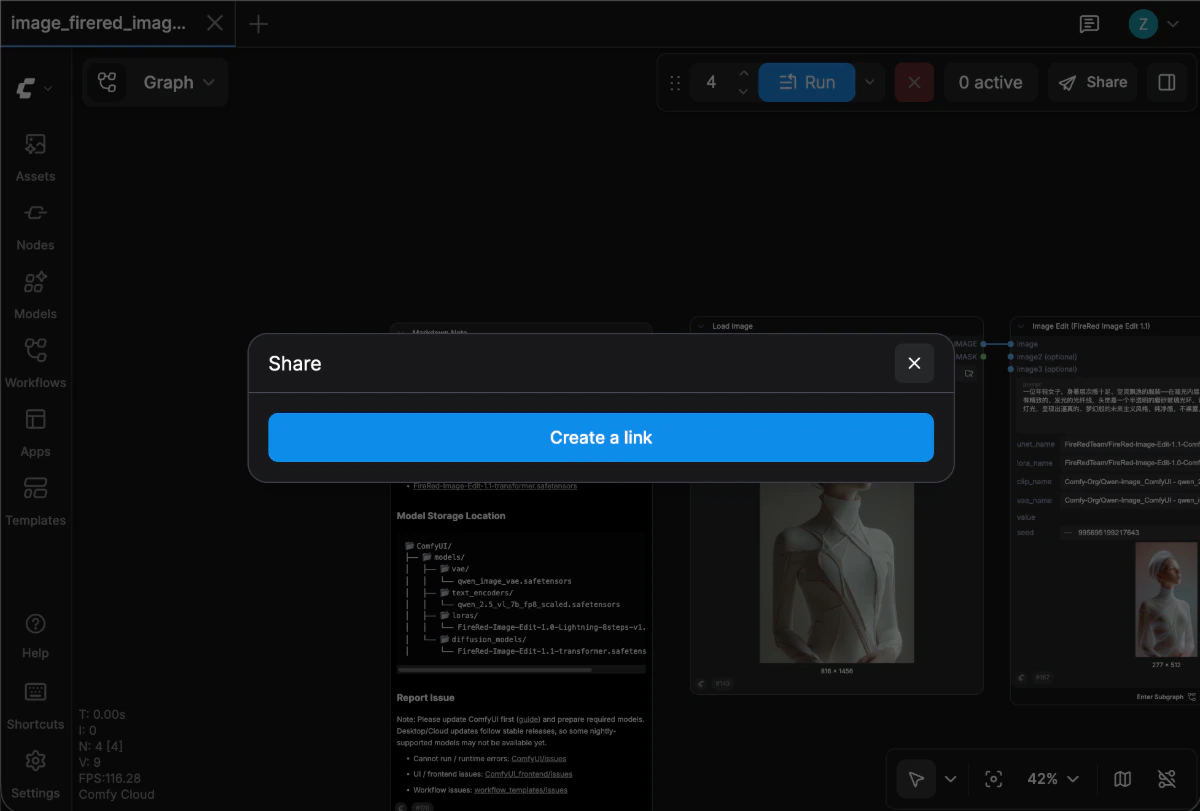
  <Step title="创建分享链接">
    保存后，点击 **Create a link** 生成分享链接。该链接包含工作流本身、其输入与输出，以及图中使用的素材。

    <img src="https://mintcdn.com/dripart-docs-recommend-assets-api/lHvc-EW9wWg1OPFd/images/cloud/sahre_workflow/share_workflow_03_create_link.png?fit=max&auto=format&n=lHvc-EW9wWg1OPFd&q=85&s=cbdb4dd8ca704b4c8207b89a9d37e735" alt="创建分享链接" width="1200" height="811" data-path="images/cloud/sahre_workflow/share_workflow_03_create_link.png" />
  </Step>

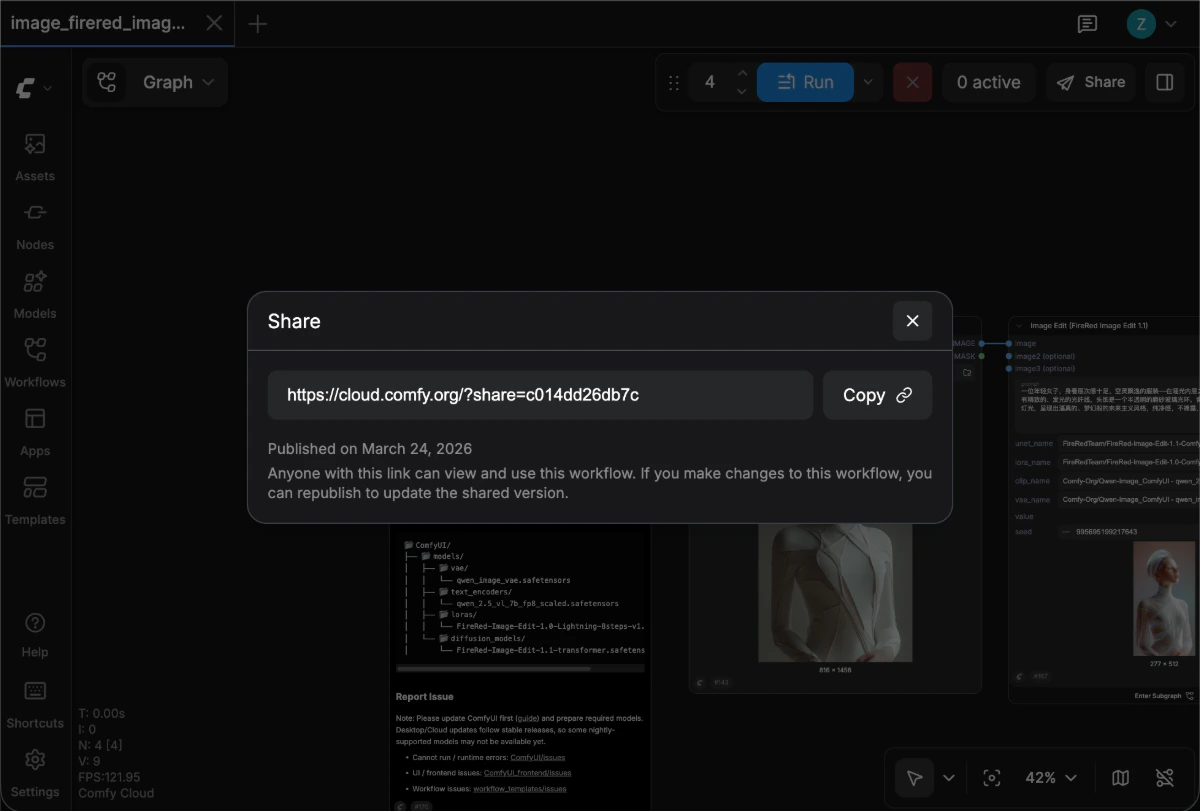
  <Step title="复制并分享链接">
    链接生成后，复制链接发送给你想分享的人。

    <img src="https://mintcdn.com/dripart-docs-recommend-assets-api/lHvc-EW9wWg1OPFd/images/cloud/sahre_workflow/share_workflow_04_copy_link.png?fit=max&auto=format&n=lHvc-EW9wWg1OPFd&q=85&s=b8ea68d6cb60ab0fc11a7ecdd3b8abb5" alt="复制分享链接" width="1200" height="811" data-path="images/cloud/sahre_workflow/share_workflow_04_copy_link.png" />
  </Step>
</Steps>

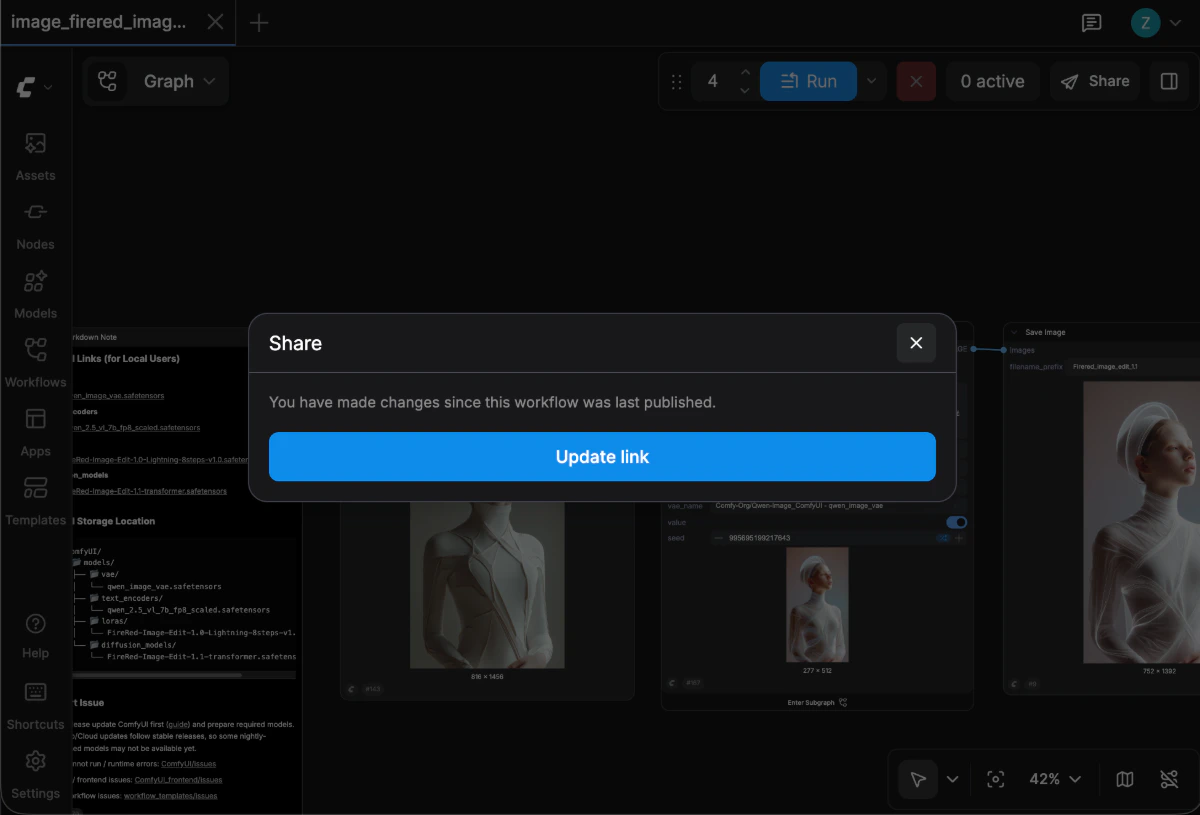
## 更新已分享的工作流

如果你修改了已分享的工作流：

1. 保存更新后的工作流。
2. 再次点击 **Share** 按钮。
3. 选择 **Update** 即可更新原分享链接的内容。
<img src="https://mintcdn.com/dripart-docs-recommend-assets-api/xaP6njr8GCp0UjLg/images/cloud/sahre_workflow/share_workflow_05_update_link.png?fit=max&auto=format&n=xaP6njr8GCp0UjLg&q=85&s=d0ccc17c2cad9c08d251b14bde51a472" alt="更新已有分享链接" width="1200" height="815" data-path="images/cloud/sahre_workflow/share_workflow_05_update_link.png" />

原链接会自动反映更新后的工作流内容，使用相同链接的人将看到最新版本。