> ## Documentation Index
> Fetch the complete documentation index at: https://dripart-docs-recommend-assets-api.mintlify.site/llms.txt
> Use this file to discover all available pages before exploring further.

# 导入模型到 Comfy Cloud

> 了解如何从 Civitai 和 Hugging Face 导入模型到 Comfy Cloud

<Note>
  这是 **Comfy Cloud** 云端功能，仅在云端版本中可用，本地版本不支持此功能。了解更多关于 Comfy Cloud 的信息，请参阅 [Comfy Cloud](/zh/get_started/cloud)。
</Note>

## 概述

Comfy Cloud 允许你直接从 Civitai 和 Hugging Face 导入模型。此功能仅对 **Creator** 及以上订阅用户开放。

## 要求

* **订阅等级**: Creator 或更高
* **支持来源**: Civitai 和 Hugging Face

## 如何导入模型

### 1. 导入功能入口
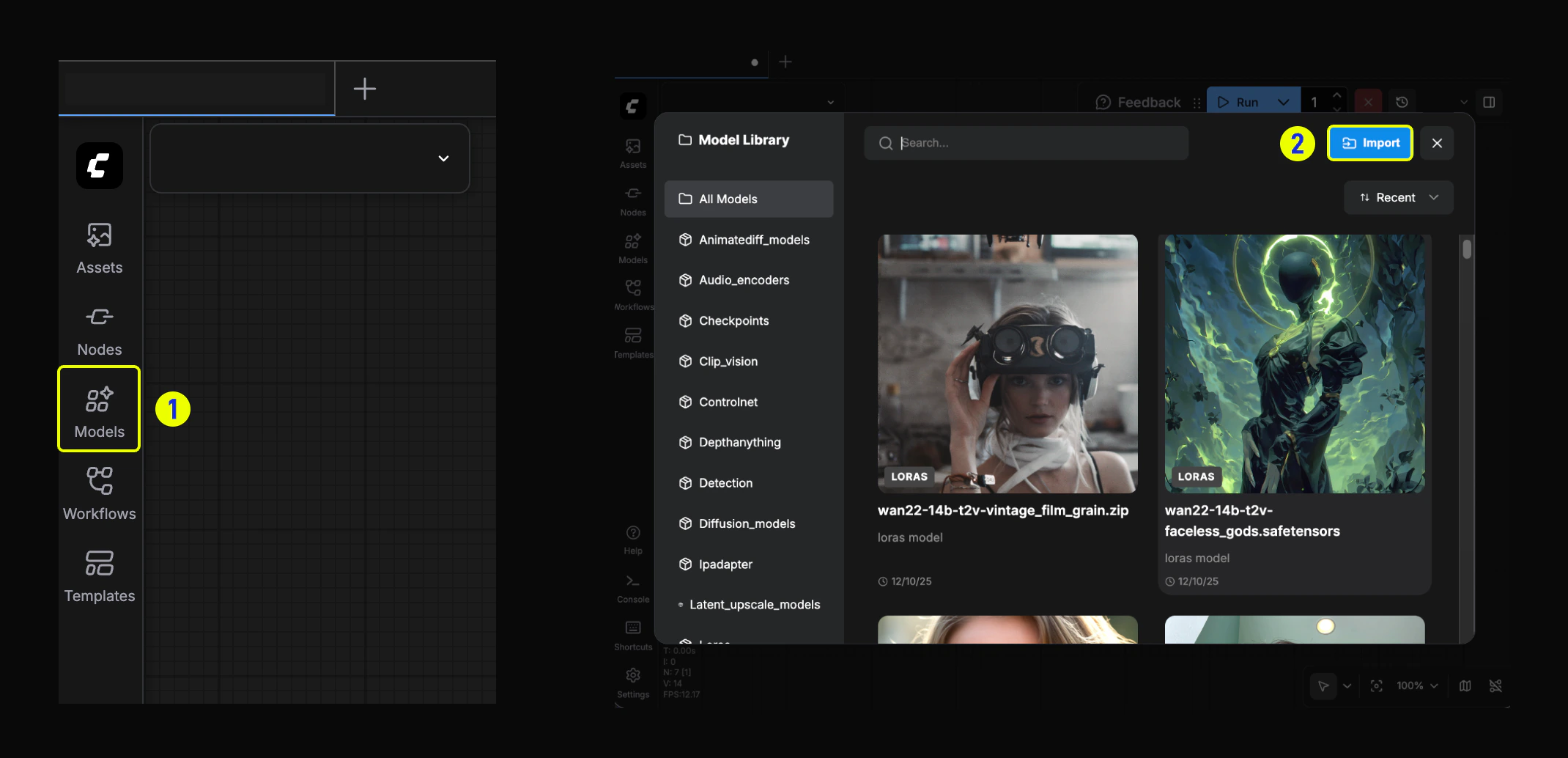
<img src="https://mintcdn.com/dripart-docs-recommend-assets-api/zDHpPUeID0CgytL1/images/cloud/import_model/import_model.png?fit=max&auto=format&n=zDHpPUeID0CgytL1&q=85&s=beb72ee07a7f6bfe2adfdabe99c76001" alt="Import" width="2140" height="1034" data-path="images/cloud/import_model/import_model.png" />

1. 点击左侧边栏的 **Models** 按钮打开模型库。
2. 在模型库弹窗中，点击 **Import** 按钮。

### 2. 粘贴链接

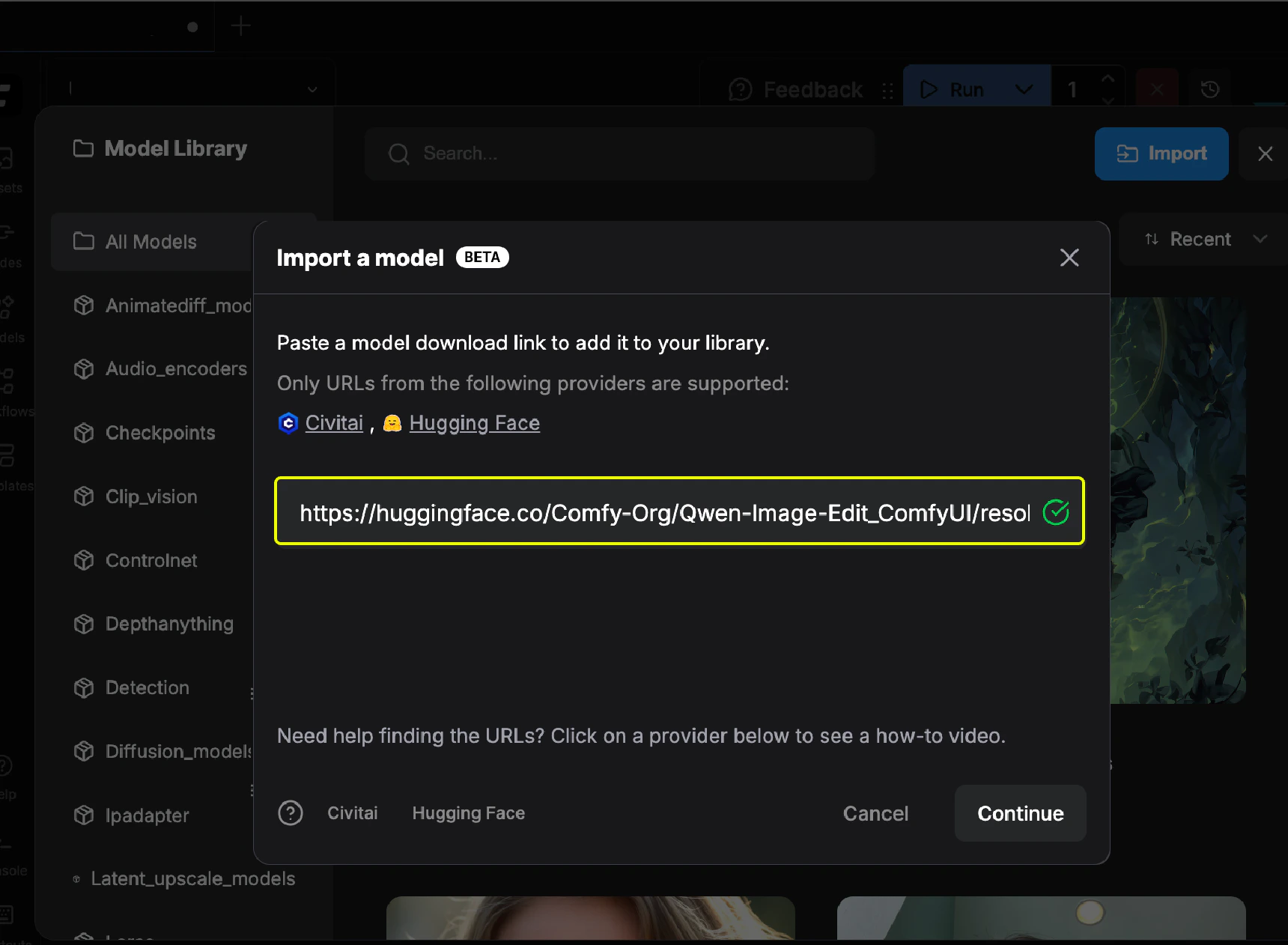
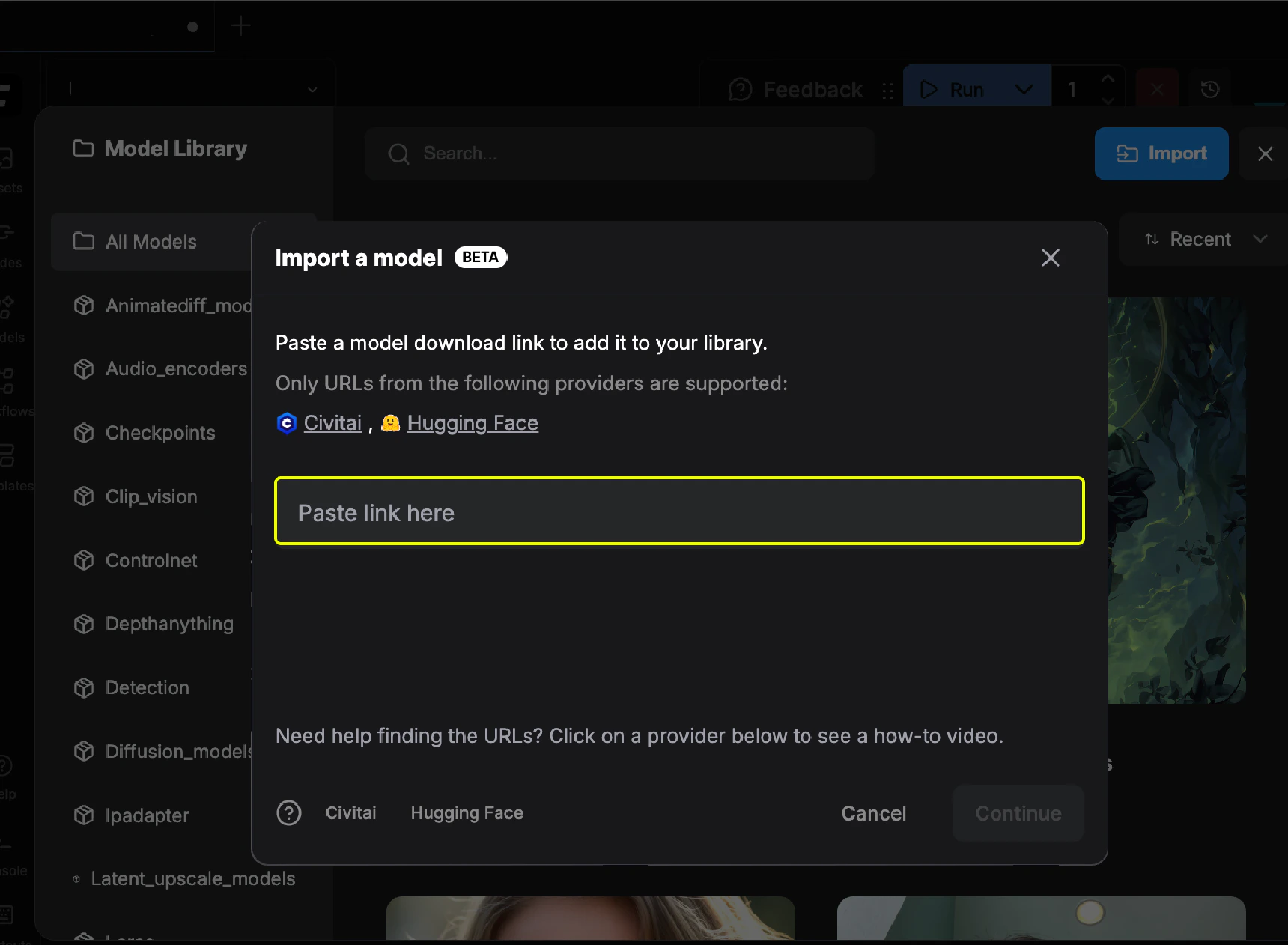
1. 粘贴你从 huggingface 或者 civitai 上获取的模型链接
   <img src="https://mintcdn.com/dripart-docs-recommend-assets-api/zDHpPUeID0CgytL1/images/cloud/import_model/import_model_modal-1.png?fit=max&auto=format&n=zDHpPUeID0CgytL1&q=85&s=3b941235e847138fb702096352c7e1f6" alt="Import Modal" width="1720" height="1262" data-path="images/cloud/import_model/import_model_modal-1.png" />

2. 如果链接有效，则你可以看到对应的通过标识，并可以点击 `Continue` 按钮进行下一步
   <img src="https://mintcdn.com/dripart-docs-recommend-assets-api/zDHpPUeID0CgytL1/images/cloud/import_model/import_model_modal-2.png?fit=max&auto=format&n=zDHpPUeID0CgytL1&q=85&s=521eaab2acbb1cde9246a6ac3c3f2641" alt="Import Modal" width="1720" height="1262" data-path="images/cloud/import_model/import_model_modal-2.png" />

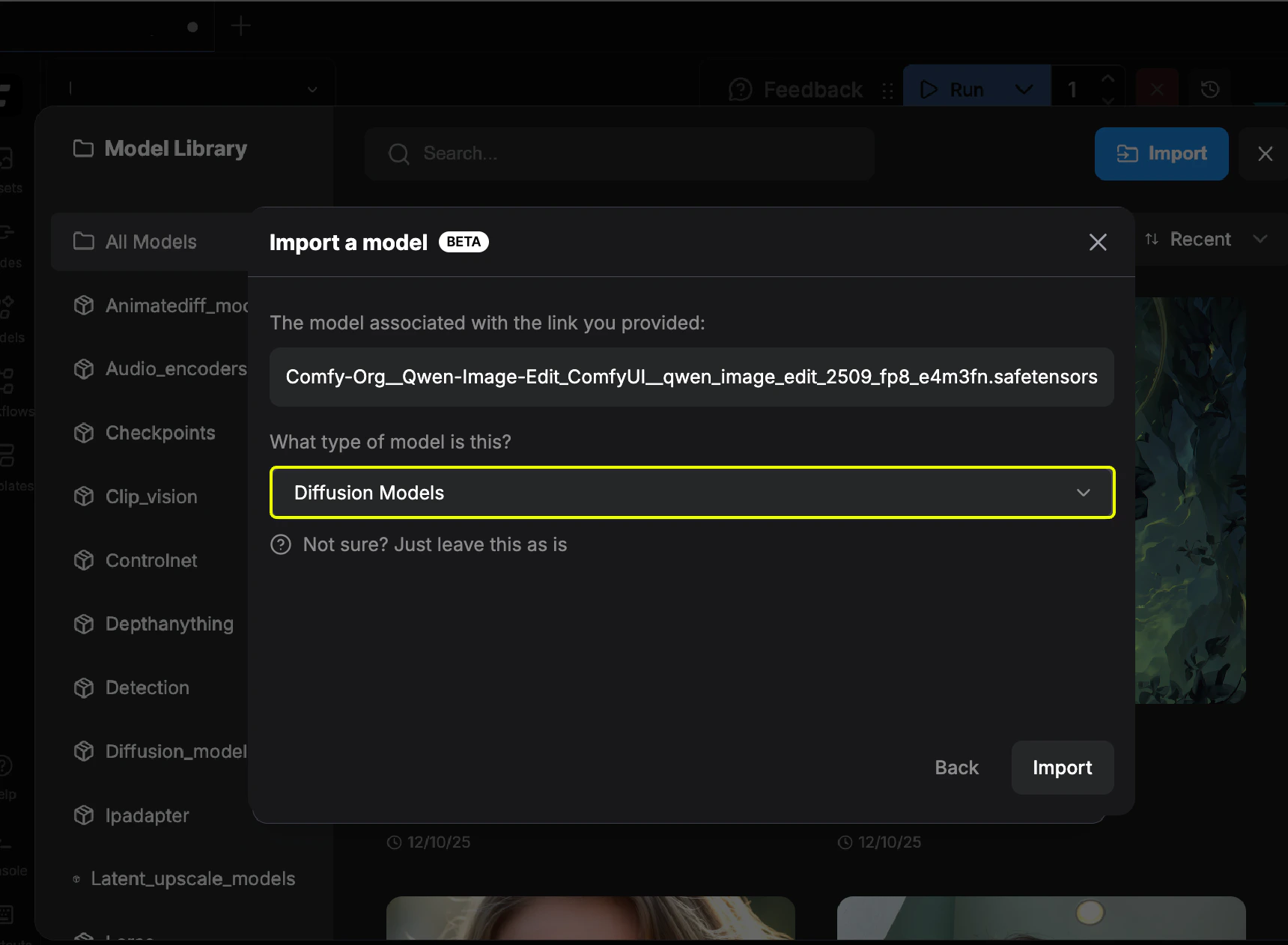
3. 选择导入的模型类型和对应的文件夹
   <img src="https://mintcdn.com/dripart-docs-recommend-assets-api/zDHpPUeID0CgytL1/images/cloud/import_model/import_model_modal-3.png?fit=max&auto=format&n=zDHpPUeID0CgytL1&q=85&s=586671de60184affa34bb8d08d302bd2" alt="Import Modal" width="1720" height="1262" data-path="images/cloud/import_model/import_model_modal-3.png" />

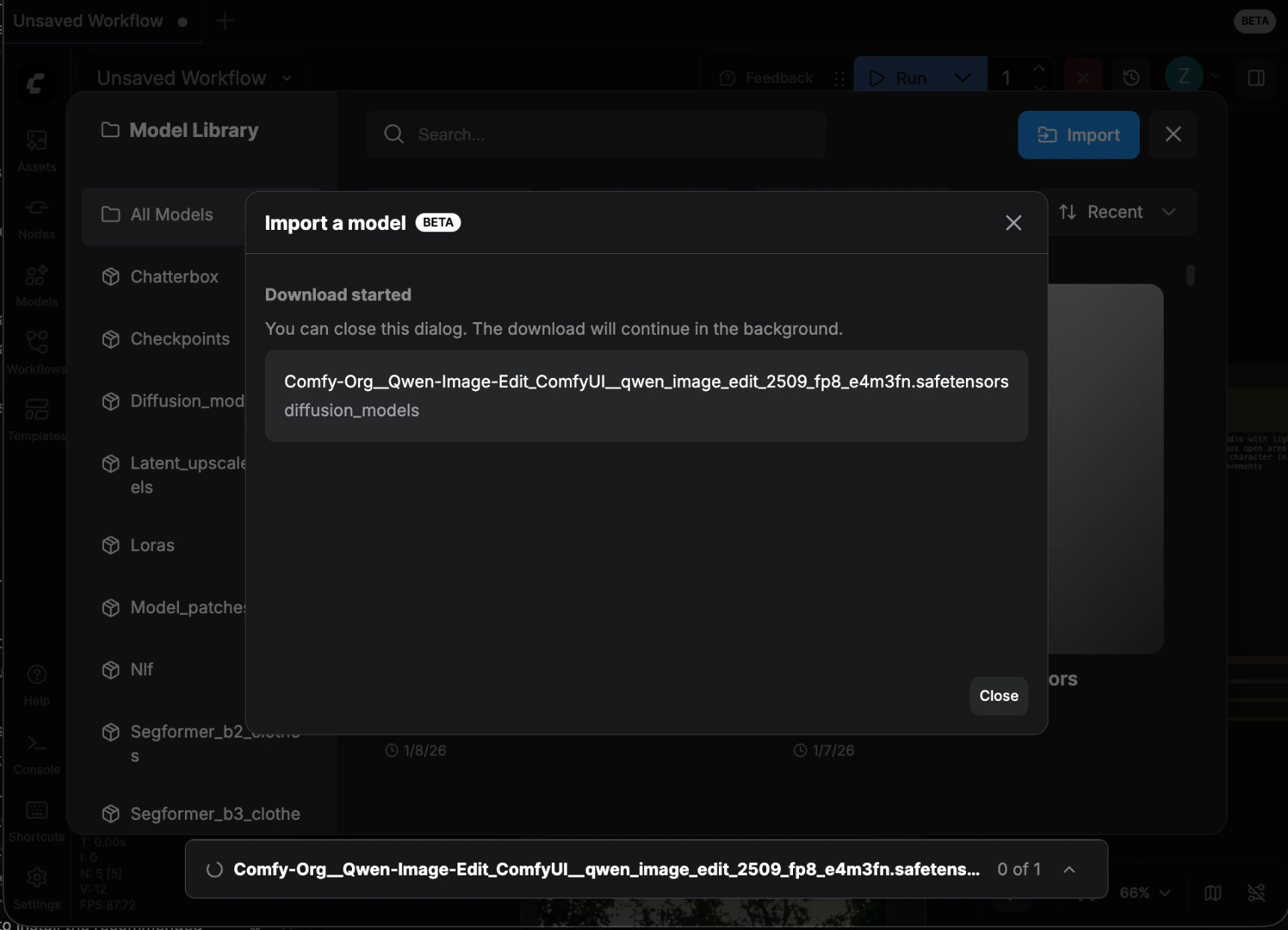
4. 等待模型下载完成
   <img src="https://mintcdn.com/dripart-docs-recommend-assets-api/zDHpPUeID0CgytL1/images/cloud/import_model/import_model_modal-4.png?fit=max&auto=format&n=zDHpPUeID0CgytL1&q=85&s=e7417b123116a1479c6dc20123b5771a" alt="Import Modal" width="1720" height="1242" data-path="images/cloud/import_model/import_model_modal-4.png" />

5. 下载完成后即可在模型库中找到对应的模型

## 如何查看已导入的模型

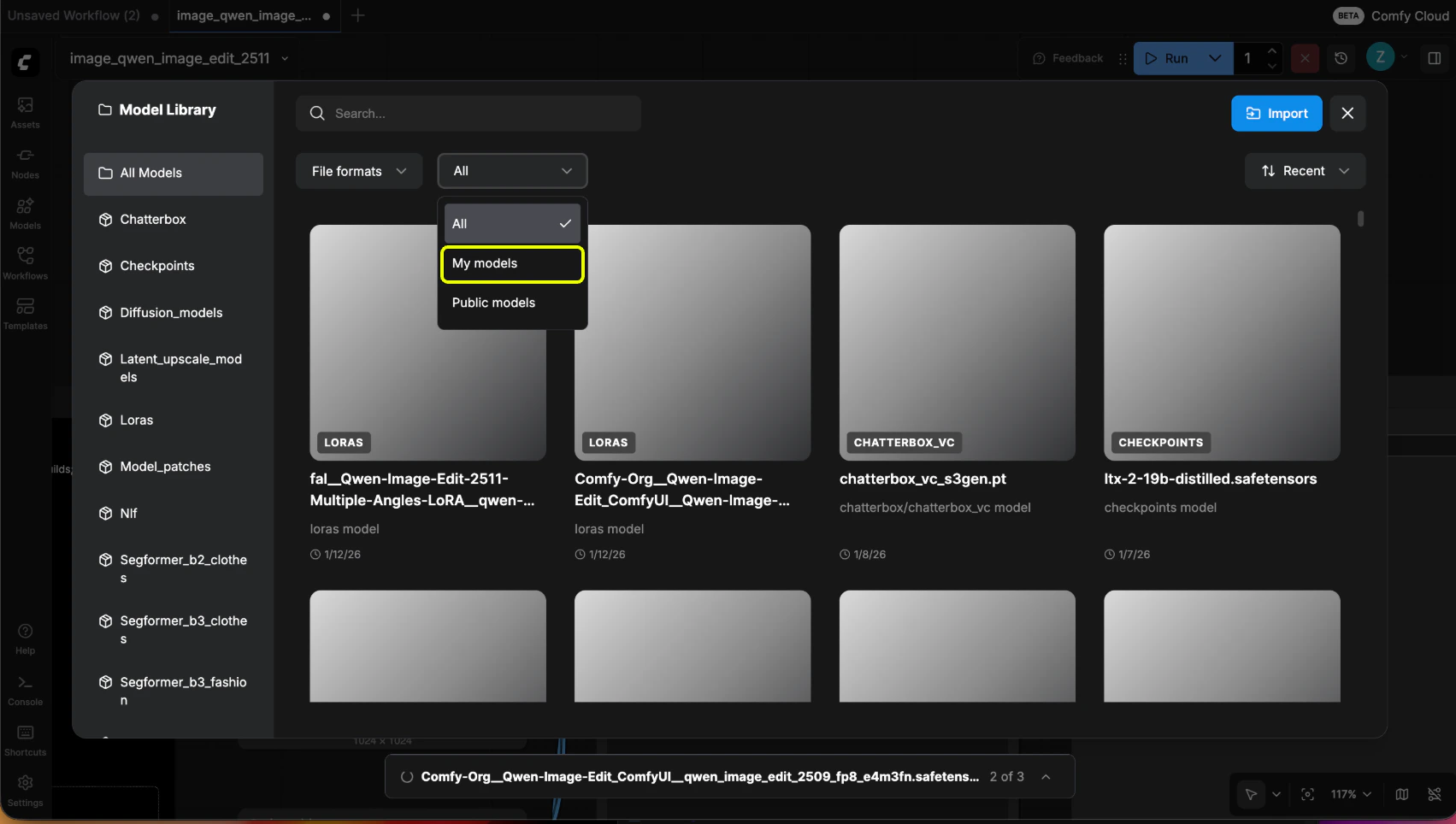
在模型库中，在下拉筛选中，选择 “My Models” 即可筛选出你导入的模型

<img src="https://mintcdn.com/dripart-docs-recommend-assets-api/zDHpPUeID0CgytL1/images/cloud/import_model/imported_model.png?fit=max&auto=format&n=zDHpPUeID0CgytL1&q=85&s=87093fa5e5860e661ab88717544a4039" alt="Imported Models" width="1703" height="964" data-path="images/cloud/import_model/imported_model.png" />

## 如何获取导入模型链接

### 1. 从 Civitai 获取链接

1. 前往 [Civitai](https://civitai.com/) 找到你想导入的模型。
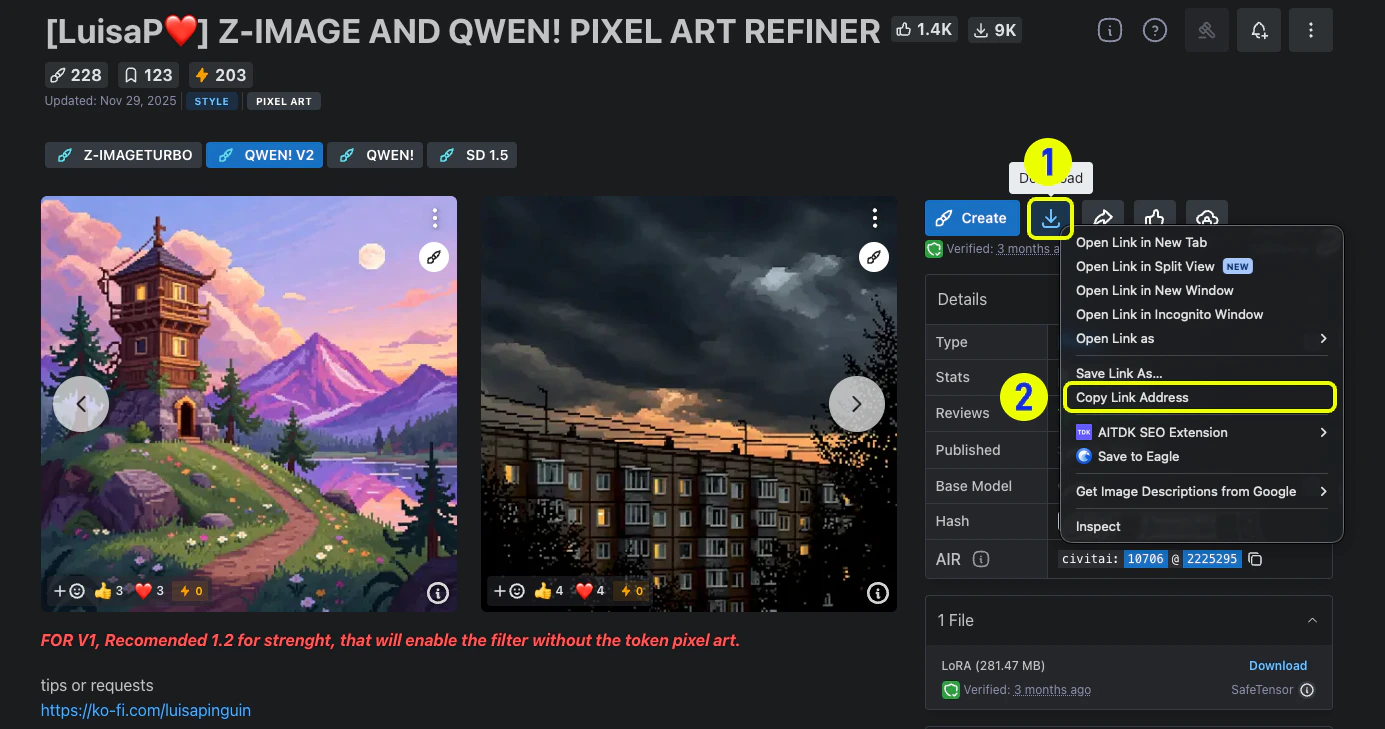
2. 使用鼠标右键点击下载按钮，选择"复制链接地址"，即可获取对应的模型下载链接

<img src="https://mintcdn.com/dripart-docs-recommend-assets-api/zDHpPUeID0CgytL1/images/cloud/import_model/copy_civitai_link.png?fit=max&auto=format&n=zDHpPUeID0CgytL1&q=85&s=8f03a4d77f59791e38361642b07300dd" alt="Copy Civitai Link" width="1385" height="729" data-path="images/cloud/import_model/copy_civitai_link.png" />

### 2. 从 Hugging Face 获取链接

1. 前往 [Hugging Face](https://huggingface.co/) 找到你想导入的模型仓库。
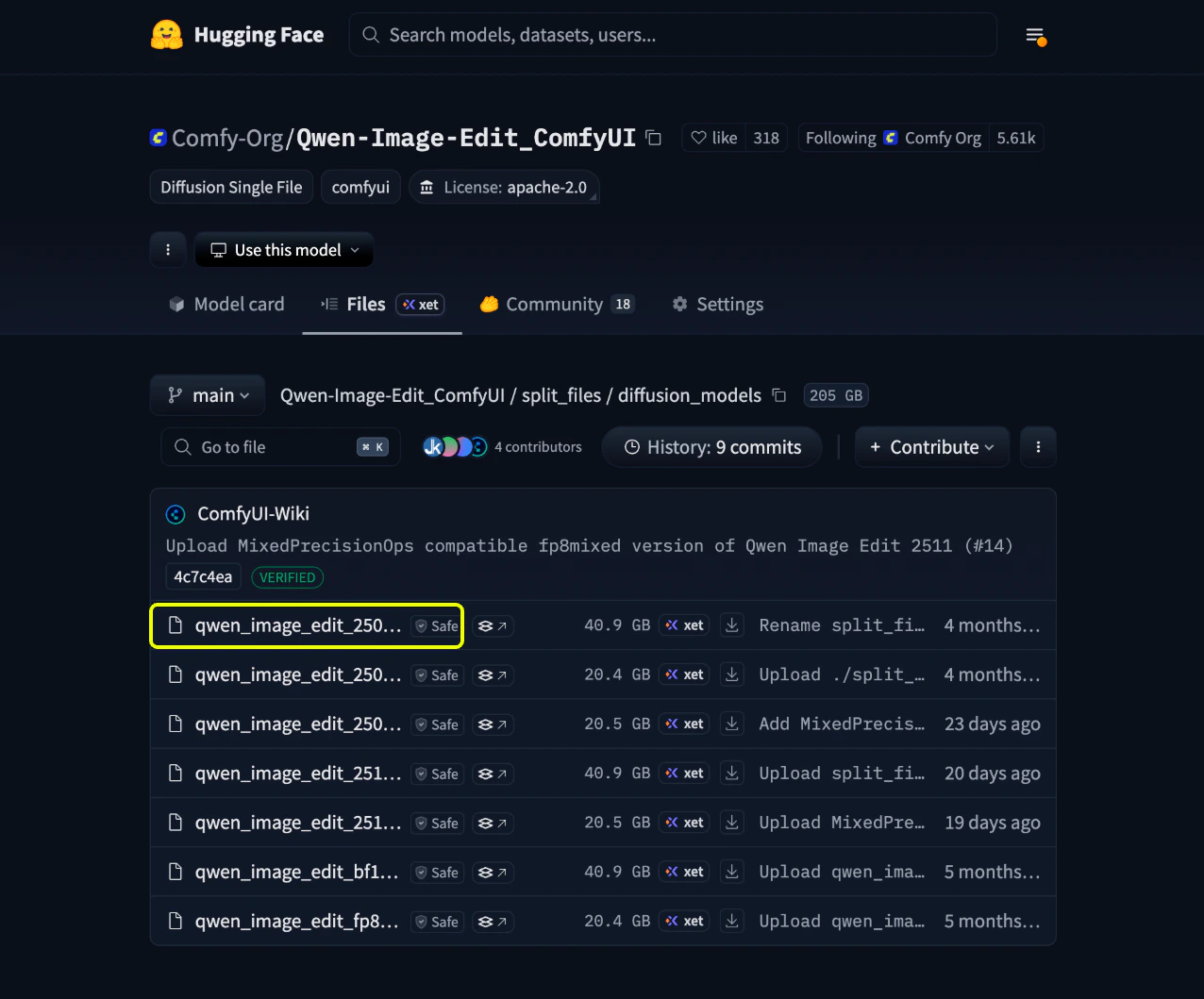
2. 进入模型文件页面通常受支持的格式是 “.safetensor”, ".sft" 的模型，你可以节点具体的模型名称进入对应详情页面

<img src="https://mintcdn.com/dripart-docs-recommend-assets-api/zDHpPUeID0CgytL1/images/cloud/import_model/copy_huggingface_link-1.png?fit=max&auto=format&n=zDHpPUeID0CgytL1&q=85&s=8d71e4d9a32f386019c6dfe7027af87a" alt="Copy Huggingface model link" width="1276" height="1059" data-path="images/cloud/import_model/copy_huggingface_link-1.png" />

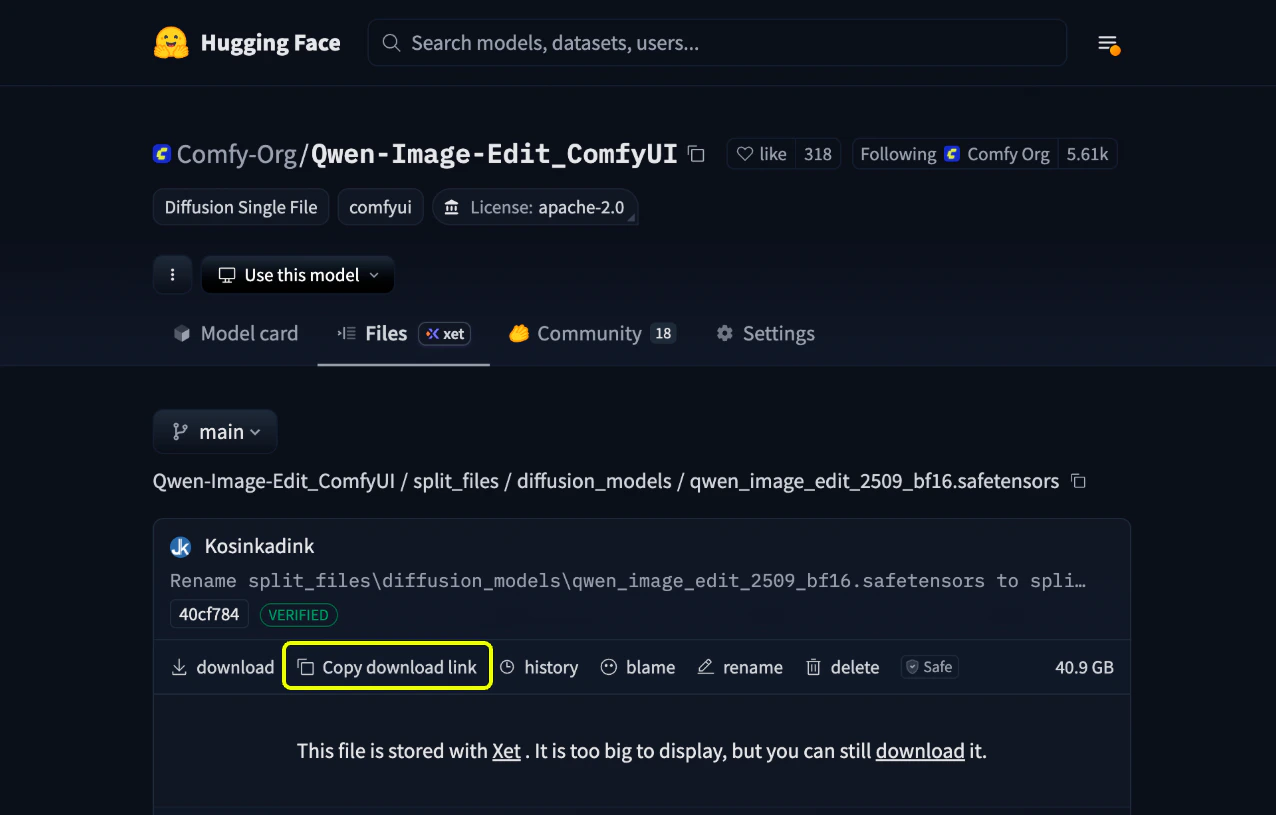
3. 在详情页面点击 `Copy Download Link` 按钮即可获取到模型下载链接
<img src="https://mintcdn.com/dripart-docs-recommend-assets-api/zDHpPUeID0CgytL1/images/cloud/import_model/copy_huggingface_link-2.png?fit=max&auto=format&n=zDHpPUeID0CgytL1&q=85&s=b5a2b575f01e956b70208384c16f7a16" alt="Copy Huggingface model link" width="1276" height="815" data-path="images/cloud/import_model/copy_huggingface_link-2.png" />

## 导入私有模型

如果你想从 Hugging Face 或 Civitai 导入私有模型，需要先配置你的 API 密钥。

### 1. 生成 API 密钥

首先，你需要从对应平台生成 API 密钥：

<Tabs>
  <Tab title="Civitai">
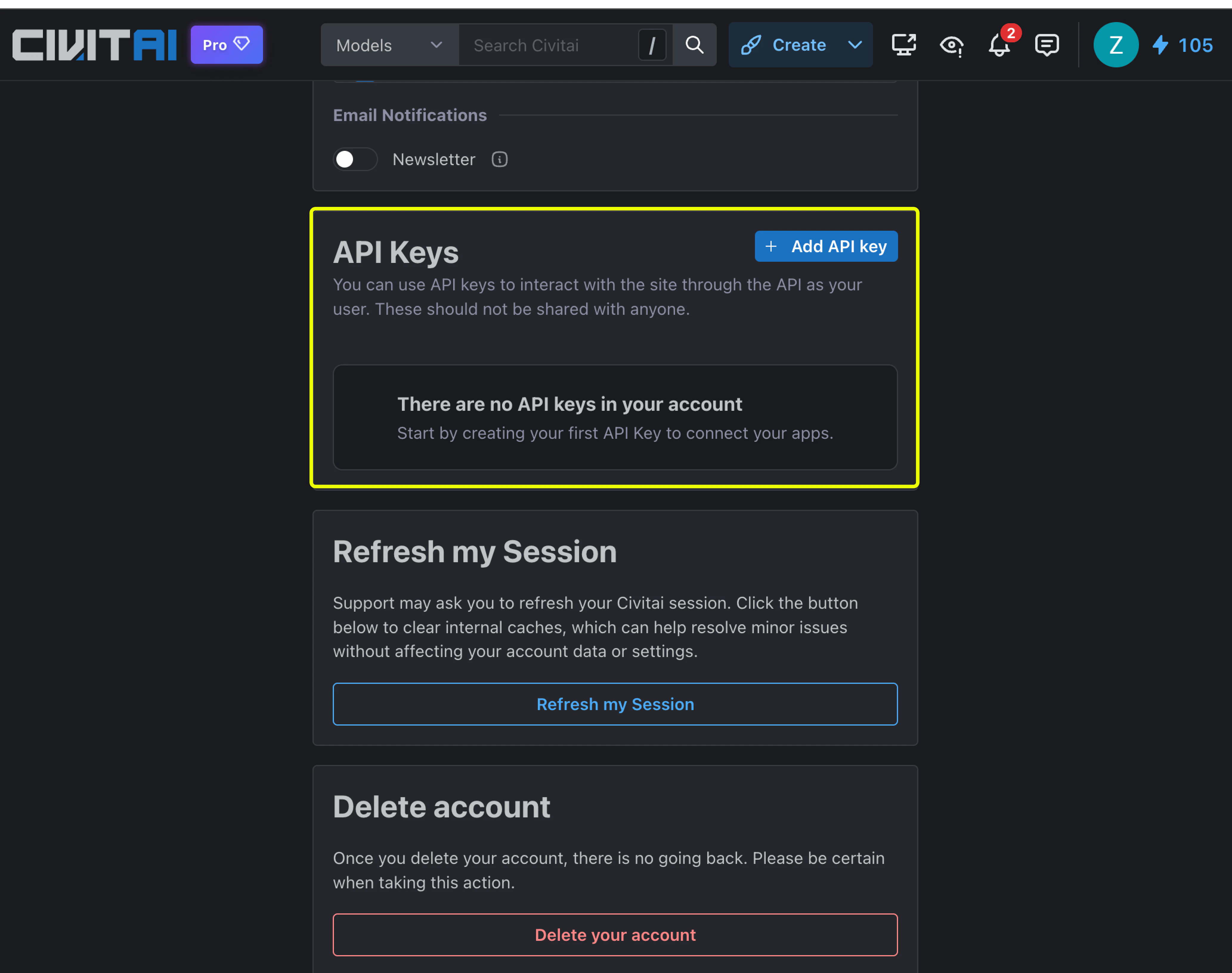
    1. 登录 Civitai 后访问 [https://civitai.com/user/account](https://civitai.com/user/account)。
    2. 在账户设置中生成 API 密钥。
           <img src="https://mintcdn.com/dripart-docs-recommend-assets-api/lHvc-EW9wWg1OPFd/images/cloud/import_model/civitai_key-1.png?fit=max&auto=format&n=lHvc-EW9wWg1OPFd&q=85&s=bdffbe4dc4a4b996bc90345da9fc2f0e" alt="Civitai API Key" width="4132" height="3264" data-path="images/cloud/import_model/civitai_key-1.png" />
  </Tab>

  <Tab title="Hugging Face">
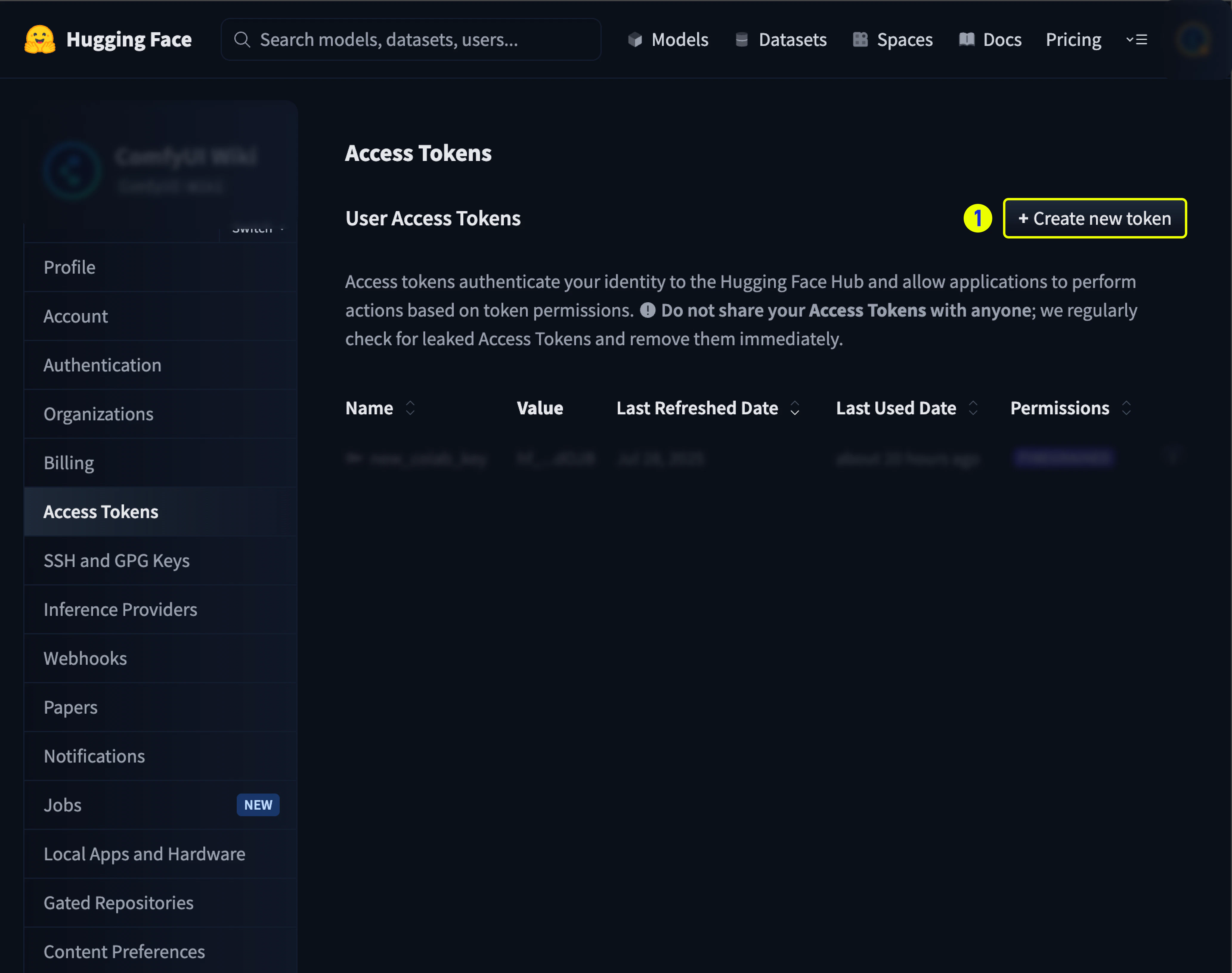
    1. 访问 [https://huggingface.co/settings/tokens](https://huggingface.co/settings/tokens)。

    2. 生成你的 API token。
           <img src="https://mintcdn.com/dripart-docs-recommend-assets-api/lHvc-EW9wWg1OPFd/images/cloud/import_model/huggingface_key-1.png?fit=max&auto=format&n=lHvc-EW9wWg1OPFd&q=85&s=759efc42ac0fd7edcfa6b325f806e8e8" alt="Hugging Face API Key" width="4132" height="3264" data-path="images/cloud/import_model/huggingface_key-1.png" />

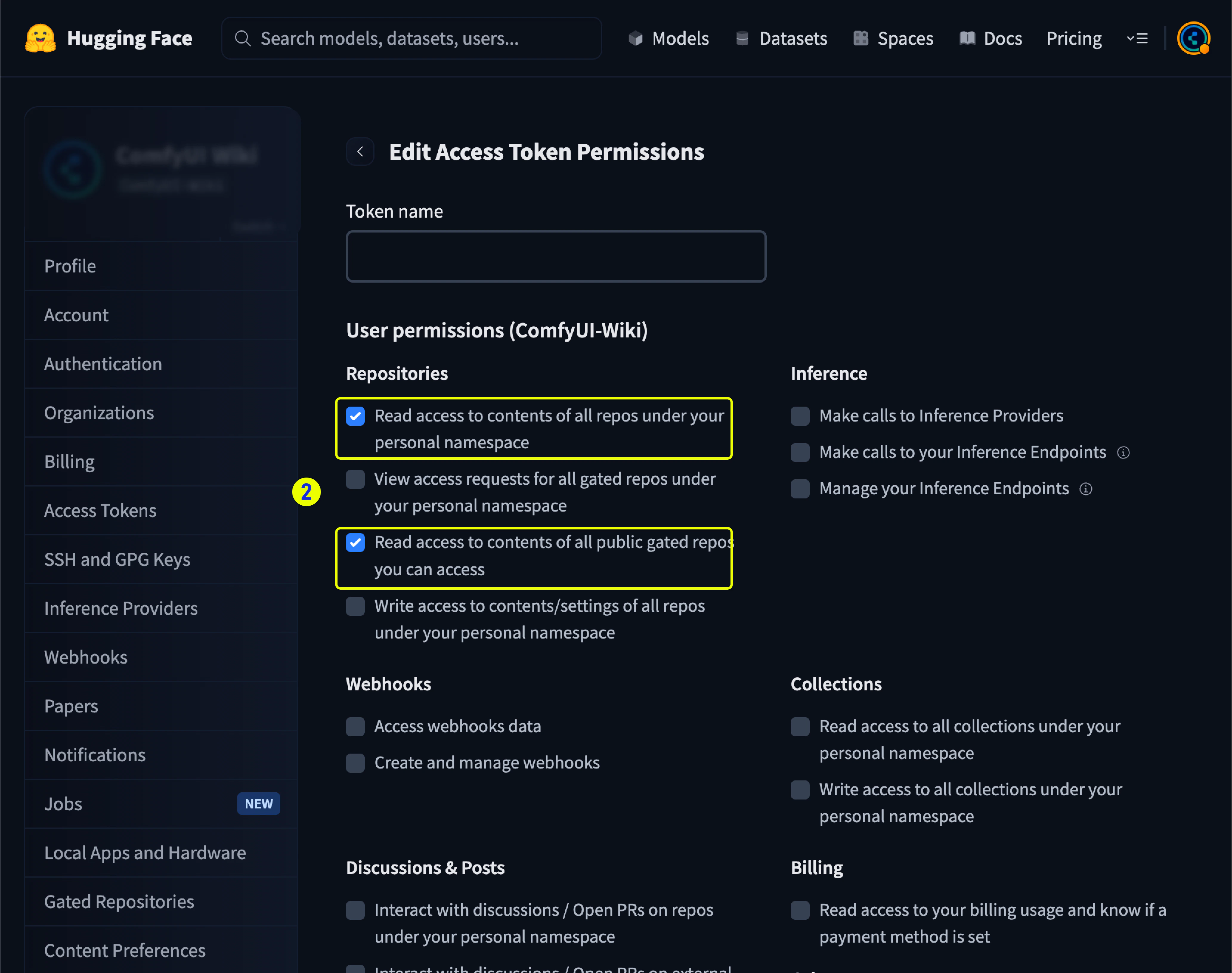
    3. 确保你的 token 具有对应私有模型仓库的读取权限。

           <img src="https://mintcdn.com/dripart-docs-recommend-assets-api/lHvc-EW9wWg1OPFd/images/cloud/import_model/huggingface_key-2.png?fit=max&auto=format&n=lHvc-EW9wWg1OPFd&q=85&s=2000576121449c113e89b031b91ec0d1" alt="Hugging Face Token 权限" width="4132" height="3264" data-path="images/cloud/import_model/huggingface_key-2.png" />
  </Tab>
</Tabs>

### 2. 保存 API 密钥

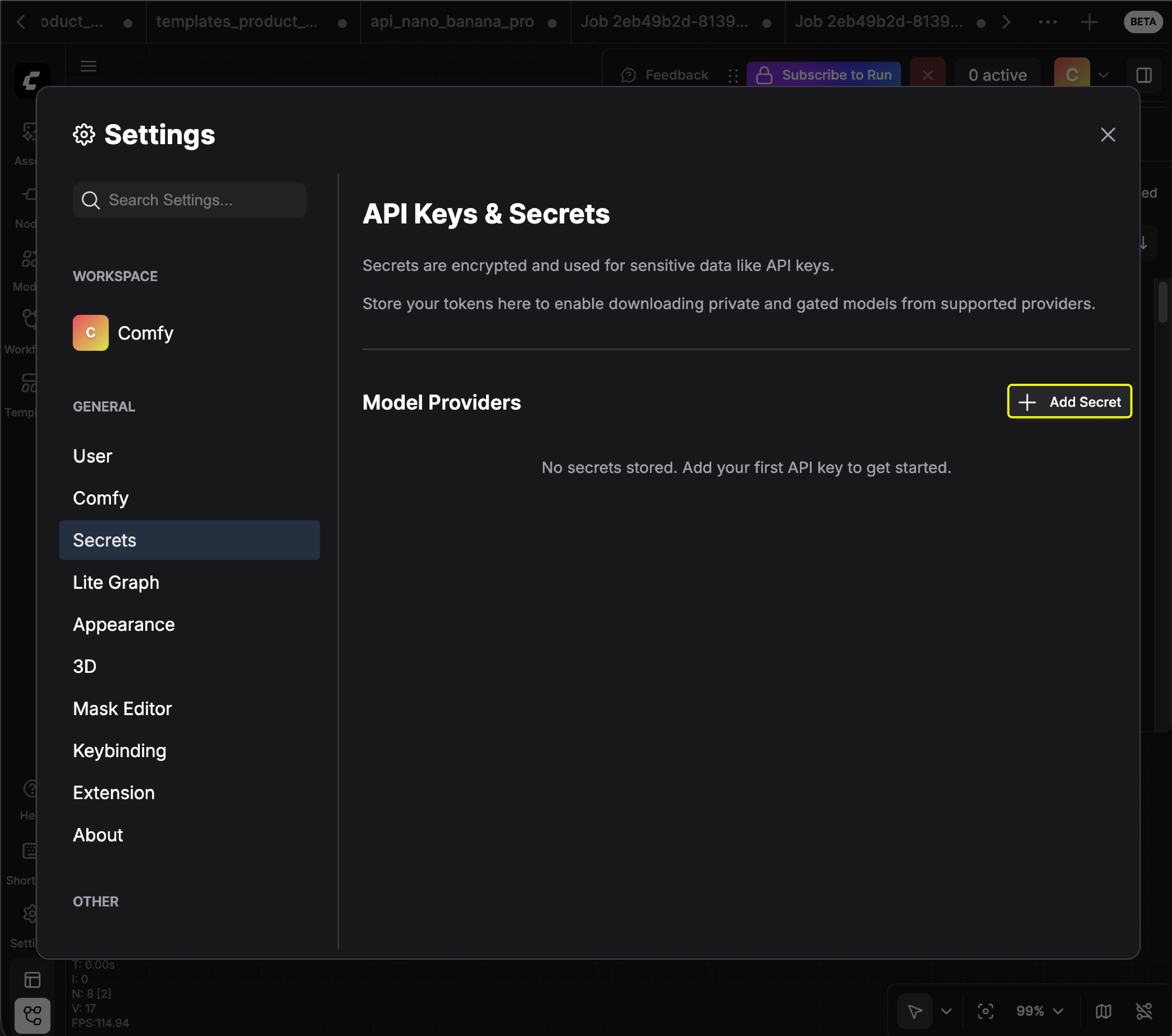
1. 前往 [Comfy Cloud 设置](https://cloud.comfy.org)，进入 **Secrets** 部分。

<img src="https://mintcdn.com/dripart-docs-recommend-assets-api/lHvc-EW9wWg1OPFd/images/cloud/import_model/setting_secerts-1.png?fit=max&auto=format&n=lHvc-EW9wWg1OPFd&q=85&s=aee83fd6edbc2235bd1778deab0aee9a" alt="Settings Secrets" width="4268" height="3774" data-path="images/cloud/import_model/setting_secerts-1.png" />

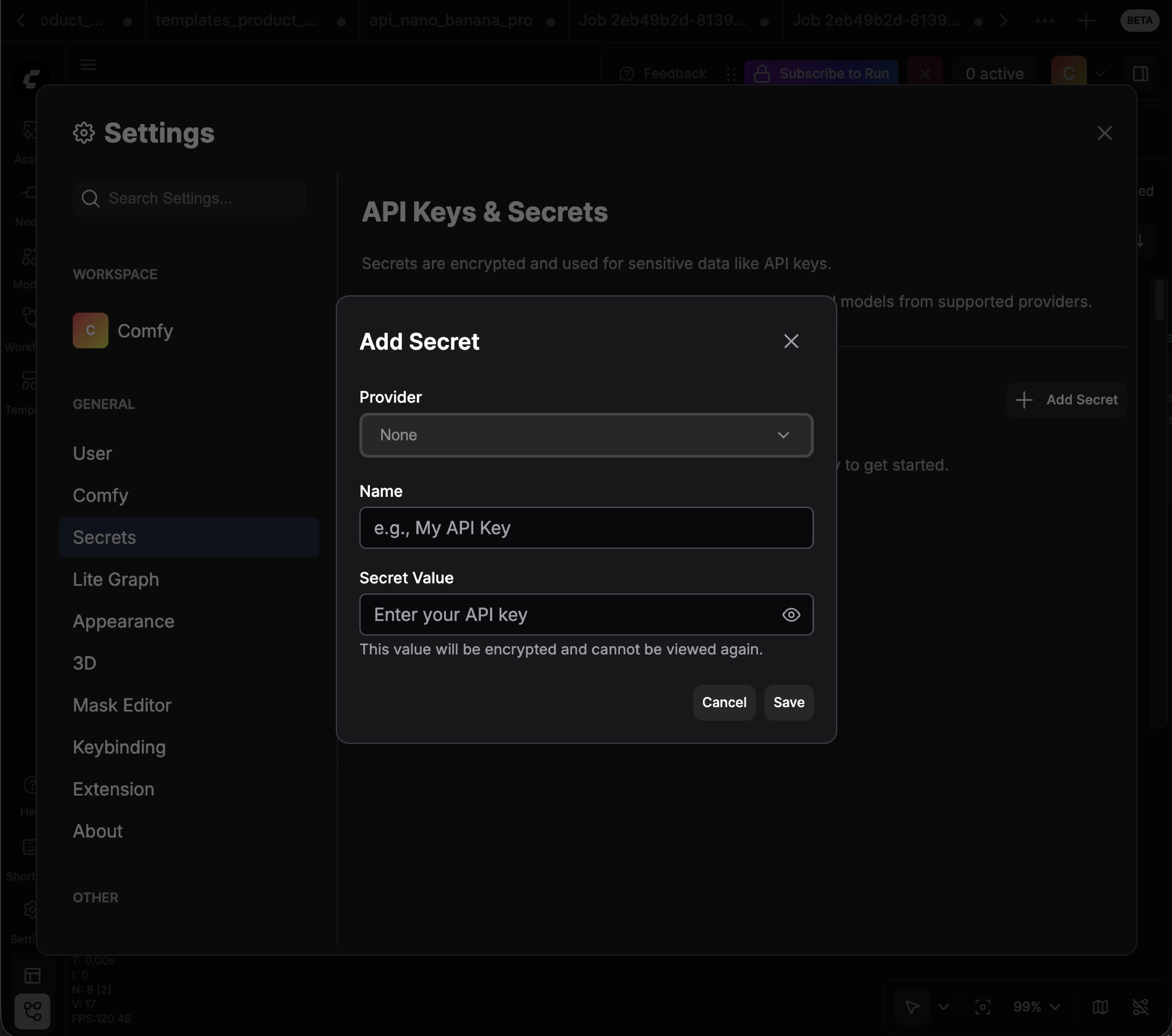
2. 点击添加你的 API 密钥（密钥名称可以自由命名）：

<img src="https://mintcdn.com/dripart-docs-recommend-assets-api/lHvc-EW9wWg1OPFd/images/cloud/import_model/setting_secerts-2.png?fit=max&auto=format&n=lHvc-EW9wWg1OPFd&q=85&s=d3d2e2762f4906a3a3ea357d37391893" alt="添加 Secret Key" width="4268" height="3774" data-path="images/cloud/import_model/setting_secerts-2.png" />

3. 确保你的 API 密钥具有访问你想导入的私有模型的权限。

### 3. 导入私有模型

配置好 API 密钥后，你可以使用与公开模型相同的流程导入私有模型：

1. 从 Hugging Face 或 Civitai 获取模型链接。
2. 在导入弹窗中粘贴链接。
3. 系统会自动使用你保存的 API 密钥来访问私有模型。

<Note>
  请确保你的 API 密钥具有访问特定私有模型所需的权限。
</Note>

## 常见问题

<AccordionGroup>
  <Accordion title="上传的模型有什么限制？">
    有。仅支持 **safetensor** 文件格式。文件大小基本没有限制（最大 100GB）。
  </Accordion>

  <Accordion title="我上传的模型是私有的还是公开的？">
    你导入的模型是**私有的**。只有你自己可以在模型库中看到这些模型。
  </Accordion>

  <Accordion title="我可以从本地硬盘上传自定义模型吗？">
    目前，你需要先将模型上传到**公开的 Hugging Face 或 Civitai 仓库**，然后再从这些平台导入。
  </Accordion>

  <Accordion title="我可以上传分块的模型文件吗？">
    不可以。你需要先将分块的模型文件合并成一个文件后再导入。
  </Accordion>

  <Accordion title="这个功能包含在我当前的云订阅中吗？">
    此功能仅适用于 **Creator** 和 **Pro** 订阅计划。
  </Accordion>

  <Accordion title="这个功能在桌面版或便携版 Comfy 上可用吗？">
    不可以。这是**仅限云端**的功能。
  </Accordion>

  <Accordion title="我可以删除已上传的模型吗？">
    可以。你可以删除自己导入的模型。请注意，Comfy 内部团队上传的模型无法删除。
  </Accordion>
</AccordionGroup>