> ## Documentation Index
> Fetch the complete documentation index at: https://dripart-docs-recommend-assets-api.mintlify.site/llms.txt
> Use this file to discover all available pages before exploring further.

# 登录您的 Comfy 账户

> 访问您的 Comfy 账户以使用 ComfyUI 的所有平台功能和服务。

您的 Comfy 账户可让您访问[合作伙伴节点（API 节点）](/zh/tutorials/partner-nodes/overview)和[云订阅](https://www.comfy.org/cloud)，使您能够在 ComfyUI 平台上使用高级功能和服务。

## 支持的登录方式

ComfyUI 支持以下登录方式：

* **电子邮件**：使用您的电子邮件地址和密码登录
* **Google**：使用您的 Google 账户登录
* **GitHub**：使用您的 GitHub 账户登录

## 在 Comfy Cloud 上登录

要在 Comfy Cloud 上访问您的 Comfy 账户以使用 ComfyUI：

1. 访问 [Comfy Cloud](https://www.comfy.org)
2. 点击**登录**或**登入**
3. 选择您的登录方式：
   * **电子邮件**：输入您的电子邮件地址和密码，然后点击**登录**
   * **Google**：点击 Google 登录按钮并进行身份验证
   * **GitHub**：点击 GitHub 登录按钮并进行身份验证

## 在本地登录

如果您已在本地安装 ComfyUI：

1. 在本地计算机上打开 ComfyUI
2. 在界面中导航到**设置**
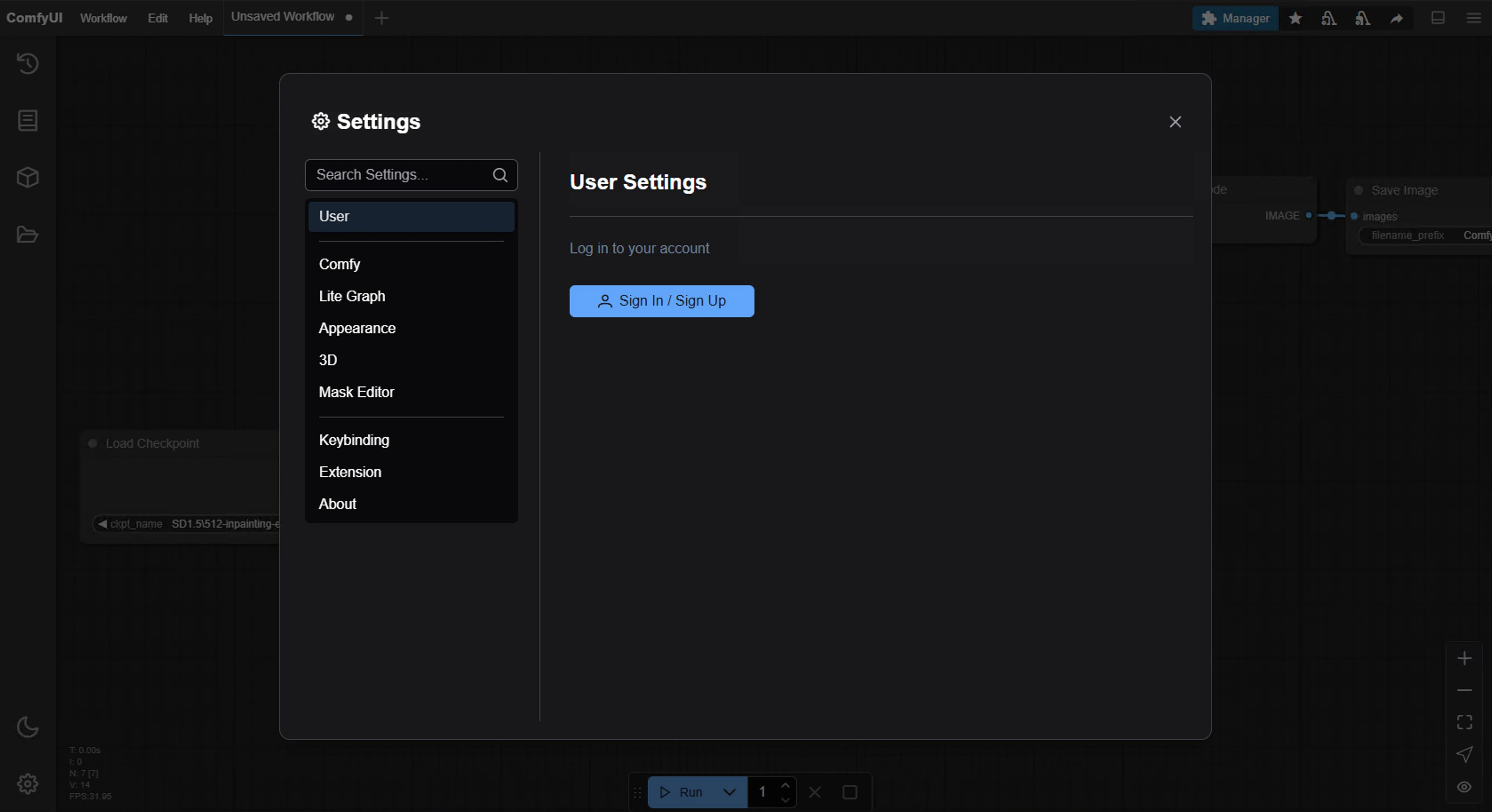
3. 进入**用户**部分（详见[用户设置](/zh/interface/user)）
4. 选择您的登录方式：
   * **电子邮件**：输入您的电子邮件地址和密码
   * **Google**：点击 Google 登录按钮并进行身份验证
   * **GitHub**：点击 GitHub 登录按钮并进行身份验证
   * **API Key**：用于非白名单部署的 API Key 登录（见下文）

<img src="https://mintcdn.com/dripart-docs-recommend-assets-api/-j561wD0SOuxl3nM/images/interface/setting/user.jpg?fit=max&auto=format&n=-j561wD0SOuxl3nM&q=85&s=83c6086b4ed0ba52f0390f4ef49253e3" alt="用户设置界面" width="3358" height="1828" data-path="images/interface/setting/user.jpg" />

### 使用 API Key 进行登录

由于目前并非所有 ComfyUI 的相关部署都是在我们的域名授权白名单中，所以在通过非白名单的网站登录时，在近期（2025-05-10）的更新中我们提供了 API Key 登录，下面是使用 API Key 登录的相关步骤：

<video controls className="w-full aspect-video" src="https://mintcdn.com/dripart-docs-recommend-assets-api/-j561wD0SOuxl3nM/images/interface/setting/user/api_login.mp4?fit=max&auto=format&n=-j561wD0SOuxl3nM&q=85&s=8d6b8129bccf9962894510f16ba73260" data-path="images/interface/setting/user/api_login.mp4" />

<Tabs>
  <Tab title="已有 API Key">
    <Steps>
      <Step title="在登录界面选择 Comfy API Key 登录">
        在登录弹窗中选择 `Comfy API Key` 登录

        <img src="https://mintcdn.com/dripart-docs-recommend-assets-api/MUgHpdqqqd9RhR2b/images/zh/interface/setting/user/user-login-api-1.jpg?fit=max&auto=format&n=MUgHpdqqqd9RhR2b&q=85&s=6028e0345f405acbfc23fc715946da22" alt="选择 Comfy API Key 登录" width="3354" height="1850" data-path="images/zh/interface/setting/user/user-login-api-1.jpg" />
      </Step>

      <Step title="输入你的 API Key">
        <img src="https://mintcdn.com/dripart-docs-recommend-assets-api/MUgHpdqqqd9RhR2b/images/zh/interface/setting/user/user-login-api-2.jpg?fit=max&auto=format&n=MUgHpdqqqd9RhR2b&q=85&s=521eef02ec735b039c8459356c1704e1" alt="输入 API Key" width="3456" height="1867" data-path="images/zh/interface/setting/user/user-login-api-2.jpg" />

        1. 输入你的 API Key，并保存即可
        2. 如果你没有 API Key，点击 `在这里获取` 链接跳转到 [https://platform.comfy.org/login](https://platform.comfy.org/login) 并登录获取。
      </Step>

      <Step title="登录成功">
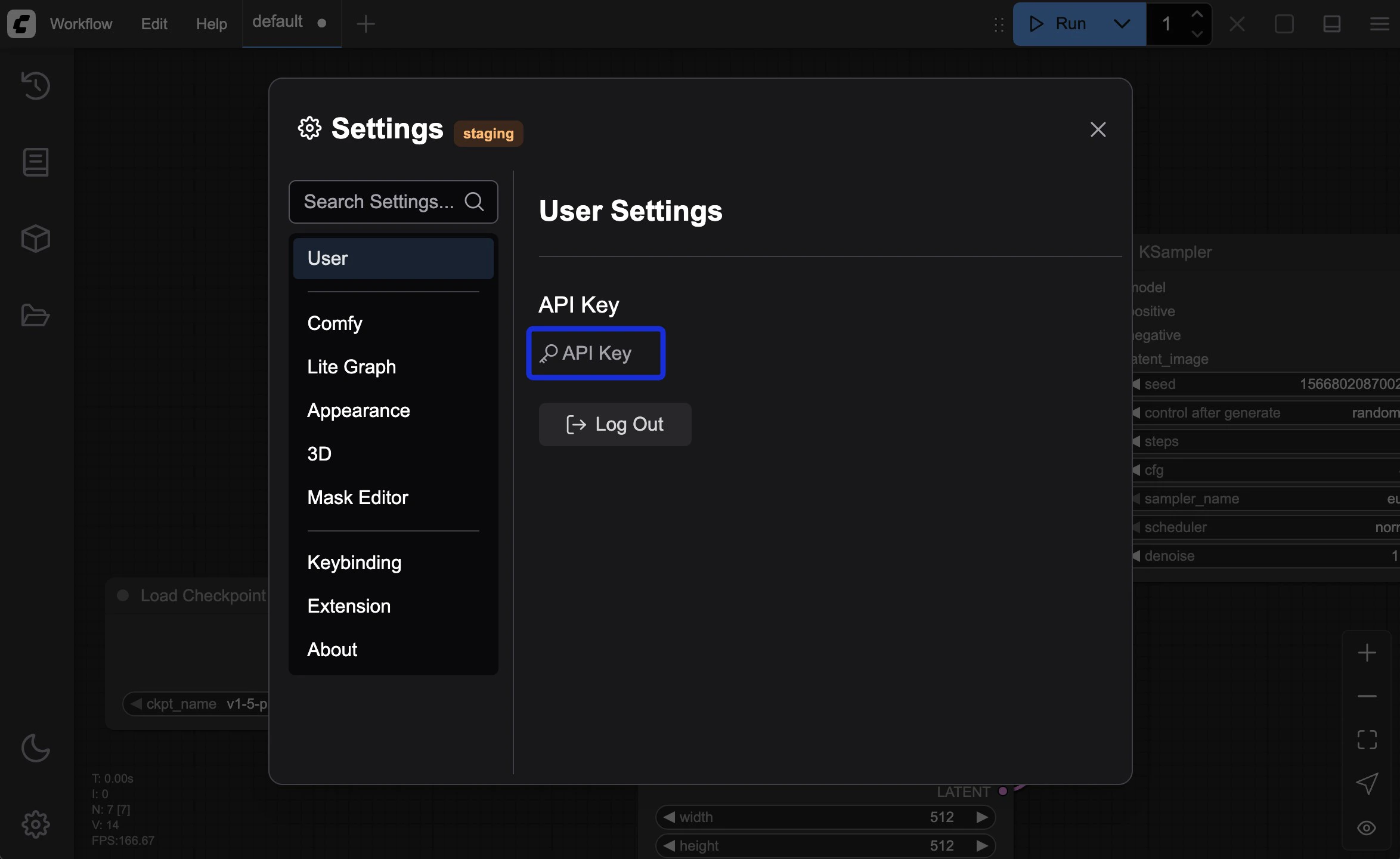
        登录成功后你可以在设置菜单中看到对应的 API Key 登录信息

        <img src="https://mintcdn.com/dripart-docs-recommend-assets-api/-j561wD0SOuxl3nM/images/interface/setting/user/user-api-logged.jpg?fit=max&auto=format&n=-j561wD0SOuxl3nM&q=85&s=b7571f86d004f339aa305a7cda2d0509" alt="已登录" width="2348" height="1440" data-path="images/interface/setting/user/user-api-logged.jpg" />
      </Step>
    </Steps>
  </Tab>

  <Tab title="没有 API Key，先申请 API Key">
    请参考下列步骤进行 API Key 的申请和获取：

    <Steps>
      <Step title="访问 https://platform.comfy.org/login 并登录">
        请访问 [https://platform.comfy.org/login](https://platform.comfy.org/login) 并使用对应的账号进行登录
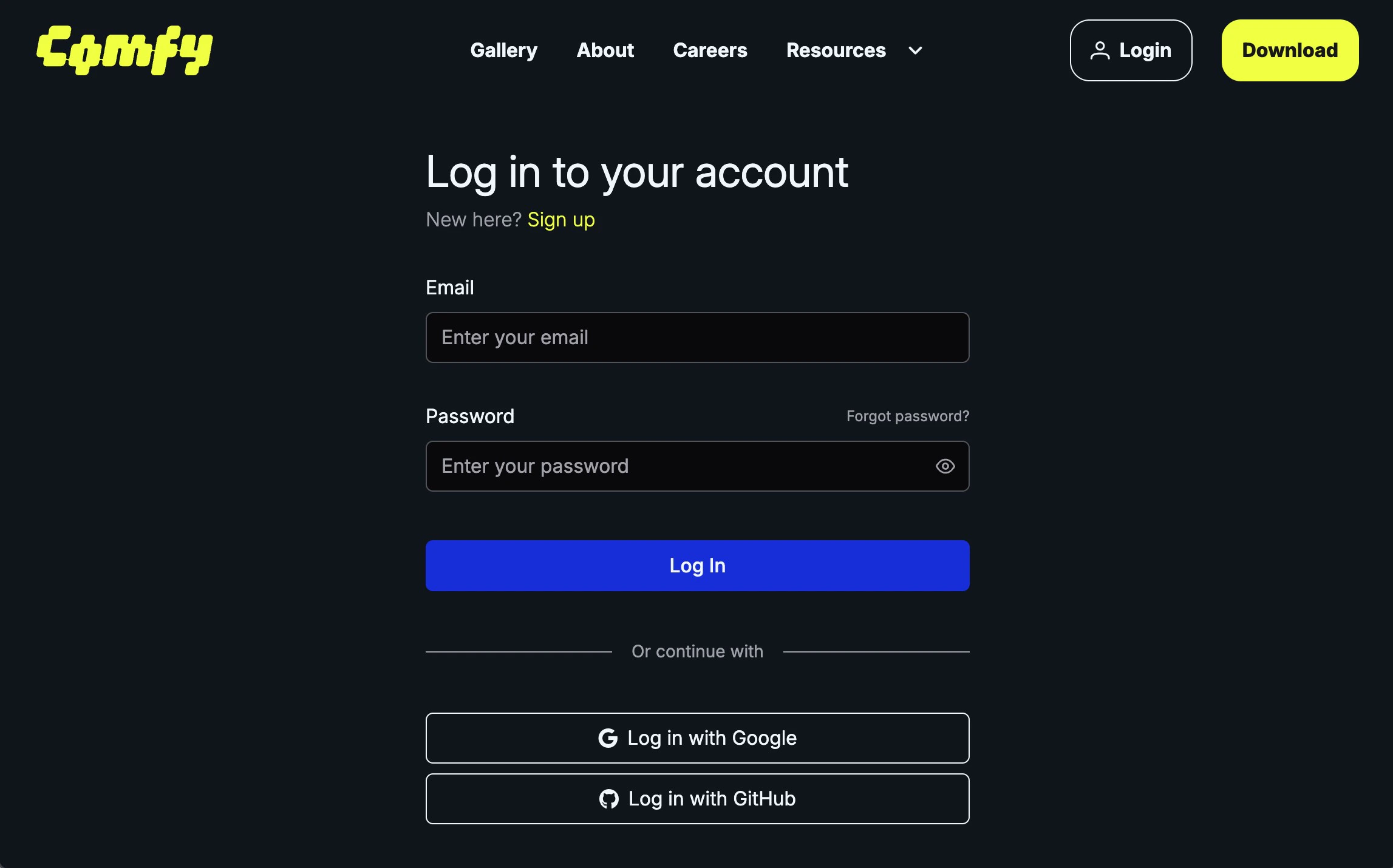
        <img src="https://mintcdn.com/dripart-docs-recommend-assets-api/-j561wD0SOuxl3nM/images/interface/setting/user/user-login-api-key-1.jpg?fit=max&auto=format&n=-j561wD0SOuxl3nM&q=85&s=2384fecb0e63c1b2d697e47aad642eaa" alt="访问平台登录页面" width="2294" height="1430" data-path="images/interface/setting/user/user-login-api-key-1.jpg" />
      </Step>

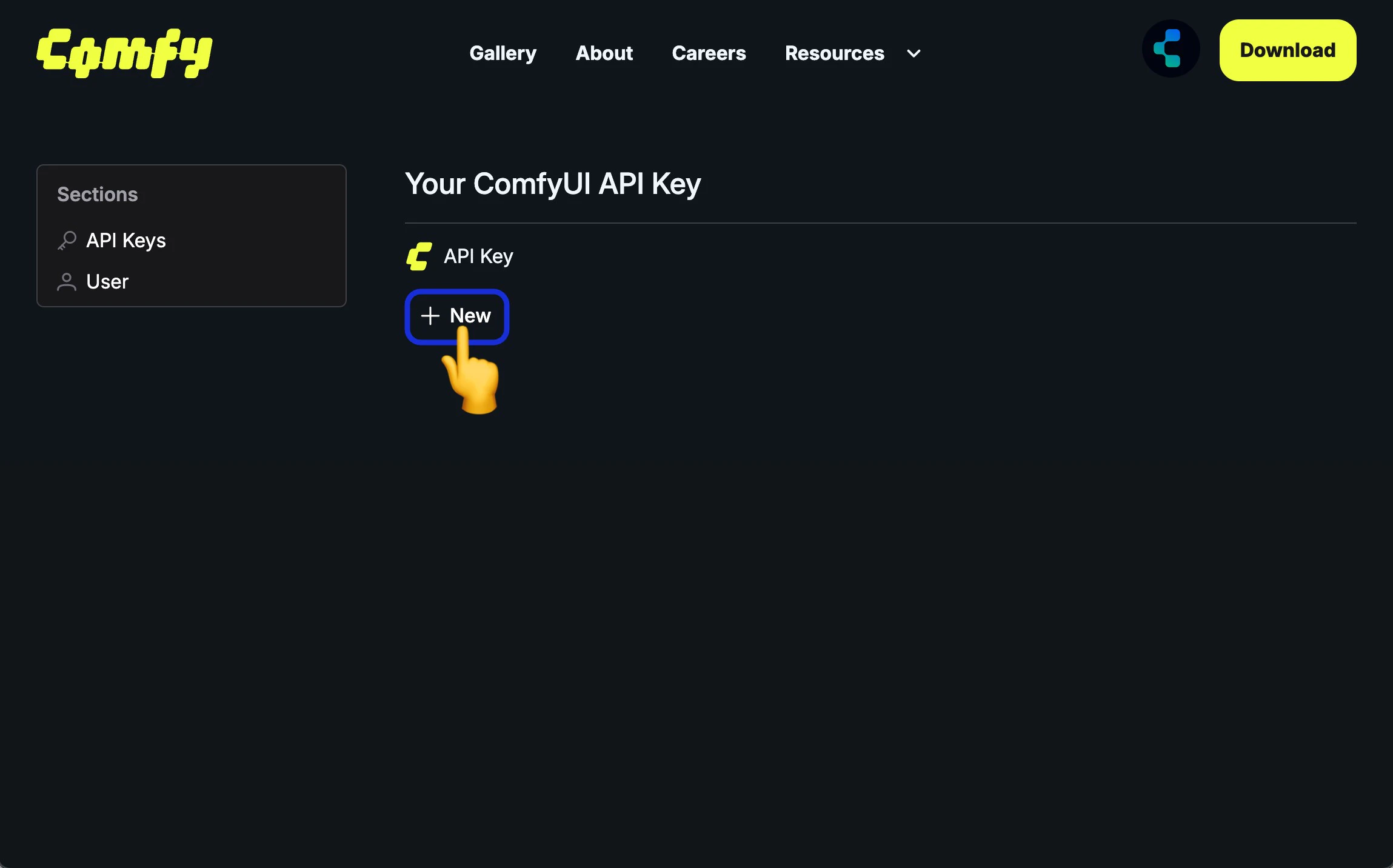
      <Step title="在 API Keys 点击 `+ New` 创建 API Key">
        在 API Keys 点击 `+ New` 创建 API Key

        <img src="https://mintcdn.com/dripart-docs-recommend-assets-api/-j561wD0SOuxl3nM/images/interface/setting/user/user-login-api-key-2.jpg?fit=max&auto=format&n=-j561wD0SOuxl3nM&q=85&s=c01a0e782b7e9c710e3f3bb665697e33" alt="创建 API Key" width="2298" height="1432" data-path="images/interface/setting/user/user-login-api-key-2.jpg" />
      </Step>

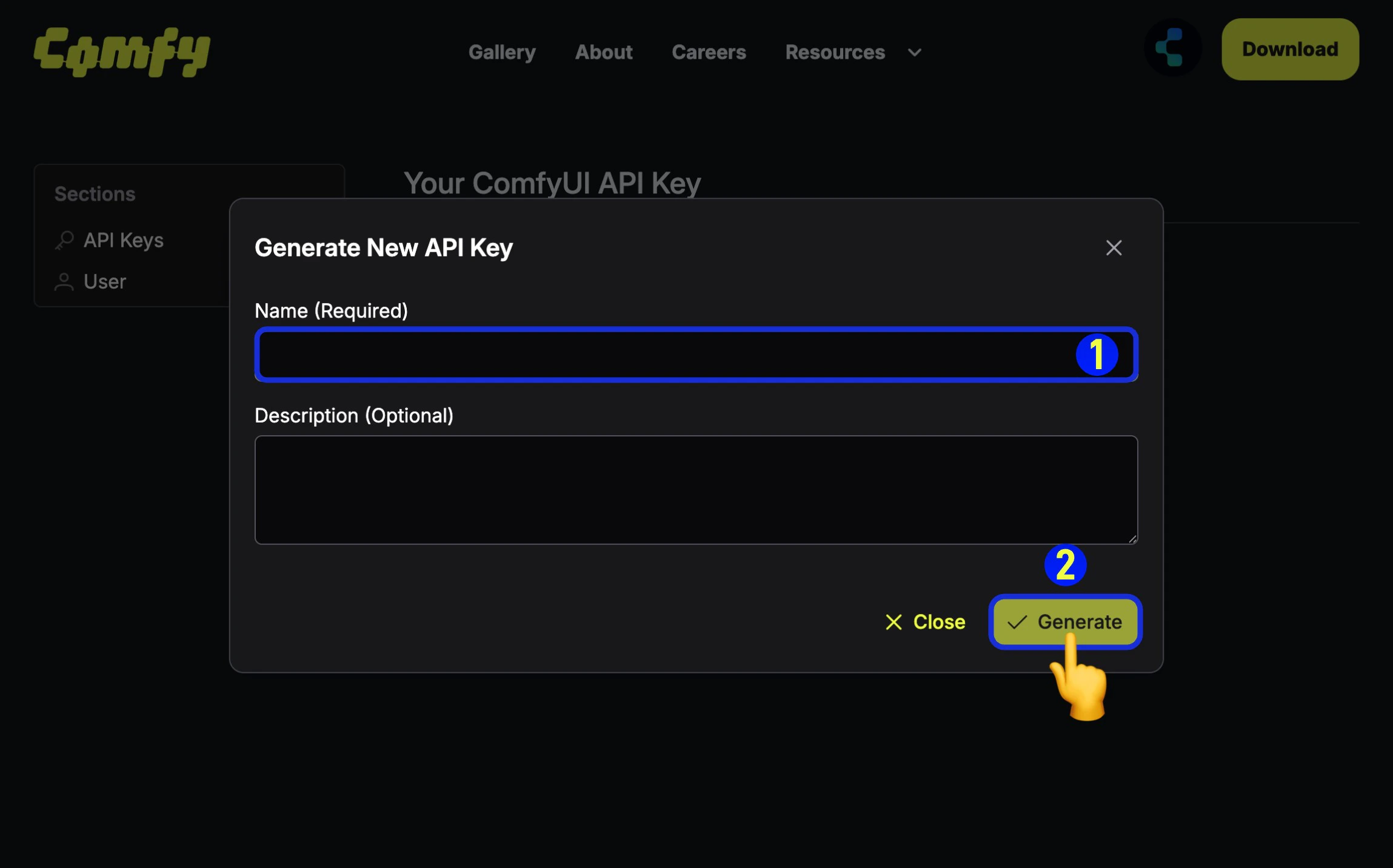
      <Step title="输入 API Key 名称">
        <img src="https://mintcdn.com/dripart-docs-recommend-assets-api/72ldDrvzsIyIIl5f/images/interface/setting/user/user-login-api-key-3.jpg?fit=max&auto=format&n=72ldDrvzsIyIIl5f&q=85&s=9cf0fd06f052db36d574f3669a09d026" alt="输入 API Key 名称" width="2298" height="1432" data-path="images/interface/setting/user/user-login-api-key-3.jpg" />

        1. （必填）输入 API Key 名称，
        2. 点击 `Generate` 创建
      </Step>

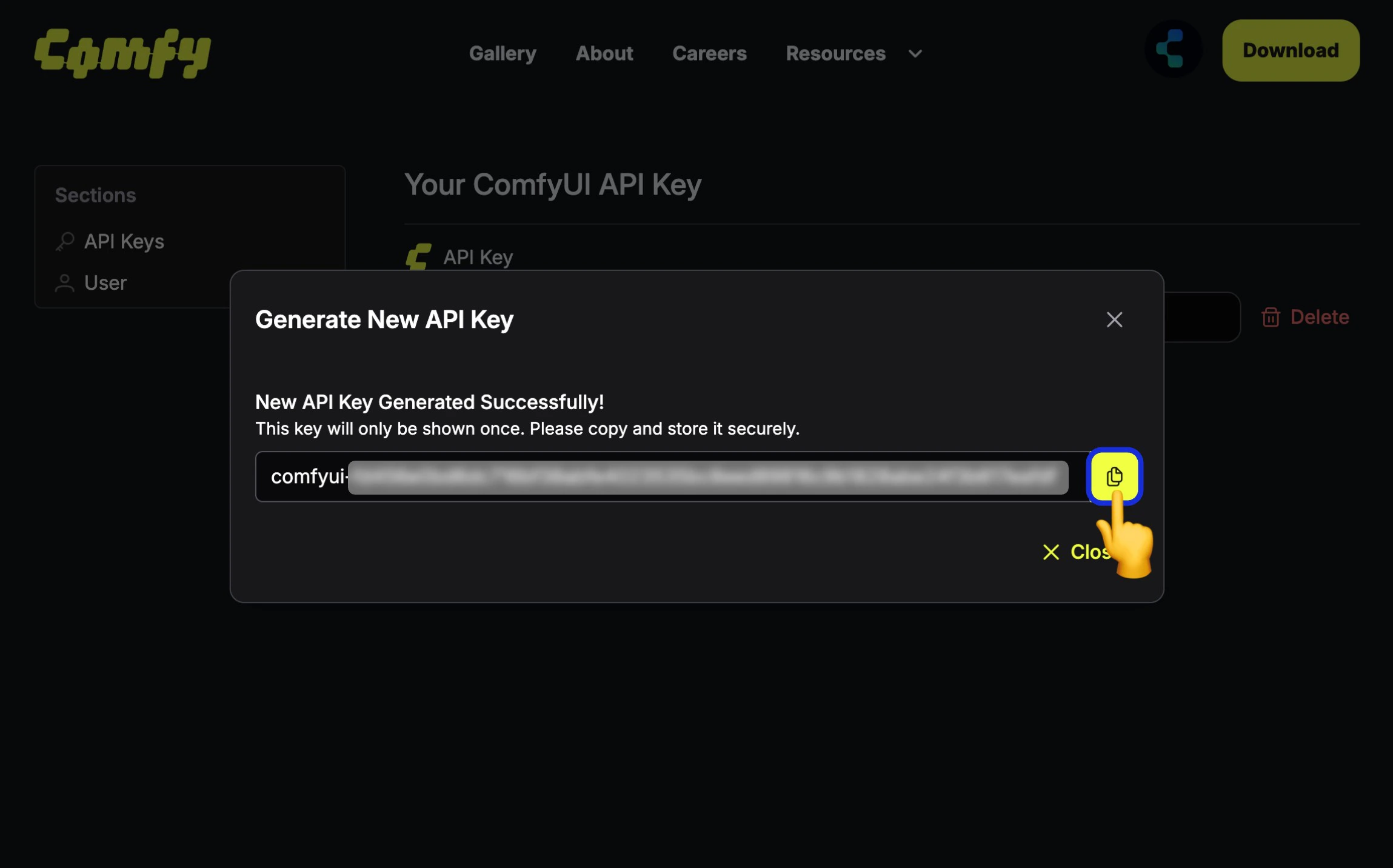
      <Step title="保存获取到的 API Key">
        <img src="https://mintcdn.com/dripart-docs-recommend-assets-api/72ldDrvzsIyIIl5f/images/interface/setting/user/user-login-api-key-4.jpg?fit=max&auto=format&n=72ldDrvzsIyIIl5f&q=85&s=0577cc516e5358e1421987cca4ae63c8" alt="获取 API Key" width="2298" height="1432" data-path="images/interface/setting/user/user-login-api-key-4.jpg" />

        <Warning>
          由于 API Key 仅在第一次创建时可见，所以请在创建后立即保存，后续无法查看，请妥善保存，请注意不要公开分享你的 API Key,如果对应的 Key 已经泄露，请及时删除并创建新的 API Key。
        </Warning>
      </Step>
    </Steps>

    <Steps>
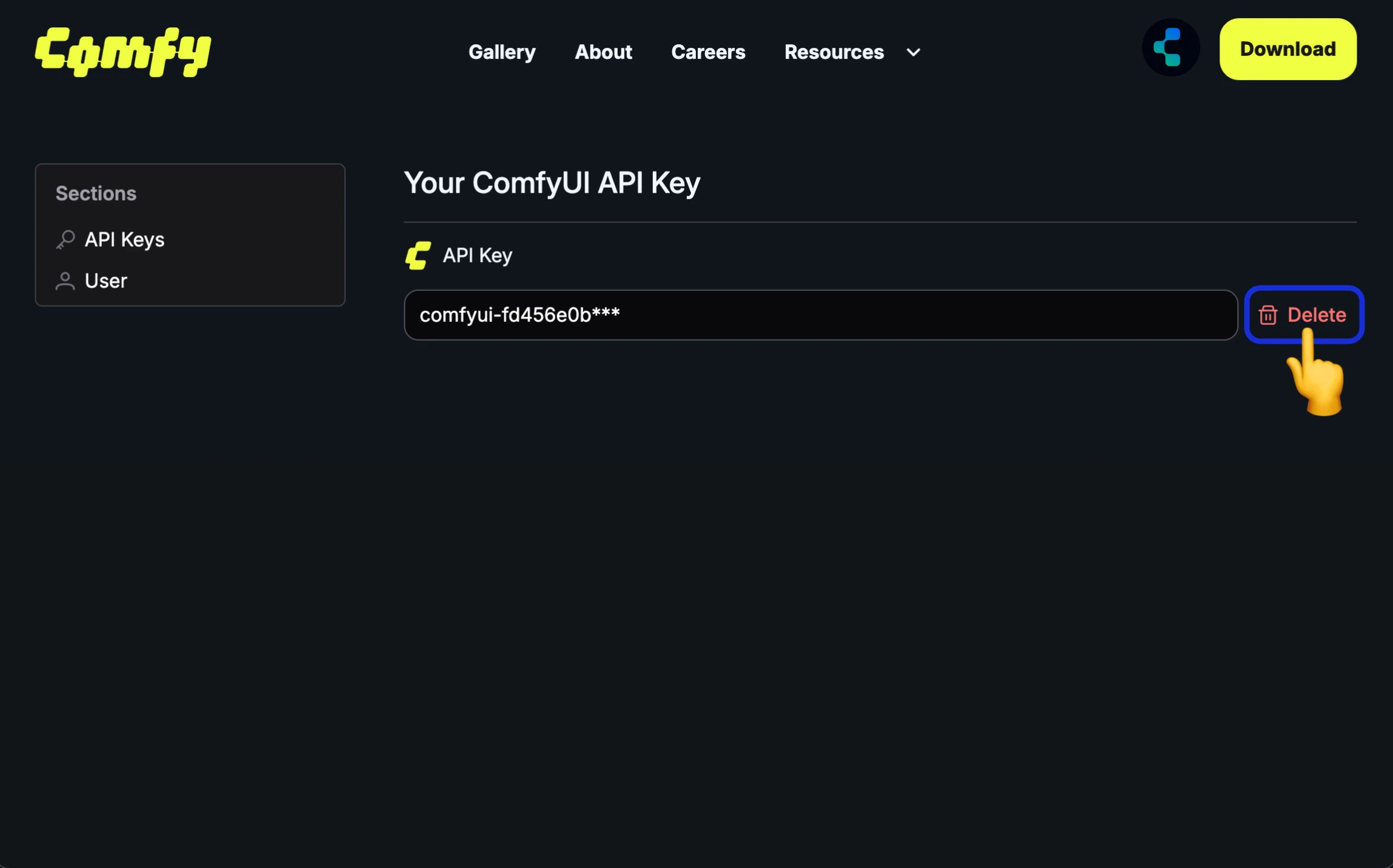
      <Step title="API Key 管理">
        <img src="https://mintcdn.com/dripart-docs-recommend-assets-api/72ldDrvzsIyIIl5f/images/interface/setting/user/user-login-api-key-5.jpg?fit=max&auto=format&n=72ldDrvzsIyIIl5f&q=85&s=4d8e26db95665e5848c79789ee9cad4e" alt="API Key 管理" width="2298" height="1432" data-path="images/interface/setting/user/user-login-api-key-5.jpg" />

        对于不使用的 API Key，或者存在泄露风险的 API Key，你可以点击 `Delete` 进行删除，以免造成不必要的损失。
      </Step>

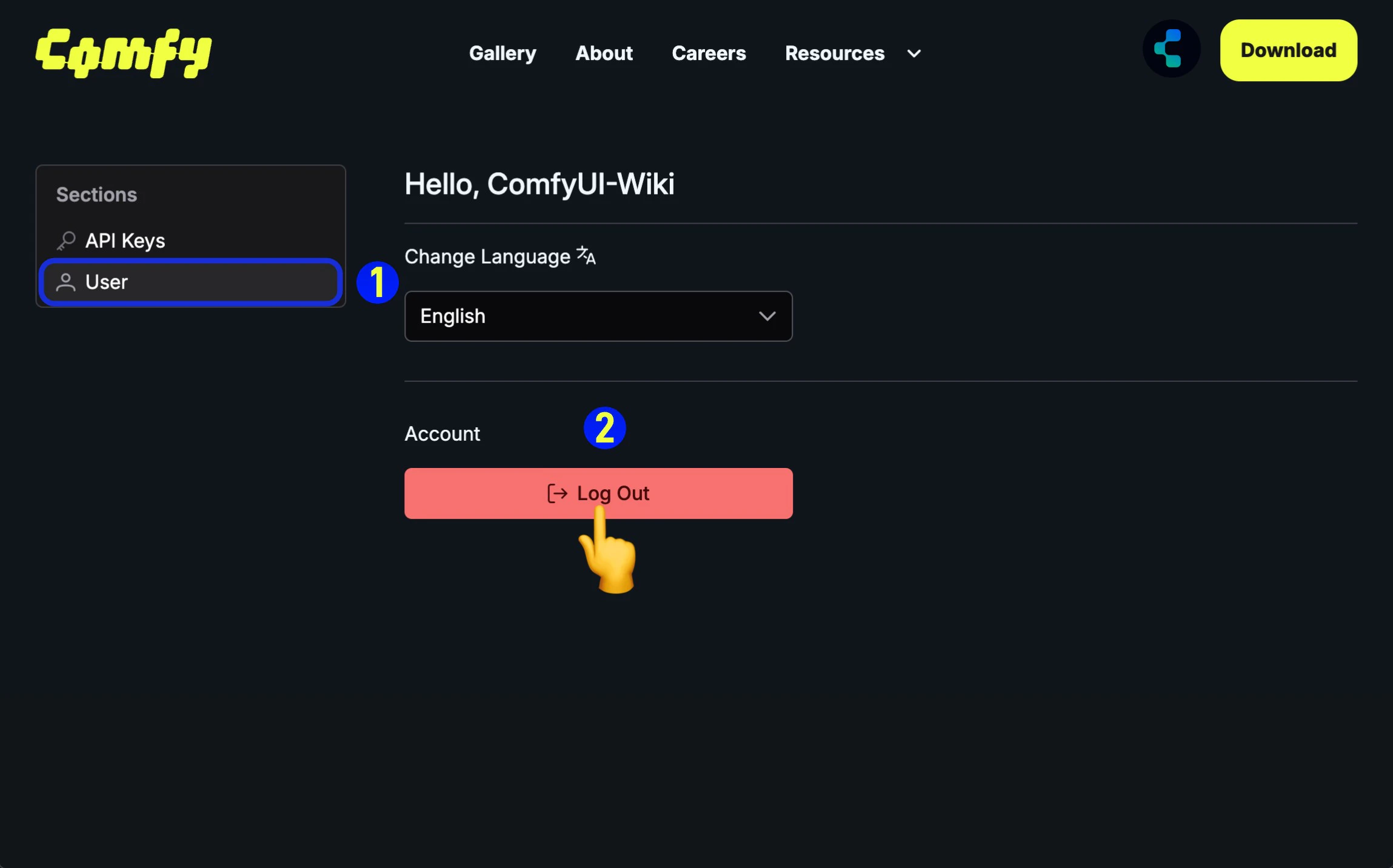
      <Step title="（可选）退出登录">
        <img src="https://mintcdn.com/dripart-docs-recommend-assets-api/72ldDrvzsIyIIl5f/images/interface/setting/user/user-login-api-key-6.jpg?fit=max&auto=format&n=72ldDrvzsIyIIl5f&q=85&s=7736da999a34fcfaf39edc2440928dc5" alt="退出登录" width="2298" height="1432" data-path="images/interface/setting/user/user-login-api-key-6.jpg" />

        如果你已经获取到了 API Key，并且是在公共的设备上登录的，请及时退出账号登录。
      </Step>
    </Steps>
  </Tab>
</Tabs>

## 忘记密码

如果您忘记了密码（针对电子邮件登录）：

1. 点击登录页面上的\*\*忘记密码？\*\*链接
2. 输入您注册的电子邮件地址
3. 检查您的电子邮件以获取密码重置说明
4. 点击邮件中的重置链接
5. 创建新密码
6. 使用新密码登录

## 登录问题故障排除

如果您在登录时遇到问题：

* 验证您的电子邮件地址是否正确
* 检查输入密码时是否启用了大写锁定
* 清除浏览器 Cookie 和缓存
* 尝试使用其他浏览器或无痕模式
* 确保您的账户电子邮件已验证
* 如果问题仍然存在，请联系[支持](/zh/support/contact-support)

## 安全提示

为了保护您的账户安全：

* 使用强大且唯一的密码
* 启用双因素身份验证
* 不要分享您的登录凭据
* 使用共享设备时请注销
* 定期更新您的密码