> ## Documentation Index
> Fetch the complete documentation index at: https://dripart-docs-recommend-assets-api.mintlify.site/llms.txt
> Use this file to discover all available pages before exploring further.
# Stability AI Stable Image Ultra APIノード ComfyUI公式サンプル
> 本記事では、ComfyUIでStability AIのStable Image Ultraパートナーノードを用いたテキストから画像への生成(テキスト・トゥ・イメージ)および画像から画像への生成(イメージ・トゥ・イメージ)の機能について解説します。
[Stability Stable Image Ultra](/images/built-in-nodes/api_nodes/stability-ai/stability-ai-stable-image-ultra.jpg) ノードを使用すると、Stability AI社のStable Image Ultraモデルを活用し、テキストプロンプトまたは参照画像に基づいて高品質で詳細な画像コンテンツを生成できます。
本ガイドでは、このノードを用いたテキストから画像への生成および画像から画像への生成のワークフロー設定方法を順にご案内します。
APIノードを使用するには、正しくログインしていることと、許可されたネットワーク環境で使用していることを確認する必要があります。APIノードの使用に必要な具体的な要件については、ドキュメントの「[APIノードの概要](/tutorials/partner-nodes/overview)」セクションをご参照ください。
ComfyUI が最新版に更新されていることを確認してください。
* [ComfyUI のダウンロード](https://www.comfy.org/download)
* [更新手順](/installation/update_comfyui)
このガイドで紹介するワークフローは、[ワークフローテンプレート](/interface/features/template)から入手できます。\
テンプレート内に該当のワークフローが見つからない場合、ComfyUI のバージョンが古くなっている可能性があります。(デスクトップ版の更新は若干遅れることがあります)
ワークフローを読み込んだ際にノードが欠落している場合の主な原因:
1. 最新の ComfyUI(Nightly 版)を使用していない
2. 起動時に一部のノードのインポートに失敗している
* デスクトップ版は ComfyUI の安定版(Stable Release)をベースとしており、新しいデスクトップ安定版がリリースされると自動的に更新されます。
* [Cloud](https://cloud.comfy.org) は、ComfyUI の安定版リリース後に更新されます。
したがって、このドキュメントで記載されているコアノードのうち、一部が利用できない場合は、そのノード機能がまだ最新の安定版に含まれていないためです。次回の安定版リリースをお待ちください。
## Stability AI Stable Image Ultra テキストから画像への生成(テキスト・トゥ・イメージ)ワークフロー
### 1. ワークフローファイルのダウンロード
以下の画像のメタデータにはワークフロー情報が含まれています。画像をダウンロードし、ComfyUIにドラッグ&ドロップすることで、対応するワークフローを読み込むことができます。

### 2. ワークフロー実行手順(ステップ・バイ・ステップ)
 画像中の番号順に従って、基本的なテキストから画像への生成ワークフローを完了できます:
1. (任意)`Stability AI Stable Image Ultra` ノード内の `prompt` パラメータを編集し、生成したい画像の説明文を入力します。より詳細なプロンプトを指定することで、通常はより高品質な画像が得られます。特定の単語の重みを制御するには `(単語:重み)` 形式が利用可能です。例:`空はさわやかで (青:0.3) と (緑:0.8)` は、空が青と緑であることを示し、そのうち緑の要素がより強く反映されることを意味します。
2. (任意)`style_preset` パラメータを選択して、生成画像のビジュアルスタイルを制御します。異なるプリセットスタイル(例:「cinematic(映画的)」、「anime(アニメ風)」など)を選択すると、それぞれ特有の様式性を持つ画像が生成されます。「None(なし)」を選択した場合は、特別なスタイルは適用されません。
3. `Run` ボタンをクリックするか、ショートカットキー `Ctrl(Macの場合はCmd) + Enter` を使用して、画像生成を実行します。
4. APIから結果が返された後、`Save Image` ノードで生成された画像を確認できます。また、画像は自動的に `ComfyUI/output/` ディレクトリに保存されます。
### 3. 補足情報
* **プロンプト(Prompt)**:プロンプトは生成プロセスにおいて最も重要なパラメータの一つです。詳細かつ明確な記述を行うことで、より優れた結果が得られます。シーン、被写体、色調、ライティング、スタイルなどの要素を含めることができます。
* **スタイルプリセット(Style Preset)**:映画的、アニメ風、デジタルアートなど、複数のプリセットスタイルを提供しており、画像全体のスタイルを素早く定義できます。
* **ネガティブプロンプト(Negative Prompt)**:生成画像に含めたくない要素を指定するために使用します。余分な四肢や歪んだ顔などの一般的な問題を回避するのに役立ちます。
* **シード(Seed)パラメータ**:生成結果の再現や微調整に使用でき、クリエイティブな制作プロセスにおける反復作業に非常に有用です。
* 現在、`Load Image` ノードは「バイパス(Bypass)」モードになっています。これを有効化するには、ステップガイドを参照し、該当ノード上で右クリックして「Mode(モード)」を「Always(常に)」に設定してください。これにより入力が有効になり、画像から画像への生成モードに切り替わります。
## Stability AI Stable Image Ultra 画像から画像への生成(イメージ・トゥ・イメージ)ワークフロー
### 1. ワークフローファイルのダウンロード
以下の画像のメタデータにはワークフロー情報が含まれています。画像をダウンロードし、ComfyUIにドラッグ&ドロップすることで、対応するワークフローを読み込むことができます。
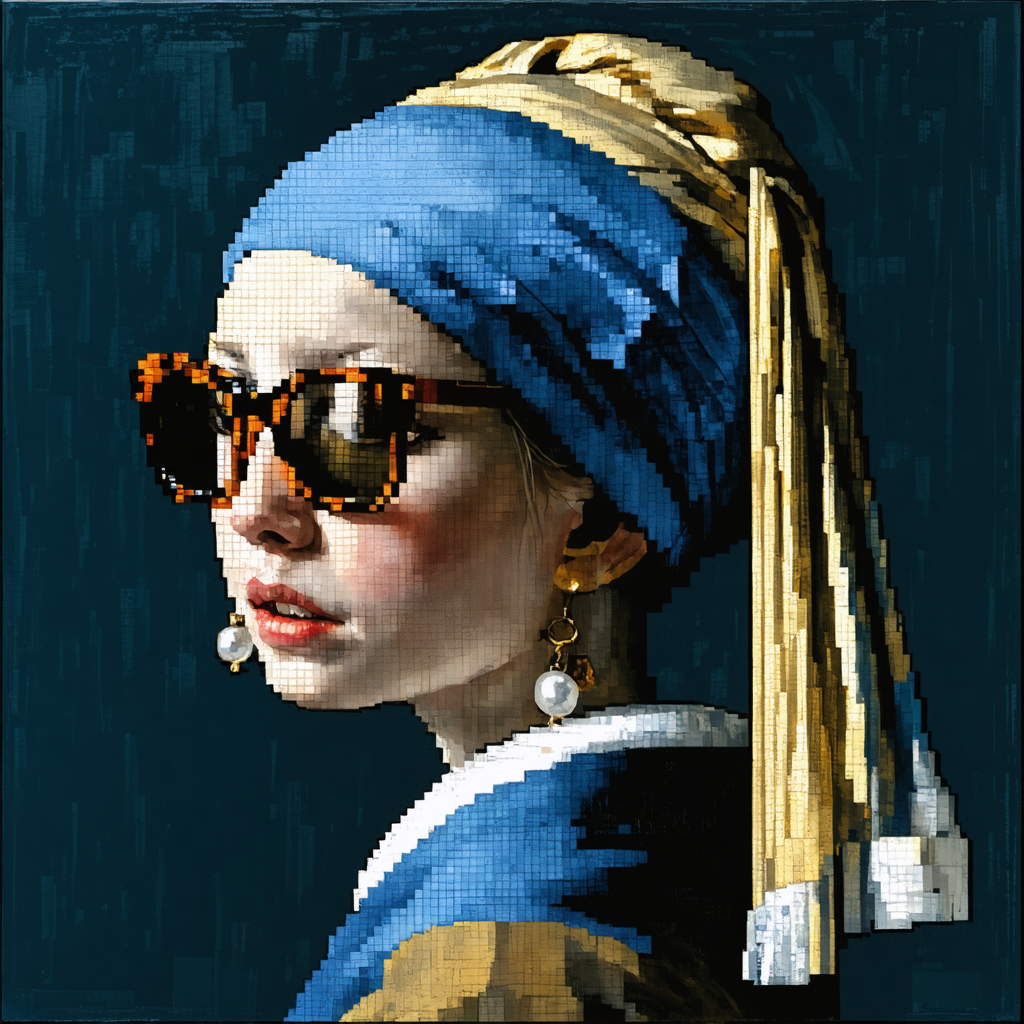
以下に、入力として使用する画像をダウンロードしてください。
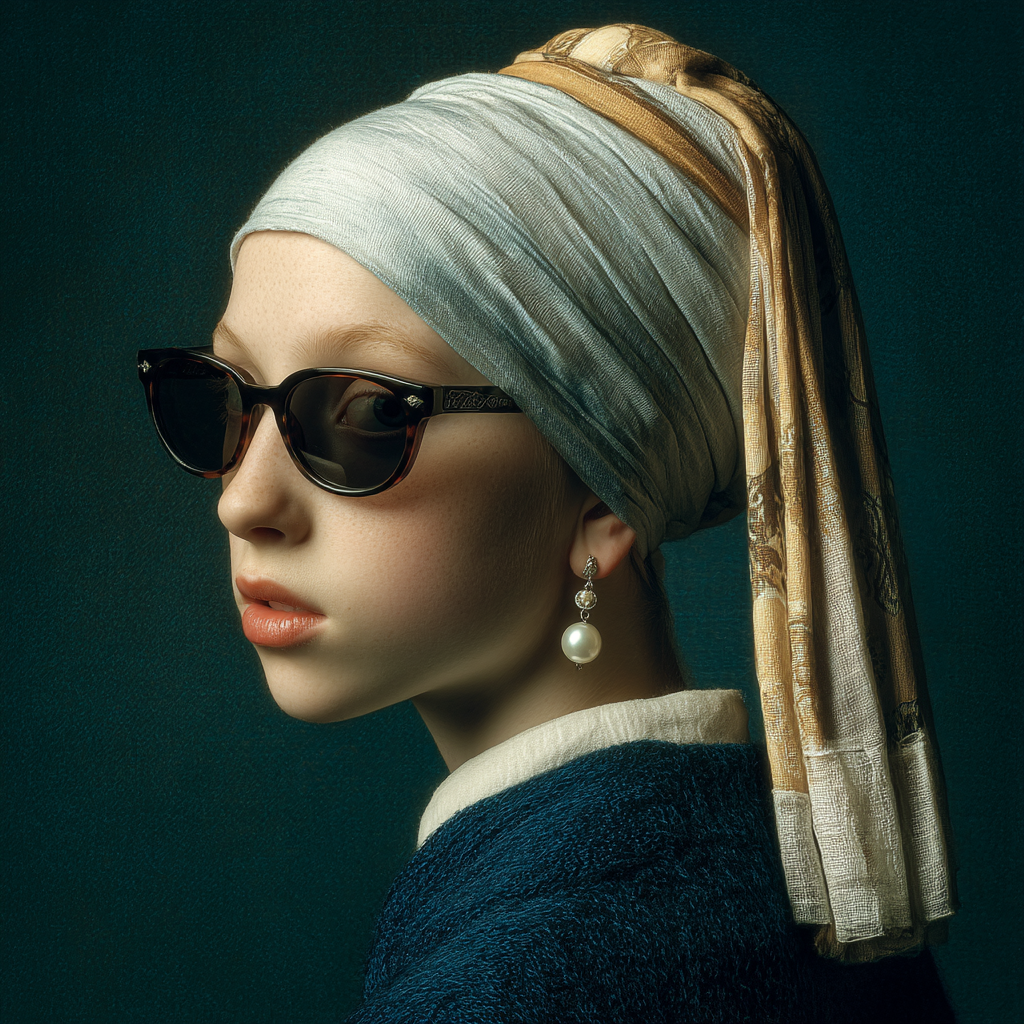
### 2. ワークフロー実行手順(ステップ・バイ・ステップ)
画像中の番号順に従って、基本的なテキストから画像への生成ワークフローを完了できます:
1. (任意)`Stability AI Stable Image Ultra` ノード内の `prompt` パラメータを編集し、生成したい画像の説明文を入力します。より詳細なプロンプトを指定することで、通常はより高品質な画像が得られます。特定の単語の重みを制御するには `(単語:重み)` 形式が利用可能です。例:`空はさわやかで (青:0.3) と (緑:0.8)` は、空が青と緑であることを示し、そのうち緑の要素がより強く反映されることを意味します。
2. (任意)`style_preset` パラメータを選択して、生成画像のビジュアルスタイルを制御します。異なるプリセットスタイル(例:「cinematic(映画的)」、「anime(アニメ風)」など)を選択すると、それぞれ特有の様式性を持つ画像が生成されます。「None(なし)」を選択した場合は、特別なスタイルは適用されません。
3. `Run` ボタンをクリックするか、ショートカットキー `Ctrl(Macの場合はCmd) + Enter` を使用して、画像生成を実行します。
4. APIから結果が返された後、`Save Image` ノードで生成された画像を確認できます。また、画像は自動的に `ComfyUI/output/` ディレクトリに保存されます。
### 3. 補足情報
* **プロンプト(Prompt)**:プロンプトは生成プロセスにおいて最も重要なパラメータの一つです。詳細かつ明確な記述を行うことで、より優れた結果が得られます。シーン、被写体、色調、ライティング、スタイルなどの要素を含めることができます。
* **スタイルプリセット(Style Preset)**:映画的、アニメ風、デジタルアートなど、複数のプリセットスタイルを提供しており、画像全体のスタイルを素早く定義できます。
* **ネガティブプロンプト(Negative Prompt)**:生成画像に含めたくない要素を指定するために使用します。余分な四肢や歪んだ顔などの一般的な問題を回避するのに役立ちます。
* **シード(Seed)パラメータ**:生成結果の再現や微調整に使用でき、クリエイティブな制作プロセスにおける反復作業に非常に有用です。
* 現在、`Load Image` ノードは「バイパス(Bypass)」モードになっています。これを有効化するには、ステップガイドを参照し、該当ノード上で右クリックして「Mode(モード)」を「Always(常に)」に設定してください。これにより入力が有効になり、画像から画像への生成モードに切り替わります。
## Stability AI Stable Image Ultra 画像から画像への生成(イメージ・トゥ・イメージ)ワークフロー
### 1. ワークフローファイルのダウンロード
以下の画像のメタデータにはワークフロー情報が含まれています。画像をダウンロードし、ComfyUIにドラッグ&ドロップすることで、対応するワークフローを読み込むことができます。

以下に、入力として使用する画像をダウンロードしてください。

### 2. ワークフロー実行手順(ステップ・バイ・ステップ)
 画像中の番号順に従って、画像から画像への生成ワークフローを完了できます:
1. `Load Image` ノードを通じて参照画像を読み込み、これを生成の基盤とします。
2. (任意)`Stability Stable Image Ultra` ノード内の `prompt` パラメータを編集し、参照画像において変更または強調したい要素を記述します。
3. (任意)`image_denoise` パラメータ(範囲:0.0~1.0)を調整して、元の画像に対する変更の度合いを制御します:
* 0.0に近い値ほど、生成画像は入力参照画像に類似したものになります。
* 1.0に近い値ほど、生成画像は純粋なテキストから画像への生成に近いものになります。
4. (任意)`style_preset` やその他のパラメータも設定することで、生成効果をさらに細かく制御できます。
5. `Run` ボタンをクリックするか、ショートカットキー `Ctrl(Macの場合はCmd) + Enter` を使用して、画像生成を実行します。
6. APIから結果が返された後、`Save Image` ノードで生成された画像を確認できます。また、画像は自動的に `ComfyUI/output/` ディレクトリに保存されます。
### 3. 補足情報
**画像デノイズ(Image Denoise)**:このパラメータは、生成プロセスにおいて元の画像の特徴をどの程度保持するかを決定するものであり、画像から画像への生成モードにおいて最も重要な調整パラメータです。下図は、異なるデノイズ強度による生成結果の違いを示しています。
画像中の番号順に従って、画像から画像への生成ワークフローを完了できます:
1. `Load Image` ノードを通じて参照画像を読み込み、これを生成の基盤とします。
2. (任意)`Stability Stable Image Ultra` ノード内の `prompt` パラメータを編集し、参照画像において変更または強調したい要素を記述します。
3. (任意)`image_denoise` パラメータ(範囲:0.0~1.0)を調整して、元の画像に対する変更の度合いを制御します:
* 0.0に近い値ほど、生成画像は入力参照画像に類似したものになります。
* 1.0に近い値ほど、生成画像は純粋なテキストから画像への生成に近いものになります。
4. (任意)`style_preset` やその他のパラメータも設定することで、生成効果をさらに細かく制御できます。
5. `Run` ボタンをクリックするか、ショートカットキー `Ctrl(Macの場合はCmd) + Enter` を使用して、画像生成を実行します。
6. APIから結果が返された後、`Save Image` ノードで生成された画像を確認できます。また、画像は自動的に `ComfyUI/output/` ディレクトリに保存されます。
### 3. 補足情報
**画像デノイズ(Image Denoise)**:このパラメータは、生成プロセスにおいて元の画像の特徴をどの程度保持するかを決定するものであり、画像から画像への生成モードにおいて最も重要な調整パラメータです。下図は、異なるデノイズ強度による生成結果の違いを示しています。
 * **参照画像の選択**:被写体が明確で構図が良い画像を選ぶと、通常はより優れた結果が得られます。
* **プロンプトに関するヒント**:画像から画像への生成モードでは、既に画像内に存在するすべての要素を記述するのではなく、むしろ変更または強調したい部分に焦点を当てたプロンプトを作成することを推奨します。
## 関連ノードのドキュメント
対応するノードの詳細なパラメータ設定やその他の情報を確認するには、以下のドキュメントをご参照ください。
Stability Stable Image Ultra APIノードのドキュメント
* **参照画像の選択**:被写体が明確で構図が良い画像を選ぶと、通常はより優れた結果が得られます。
* **プロンプトに関するヒント**:画像から画像への生成モードでは、既に画像内に存在するすべての要素を記述するのではなく、むしろ変更または強調したい部分に焦点を当てたプロンプトを作成することを推奨します。
## 関連ノードのドキュメント
対応するノードの詳細なパラメータ設定やその他の情報を確認するには、以下のドキュメントをご参照ください。
Stability Stable Image Ultra APIノードのドキュメント