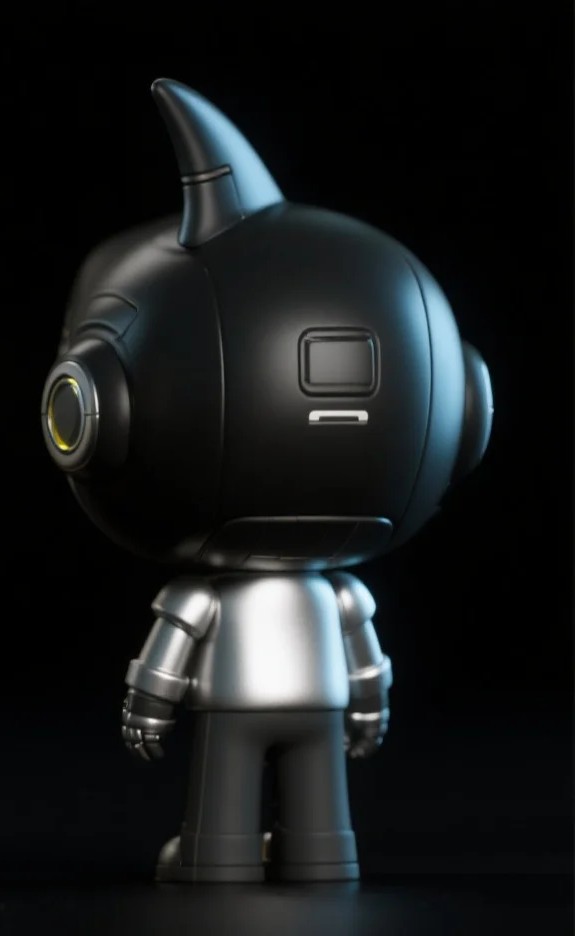
> ## Documentation Index
> Fetch the complete documentation index at: https://dripart-docs-recommend-assets-api.mintlify.site/llms.txt
> Use this file to discover all available pages before exploring further.

# Rodin API ノードによるモデル生成：ComfyUI 公式サンプル

> 本記事では、ComfyUI 内で Rodin ノードの API を使用して 3D モデルを生成する方法について説明します。

Hyper3D Rodin（hyper3d.ai）は、人工知能を活用して高品質かつ実運用可能な 3D モデルおよびマテリアルを迅速に生成することに特化したプラットフォームです。\
ComfyUI は現在、Rodin のモデル生成 API をネイティブ統合しており、ComfyUI 内で関連ノードを簡単に利用してモデル生成が可能です。

現在、ComfyUI のパートナーノードは以下の Rodin モデル生成機能をサポートしています：

* 単一視点（シングルビュー）によるモデル生成
* 複数視点（マルチビュー）によるモデル生成
* 異なるディテールレベル（LOD）でのモデル生成

<Tip>
  APIノードを使用するには、正しくログインしていることと、許可されたネットワーク環境で使用していることを確認する必要があります。APIノードの使用に必要な具体的な要件については、ドキュメントの「[APIノードの概要](/tutorials/partner-nodes/overview)」セクションをご参照ください。
</Tip>

<Tip>
  <Tabs>
    <Tab title="ポータブル版または自宅サーバーで実行しているユーザー">
      ComfyUI が最新版に更新されていることを確認してください。

      * [ComfyUI のダウンロード](https://www.comfy.org/download)
      * [更新手順](/installation/update_comfyui)

      このガイドで紹介するワークフローは、[ワークフローテンプレート](/interface/features/template)から入手できます。\
      テンプレート内に該当のワークフローが見つからない場合、ComfyUI のバージョンが古くなっている可能性があります。（デスクトップ版の更新は若干遅れることがあります）

      ワークフローを読み込んだ際にノードが欠落している場合の主な原因：

      1. 最新の ComfyUI（Nightly 版）を使用していない
      2. 起動時に一部のノードのインポートに失敗している
    </Tab>

    <Tab title="デスクトップ版またはクラウド版ユーザー">
      * デスクトップ版は ComfyUI の安定版（Stable Release）をベースとしており、新しいデスクトップ安定版がリリースされると自動的に更新されます。
      * [Cloud](https://cloud.comfy.org) は、ComfyUI の安定版リリース後に更新されます。

      したがって、このドキュメントで記載されているコアノードのうち、一部が利用できない場合は、そのノード機能がまだ最新の安定版に含まれていないためです。次回の安定版リリースをお待ちください。
    </Tab>
  </Tabs>
</Tip>

## 単一視点モデル生成ワークフロー

### 1. ワークフローファイルのダウンロード

以下のファイルをダウンロードし、ComfyUI へドラッグ＆ドロップすることで、対応するワークフローを読み込むことができます。

<a className="prose" target="_blank" href="https://raw.githubusercontent.com/Comfy-Org/example_workflows/refs/heads/main/api_nodes/rodin/rodin_image_to_model.json" style={{ display: 'inline-block', backgroundColor: '#0078D6', color: '#ffffff', padding: '10px 20px', borderRadius: '8px', borderColor: "transparent", textDecoration: 'none', fontWeight: 'bold'}}>
  <p className="prose" style={{ margin: 0, fontSize: "0.8rem" }}>JSON 形式ワークフローファイルをダウンロード</p>
</a>

以下の画像を入力画像としてダウンロードしてください。

![入力画像](https://raw.githubusercontent.com/Comfy-Org/example_workflows/refs/heads/main/api_nodes/rodin/doll.jpg)

### 2. ワークフロー実行手順（ステップ・バイ・ステップ）

<img src="https://mintcdn.com/dripart-docs-recommend-assets-api/g41C0L72R-Ubq2X-/images/tutorial/api_nodes/rodin/rodin_image_to_model_step_guide.jpg?fit=max&auto=format&n=g41C0L72R-Ubq2X-&q=85&s=00e16feaae1081b9d048433781e0eeb0" alt="ComfyUI Rodin Image to Model Step Guide" width="3184" height="1966" data-path="images/tutorial/api_nodes/rodin/rodin_image_to_model_step_guide.jpg" />

上記画像内の番号を参考に、基本的な画像生成ワークフローを実行してください：

1. `Load Image` ノードで、提供された入力画像を読み込みます。
2. （任意）`Rodin 3D Generate - Regular Generate` ノードで、必要に応じてパラメーターを調整します。\
   　　- `polygon_count`：ポリゴン数を設定できます。値が大きいほど、モデルは滑らかでディテールが豊かになります。
3. `Run` ボタンをクリックするか、ショートカットキー `Ctrl（Windows/Linux）`／`Cmd（macOS） + Enter` を押してモデル生成を実行します。ワークフロー完了後、生成されたモデルは自動的に `ComfyUI/output/Rodin` ディレクトリに保存されます。
4. `Preview 3D` ノードをクリックし、メニューを展開します。
5. `Export` を選択すると、対応するモデルを直接エクスポートできます。

## 複数視点モデル生成ワークフロー

対応する `Rodin 3D Generate - Regular Generate` ノードは、最大 5 枚の入力画像をサポートします。

### 1. ワークフローファイルのダウンロード

単一視点ワークフローを複数視点向けに変更するか、以下のワークフローファイルを直接ダウンロードしてください。

以下のファイルをダウンロードし、ComfyUI へドラッグ＆ドロップすることで、対応するワークフローを読み込むことができます。

<a className="prose" target="_blank" href="https://raw.githubusercontent.com/Comfy-Org/example_workflows/refs/heads/main/api_nodes/rodin/multiview_to_model/api_rodin_multiview_to_model.json" style={{ display: 'inline-block', backgroundColor: '#0078D6', color: '#ffffff', padding: '10px 20px', borderRadius: '8px', borderColor: "transparent", textDecoration: 'none', fontWeight: 'bold'}}>
  <p className="prose" style={{ margin: 0, fontSize: "0.8rem" }}>JSON 形式ワークフローファイルをダウンロード</p>
</a>

以下の画像を入力画像としてダウンロードしてください。

![入力画像](https://raw.githubusercontent.com/Comfy-Org/example_workflows/refs/heads/main/api_nodes/rodin/multiview_to_model/front.jpg)
![入力画像](https://raw.githubusercontent.com/Comfy-Org/example_workflows/refs/heads/main/api_nodes/rodin/multiview_to_model/back.jpg)
![入力画像](https://raw.githubusercontent.com/Comfy-Org/example_workflows/refs/heads/main/api_nodes/rodin/multiview_to_model/left.jpg)

### 2. ワークフロー実行手順（ステップ・バイ・ステップ）

<img src="https://mintcdn.com/dripart-docs-recommend-assets-api/g41C0L72R-Ubq2X-/images/tutorial/api_nodes/rodin/rodin_multiview_to_model_step_guide.jpg?fit=max&auto=format&n=g41C0L72R-Ubq2X-&q=85&s=f2fda54e364a0178c8428906d72d410c" alt="ComfyUI Rodin Image to Model Step Guide" width="3062" height="1862" data-path="images/tutorial/api_nodes/rodin/rodin_multiview_to_model_step_guide.jpg" />

上記画像内の番号を参考に、基本的な画像生成ワークフローを実行してください：

1. `Load Image` ノードで、提供された入力画像を読み込みます。
2. `Run` ボタンをクリックするか、ショートカットキー `Ctrl（Windows/Linux）`／`Cmd（macOS） + Enter` を押してモデル生成を実行します。ワークフロー完了後、生成されたモデルは自動的に `ComfyUI/output/Rodin` ディレクトリに保存されます。
3. `Preview 3D` ノードをクリックし、メニューを展開します。
4. `Export` を選択すると、対応するモデルを直接エクスポートできます。

## その他の関連ノード

現在、ComfyUI には Rodin が提供するさまざまなタイプのモデル生成ノードが用意されています。これらのノードは、本記事で紹介したワークフローと同様の入力条件を必要とするため、必要に応じて有効化できます。また、対応するテンプレート内には既にこれらのノードが配置済みであり、必要に応じてノードモードを変更することで有効化可能です。

<img src="https://mintcdn.com/dripart-docs-recommend-assets-api/g41C0L72R-Ubq2X-/images/tutorial/api_nodes/rodin/other_nodes.jpg?fit=max&auto=format&n=g41C0L72R-Ubq2X-&q=85&s=04b479c2ca52836ca0108488791a4089" alt="Rodin その他の関連ノード" width="975" height="1170" data-path="images/tutorial/api_nodes/rodin/other_nodes.jpg" />