> ## Documentation Index
> Fetch the complete documentation index at: https://dripart-docs-recommend-assets-api.mintlify.site/llms.txt
> Use this file to discover all available pages before exploring further.
# ComfyUI Ideogram 3.0 API ノード 公式サンプル
> 本ガイドでは、ComfyUI における Ideogram 3.0 パートナーノードの使用方法について説明します
Ideogram 3.0 は、Ideogram 社が開発した強力なテキストから画像を生成するモデルであり、写真のような高精細な画質、正確なテキスト描画、および一貫したスタイル制御が特徴です。
現在、[Ideogram V3](/built-in-nodes/partner-node/image/ideogram/ideogram-v3) ノードは以下の2つのモードをサポートしています:
* テキストから画像を生成するモード(Text-to-Image モード)
* 画像編集モード(画像入力とマスク入力の両方が提供された場合)
APIノードを使用するには、正しくログインしていることと、許可されたネットワーク環境で使用していることを確認する必要があります。APIノードの使用に必要な具体的な要件については、ドキュメントの「[APIノードの概要](/tutorials/partner-nodes/overview)」セクションをご参照ください。
ComfyUI が最新版に更新されていることを確認してください。
* [ComfyUI のダウンロード](https://www.comfy.org/download)
* [更新手順](/installation/update_comfyui)
このガイドで紹介するワークフローは、[ワークフローテンプレート](/interface/features/template)から入手できます。\
テンプレート内に該当のワークフローが見つからない場合、ComfyUI のバージョンが古くなっている可能性があります。(デスクトップ版の更新は若干遅れることがあります)
ワークフローを読み込んだ際にノードが欠落している場合の主な原因:
1. 最新の ComfyUI(Nightly 版)を使用していない
2. 起動時に一部のノードのインポートに失敗している
* デスクトップ版は ComfyUI の安定版(Stable Release)をベースとしており、新しいデスクトップ安定版がリリースされると自動的に更新されます。
* [Cloud](https://cloud.comfy.org) は、ComfyUI の安定版リリース後に更新されます。
したがって、このドキュメントで記載されているコアノードのうち、一部が利用できない場合は、そのノード機能がまだ最新の安定版に含まれていないためです。次回の安定版リリースをお待ちください。
## Ideogram 3.0 ノードのドキュメント
ノードの各パラメータ設定に関する詳細については、以下のドキュメントをご参照ください:
* [Ideogram V3](/built-in-nodes/partner-node/image/ideogram/ideogram-v3)
## Ideogram 3.0 API ノード:テキストから画像を生成するモード
画像入力およびマスク入力を行わずに [Ideogram V3](/built-in-nodes/partner-node/image/ideogram/ideogram-v3) を使用する場合、ノードはテキストから画像を生成するモードで動作します。
### 1. ワークフローファイルのダウンロード
以下のファイルをダウンロードし、ComfyUI にドラッグ&ドロップすることで、ワークフローを読み込めます:
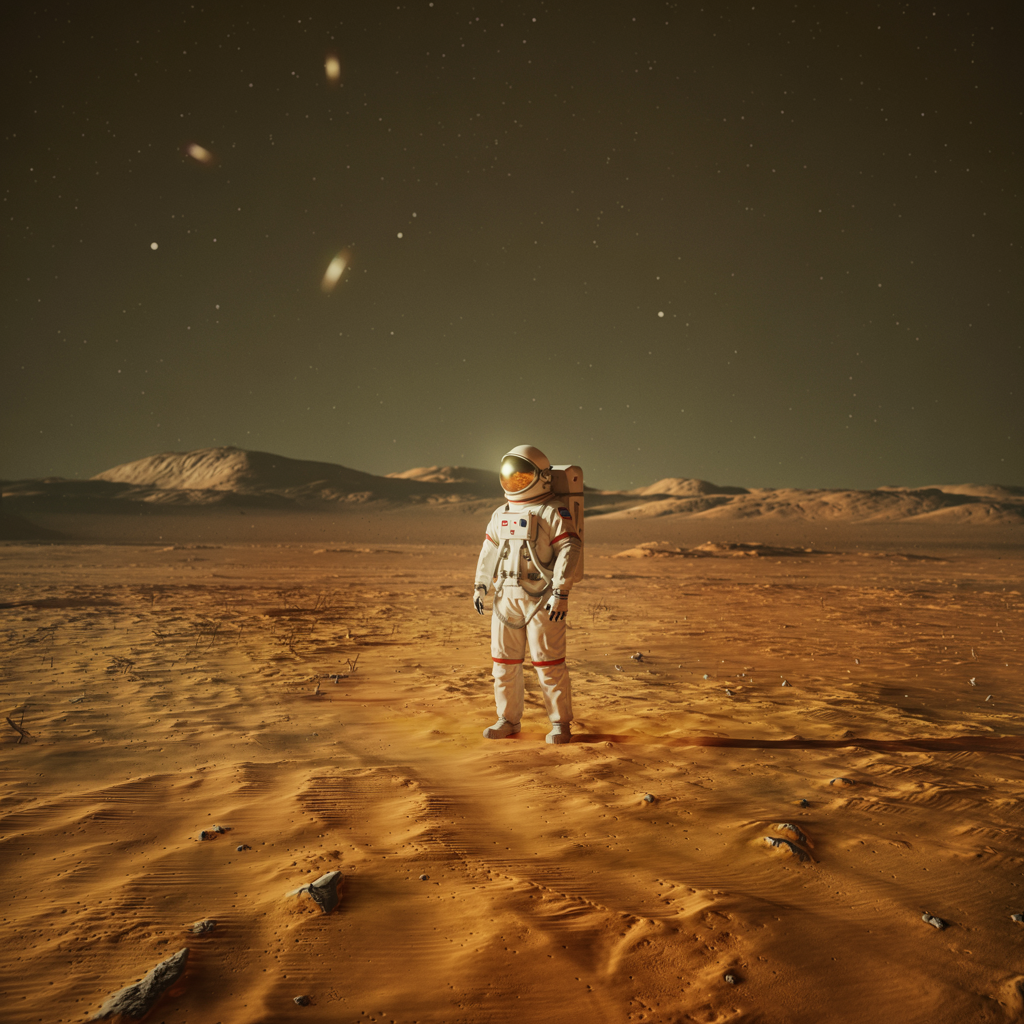
### 2. ワークフロー実行手順の完了
 番号付きの手順に従って、基本的なワークフローを実行してください:
1. `Ideogram V3` ノードの `prompt` フィールドに、生成したい画像の説明文を入力します
2. `Run` ボタンをクリックするか、ショートカットキー `Ctrl(Mac の場合は Cmd)+ Enter` を押して画像を生成します
3. API からの応答を受け取った後、`Save Image` ノードで生成された画像を確認できます。画像は `ComfyUI/output/` ディレクトリに保存されます
## Ideogram 3.0 API ノード:画像編集モード
\[今後更新予定]
番号付きの手順に従って、基本的なワークフローを実行してください:
1. `Ideogram V3` ノードの `prompt` フィールドに、生成したい画像の説明文を入力します
2. `Run` ボタンをクリックするか、ショートカットキー `Ctrl(Mac の場合は Cmd)+ Enter` を押して画像を生成します
3. API からの応答を受け取った後、`Save Image` ノードで生成された画像を確認できます。画像は `ComfyUI/output/` ディレクトリに保存されます
## Ideogram 3.0 API ノード:画像編集モード
\[今後更新予定]