

 ## FLUX.1 ControlNet モデルの概要
FLUX.1 Canny および Depth は、[Black Forest Labs](https://blackforestlabs.ai/) が提供する [FLUX.1 Tools](https://blackforestlabs.ai/flux-1-tools/) キットに含まれる2つの強力なモデルです。このツールキットは、FLUX.1 に制御およびガイダンス機能を追加することを目的としており、ユーザーが実画像や生成済み画像を修正・再生成できるようにします。
**FLUX.1-Depth-dev** および **FLUX.1-Canny-dev** は、いずれも120億パラメータの Rectified Flow Transformer モデルであり、テキストによるプロンプトに基づいて画像を生成しつつ、入力画像の構造的特徴を維持します。\
Depth 版では深度マップ抽出技術を用いて元画像の空間構造を保持し、Canny 版ではエッジ検出技術を用いて元画像の構造的特徴を保持します。ユーザーは用途に応じて適切な制御手法を選択できます。
両モデルには以下の特長があります:
* 高品質かつ高精細な出力結果
* 元画像との構造的一貫性を保ちつつ、プロンプトへの忠実な応答能力
* 効率向上のため、ガイド付き蒸留(guided distillation)技術で学習済み
* 研究コミュニティ向けに重み(weights)がオープンソース化されている
* API インターフェース(Pro版)およびオープンソースの重み(Dev版)を提供
さらに、Black Forest Labs は完全版モデルから抽出されたアダプター版 **FLUX.1-Depth-dev-lora** および **FLUX.1-Canny-dev-lora** も提供しています。\
これらは FLUX.1 \[dev] 基底モデルに適用することで、ファイルサイズを小さくしたまま同様の機能を実現でき、特にリソースが限られた環境に最適です。
本チュートリアルでは、**FLUX.1-Canny-dev** の完全版と **FLUX.1-Depth-dev-lora** を用いたワークフローの実行例を紹介します。
## FLUX.1 ControlNet モデルの概要
FLUX.1 Canny および Depth は、[Black Forest Labs](https://blackforestlabs.ai/) が提供する [FLUX.1 Tools](https://blackforestlabs.ai/flux-1-tools/) キットに含まれる2つの強力なモデルです。このツールキットは、FLUX.1 に制御およびガイダンス機能を追加することを目的としており、ユーザーが実画像や生成済み画像を修正・再生成できるようにします。
**FLUX.1-Depth-dev** および **FLUX.1-Canny-dev** は、いずれも120億パラメータの Rectified Flow Transformer モデルであり、テキストによるプロンプトに基づいて画像を生成しつつ、入力画像の構造的特徴を維持します。\
Depth 版では深度マップ抽出技術を用いて元画像の空間構造を保持し、Canny 版ではエッジ検出技術を用いて元画像の構造的特徴を保持します。ユーザーは用途に応じて適切な制御手法を選択できます。
両モデルには以下の特長があります:
* 高品質かつ高精細な出力結果
* 元画像との構造的一貫性を保ちつつ、プロンプトへの忠実な応答能力
* 効率向上のため、ガイド付き蒸留(guided distillation)技術で学習済み
* 研究コミュニティ向けに重み(weights)がオープンソース化されている
* API インターフェース(Pro版)およびオープンソースの重み(Dev版)を提供
さらに、Black Forest Labs は完全版モデルから抽出されたアダプター版 **FLUX.1-Depth-dev-lora** および **FLUX.1-Canny-dev-lora** も提供しています。\
これらは FLUX.1 \[dev] 基底モデルに適用することで、ファイルサイズを小さくしたまま同様の機能を実現でき、特にリソースが限られた環境に最適です。
本チュートリアルでは、**FLUX.1-Canny-dev** の完全版と **FLUX.1-Depth-dev-lora** を用いたワークフローの実行例を紹介します。
Comfy Cloud で実行
### 1. ワークフローおよび関連アセット 下記のワークフロー画像をダウンロードし、ComfyUI にドラッグ&ドロップしてワークフローを読み込んでください。  下記の画像をダウンロードし、入力画像として使用します。 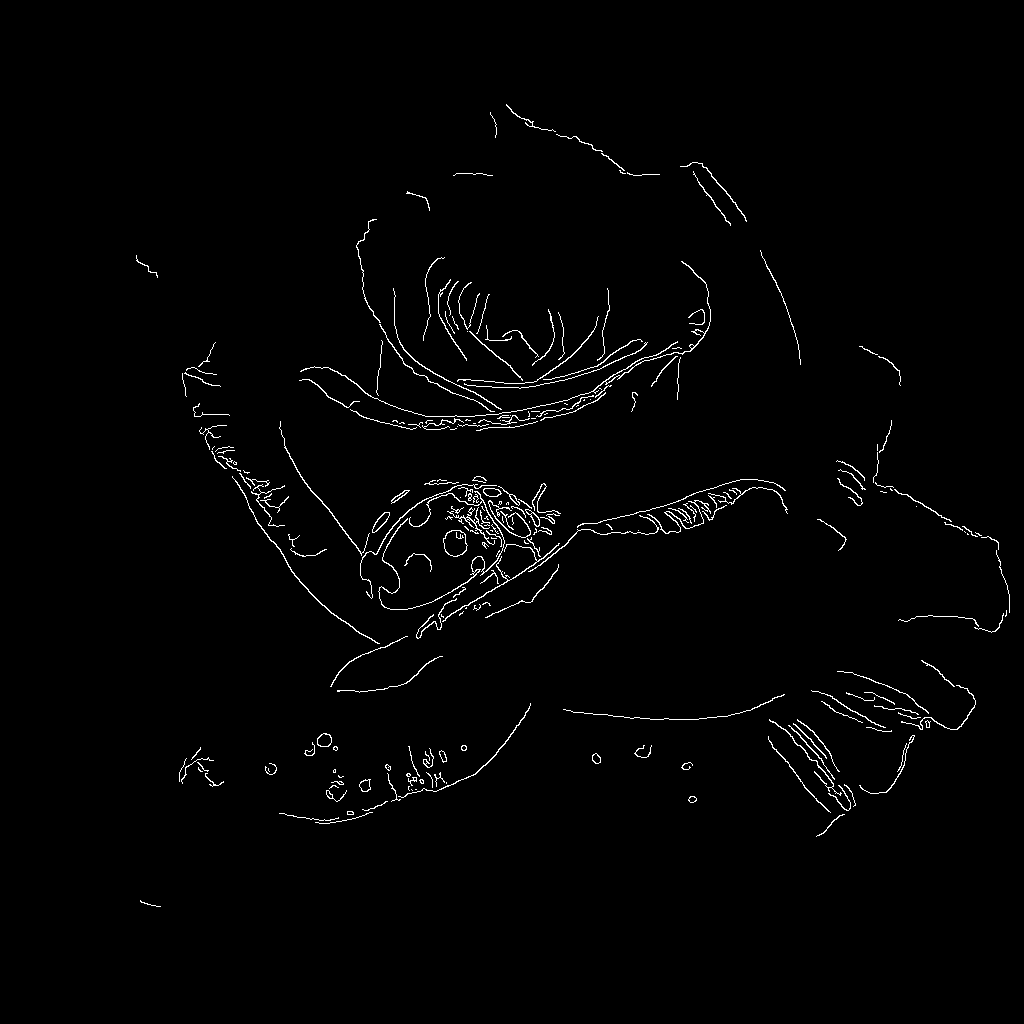 ### 2. モデルの手動インストール
 1. `Load VAE` ノードで `ae.safetensors` が正しく読み込まれていることを確認してください。
2. `Load Diffusion Model` ノードで `flux1-canny-dev.safetensors` が正しく読み込まれていることを確認してください。
3. `DualCLIPLoader` ノードで以下のモデルが読み込まれていることを確認してください:
* clip\_name1: t5xxl\_fp16.safetensors
* clip\_name2: clip\_l.safetensors
4. `Load Image` ノードで上記で提供した入力画像をアップロードしてください。
5. `Queue` ボタンをクリックするか、ショートカット `Ctrl(Cmd) + Enter` を押してワークフローを実行してください。
### 4. 実験を開始しましょう
[FLUX.1-Depth-dev](https://huggingface.co/black-forest-labs/FLUX.1-Depth-dev) モデルを用いて、Depth 版のワークフローを実行してみてください。
以下の画像を入力としてご利用いただけます:\
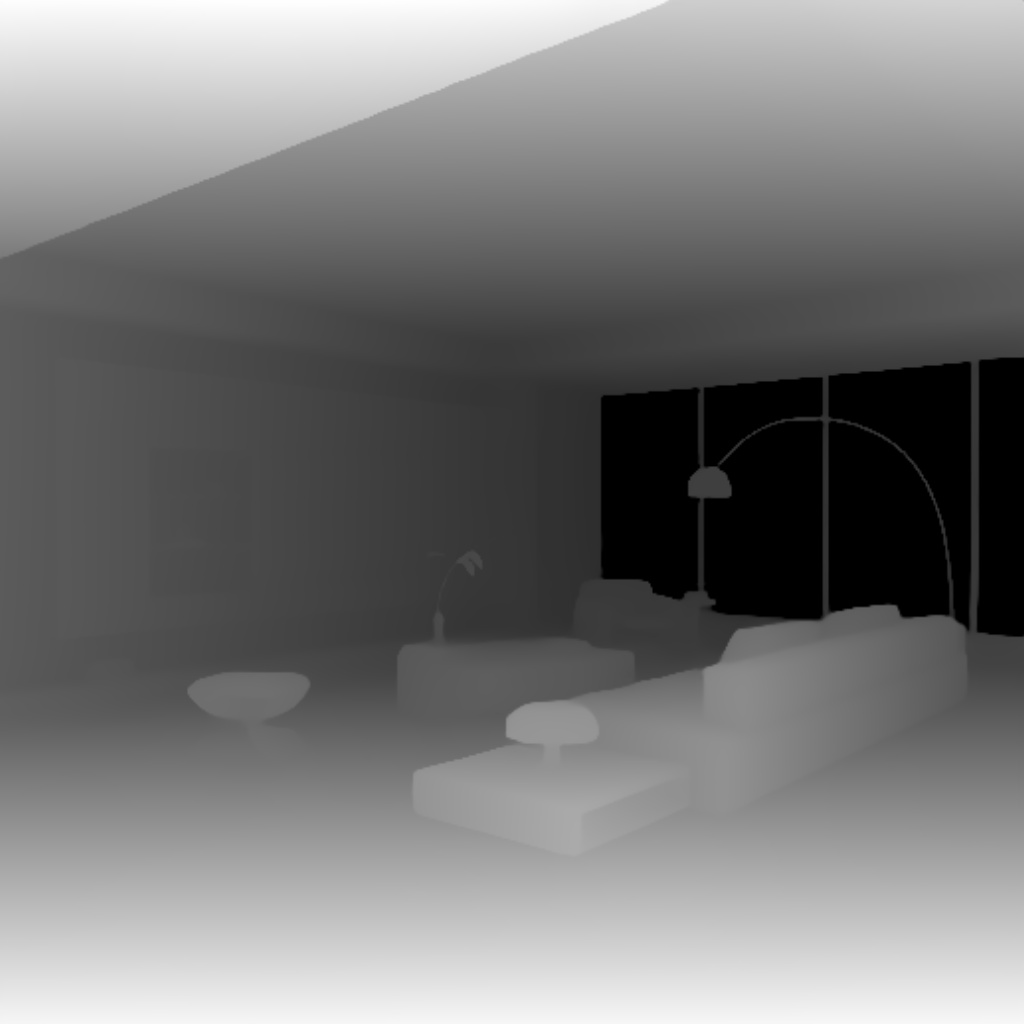
また、以下のカスタムノードを用いて画像の前処理を行うことも可能です:
* [ComfyUI-Advanced-ControlNet](https://github.com/Kosinkadink/ComfyUI-Advanced-ControlNet)
* [ComfyUI ControlNet aux](https://github.com/Fannovel16/comfyui_controlnet_aux)
## FLUX.1-Depth-dev-lora ワークフロー
1. `Load VAE` ノードで `ae.safetensors` が正しく読み込まれていることを確認してください。
2. `Load Diffusion Model` ノードで `flux1-canny-dev.safetensors` が正しく読み込まれていることを確認してください。
3. `DualCLIPLoader` ノードで以下のモデルが読み込まれていることを確認してください:
* clip\_name1: t5xxl\_fp16.safetensors
* clip\_name2: clip\_l.safetensors
4. `Load Image` ノードで上記で提供した入力画像をアップロードしてください。
5. `Queue` ボタンをクリックするか、ショートカット `Ctrl(Cmd) + Enter` を押してワークフローを実行してください。
### 4. 実験を開始しましょう
[FLUX.1-Depth-dev](https://huggingface.co/black-forest-labs/FLUX.1-Depth-dev) モデルを用いて、Depth 版のワークフローを実行してみてください。
以下の画像を入力としてご利用いただけます:\

また、以下のカスタムノードを用いて画像の前処理を行うことも可能です:
* [ComfyUI-Advanced-ControlNet](https://github.com/Kosinkadink/ComfyUI-Advanced-ControlNet)
* [ComfyUI ControlNet aux](https://github.com/Fannovel16/comfyui_controlnet_aux)
## FLUX.1-Depth-dev-lora ワークフロー
Comfy Cloud で実行
LoRA 版ワークフローは、完全版ワークフローに LoRA モデルを追加したものであり、[Flux ワークフローの完全版](/tutorials/flux/flux-1-text-to-image) と比較して、対応する LoRA モデルを読み込むためのノードが追加されています。 ### 1. ワークフローおよび関連アセット 下記のワークフロー画像をダウンロードし、ComfyUI にドラッグ&ドロップしてワークフローを読み込んでください。  下記の画像をダウンロードし、入力画像として使用します。  ### 2. モデルの手動ダウンロード 1. `Load Diffusion Model` ノードで `flux1-dev.safetensors` が正しく読み込まれていることを確認してください。
2. `LoraLoaderModelOnly` ノードで `flux1-depth-dev-lora.safetensors` が正しく読み込まれていることを確認してください。
3. `DualCLIPLoader` ノードで以下のモデルが読み込まれていることを確認してください:
* clip\_name1: t5xxl\_fp16.safetensors
* clip\_name2: clip\_l.safetensors
4. `Load Image` ノードで上記で提供した入力画像をアップロードしてください。
5. `Load VAE` ノードで `ae.safetensors` が正しく読み込まれていることを確認してください。
6. `Queue` ボタンをクリックするか、ショートカット `Ctrl(Cmd) + Enter` を押してワークフローを実行してください。
### 4. 実験を開始しましょう
[FLUX.1-Canny-dev-lora](https://huggingface.co/black-forest-labs/FLUX.1-Canny-dev-lora) モデルを用いて、Canny 版のワークフローを実行してみてください。
画像の前処理には、以下のカスタムノードをご利用ください:
* [ComfyUI-Advanced-ControlNet](https://github.com/Kosinkadink/ComfyUI-Advanced-ControlNet)
* [ComfyUI ControlNet aux](https://github.com/Fannovel16/comfyui_controlnet_aux)
## コミュニティ提供の Flux ControlNet
XLab および InstantX+Shakker Labs が、Flux 向けの ControlNet を公開しています。
**InstantX:**
* [FLUX.1-dev-Controlnet-Canny](https://huggingface.co/InstantX/FLUX.1-dev-Controlnet-Canny/blob/main/diffusion_pytorch_model.safetensors)
* [FLUX.1-dev-ControlNet-Depth](https://huggingface.co/Shakker-Labs/FLUX.1-dev-ControlNet-Depth/blob/main/diffusion_pytorch_model.safetensors)
* [FLUX.1-dev-ControlNet-Union-Pro](https://huggingface.co/Shakker-Labs/FLUX.1-dev-ControlNet-Union-Pro/blob/main/diffusion_pytorch_model.safetensors)
**XLab**: [flux-controlnet-collections](https://huggingface.co/XLabs-AI/flux-controlnet-collections)
これらのファイルは `ComfyUI/models/controlnet` ディレクトリに配置してください。
対応するワークフロー画像は、[Flux Controlnet 使用例](https://raw.githubusercontent.com/comfyanonymous/ComfyUI_examples/refs/heads/master/flux/flux_controlnet_example.png) から取得できます。入力画像には、[こちら](https://raw.githubusercontent.com/comfyanonymous/ComfyUI_examples/refs/heads/master/flux/girl_in_field.png) の画像をご利用ください。
1. `Load Diffusion Model` ノードで `flux1-dev.safetensors` が正しく読み込まれていることを確認してください。
2. `LoraLoaderModelOnly` ノードで `flux1-depth-dev-lora.safetensors` が正しく読み込まれていることを確認してください。
3. `DualCLIPLoader` ノードで以下のモデルが読み込まれていることを確認してください:
* clip\_name1: t5xxl\_fp16.safetensors
* clip\_name2: clip\_l.safetensors
4. `Load Image` ノードで上記で提供した入力画像をアップロードしてください。
5. `Load VAE` ノードで `ae.safetensors` が正しく読み込まれていることを確認してください。
6. `Queue` ボタンをクリックするか、ショートカット `Ctrl(Cmd) + Enter` を押してワークフローを実行してください。
### 4. 実験を開始しましょう
[FLUX.1-Canny-dev-lora](https://huggingface.co/black-forest-labs/FLUX.1-Canny-dev-lora) モデルを用いて、Canny 版のワークフローを実行してみてください。
画像の前処理には、以下のカスタムノードをご利用ください:
* [ComfyUI-Advanced-ControlNet](https://github.com/Kosinkadink/ComfyUI-Advanced-ControlNet)
* [ComfyUI ControlNet aux](https://github.com/Fannovel16/comfyui_controlnet_aux)
## コミュニティ提供の Flux ControlNet
XLab および InstantX+Shakker Labs が、Flux 向けの ControlNet を公開しています。
**InstantX:**
* [FLUX.1-dev-Controlnet-Canny](https://huggingface.co/InstantX/FLUX.1-dev-Controlnet-Canny/blob/main/diffusion_pytorch_model.safetensors)
* [FLUX.1-dev-ControlNet-Depth](https://huggingface.co/Shakker-Labs/FLUX.1-dev-ControlNet-Depth/blob/main/diffusion_pytorch_model.safetensors)
* [FLUX.1-dev-ControlNet-Union-Pro](https://huggingface.co/Shakker-Labs/FLUX.1-dev-ControlNet-Union-Pro/blob/main/diffusion_pytorch_model.safetensors)
**XLab**: [flux-controlnet-collections](https://huggingface.co/XLabs-AI/flux-controlnet-collections)
これらのファイルは `ComfyUI/models/controlnet` ディレクトリに配置してください。
対応するワークフロー画像は、[Flux Controlnet 使用例](https://raw.githubusercontent.com/comfyanonymous/ComfyUI_examples/refs/heads/master/flux/flux_controlnet_example.png) から取得できます。入力画像には、[こちら](https://raw.githubusercontent.com/comfyanonymous/ComfyUI_examples/refs/heads/master/flux/girl_in_field.png) の画像をご利用ください。