> ## Documentation Index
> Fetch the complete documentation index at: https://dripart-docs-recommend-assets-api.mintlify.site/llms.txt
> Use this file to discover all available pages before exploring further.
# ComfyUI における ControlNet の混合使用例
> この例では、複数の ControlNet を混合して使用する方法を紹介し、複数の ControlNet モデルを用いて画像生成を制御する方法を学びます
AI による画像生成において、単一の制御条件では複雑なシーンの要件を満たすことが困難な場合が多くあります。複数の ControlNet を混合することで、画像の異なる領域や異なる側面を同時に制御でき、より精密な画像生成制御が可能になります。
特定のシナリオでは、異なる制御条件の特性を活かした ControlNet の混合により、さらに細かい条件付き制御を実現できます:
1. **シーンの複雑さ**:複雑なシーンでは、複数の制御条件が協調して動作する必要があります
2. **細かい制御**:各 ControlNet の「Strength(強度)」パラメータを調整することで、それぞれの領域への影響度を正確に制御できます
3. **補完効果**:異なる種類の ControlNet は互いに補完し合い、単一の制御では生じる制限を補うことができます
4. **クリエイティブな表現**:異なる制御を組み合わせることで、独自の創造的な効果を生み出すことができます
### ControlNet の混合方法
複数の ControlNet を混合する際、各 ControlNet はその適用領域に応じて画像生成プロセスに影響を与えます。ComfyUI では、`Apply ControlNet` ノードにおけるチェーン接続(連鎖接続)を用いることで、複数の ControlNet 条件をレイヤー状に順次重ね合わせて適用できます:
 ## ComfyUI における ControlNet の領域分割混合の例
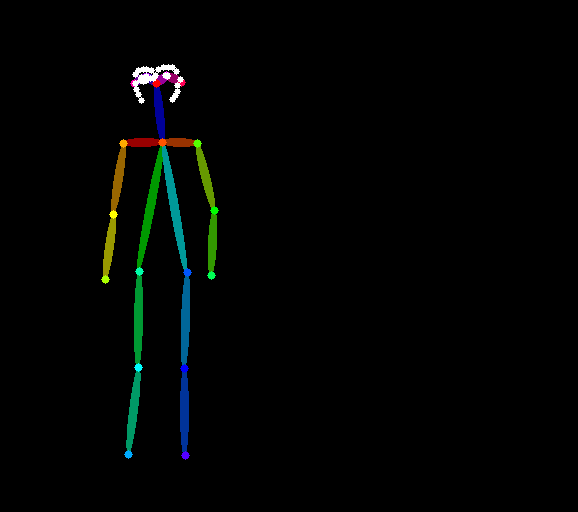
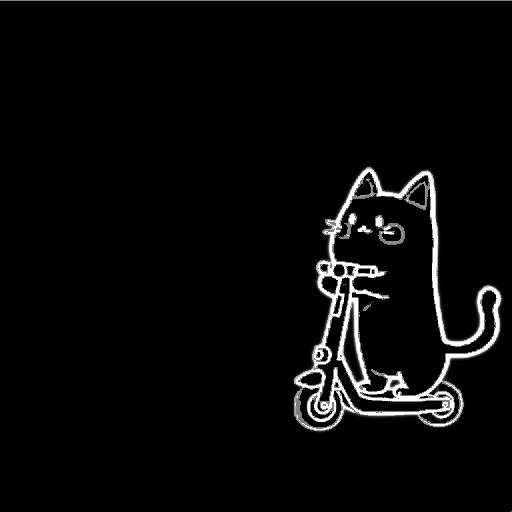
この例では、**Pose ControlNet** と **Scribble ControlNet** を組み合わせて、複数の要素を含むシーンを生成します。具体的には、左側の人物を Pose ControlNet で制御し、右側のスケートボードに乗った猫を Scribble ControlNet で制御します。
### 1. ControlNet 混合ワークフローの素材
以下のワークフローアイコンをダウンロードし、ComfyUI にドラッグ&ドロップすることで、ワークフローを読み込めます:\

このワークフローアイコンにはメタデータが含まれており、ComfyUI へ直接ドラッグ&ドロップするか、メニューから `Workflows` → `Open (Ctrl+O)` を選択して読み込むことができます。システムが自動的に必要なモデルを検出し、ダウンロードを提案します。
入力用のポーズ画像(左側の人物のポーズを制御):
入力用のスクリブル画像(右側の猫とスケートボードを制御):
### 2. 手動によるモデルインストール
ネットワーク環境によっては、対応するモデルの自動ダウンロードが失敗することがあります。その場合は、以下のモデルを手動でダウンロードし、指定されたディレクトリに配置してください:
* [awpainting\_v14.safetensors](https://civitai.com/api/download/models/624939?type=Model\&format=SafeTensor\&size=full\&fp=fp16)
* [control\_v11p\_sd15\_scribble\_fp16.safetensors](https://huggingface.co/comfyanonymous/ControlNet-v1-1_fp16_safetensors/resolve/main/control_v11p_sd15_scribble_fp16.safetensors?download=true)
* [control\_v11p\_sd15\_openpose\_fp16.safetensors](https://huggingface.co/comfyanonymous/ControlNet-v1-1_fp16_safetensors/resolve/main/control_v11p_sd15_openpose_fp16.safetensors?download=true)
* [vae-ft-mse-840000-ema-pruned.safetensors](https://huggingface.co/stabilityai/sd-vae-ft-mse-original/resolve/main/vae-ft-mse-840000-ema-pruned.safetensors?download=true)
```
ComfyUI/
├── models/
│ ├── checkpoints/
│ │ └── awpainting_v14.safetensors
│ ├── controlnet/
│ │ └── control_v11p_sd15_scribble_fp16.safetensors
│ │ └── control_v11p_sd15_openpose_fp16.safetensors
│ ├── vae/
│ │ └── vae-ft-mse-840000-ema-pruned.safetensors
```
### 3. ワークフロー実行の手順
## ComfyUI における ControlNet の領域分割混合の例
この例では、**Pose ControlNet** と **Scribble ControlNet** を組み合わせて、複数の要素を含むシーンを生成します。具体的には、左側の人物を Pose ControlNet で制御し、右側のスケートボードに乗った猫を Scribble ControlNet で制御します。
### 1. ControlNet 混合ワークフローの素材
以下のワークフローアイコンをダウンロードし、ComfyUI にドラッグ&ドロップすることで、ワークフローを読み込めます:\

このワークフローアイコンにはメタデータが含まれており、ComfyUI へ直接ドラッグ&ドロップするか、メニューから `Workflows` → `Open (Ctrl+O)` を選択して読み込むことができます。システムが自動的に必要なモデルを検出し、ダウンロードを提案します。
入力用のポーズ画像(左側の人物のポーズを制御):

入力用のスクリブル画像(右側の猫とスケートボードを制御):

### 2. 手動によるモデルインストール
ネットワーク環境によっては、対応するモデルの自動ダウンロードが失敗することがあります。その場合は、以下のモデルを手動でダウンロードし、指定されたディレクトリに配置してください:
* [awpainting\_v14.safetensors](https://civitai.com/api/download/models/624939?type=Model\&format=SafeTensor\&size=full\&fp=fp16)
* [control\_v11p\_sd15\_scribble\_fp16.safetensors](https://huggingface.co/comfyanonymous/ControlNet-v1-1_fp16_safetensors/resolve/main/control_v11p_sd15_scribble_fp16.safetensors?download=true)
* [control\_v11p\_sd15\_openpose\_fp16.safetensors](https://huggingface.co/comfyanonymous/ControlNet-v1-1_fp16_safetensors/resolve/main/control_v11p_sd15_openpose_fp16.safetensors?download=true)
* [vae-ft-mse-840000-ema-pruned.safetensors](https://huggingface.co/stabilityai/sd-vae-ft-mse-original/resolve/main/vae-ft-mse-840000-ema-pruned.safetensors?download=true)
```
ComfyUI/
├── models/
│ ├── checkpoints/
│ │ └── awpainting_v14.safetensors
│ ├── controlnet/
│ │ └── control_v11p_sd15_scribble_fp16.safetensors
│ │ └── control_v11p_sd15_openpose_fp16.safetensors
│ ├── vae/
│ │ └── vae-ft-mse-840000-ema-pruned.safetensors
```
### 3. ワークフロー実行の手順
 上図の数字順に、以下の手順を実行してください:
1. `Load Checkpoint` が **awpainting\_v14.safetensors** を正常に読み込めていることを確認します
2. `Load VAE` が **vae-ft-mse-840000-ema-pruned.safetensors** を正常に読み込めていることを確認します
最初の ControlNet グループ(OpenPose モデルを使用):\
3\. `Load ControlNet Model` が **control\_v11p\_sd15\_openpose\_fp16.safetensors** を読み込んでいることを確認します\
4\. `Load Image` ノード内の `Upload` をクリックし、前述のポーズ画像をアップロードします
2 番目の ControlNet グループ(Scribble モデルを使用):\
5\. `Load ControlNet Model` が **control\_v11p\_sd15\_scribble\_fp16.safetensors** を読み込んでいることを確認します\
6\. `Load Image` ノード内の `Upload` をクリックし、前述のスクリブル画像をアップロードします\
7\. `Queue` ボタンをクリックするか、ショートカット `Ctrl(Cmd) + Enter` を使用して画像生成を実行します
## ワークフローの解説
#### 強度(Strength)のバランス
画像の異なる領域を制御する際、各 ControlNet の「Strength」パラメータのバランスは特に重要です:
* ある領域の ControlNet 強度が他の領域と比べて著しく高くなると、その領域の制御効果が過剰になり、他の領域の制御が抑制される可能性があります
* 異なる領域を制御する ControlNet については、同程度の強度値を設定することを推奨します(例:両方とも `1.0`)
#### プロンプトのテクニック
領域分割混合では、プロンプトに両方の領域に関する記述を含める必要があります:
```
"A woman in red dress, a cat riding a scooter, detailed background, high quality"
```
このようなプロンプトは、人物とスケートボードに乗った猫の両方を明示的に含んでおり、モデルが両方の制御領域に注意を向けるよう指示します。
## 同一被写体に対する多次元制御の応用
本例で紹介した領域分割混合に加え、もう一つの一般的な混合手法として、同一の被写体に対して多次元的な制御を適用する方法があります。例えば:
* **Pose + Depth**:人物のポーズと空間的奥行き感を制御
* **Pose + Canny**:人物のポーズと輪郭・エッジの詳細を制御
* **Pose + Reference**:人物のポーズを制御しつつ、特定のスタイルを参照
このような応用では、複数の ControlNet に対応する参照画像を同一の被写体に揃える必要があり、また各 ControlNet の強度を適切に調整してバランスを保つことが重要です。
異なる種類の ControlNet を組み合わせ、それぞれの制御領域を明確に指定することで、画像内の要素をきめ細かく制御することができます。
上図の数字順に、以下の手順を実行してください:
1. `Load Checkpoint` が **awpainting\_v14.safetensors** を正常に読み込めていることを確認します
2. `Load VAE` が **vae-ft-mse-840000-ema-pruned.safetensors** を正常に読み込めていることを確認します
最初の ControlNet グループ(OpenPose モデルを使用):\
3\. `Load ControlNet Model` が **control\_v11p\_sd15\_openpose\_fp16.safetensors** を読み込んでいることを確認します\
4\. `Load Image` ノード内の `Upload` をクリックし、前述のポーズ画像をアップロードします
2 番目の ControlNet グループ(Scribble モデルを使用):\
5\. `Load ControlNet Model` が **control\_v11p\_sd15\_scribble\_fp16.safetensors** を読み込んでいることを確認します\
6\. `Load Image` ノード内の `Upload` をクリックし、前述のスクリブル画像をアップロードします\
7\. `Queue` ボタンをクリックするか、ショートカット `Ctrl(Cmd) + Enter` を使用して画像生成を実行します
## ワークフローの解説
#### 強度(Strength)のバランス
画像の異なる領域を制御する際、各 ControlNet の「Strength」パラメータのバランスは特に重要です:
* ある領域の ControlNet 強度が他の領域と比べて著しく高くなると、その領域の制御効果が過剰になり、他の領域の制御が抑制される可能性があります
* 異なる領域を制御する ControlNet については、同程度の強度値を設定することを推奨します(例:両方とも `1.0`)
#### プロンプトのテクニック
領域分割混合では、プロンプトに両方の領域に関する記述を含める必要があります:
```
"A woman in red dress, a cat riding a scooter, detailed background, high quality"
```
このようなプロンプトは、人物とスケートボードに乗った猫の両方を明示的に含んでおり、モデルが両方の制御領域に注意を向けるよう指示します。
## 同一被写体に対する多次元制御の応用
本例で紹介した領域分割混合に加え、もう一つの一般的な混合手法として、同一の被写体に対して多次元的な制御を適用する方法があります。例えば:
* **Pose + Depth**:人物のポーズと空間的奥行き感を制御
* **Pose + Canny**:人物のポーズと輪郭・エッジの詳細を制御
* **Pose + Reference**:人物のポーズを制御しつつ、特定のスタイルを参照
このような応用では、複数の ControlNet に対応する参照画像を同一の被写体に揃える必要があり、また各 ControlNet の強度を適切に調整してバランスを保つことが重要です。
異なる種類の ControlNet を組み合わせ、それぞれの制御領域を明確に指定することで、画像内の要素をきめ細かく制御することができます。