> ## Documentation Index
> Fetch the complete documentation index at: https://dripart-docs-recommend-assets-api.mintlify.site/llms.txt
> Use this file to discover all available pages before exploring further.
# ComfyUI 画像アップスケールワークフロー
> 本ガイドでは、AI描画における画像アップスケールの概念を解説し、ComfyUIで画像アップスケールワークフローを実装する方法を紹介します
## 画像アップスケールとは?
画像アップスケール(Image Upscaling)とは、アルゴリズムを用いて低解像度画像を高解像度画像に変換するプロセスです。\
従来の補間法とは異なり、AIアップスケールモデル(例:ESRGAN)は、画像品質を維持しつつ、細部を知的に再構築できます。
たとえば、デフォルトのSD1.5モデルは大サイズ画像の生成においてしばしば性能が不足します。\
高解像度の結果を得るためには、通常、まず小サイズの画像を生成し、その後でアップスケール技術を適用します。
本記事では、ComfyUIで利用可能な多数のアップスケール手法のうち、一つを紹介します。このチュートリアルでは以下の内容を順に解説します:
1. アップスケールモデルのダウンロードとインストール
2. 基本的な画像アップスケールの実行
3. テキストから画像を生成するワークフローとアップスケールの統合
より高度なアップスケールオプションをお探しですか?包括的な[画像アップスケールガイド](/tutorials/utility/image-upscale)をご覧ください。こちらでは、ポートレート強化、製品撮影など、さまざまなモデルとユースケースについて解説しています。
## アップスケールワークフロー
### モデルのインストール
必要なESRGANモデルのダウンロード手順:
[OpenModelDB](https://openmodeldb.info/) にアクセスし、アップスケールモデル(例:RealESRGAN)を検索・ダウンロードします。
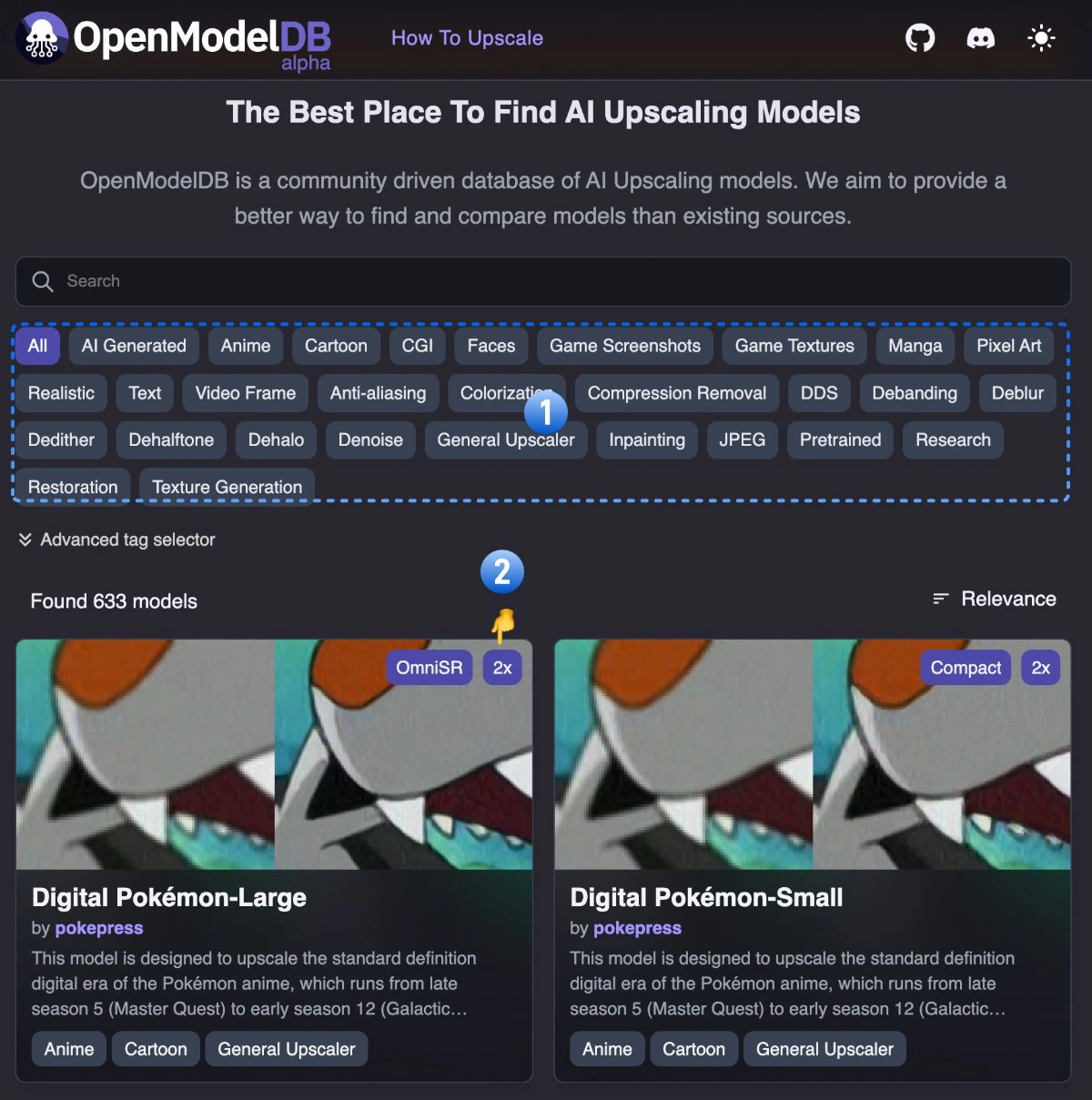 図のように:
1. カテゴリセレクターを使って、画像タイプ別にモデルをフィルタリングできます
2. モデルの拡大倍率は、画面右上隅に表示されます(例:スクリーンショットでは「2x」)
本チュートリアルでは、[4x-ESRGAN](https://openmodeldb.info/models/4x-ESRGAN) モデルを使用します。モデル詳細ページの `Download` ボタンをクリックしてください。
図のように:
1. カテゴリセレクターを使って、画像タイプ別にモデルをフィルタリングできます
2. モデルの拡大倍率は、画面右上隅に表示されます(例:スクリーンショットでは「2x」)
本チュートリアルでは、[4x-ESRGAN](https://openmodeldb.info/models/4x-ESRGAN) モデルを使用します。モデル詳細ページの `Download` ボタンをクリックしてください。
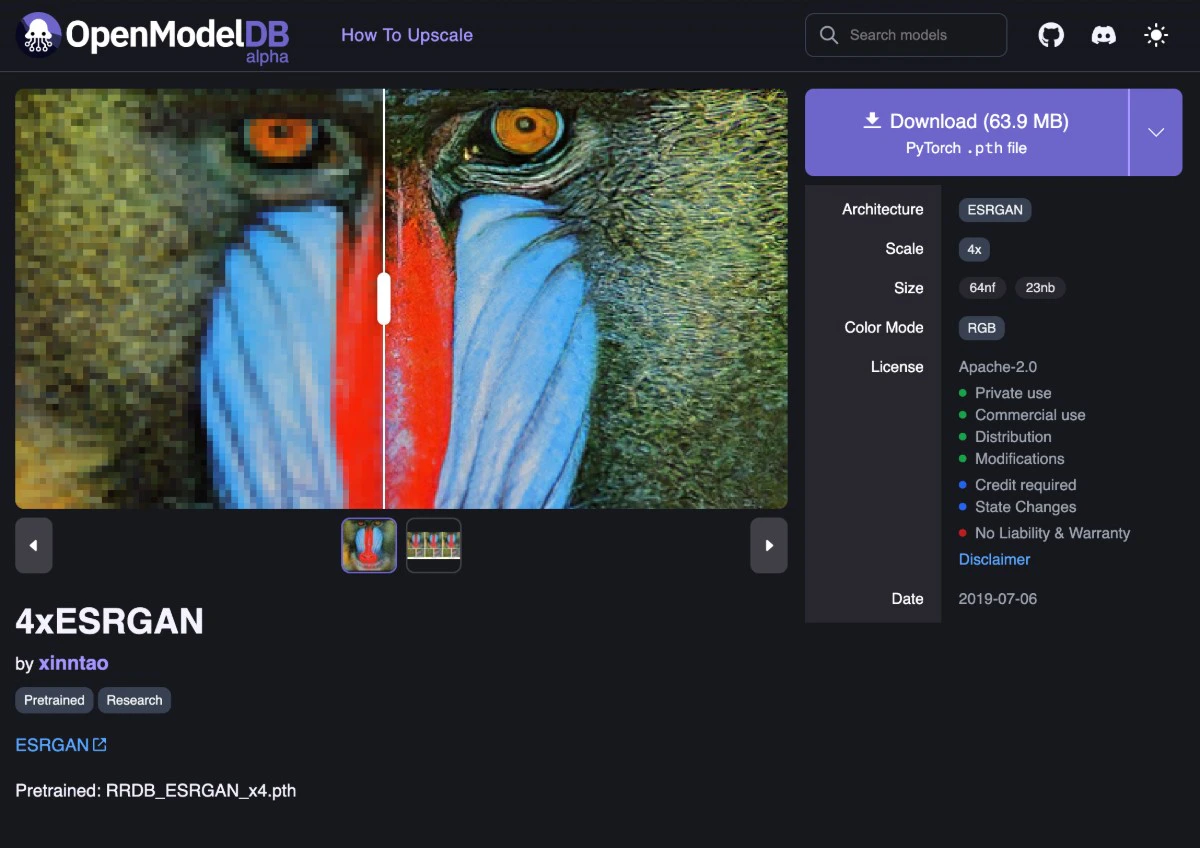 モデルファイル(`.pth`)を `ComfyUI/models/upscale_models` ディレクトリに保存します
### ワークフローとアセット
以下の画像をダウンロードし、ComfyUIにドラッグ&ドロップして、基本的なアップスケールワークフローを読み込みます:

メタデータにワークフローJSONを含む画像は、ComfyUIに直接ドラッグ&ドロップするか、メニューの `Workflows` → `Open (ctrl+o)` を使って読み込むことができます。
以下の小サイズ画像を入力として使用します:
モデルファイル(`.pth`)を `ComfyUI/models/upscale_models` ディレクトリに保存します
### ワークフローとアセット
以下の画像をダウンロードし、ComfyUIにドラッグ&ドロップして、基本的なアップスケールワークフローを読み込みます:

メタデータにワークフローJSONを含む画像は、ComfyUIに直接ドラッグ&ドロップするか、メニューの `Workflows` → `Open (ctrl+o)` を使って読み込むことができます。
以下の小サイズ画像を入力として使用します:
 ### ワークフローのステップバイステップ実行
下図の手順に従って、ワークフローが正しく実行されるよう確認してください。
### ワークフローのステップバイステップ実行
下図の手順に従って、ワークフローが正しく実行されるよう確認してください。
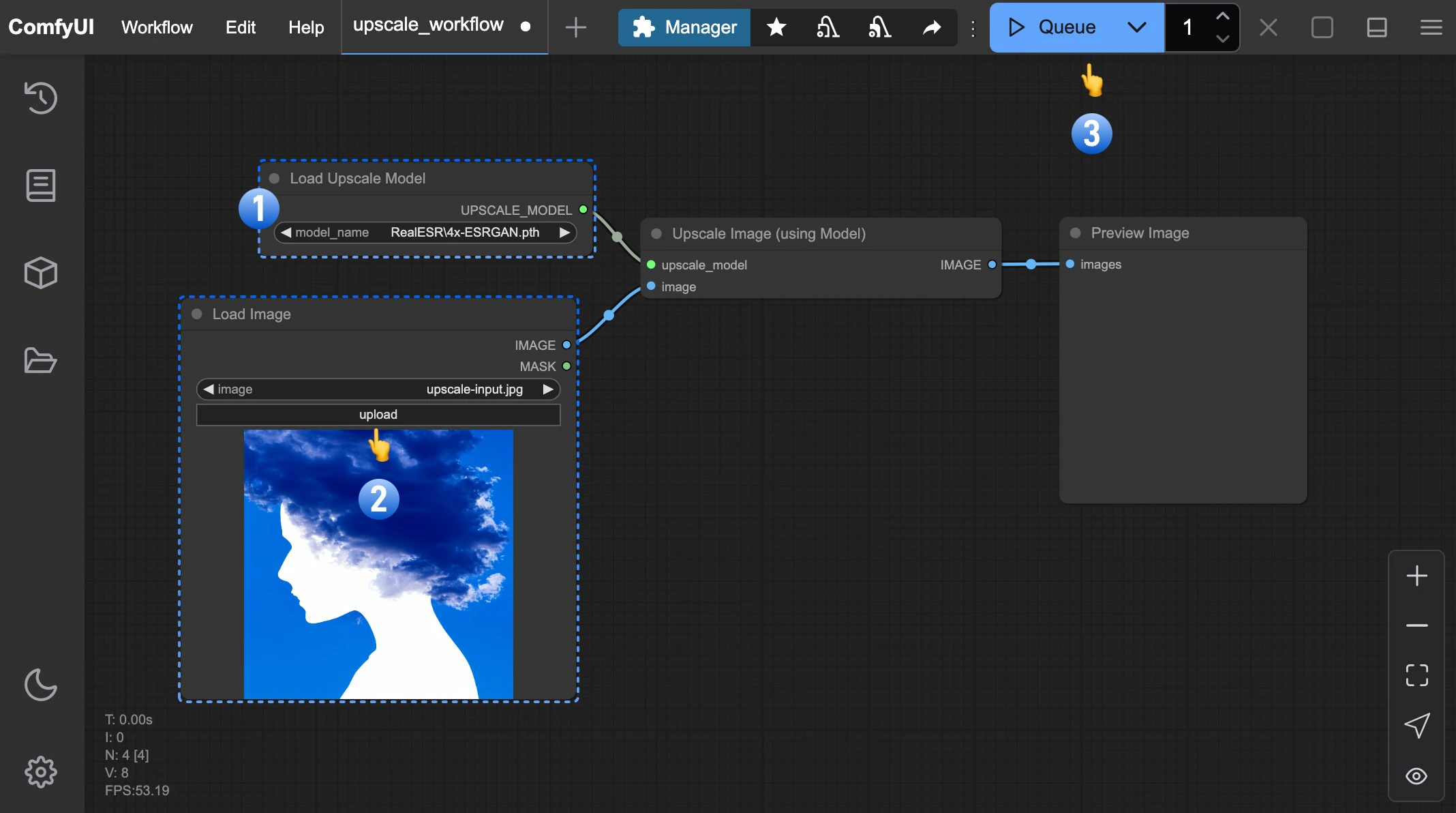 1. `Load Upscale Model` ノードで `4x-ESRGAN.pth` が読み込まれていることを確認
2. 入力画像を `Load Image` ノードにアップロード
3. `Queue` ボタンをクリックするか、ショートカット `Ctrl(Macの場合はCmd) + Enter` を押して画像を生成
このワークフローの核となるのは、`Load Upscale Model` および `Upscale Image (Using Model)` の2つのノードです。これらは入力画像を受け取り、選択したモデルを用いて画像をアップスケールします。
## テキストから画像を生成するワークフローとの統合
基本的なアップスケールを習得した後は、[テキストから画像を生成する](/tutorials/basic/text-to-image)ワークフローと組み合わせることができます。テキストから画像を生成する基礎については、[テキストから画像を生成するチュートリアル](/tutorials/basic/text-to-image)をご参照ください。
以下の画像をダウンロードし、ComfyUIにドラッグ&ドロップして、統合ワークフローを読み込みます:
1. `Load Upscale Model` ノードで `4x-ESRGAN.pth` が読み込まれていることを確認
2. 入力画像を `Load Image` ノードにアップロード
3. `Queue` ボタンをクリックするか、ショートカット `Ctrl(Macの場合はCmd) + Enter` を押して画像を生成
このワークフローの核となるのは、`Load Upscale Model` および `Upscale Image (Using Model)` の2つのノードです。これらは入力画像を受け取り、選択したモデルを用いて画像をアップスケールします。
## テキストから画像を生成するワークフローとの統合
基本的なアップスケールを習得した後は、[テキストから画像を生成する](/tutorials/basic/text-to-image)ワークフローと組み合わせることができます。テキストから画像を生成する基礎については、[テキストから画像を生成するチュートリアル](/tutorials/basic/text-to-image)をご参照ください。
以下の画像をダウンロードし、ComfyUIにドラッグ&ドロップして、統合ワークフローを読み込みます:
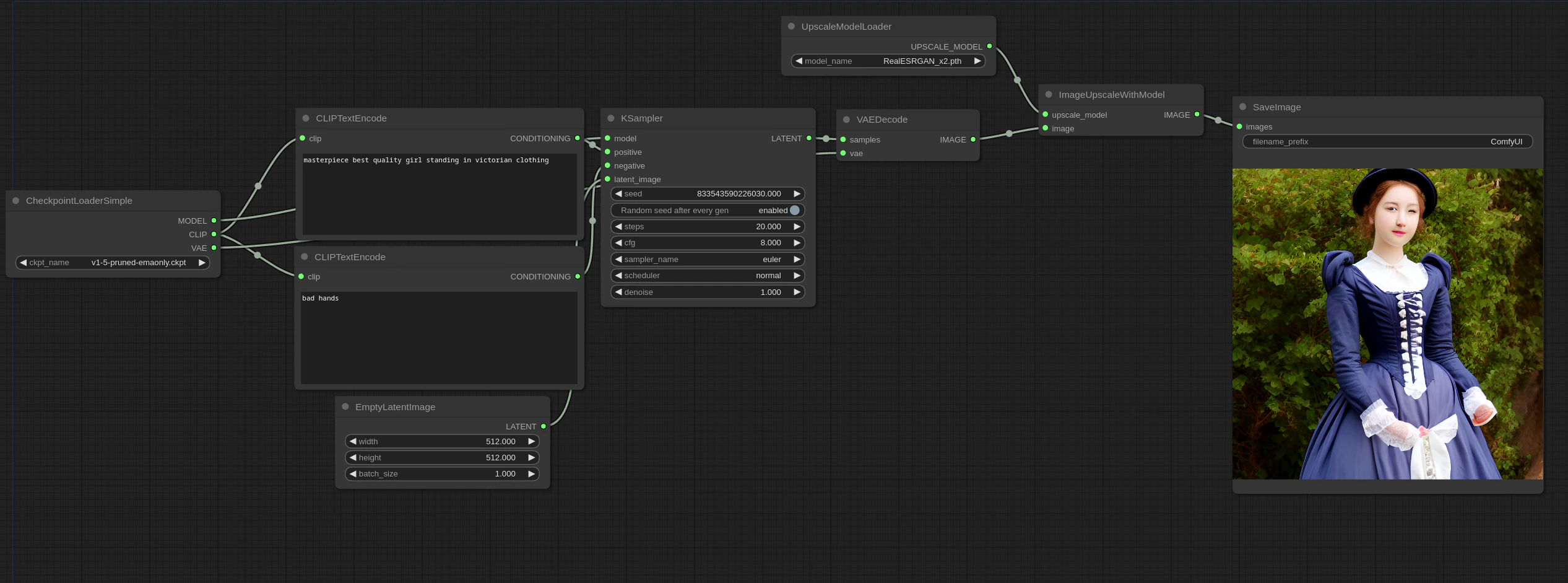 このワークフローでは、テキストから画像を生成した出力画像を、そのままアップスケールノードに接続して最終処理を行います。
## その他のヒント
各モデルの特徴:
* **RealESRGAN**: 一般用途向けのアップスケール(ほとんどのシーンに適しています)
* **BSRGAN**: 文字やシャープなエッジの処理に優れています
* **SwinIR**: 自然なテクスチャを保持し、風景写真に最適です
1. **チェーン式アップスケール**: 複数のアップスケールノードを連鎖させることで(例:2x → 4x)、超高倍率のアップスケールを実現できます
2. **ハイブリッドワークフロー**: 生成後にアップスケールノードを接続し、「生成+強化」の一連のパイプラインを構築できます
3. **比較テスト**: 各モデルは特定の画像タイプに対して異なる性能を発揮します。複数のモデルを試して、最適なものを選定することをおすすめします
このワークフローでは、テキストから画像を生成した出力画像を、そのままアップスケールノードに接続して最終処理を行います。
## その他のヒント
各モデルの特徴:
* **RealESRGAN**: 一般用途向けのアップスケール(ほとんどのシーンに適しています)
* **BSRGAN**: 文字やシャープなエッジの処理に優れています
* **SwinIR**: 自然なテクスチャを保持し、風景写真に最適です
1. **チェーン式アップスケール**: 複数のアップスケールノードを連鎖させることで(例:2x → 4x)、超高倍率のアップスケールを実現できます
2. **ハイブリッドワークフロー**: 生成後にアップスケールノードを接続し、「生成+強化」の一連のパイプラインを構築できます
3. **比較テスト**: 各モデルは特定の画像タイプに対して異なる性能を発揮します。複数のモデルを試して、最適なものを選定することをおすすめします