> ## Documentation Index
> Fetch the complete documentation index at: https://dripart-docs-recommend-assets-api.mintlify.site/llms.txt
> Use this file to discover all available pages before exploring further.
# ComfyUI での複数 LoRA の適用例
> 本ガイドでは、ComfyUI で複数の LoRA モデルを同時に適用する方法を紹介します。
[ComfyUI LoRA の使用例](/tutorials/basic/lora) では、単一の LoRA モデルを読み込んで使用する方法を紹介し、そのノードがチェーン接続(連鎖接続)に対応していることにも言及しました。
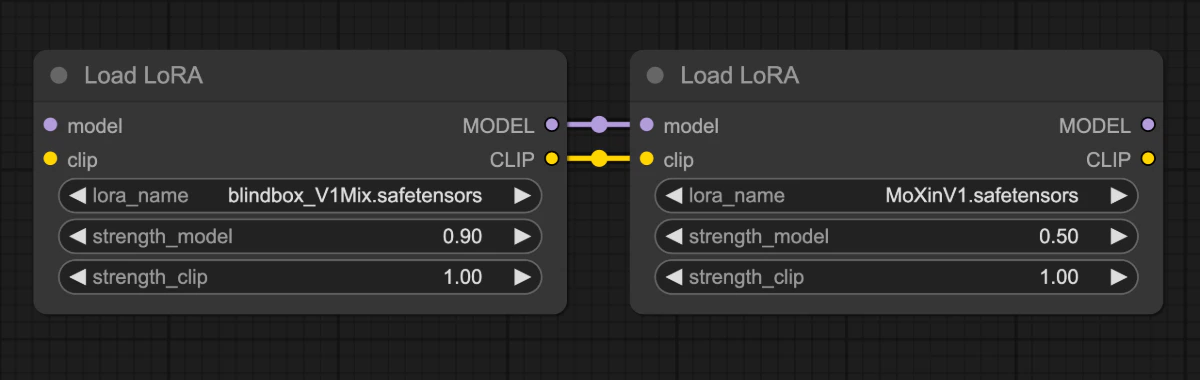 本チュートリアルでは、複数の `Load LoRA` ノードをチェーン接続することで、2つの LoRA モデル — [blindbox\_V1Mix](https://civitai.com/models/25995?modelVersionId=32988) と [MoXinV1](https://civitai.com/models/12597?modelVersionId=14856) — を同時に適用する方法を実演します。
以下の比較画像は、同一のパラメーター設定で各 LoRA を個別に適用した際の効果を示しています:
本チュートリアルでは、複数の `Load LoRA` ノードをチェーン接続することで、2つの LoRA モデル — [blindbox\_V1Mix](https://civitai.com/models/25995?modelVersionId=32988) と [MoXinV1](https://civitai.com/models/12597?modelVersionId=14856) — を同時に適用する方法を実演します。
以下の比較画像は、同一のパラメーター設定で各 LoRA を個別に適用した際の効果を示しています:
 複数の LoRA モデルをチェーン接続することで、最終出力に両者のスタイルが融合した結果を得ることができます:
 ## モデルのインストール
[dreamshaper\_8.safetensors](https://civitai.com/api/download/models/128713?type=Model\&format=SafeTensor\&size=pruned\&fp=fp16) をダウンロードし、`ComfyUI/models/checkpoints` フォルダーに保存してください。
[blindbox\_V1Mix.safetensors](https://civitai.com/api/download/models/32988?type=Model\&format=SafeTensor\&size=full\&fp=fp16) をダウンロードし、`ComfyUI/models/loras` フォルダーに保存してください。
[MoXinV1.safetensors](https://civitai.com/api/download/models/14856?type=Model\&format=SafeTensor\&size=full\&fp=fp16) をダウンロードし、`ComfyUI/models/loras` フォルダーに保存してください。
## 複数 LoRA のワークフロー
以下の画像をダウンロードし、**ComfyUI へドラッグ&ドロップ**してワークフローを読み込んでください:

メタデータにワークフローの JSON を含む画像は、ComfyUI へ直接ドラッグ&ドロップするか、メニューから `Workflows` → `Open (Ctrl+O)` を選択して読み込むことができます。
## ワークフローの手順通り実行
下図の手順に従って、ワークフローが正しく実行されるよう確認してください。
## モデルのインストール
[dreamshaper\_8.safetensors](https://civitai.com/api/download/models/128713?type=Model\&format=SafeTensor\&size=pruned\&fp=fp16) をダウンロードし、`ComfyUI/models/checkpoints` フォルダーに保存してください。
[blindbox\_V1Mix.safetensors](https://civitai.com/api/download/models/32988?type=Model\&format=SafeTensor\&size=full\&fp=fp16) をダウンロードし、`ComfyUI/models/loras` フォルダーに保存してください。
[MoXinV1.safetensors](https://civitai.com/api/download/models/14856?type=Model\&format=SafeTensor\&size=full\&fp=fp16) をダウンロードし、`ComfyUI/models/loras` フォルダーに保存してください。
## 複数 LoRA のワークフロー
以下の画像をダウンロードし、**ComfyUI へドラッグ&ドロップ**してワークフローを読み込んでください:

メタデータにワークフローの JSON を含む画像は、ComfyUI へ直接ドラッグ&ドロップするか、メニューから `Workflows` → `Open (Ctrl+O)` を選択して読み込むことができます。
## ワークフローの手順通り実行
下図の手順に従って、ワークフローが正しく実行されるよう確認してください。
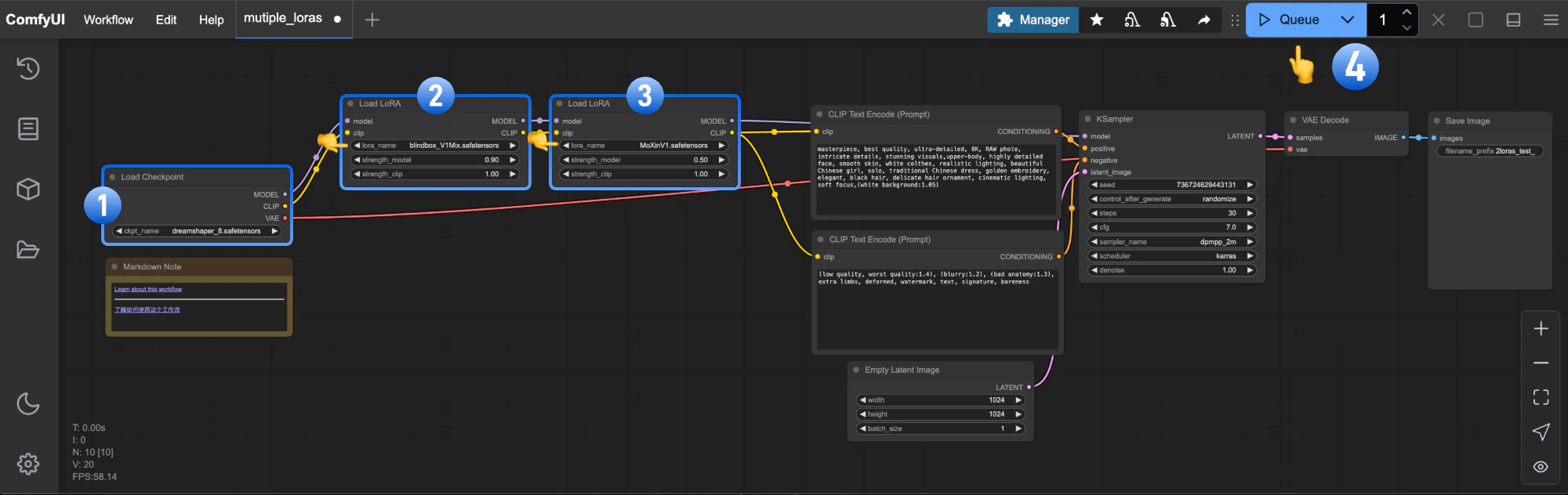 1. `Load Checkpoint` が **dreamshaper\_8.safetensors** を読み込んでいることを確認してください。
2. 最初の `Load LoRA` が **blindbox\_V1Mix.safetensors** を読み込んでいることを確認してください。
3. 2番目の `Load LoRA` が **MoXinV1.safetensors** を読み込んでいることを確認してください。
4. `Queue` ボタンをクリックするか、`Ctrl/Cmd + Enter` キーを押して画像生成を開始してください。
## 自分で試してみましょう
1. 両方の `Load LoRA` ノードにおける `strength_model` 値を調整し、それぞれの LoRA の影響度を制御してみてください。
2. [CivitAI](https://civitai.com/models) で他の LoRA を探して、独自の組み合わせを試してみてください。
1. `Load Checkpoint` が **dreamshaper\_8.safetensors** を読み込んでいることを確認してください。
2. 最初の `Load LoRA` が **blindbox\_V1Mix.safetensors** を読み込んでいることを確認してください。
3. 2番目の `Load LoRA` が **MoXinV1.safetensors** を読み込んでいることを確認してください。
4. `Queue` ボタンをクリックするか、`Ctrl/Cmd + Enter` キーを押して画像生成を開始してください。
## 自分で試してみましょう
1. 両方の `Load LoRA` ノードにおける `strength_model` 値を調整し、それぞれの LoRA の影響度を制御してみてください。
2. [CivitAI](https://civitai.com/models) で他の LoRA を探して、独自の組み合わせを試してみてください。