> ## Documentation Index
> Fetch the complete documentation index at: https://dripart-docs-recommend-assets-api.mintlify.site/llms.txt
> Use this file to discover all available pages before exploring further.
# ComfyUI LoRA の使用例
> このガイドでは、単一の LoRA モデルの理解と使用方法について説明します
**LoRA(Low-Rank Adaptation:低ランク適応)** は、Stable Diffusion などの大規模生成モデルを微調整するための効率的な手法です。\
事前に学習済みのモデルに、学習可能な低ランク行列を導入することで、モデル全体の再学習ではなく、一部のパラメータのみを調整し、特定のタスクに対する最適化を、比較的低い計算コストで実現します。\
SD1.5 などのベースモデルと比較して、LoRA モデルはファイルサイズが小さく、学習も容易です。
 上図は、同一のパラメータ設定で [dreamshaper\_8](https://civitai.com/models/4384?modelVersionId=128713) を直接使用した場合と、[blindbox\_V1Mix](https://civitai.com/models/25995/blindbox) LoRA モデルを使用した場合の画像生成結果を比較したものです。\
ご覧の通り、LoRA モデルを活用することで、ベースモデル自体を変更せずに、異なるスタイルの画像を生成できます。
本チュートリアルでは、LoRA モデルの使用方法を実際にご確認いただきます。Lycoris、loha、lokr、locon など、すべての LoRA 変種は、同様の手順で使用できます。
この例では、[ComfyUI](https://github.com/comfyanonymous/ComfyUI) において LoRA モデルを読み込み・使用する方法を学び、以下のトピックをカバーします:
1. LoRA モデルのインストール
2. LoRA モデルを用いた画像生成
3. `Load LoRA` ノードの簡単な紹介
## 必要なモデルのインストール
[dreamshaper\_8.safetensors](https://civitai.com/api/download/models/128713?type=Model\&format=SafeTensor\&size=pruned\&fp=fp16) ファイルをダウンロードし、`ComfyUI/models/checkpoints` フォルダー内に保存してください。
[blindbox\_V1Mix.safetensors](https://civitai.com/api/download/models/32988?type=Model\&format=SafeTensor\&size=full\&fp=fp16) ファイルをダウンロードし、`ComfyUI/models/loras` フォルダー内に保存してください。
## LoRA ワークフロー ファイル
以下の画像をダウンロードし、**ComfyUI へドラッグ&ドロップ**してワークフローを読み込んでください。\\
上図は、同一のパラメータ設定で [dreamshaper\_8](https://civitai.com/models/4384?modelVersionId=128713) を直接使用した場合と、[blindbox\_V1Mix](https://civitai.com/models/25995/blindbox) LoRA モデルを使用した場合の画像生成結果を比較したものです。\
ご覧の通り、LoRA モデルを活用することで、ベースモデル自体を変更せずに、異なるスタイルの画像を生成できます。
本チュートリアルでは、LoRA モデルの使用方法を実際にご確認いただきます。Lycoris、loha、lokr、locon など、すべての LoRA 変種は、同様の手順で使用できます。
この例では、[ComfyUI](https://github.com/comfyanonymous/ComfyUI) において LoRA モデルを読み込み・使用する方法を学び、以下のトピックをカバーします:
1. LoRA モデルのインストール
2. LoRA モデルを用いた画像生成
3. `Load LoRA` ノードの簡単な紹介
## 必要なモデルのインストール
[dreamshaper\_8.safetensors](https://civitai.com/api/download/models/128713?type=Model\&format=SafeTensor\&size=pruned\&fp=fp16) ファイルをダウンロードし、`ComfyUI/models/checkpoints` フォルダー内に保存してください。
[blindbox\_V1Mix.safetensors](https://civitai.com/api/download/models/32988?type=Model\&format=SafeTensor\&size=full\&fp=fp16) ファイルをダウンロードし、`ComfyUI/models/loras` フォルダー内に保存してください。
## LoRA ワークフロー ファイル
以下の画像をダウンロードし、**ComfyUI へドラッグ&ドロップ**してワークフローを読み込んでください。\\
 メタデータにワークフローの JSON を含む画像は、ComfyUI へ直接ドラッグ&ドロップするか、メニューの `Workflows` → `Open (ctrl+o)` を使って読み込むことができます。
## ワークフローのステップバイステップ実行
下図の手順に従って、ワークフローが正しく実行されるよう確認してください。

1. `Load Checkpoint` が `dreamshaper_8.safetensors` を読み込んでいることを確認
2. `Load LoRA` が `blindbox_V1Mix.safetensors` を読み込んでいることを確認
3. `Queue` ボタンをクリックするか、ショートカット `Ctrl(macOS の場合は Cmd) + Enter` を押して画像を生成
## `Load LoRA` ノードの紹介
メタデータにワークフローの JSON を含む画像は、ComfyUI へ直接ドラッグ&ドロップするか、メニューの `Workflows` → `Open (ctrl+o)` を使って読み込むことができます。
## ワークフローのステップバイステップ実行
下図の手順に従って、ワークフローが正しく実行されるよう確認してください。

1. `Load Checkpoint` が `dreamshaper_8.safetensors` を読み込んでいることを確認
2. `Load LoRA` が `blindbox_V1Mix.safetensors` を読み込んでいることを確認
3. `Queue` ボタンをクリックするか、ショートカット `Ctrl(macOS の場合は Cmd) + Enter` を押して画像を生成
## `Load LoRA` ノードの紹介
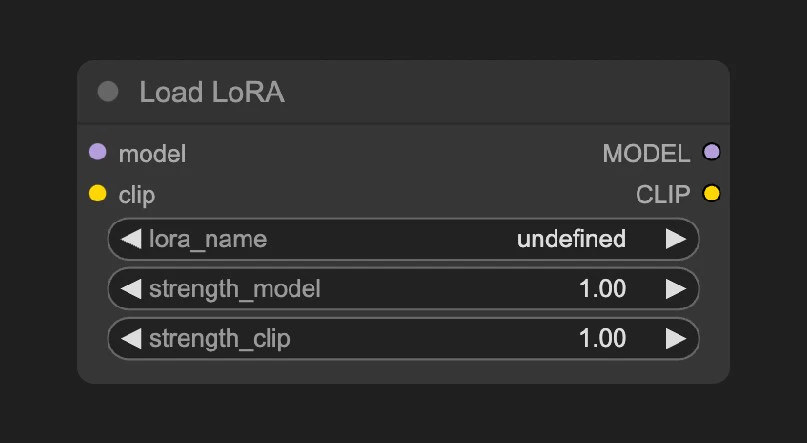 `ComfyUI\models\loras` フォルダー内のモデルは、ComfyUI によって自動検出され、このノードから読み込むことができます。
### 入力パラメーター
| パラメーター名 | 機能 |
| ---------------- | ------------------------------------------------------------- |
| `model` | ベースモデルに接続 |
| `clip` | CLIP モデルに接続 |
| `lora_name` | 読み込み・使用する LoRA モデルを選択 |
| `strength_model` | LoRA がモデルの重み(weights)に与える影響の強さを制御;値が大きいほど、LoRA のスタイルが強く反映されます |
| `strength_clip` | LoRA が CLIP のテキスト埋め込み(text embeddings)に与える影響の強さを制御 |
### 出力パラメーター
| パラメーター名 | 機能 |
| ------- | ------------------------- |
| `model` | LoRA の調整を適用したモデルを出力 |
| `clip` | LoRA の調整を適用した CLIP モデルを出力 |
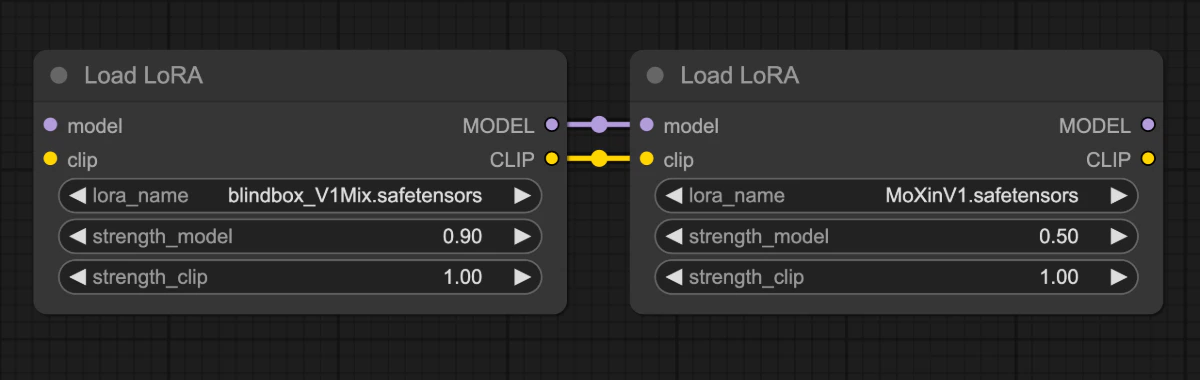
このノードはチェーン接続に対応しており、複数の `Load LoRA` ノードを直列に接続することで、複数の LoRA モデルを同時に適用できます。詳細については、[ComfyUI 複数 LoRA 使用例](/tutorials/basic/multiple-loras) をご参照ください。
`ComfyUI\models\loras` フォルダー内のモデルは、ComfyUI によって自動検出され、このノードから読み込むことができます。
### 入力パラメーター
| パラメーター名 | 機能 |
| ---------------- | ------------------------------------------------------------- |
| `model` | ベースモデルに接続 |
| `clip` | CLIP モデルに接続 |
| `lora_name` | 読み込み・使用する LoRA モデルを選択 |
| `strength_model` | LoRA がモデルの重み(weights)に与える影響の強さを制御;値が大きいほど、LoRA のスタイルが強く反映されます |
| `strength_clip` | LoRA が CLIP のテキスト埋め込み(text embeddings)に与える影響の強さを制御 |
### 出力パラメーター
| パラメーター名 | 機能 |
| ------- | ------------------------- |
| `model` | LoRA の調整を適用したモデルを出力 |
| `clip` | LoRA の調整を適用した CLIP モデルを出力 |
このノードはチェーン接続に対応しており、複数の `Load LoRA` ノードを直列に接続することで、複数の LoRA モデルを同時に適用できます。詳細については、[ComfyUI 複数 LoRA 使用例](/tutorials/basic/multiple-loras) をご参照ください。
 ## 実際に試してみましょう
1. プロンプトを変更したり、`Load LoRA` ノードのパラメーター(例:`strength_model`)を調整して、生成画像の変化を観察し、`Load LoRA` ノードの挙動に慣れてください。
2. [CivitAI](https://civitai.com/models) へアクセスし、他の種類の LoRA モデルをダウンロードして、実際に使用してみてください。
## 実際に試してみましょう
1. プロンプトを変更したり、`Load LoRA` ノードのパラメーター(例:`strength_model`)を調整して、生成画像の変化を観察し、`Load LoRA` ノードの挙動に慣れてください。
2. [CivitAI](https://civitai.com/models) へアクセスし、他の種類の LoRA モデルをダウンロードして、実際に使用してみてください。