> ## Documentation Index
> Fetch the complete documentation index at: https://dripart-docs-recommend-assets-api.mintlify.site/llms.txt
> Use this file to discover all available pages before exploring further.
# ComfyUI の問題のトラブルシューティングと解決方法
> 一般的な ComfyUI の問題、解決策、および効果的なバグ報告方法
多くのフィードバックを受けており、提出される問題のほとんどがカスタムノードに関連していることがわかります。そのため、エラーレポートを提出する前に、問題が ComfyUI コアの問題によって引き起こされていないことを確認するために、[カスタムノードのトラブルシューティングガイド](/troubleshooting/custom-node-issues) を必ずお読みください。
カスタムノードが原因で発生する問題のトラブルシューティング方法を確認してください。
## 一般的な問題とクイックフィックス
詳細なトラブルシューティングに取り組む前に、これらの一般的な解決策を試してみてください:
### ComfyUI が起動しない
**症状:** アプリケーションが起動時にクラッシュする、黒い画面が表示される、または読み込みに失敗する
**クイックフィックス:**
1. **システム要件を確認する** - システムが[最小要件](/installation/system_requirements) を満たしていることを確認してください
2. **GPU ドライバーを更新する** - NVIDIA/AMD/Intel から最新のドライバーをダウンロードしてください
### 生成が失敗するかエラーが発生する
**症状:** 「Show report」ボタン付きの「Prompt execution failed」ダイアログが表示され、ワークフローの実行が停止する
**クイックフィックス:**
1. **「Show report」をクリック** - 詳細なエラーメッセージを読んで特定の問題を特定してください
2. **カスタムノードの問題かどうかを確認** - [カスタムノードトラブルシューティングガイドに従ってください](/troubleshooting/custom-node-issues)
3. **モデルファイルを検証** - モデル設定については[モデルドキュメント](/development/core-concepts/models) を参照してください
4. **VRAM 使用量を確認** - GPU メモリを使用している他のアプリケーションを閉じてください
### パフォーマンスが遅い
**症状:** 生成時間が非常に遅い、システムがフリーズする、メモリ不足エラーが発生する
**クイックフィックス:**
1. **解像度/バッチサイズを下げる** - 画像サイズまたは画像数を減らしてください
2. **メモリ最適化フラグを使用** - 以下のパフォーマンス最適化セクションを参照してください
3. **不要なアプリケーションを閉じる** - RAM と VRAM を解放してください
4. **CPU/GPU 使用量を確認** - タスクマネージャーを使用してボトルネックを特定してください
**パフォーマンス最適化コマンド:**
低 VRAM システム用:
```bash theme={null}
# 低 VRAM モード(テキストエンコーダーに CPU を使用)
python main.py --lowvram
# CPU モード(非常に遅いが、あらゆるハードウェアで動作します。最後の手段としてのみ使用してください)
python main.py --cpu
```
より良いパフォーマンス用:
```bash theme={null}
# プレビューを無効化(VRAM と処理を節約)
python main.py --preview-method none
# 最適化されたアテンションメカニズムを使用
python main.py --use-pytorch-cross-attention
python main.py --use-flash-attention
# 非同期ウェイトオフローディング
python main.py --async-offload
```
メモリ管理用:
```bash theme={null}
# OS 用に特定の VRAM 量を予約(GB 単位)
python main.py --reserve-vram 2
# スマートメモリ管理を無効化
python main.py --disable-smart-memory
# 異なるキャッシュ戦略を使用
python main.py --cache-none # RAM 使用量は少ないが、遅い
python main.py --cache-lru 10 # 10 個の結果をキャッシュ、高速
python main.py --cache-classic # 古いスタイル(攻撃的)のキャッシュを使用
```
## インストール固有の問題
### デスクトップアプリの問題
包括的なデスクトップインストールのトラブルシューティングについては、[デスクトップインストールガイド](/installation/desktop/windows) を参照してください。
* **サポートされていないデバイス**: ComfyUI Desktop Windows は CUDA を搭載した NVIDIA GPU のみをサポートしています。他の GPU については [ComfyUI Portable](/installation/comfyui_portable_windows) または [手動インストール](/installation/manual_install) を使用してください
* **インストールに失敗**: インストーラーを管理者として実行し、少なくとも 15GB のディスク容量を確保してください
* **メンテナンスページ**: ダウンロードに失敗する場合は [ミラー設定](/installation/desktop/windows#mirror-settings) を確認してください
* **モデルが見つからない**: モデルは移行中にコピーされず、リンクのみされます。モデルパスを確認してください
* **「アプリが破損しています」**: セキュリティとプライバシー設定でアプリを許可してください
* **パフォーマンスの問題**: プライバシー設定でフルディスクアクセスを付与してください
* **クラッシュ**: コンソールアプリでクラッシュレポートを確認してください
* **ライブラリが見つからない**: パッケージマネージャーで依存関係をインストールしてください
* **LD\_LIBRARY\_PATH エラー**: PyTorch ライブラリパスの問題(下記参照)
### 手動インストールの問題
ドキュメントはわずかに古くなっている可能性があります。問題が発生した場合は、より新しい安定版の pytorch またはリストされているライブラリのいずれかが存在するかどうかを手動で検証してください。[pytorch インストールマトリックス](https://pytorch.org/get-started/locally/) や [ROCm ウェブサイト](https://rocm.docs.amd.com/projects/install-on-linux/en/develop/install/3rd-party/pytorch-install.html#using-a-wheels-package) などのリソースを参照してください。
**Python バージョンの競合:**
```bash theme={null}
# Python バージョンを確認(3.9+ が必要、3.12 を推奨)
python --version
# 仮想環境を使用(推奨)
python -m venv comfyui_env
source comfyui_env/bin/activate # Linux/Mac
comfyui_env\Scripts\activate # Windows
```
**パッケージインストールの失敗:**
```bash theme={null}
# まず pip を更新
python -m pip install --upgrade pip
# 依存関係をインストール
pip install -r requirements.txt
# NVIDIA GPU 用(CUDA 12.8)
pip install torch torchvision torchaudio --extra-index-url https://download.pytorch.org/whl/cu128
# AMD GPU 用(Linux のみ - ROCm 6.3)
pip install torch torchvision torchaudio --index-url https://download.pytorch.org/whl/rocm6.3
```
### Linux 固有の問題
**LD\_LIBRARY\_PATH エラー:**
一般的な症状:
* "libcuda.so.1: cannot open shared object file"
* "libnccl.so: cannot open shared object file"
* "ImportError: libnvinfer.so.X: cannot open shared object file"
**解決策:**
1. **最新の PyTorch インストール(最も一般的):**
```bash theme={null}
# NVIDIA パッケージ付き仮想環境用
export LD_LIBRARY_PATH=$VIRTUAL_ENV/lib/python3.12/site-packages/nvidia/nvjitlink/lib:$LD_LIBRARY_PATH
# conda 環境用
export LD_LIBRARY_PATH=$CONDA_PREFIX/lib/python3.12/site-packages/nvidia/nvjitlink/lib:$LD_LIBRARY_PATH
# または Python site-packages を自動的に検索
PYTHON_PATH=$(python -c "import site; print(site.getsitepackages()[0])")
export LD_LIBRARY_PATH=$PYTHON_PATH/nvidia/nvjitlink/lib:$LD_LIBRARY_PATH
# 他の NVIDIA ライブラリも必要になる場合があります
export LD_LIBRARY_PATH=$PYTHON_PATH/nvidia/cuda_runtime/lib:$LD_LIBRARY_PATH
export LD_LIBRARY_PATH=$PYTHON_PATH/nvidia/cublas/lib:$LD_LIBRARY_PATH
```
2. **持っているライブラリを検索:**
```bash theme={null}
# インストールされている NVIDIA パッケージを確認
python -c "import site; import os; nvidia_path=os.path.join(site.getsitepackages()[0], 'nvidia'); print('NVIDIA libs:', [d for d in os.listdir(nvidia_path) if os.path.isdir(os.path.join(nvidia_path, d))] if os.path.exists(nvidia_path) else 'Not found')"
# PyTorch が必要とする不足しているライブラリを検索
python -c "import torch; print(torch.__file__)"
ldd $(python -c "import torch; print(torch.__file__.replace('__init__.py', 'lib/libtorch_cuda.so'))")
```
3. **環境に対して永続的に設定:**
```bash theme={null}
# 仮想環境の場合、アクティベーションスクリプトに追加
echo 'export LD_LIBRARY_PATH=$VIRTUAL_ENV/lib/python*/site-packages/nvidia/nvjitlink/lib:$LD_LIBRARY_PATH' >> $VIRTUAL_ENV/bin/activate
# conda 環境の場合
conda env config vars set LD_LIBRARY_PATH=$CONDA_PREFIX/lib/python*/site-packages/nvidia/nvjitlink/lib:$LD_LIBRARY_PATH
# グローバル bashrc 用(必要に応じて Python バージョンを調整)
echo 'export LD_LIBRARY_PATH=$(python -c "import site; print(site.getsitepackages()[0])")/nvidia/nvjitlink/lib:$LD_LIBRARY_PATH' >> ~/.bashrc
```
4. **代替案:ldconfig を使用:**
```bash theme={null}
# 現在のライブラリキャッシュを確認
ldconfig -p | grep cuda
ldconfig -p | grep nccl
# 不足している場合、ライブラリパスを追加(root 権限が必要)
sudo echo "/usr/local/cuda/lib64" > /etc/ld.so.conf.d/cuda.conf
sudo ldconfig
```
5. **ライブラリローディングをデバッグ:**
```bash theme={null}
# 不足しているものを見るための詳細ライブラリローディング
LD_DEBUG=libs python main.py 2>&1 | grep "looking for"
# PyTorch CUDA の可用性を確認
python -c "import torch; print('CUDA available:', torch.cuda.is_available()); print('CUDA version:', torch.version.cuda)"
```
## モデル関連の問題
アーキテクチャの不一致、モデルの欠落、読み込みエラーを含む包括的なモデルのトラブルシューティングについては、専用の [モデル問題](/troubleshooting/model-issues) ページを参照してください。
## ネットワークと API の問題
### API ノードが機能しない
**症状:** API 呼び出しが失敗する、タイムアウトエラー、クォータ超過
**解決策:**
1. **API キーの有効性を確認** - [ユーザー設定](/interface/user) でキーを検証してください
2. **アカウントクレジットを確認** - 十分な [API クレジット](/interface/credits) があることを確認してください
3. **インターネット接続を検証** - 他のオンラインサービスでテストしてください
4. **サービスステータスを確認** - プロバイダーがダウンタイムを経験している可能性があります
### 接続の問題
**症状:** 「Failed to connect to server」、タイムアウトエラー
**解決策:**
1. **ファイアウォール設定を確認** - ファイアウォールを通じて ComfyUI を許可してください
2. **異なるポートを試す** - デフォルトは 8188、8189 または 8190 を試してください
3. **VPN を一時的に無効化** - VPN が接続をブロックしている可能性があります
4. **プロキシ設定を確認** - 必要ない場合はプロキシを無効にしてください
### フロントエンドの問題
**「Frontend or Templates Package Not Updated」:**
```bash theme={null}
# Git 経由で ComfyUI を更新した後、フロントエンドの依存関係を更新
pip install -r requirements.txt
```
**「Can't Find Custom Node」:**
* ComfyUI 設定でノード検証を無効にしてください
**「Error Toast About Workflow Failing Validation」:**
* 設定でワークフロー検証を一時的に無効にしてください
* ComfyUI チームに問題を報告してください
**localhost 以外でのログイン問題:**
* 通常のログインは localhost からアクセスする場合のみ機能します
* LAN/リモートアクセス用:[platform.comfy.org/login](https://platform.comfy.org/login) で API キーを生成
* ログインダイアログで API キーを使用するか、`--api-key` コマンドライン引数を使用
## ハードウェア固有の問題
### NVIDIA GPU の問題
**「Torch not compiled with CUDA enabled」エラー:**
```bash theme={null}
# まず torch をアンインストール
pip uninstall torch
# CUDA 12.8 で安定版 PyTorch をインストール
pip install torch torchvision torchaudio --extra-index-url https://download.pytorch.org/whl/cu128
# ナイトリービルド用(パフォーマンスの改善がある場合があります)
pip install --pre torch torchvision torchaudio --index-url https://download.pytorch.org/whl/nightly/cu128
# CUDA サポートを検証
python -c "import torch; print(torch.cuda.is_available())"
```
**GPU が検出されない:**
```bash theme={null}
# GPU が見えているか確認
nvidia-smi
# ドライバーバージョンと CUDA 互換性を確認
nvidia-smi --query-gpu=driver_version --format=csv
```
### AMD GPU の問題
**ROCm サポート(Linux のみ):**
```bash theme={null}
# 安定版 ROCm PyTorch をインストール(執筆時点では 6.3.1)
pip install torch torchvision torchaudio --index-url https://download.pytorch.org/whl/rocm6.3
# ナイトリービルド用(執筆時点では ROCm 6.4)、パフォーマンスの改善がある場合があります
pip install --pre torch torchvision torchaudio --index-url https://download.pytorch.org/whl/nightly/rocm6.4
```
**サポートされていない AMD GPU:**
```bash theme={null}
# RDNA2 またはそれ以前用(6700、6600)
HSA_OVERRIDE_GFX_VERSION=10.3.0 python main.py
# RDNA3 カード用(7600)
HSA_OVERRIDE_GFX_VERSION=11.0.0 python main.py
```
**パフォーマンス最適化:**
```bash theme={null}
# 実験的なメモリ効率的アテンションを有効化(PyTorch 2.4 では不要)
TORCH_ROCM_AOTRITON_ENABLE_EXPERIMENTAL=1 python main.py --use-pytorch-cross-attention
# チューナブルオペレーションを有効化(初回実行は遅いが、その後の実行は高速)
PYTORCH_TUNABLEOP_ENABLED=1 python main.py
```
### Apple Silicon (M1/M2/M3) の問題
**MPS バックエンド設定:**
```bash theme={null}
# Apple Silicon 用 PyTorch ナイトリーをインストール
# Apple のガイドに従ってください:https://developer.apple.com/metal/pytorch/
# MPS の可用性を確認
python -c "import torch; print(torch.backends.mps.is_available())"
# ComfyUI を起動
python main.py
```
**MPS が問題を引き起こす場合:**
```bash theme={null}
# CPU モードを強制
python main.py --cpu
# メモリ最適化付き
python main.py --force-fp16 --cpu
```
### Intel GPU の問題
**オプション 1: ネイティブ PyTorch XPU サポート(Windows/Linux):**
```bash theme={null}
# XPU サポート付き PyTorch ナイトリーをインストール
pip install --pre torch torchvision torchaudio --index-url https://download.pytorch.org/whl/nightly/xpu
# ComfyUI を起動
python main.py
```
**オプション 2: Intel Extension for PyTorch (IPEX):**
```bash theme={null}
# Intel Arc A-Series Graphics 用
conda install libuv
pip install torch==2.3.1.post0+cxx11.abi torchvision==0.18.1.post0+cxx11.abi torchaudio==2.3.1.post0+cxx11.abi intel-extension-for-pytorch==2.3.110.post0+xpu --extra-index-url https://pytorch-extension.intel.com/release-whl/stable/xpu/us/
```
## ヘルプの入手とバグの報告
### バグを報告する前に
1. **既知の問題かどうかを確認:**
* [GitHub Issues](https://github.com/comfyanonymous/ComfyUI/issues) を検索
* [ComfyUI Forum](https://forum.comfy.org/) を確認
* [Discord 議論](https://discord.com/invite/comfyorg) をレビュー
2. **基本的なトラブルシューティングを試す:**
* [デフォルトワークフロー](/get_started/first_generation) でテスト
* すべてのカスタムノードを無効化([カスタムノードトラブルシューティング](/troubleshooting/custom-node-issues) を参照)
* コンソール/ターミナルでエラーメッセージを確認
* comfy-cli を使用している場合は、更新を試みてください:`comfy node update all`
### 効果的にバグを報告する方法
#### ComfyUI コアの問題用
**報告先:** [GitHub Issues](https://github.com/comfyanonymous/ComfyUI/issues)
#### デスクトップアプリの問題用
**報告先:** [デスクトップ GitHub Issues](https://github.com/Comfy-Org/desktop/issues)
#### フロントエンドの問題用
**報告先:** [フロントエンド GitHub Issues](https://github.com/Comfy-Org/ComfyUI_frontend/issues)
#### カスタムノードの問題用
**報告先:** 特定のカスタムノード開発者に連絡
### 必要な情報
問題を報告する際は、以下を含めてください:
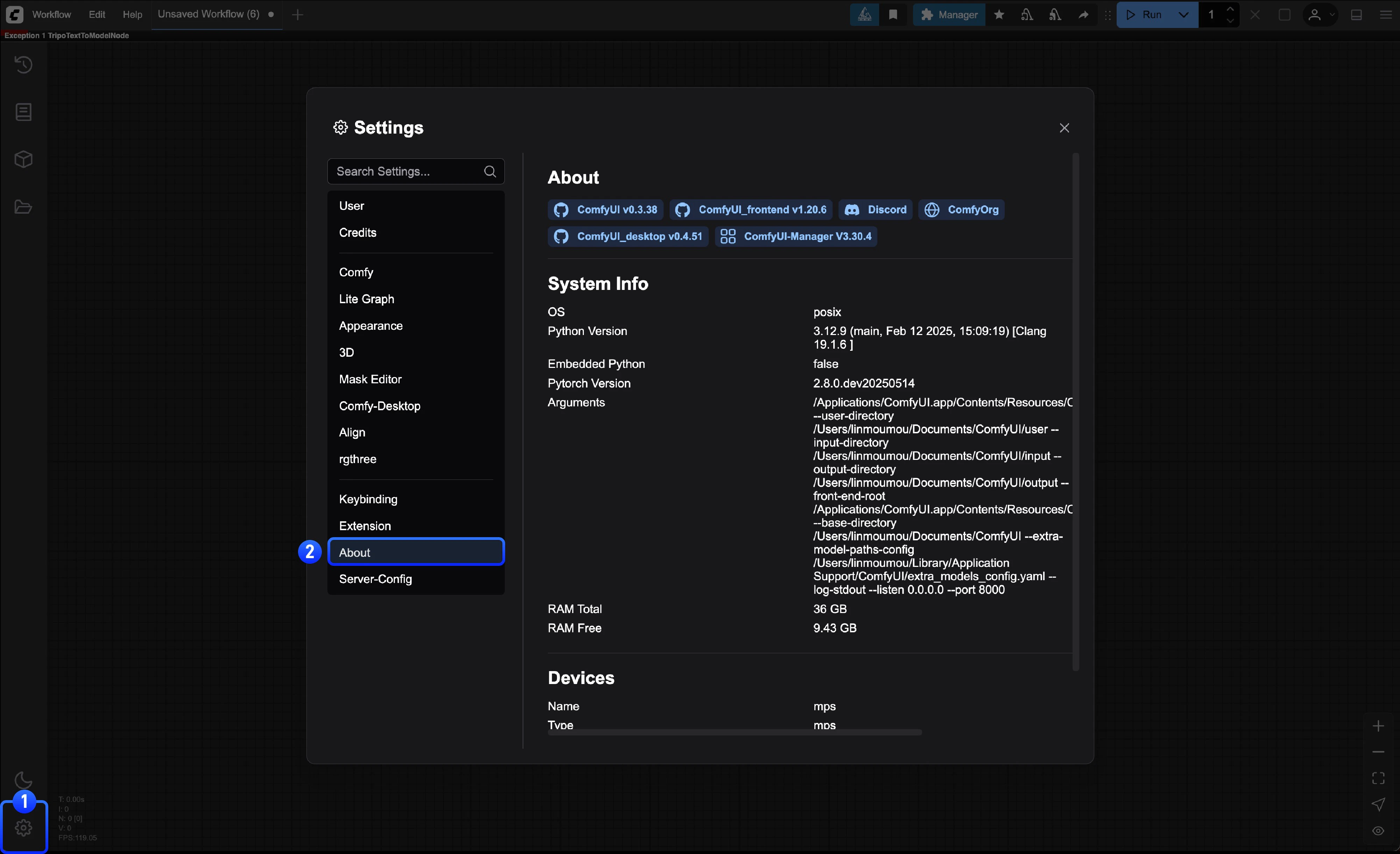
**システム情報(設定の关于ページで見つかります):**
* オペレーティングシステム(Windows 11、macOS 14.1、Ubuntu 22.04 など)
* ComfyUI バージョン(設定の关于ページを確認)
* Python バージョン:`python --version`
* PyTorch バージョン:`python -c "import torch; print(torch.__version__)"`
* GPU モデルとドライバーバージョン
* インストール方法(デスクトップ、ポータブル、手動、comfy-cli)
 ```bash theme={null}
# システム情報
systeminfo | findstr /C:"OS Name" /C:"OS Version"
# GPU 情報
wmic path win32_VideoController get name
# Python と PyTorch 情報
python --version
python -c "import torch; print(f'PyTorch: {torch.__version__}')"
python -c "import torch; print(f'CUDA Available: {torch.cuda.is_available()}')"
```
```bash theme={null}
# システム情報
uname -a
# GPU 情報(Linux)
lspci | grep VGA
# Python と PyTorch 情報
python --version
python -c "import torch; print(f'PyTorch: {torch.__version__}')"
python -c "import torch; print(f'CUDA Available: {torch.cuda.is_available()}')"
```
**デスクトップアプリの問題の場合は、以下も含めてください:**
* ログファイル:`C:\Users\\AppData\Roaming\ComfyUI\logs`(Windows)
* 設定ファイル:`C:\Users\\AppData\Roaming\ComfyUI`(Windows)
**問題の詳細:**
* 問題の明確な説明
* 問題を再現する手順
* 期待される動作と実際の動作
* 該当する場合はスクリーンショットまたは動画
**エラーメッセージ:**
* コンソール/ターミナルからの完全なエラーテキスト
* ブラウザコンソールエラー(F12 → コンソールタブ)
* クラッシュログまたはエラーダイアログ
**追加のコンテキスト:**
* インストールされているカスタムノードのリスト
* 問題を再現するワークフローファイル(.json)
* 最近の変更(新しいインストール、更新など)
## コミュニティリソース
* **公式フォーラム:** [forum.comfy.org](https://forum.comfy.org/)
* **Discord:** [ComfyUI Discord サーバー](https://discord.com/invite/comfyorg)
* **Reddit:** [r/comfyui](https://reddit.com/r/comfyui)
* **YouTube:** [ComfyUI チュートリアル](https://www.youtube.com/@comfyorg)
```bash theme={null}
# システム情報
systeminfo | findstr /C:"OS Name" /C:"OS Version"
# GPU 情報
wmic path win32_VideoController get name
# Python と PyTorch 情報
python --version
python -c "import torch; print(f'PyTorch: {torch.__version__}')"
python -c "import torch; print(f'CUDA Available: {torch.cuda.is_available()}')"
```
```bash theme={null}
# システム情報
uname -a
# GPU 情報(Linux)
lspci | grep VGA
# Python と PyTorch 情報
python --version
python -c "import torch; print(f'PyTorch: {torch.__version__}')"
python -c "import torch; print(f'CUDA Available: {torch.cuda.is_available()}')"
```
**デスクトップアプリの問題の場合は、以下も含めてください:**
* ログファイル:`C:\Users\\AppData\Roaming\ComfyUI\logs`(Windows)
* 設定ファイル:`C:\Users\\AppData\Roaming\ComfyUI`(Windows)
**問題の詳細:**
* 問題の明確な説明
* 問題を再現する手順
* 期待される動作と実際の動作
* 該当する場合はスクリーンショットまたは動画
**エラーメッセージ:**
* コンソール/ターミナルからの完全なエラーテキスト
* ブラウザコンソールエラー(F12 → コンソールタブ)
* クラッシュログまたはエラーダイアログ
**追加のコンテキスト:**
* インストールされているカスタムノードのリスト
* 問題を再現するワークフローファイル(.json)
* 最近の変更(新しいインストール、更新など)
## コミュニティリソース
* **公式フォーラム:** [forum.comfy.org](https://forum.comfy.org/)
* **Discord:** [ComfyUI Discord サーバー](https://discord.com/invite/comfyorg)
* **Reddit:** [r/comfyui](https://reddit.com/r/comfyui)
* **YouTube:** [ComfyUI チュートリアル](https://www.youtube.com/@comfyorg)