> ## Documentation Index
> Fetch the complete documentation index at: https://dripart-docs-recommend-assets-api.mintlify.site/llms.txt
> Use this file to discover all available pages before exploring further.
# 支払い情報の編集
> 支払い方法と請求詳細の更新方法について学びます
アカウント設定から、いつでも支払い情報を更新できます。
## 支払い情報の編集方法
1. ComfyUI アカウントにログインし、プロフィールメニューを開きます
2. **ユーザー設定**をクリックします
3. 設定パネルで**クレジット**タブを選択します
4. **請求書履歴**を選択して、Stripe 請求ポータルを新しいタブで開きます
5. **情報を更新**をクリックし、請求または支払い詳細を編集します
6. Stripe ポータルで変更を保存します
### 手順の画像解説
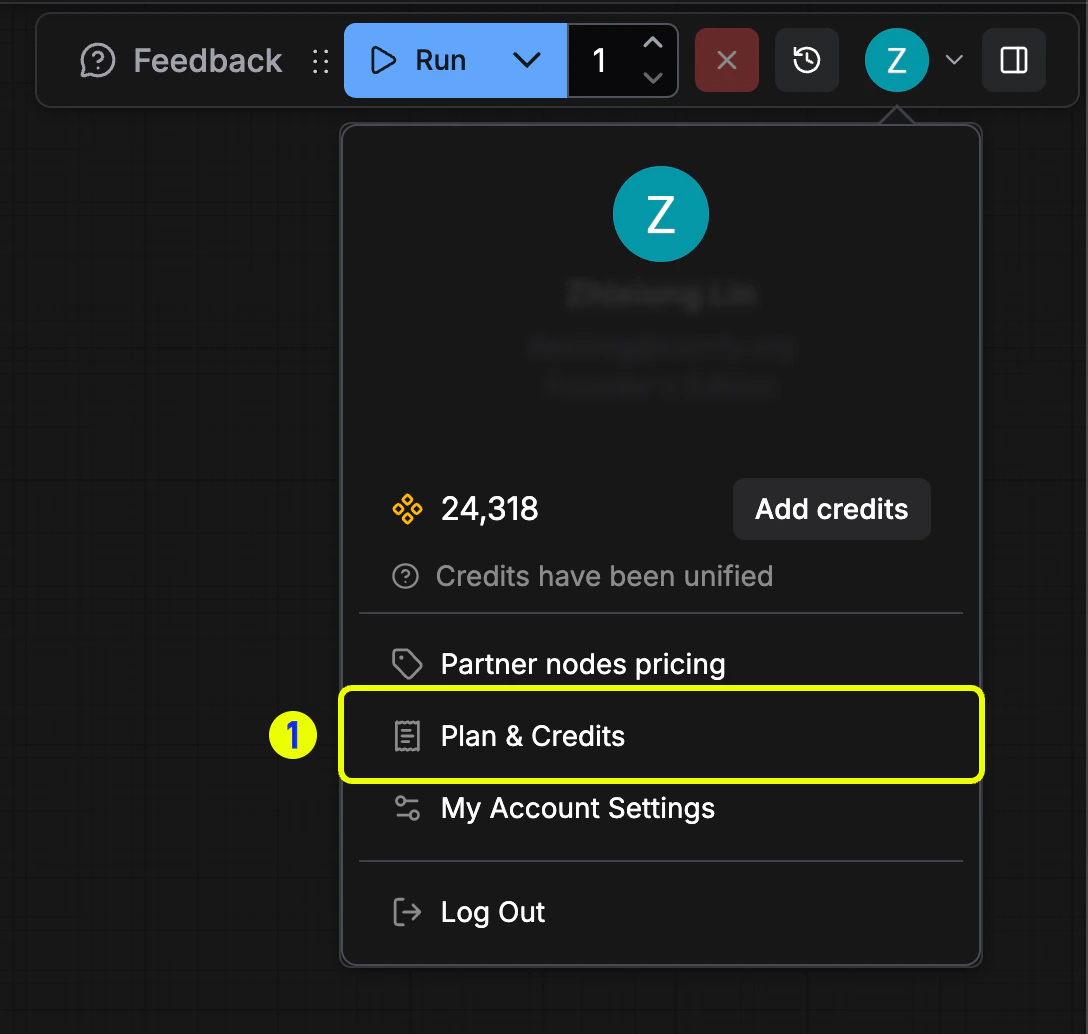 *プロフィールメニューを開き、**ユーザー設定**を選択して請求を管理します。*
 * **クレジット**タブに移動し、**請求書履歴**を選択します。\*
 *Stripe ポータルの請求情報フィールドを確認します。*
 * **情報を更新**をクリックして支払い詳細を編集し、変更を保存します。\*
## 更新可能な内容
以下の支払い詳細を変更できます:
* クレジットカードまたはデビットカード番号
* カード有効期限
* CVV/セキュリティコード
* 請求先住所
* 支払い方法の種類(カードとデジタルウォレットの切り替え)
## 変更の反映時期
* 支払い方法の変更は即時反映されます
* 次回の請求サイクルから更新された支払い情報が使用されます
* 請求詳細(名前、住所、税番号)の更新は将来の請求書にのみ適用され、既存の請求書は変更できません
* 支払い詳細を更新しても、アクティブなサブスクリプションが中断されることはありません
## 重要な注意事項
* サブスクリプションを維持するには、有効な支払い方法を登録しておく必要があります
* 支払い方法を削除した場合、次回の請求日までに新しい支払い方法を追加する必要があります
* 記録保管のために必要な場合は、変更前に過去の請求書のコピーを保存してください
* 支払い情報を更新しても、請求日やサブスクリプションプランは変更されません
## トラブルシューティング
支払い情報の更新中に問題が発生した場合は、以下を確認してください:
* すべての情報が正しく入力されているか確認してください
* カードが有効期限切れになっていないことを確認してください
* 請求先住所がカード発行元の記録と一致しているか確認してください
* 別のブラウザを使用するか、キャッシュをクリアしてみてください
* 問題が解決しない場合は、[サポートチーム](https://support.comfy.org/) にお問い合わせください
* **情報を更新**をクリックして支払い詳細を編集し、変更を保存します。\*
## 更新可能な内容
以下の支払い詳細を変更できます:
* クレジットカードまたはデビットカード番号
* カード有効期限
* CVV/セキュリティコード
* 請求先住所
* 支払い方法の種類(カードとデジタルウォレットの切り替え)
## 変更の反映時期
* 支払い方法の変更は即時反映されます
* 次回の請求サイクルから更新された支払い情報が使用されます
* 請求詳細(名前、住所、税番号)の更新は将来の請求書にのみ適用され、既存の請求書は変更できません
* 支払い詳細を更新しても、アクティブなサブスクリプションが中断されることはありません
## 重要な注意事項
* サブスクリプションを維持するには、有効な支払い方法を登録しておく必要があります
* 支払い方法を削除した場合、次回の請求日までに新しい支払い方法を追加する必要があります
* 記録保管のために必要な場合は、変更前に過去の請求書のコピーを保存してください
* 支払い情報を更新しても、請求日やサブスクリプションプランは変更されません
## トラブルシューティング
支払い情報の更新中に問題が発生した場合は、以下を確認してください:
* すべての情報が正しく入力されているか確認してください
* カードが有効期限切れになっていないことを確認してください
* 請求先住所がカード発行元の記録と一致しているか確認してください
* 別のブラウザを使用するか、キャッシュをクリアしてみてください
* 問題が解決しない場合は、[サポートチーム](https://support.comfy.org/) にお問い合わせください