> ## Documentation Index
> Fetch the complete documentation index at: https://dripart-docs-recommend-assets-api.mintlify.site/llms.txt
> Use this file to discover all available pages before exploring further.
# ノードの所有権を主張する
## 概要
**ノードの所有権を主張する**機能により、開発者は ComfyUI Registry においてカスタムノードの所有権を主張できます。このシステムは、正当な作者のみが公開したノードを管理および更新できるようにし、コミュニティ内のセキュリティと説明責任を確保します。
## 所有者未設定のノードとは
新しい標準を備えた ComfyUI Manager から Comfy Registry へ移行するに伴い、以前 ComfyUI Manager レガシーシステムに掲載されていた多くのカスタムノードが、Registry 上で「所有者未設定」として表示されるようになりました。これらのノードは以下の特徴を持ちます:
* 元々 ComfyUI Manager レガシーシステムで公開されていたノード
* 最新基準を満たすために Comfy Registry へ移行されたノード
* 元の作者による所有権の主張を待っているノード
開発者がこれらの移行されたノードを容易に主張できるよう、レガシーシステムから新しい Registry 標準への円滑な移行を保証しつつ、適切な所有権と管理を維持するための手段を提供しています。
## 入門ガイド
ノードの所有権を主張するには、以下の手順に従ってください:
1. **所有者未設定のノードページへ移動する**:所有者未設定のノードページにアクセスし、「ノードの所有権を主張する!」ボタンをクリックします。
2. **パブリッシャーを作成する(まだ作成していない場合)**:
* まだパブリッシャーを作成していない場合、作成するよう促されます。ノードの主張と効果的な管理にはパブリッシャーが必要です。
3. **パブリッシャーを選択する**:ノードの所有権を主張するために使用するパブリッシャーを選択します。このステップで、選択したパブリッシャー下の主張ページへリダイレクトされます。
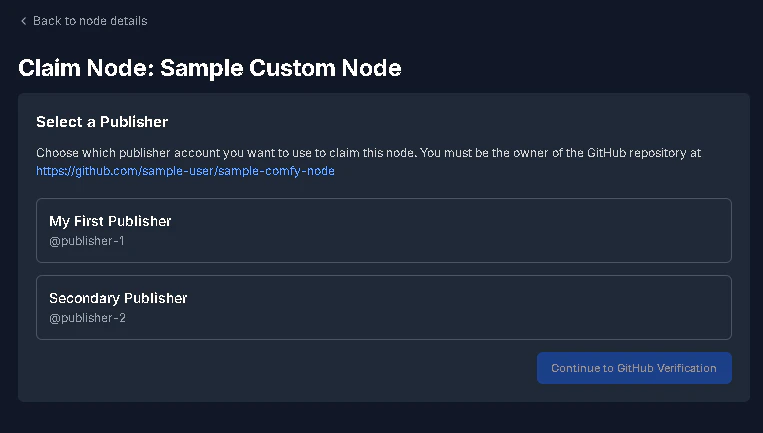 選択したパブリッシャーの下でノードの所有権を主張するには、以下の手順に従ってください:
1. **ノード情報の確認:**
* 画面に表示されている名前、リポジトリリンク、パブリッシャーのステータスなど、ノードの詳細を確認します。
選択したパブリッシャーの下でノードの所有権を主張するには、以下の手順に従ってください:
1. **ノード情報の確認:**
* 画面に表示されている名前、リポジトリリンク、パブリッシャーのステータスなど、ノードの詳細を確認します。
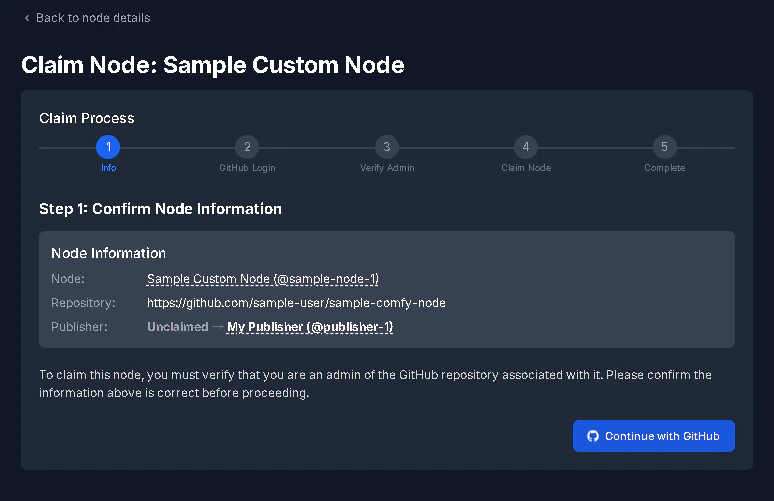 2. **GitHub 認証:**
* 「GitHub で続行」ボタンをクリックして認証プロセスを開始します。該当リポジトリへの管理者権限を持つ正しい GitHub アカウントにログインしていることを確認してください。
3. **管理者アクセス権限の検証:**
* ログイン後、システムは指定された GitHub リポジトリに対して管理者権限を持っているか検証します。このステップは、必要な権限を持っていることを確保するために重要です。
4. **ノードの所有権を主張する:**
* 検証に成功した場合、「所有権を主張する」をクリックしてノードの所有権を主張します。パブリッシャーのステータスが変更され、所有権を示します。
5. **完了!:**
* ノードの所有権を正常に主張した後、正当な所有者として[公開](./publishing)やノードの管理を続行できます。
## よくある質問
任意の GitHub ユーザーが主張リクエストを送信できますが、主張は元のノードリポジトリと作者情報に対して検証されます。
リポジトリへの GitHub 管理者権限が検証されると、主張は自動的に承認されます。これは主張を送信した瞬間に即時発生します。
承認されると、バージョンの公開、メタデータの更新、非推奨化、およびポリシー設定など、ノードの管理を完全に制御できるようになります。
いいえ、主張は GitHub リポジトリの管理者権限に対して自動的に検証されます。元のリポジトリへの管理者アクセス権限を持つユーザーのみが、ノードの所有権を正常に主張できます。
主張は GitHub 管理者権限に基づいて自動的に処理されます。リポジトリへの管理者アクセス権限がない場合、主張は自動的に拒否されます。所有権を持つべきだと考える場合は、リポジトリの所有者に連絡して管理者アクセス権限を請求してください。
2. **GitHub 認証:**
* 「GitHub で続行」ボタンをクリックして認証プロセスを開始します。該当リポジトリへの管理者権限を持つ正しい GitHub アカウントにログインしていることを確認してください。
3. **管理者アクセス権限の検証:**
* ログイン後、システムは指定された GitHub リポジトリに対して管理者権限を持っているか検証します。このステップは、必要な権限を持っていることを確保するために重要です。
4. **ノードの所有権を主張する:**
* 検証に成功した場合、「所有権を主張する」をクリックしてノードの所有権を主張します。パブリッシャーのステータスが変更され、所有権を示します。
5. **完了!:**
* ノードの所有権を正常に主張した後、正当な所有者として[公開](./publishing)やノードの管理を続行できます。
## よくある質問
任意の GitHub ユーザーが主張リクエストを送信できますが、主張は元のノードリポジトリと作者情報に対して検証されます。
リポジトリへの GitHub 管理者権限が検証されると、主張は自動的に承認されます。これは主張を送信した瞬間に即時発生します。
承認されると、バージョンの公開、メタデータの更新、非推奨化、およびポリシー設定など、ノードの管理を完全に制御できるようになります。
いいえ、主張は GitHub リポジトリの管理者権限に対して自動的に検証されます。元のリポジトリへの管理者アクセス権限を持つユーザーのみが、ノードの所有権を正常に主張できます。
主張は GitHub 管理者権限に基づいて自動的に処理されます。リポジトリへの管理者アクセス権限がない場合、主張は自動的に拒否されます。所有権を持つべきだと考える場合は、リポジトリの所有者に連絡して管理者アクセス権限を請求してください。