> ## Documentation Index
> Fetch the complete documentation index at: https://dripart-docs-recommend-assets-api.mintlify.site/llms.txt
> Use this file to discover all available pages before exploring further.
# ComfyUI-Manager を使用したカスタムノードの管理(旧版 UI)
> 旧版インターフェースを使用して ComfyUI-Manager でカスタムノードをインストール、更新、管理する方法
## ComfyUI カスタムノード管理
Manager を経由してカスタムノードをインストールする方法を学びます
### ノードのインストール
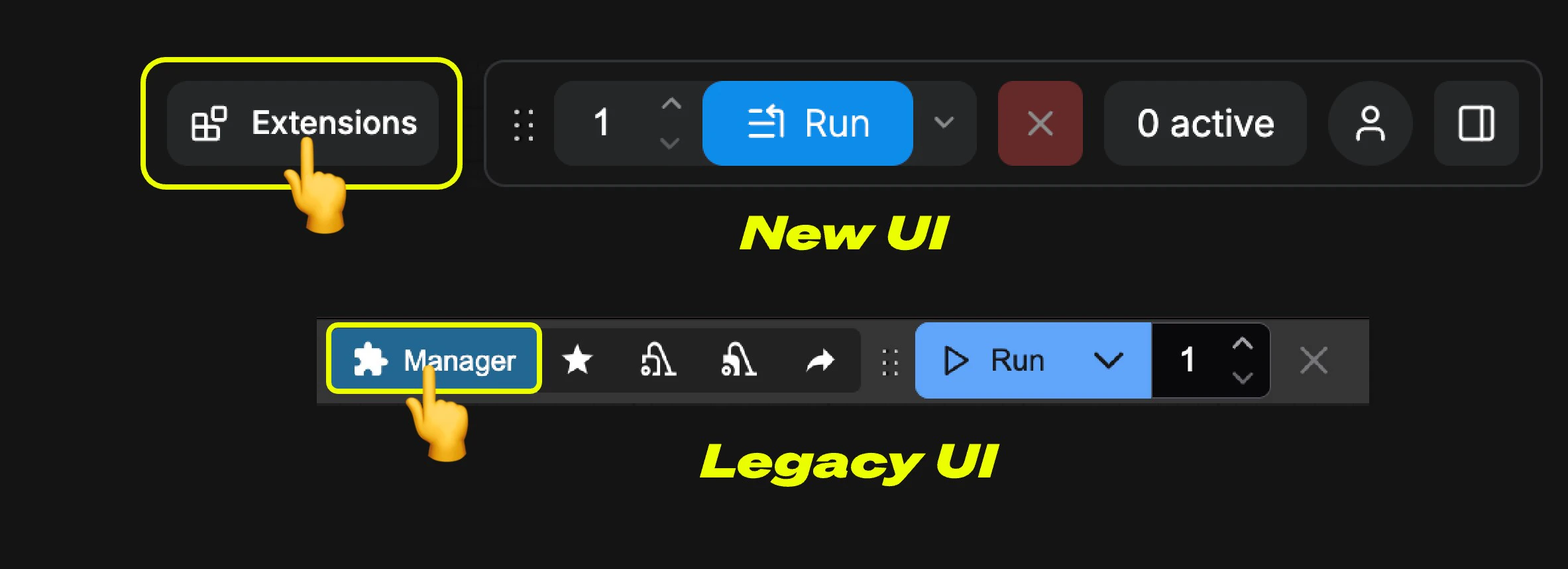
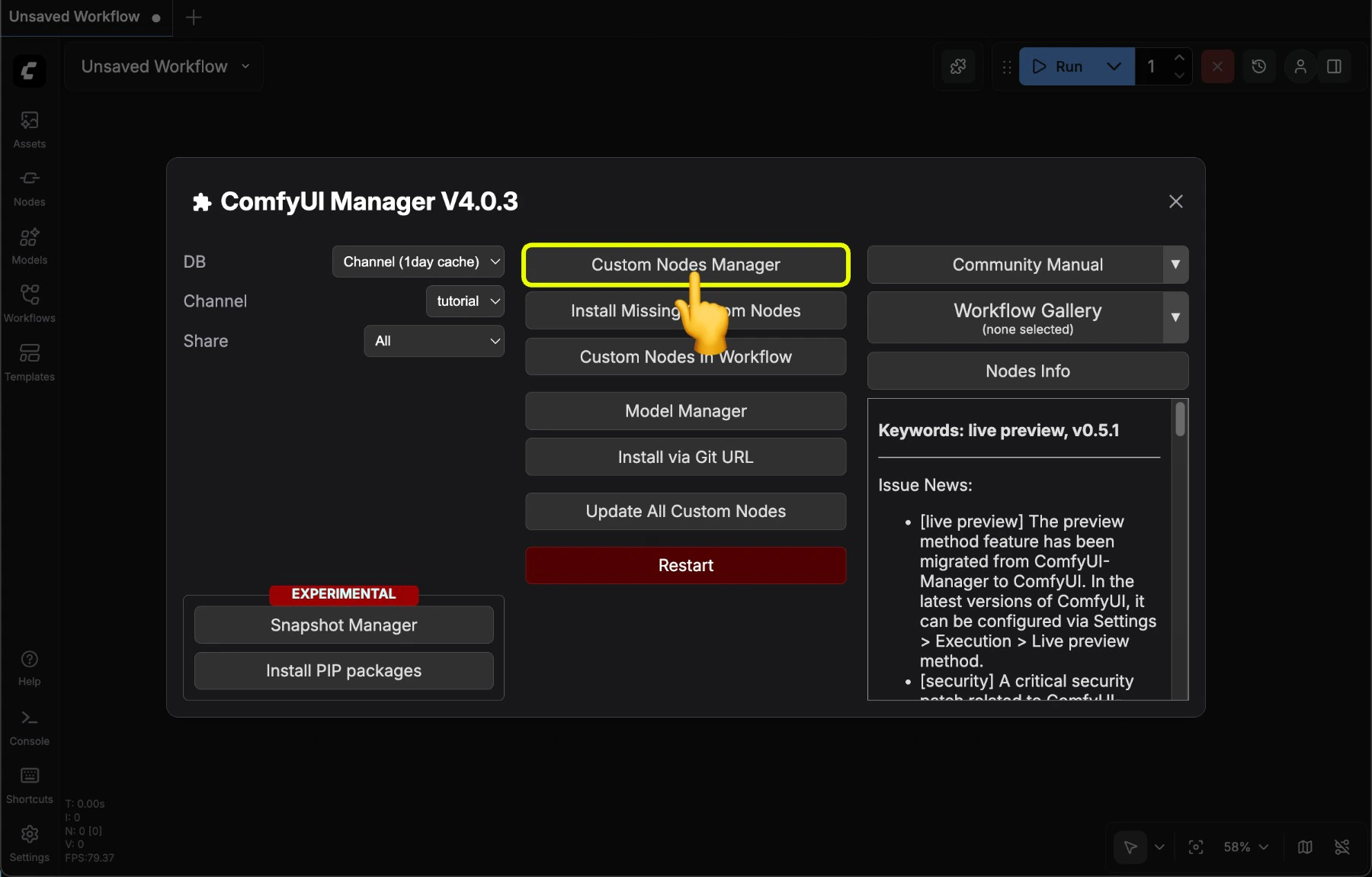
主メニュー(トップバー)の **Manager** ボタンをクリックします。
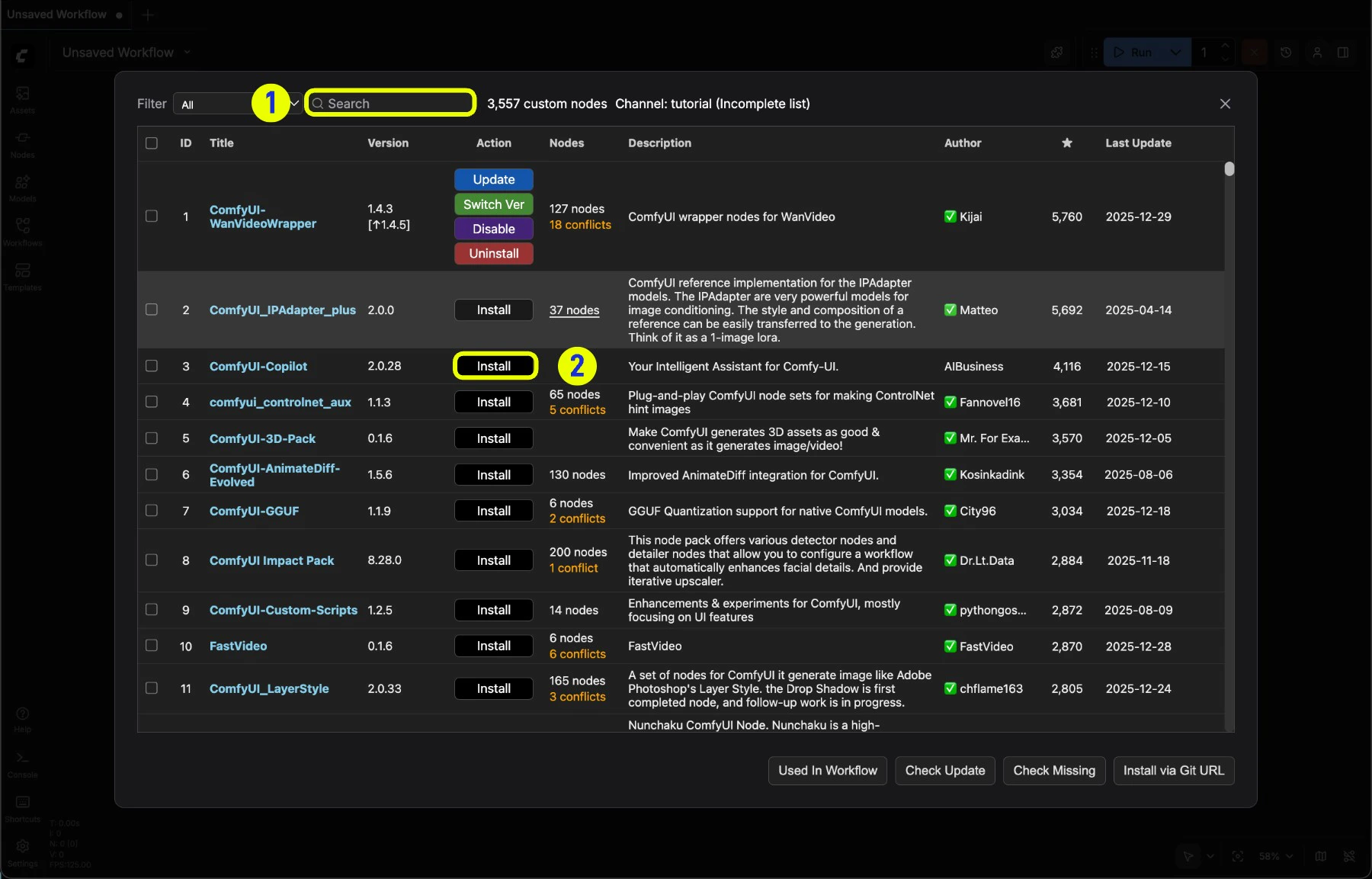
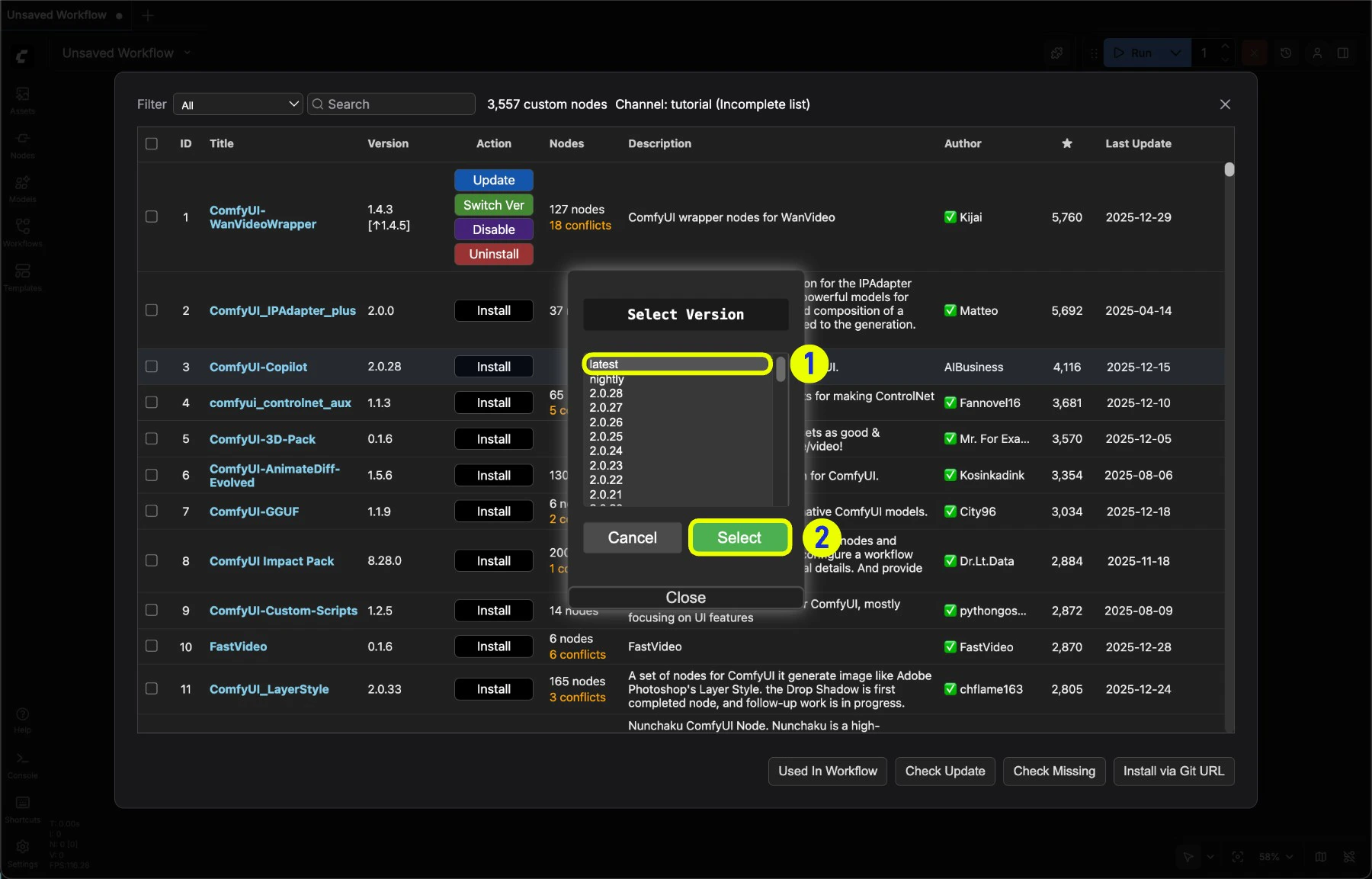 1. 可能であれば **latest** バージョンを優先します
2. **Select** をクリックしてノードをインストールします
* 数字付きのバージョン番号は作者が [registry](https://registry.comfy.org/) に公開したバージョンで、安定版に相当します
* nightly は作者が github に更新した最新バージョンで、開発版に相当し、通常はセキュリティスキャンされておらず、不安定な要素を含みます
ComfyUI のデフォルトのセキュリティ設定では、**nightly** バージョンの直接インストールは許可されていません。詳細については [Security Policy](/manager/troubleshooting#security-policy) を参照してください
インストールをクリックすると、Manager が自動的に依存関係のインストールを完了し、インストール完了後に ComfyUI の再起動を促します
1. 可能であれば **latest** バージョンを優先します
2. **Select** をクリックしてノードをインストールします
* 数字付きのバージョン番号は作者が [registry](https://registry.comfy.org/) に公開したバージョンで、安定版に相当します
* nightly は作者が github に更新した最新バージョンで、開発版に相当し、通常はセキュリティスキャンされておらず、不安定な要素を含みます
ComfyUI のデフォルトのセキュリティ設定では、**nightly** バージョンの直接インストールは許可されていません。詳細については [Security Policy](/manager/troubleshooting#security-policy) を参照してください
インストールをクリックすると、Manager が自動的に依存関係のインストールを完了し、インストール完了後に ComfyUI の再起動を促します
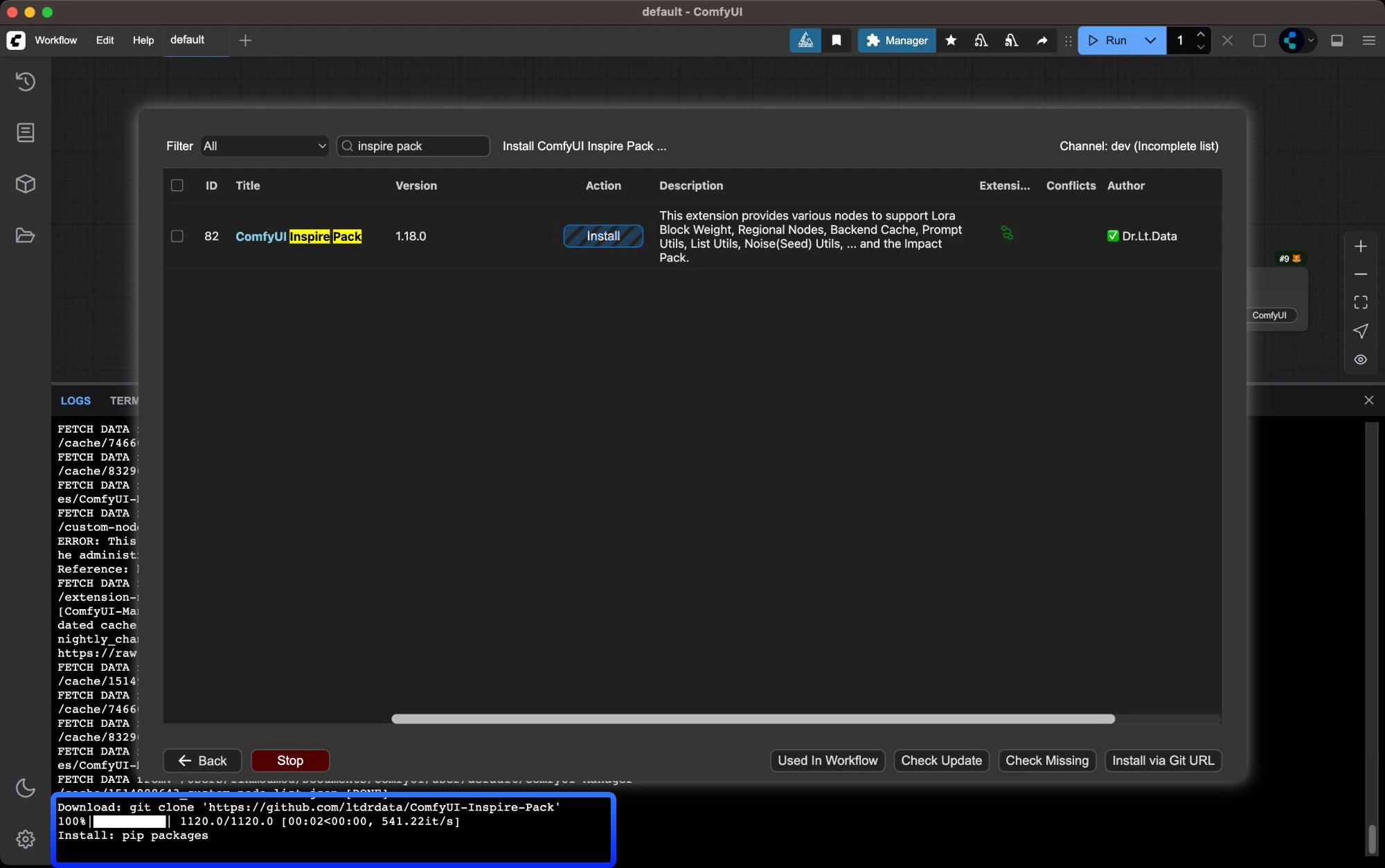
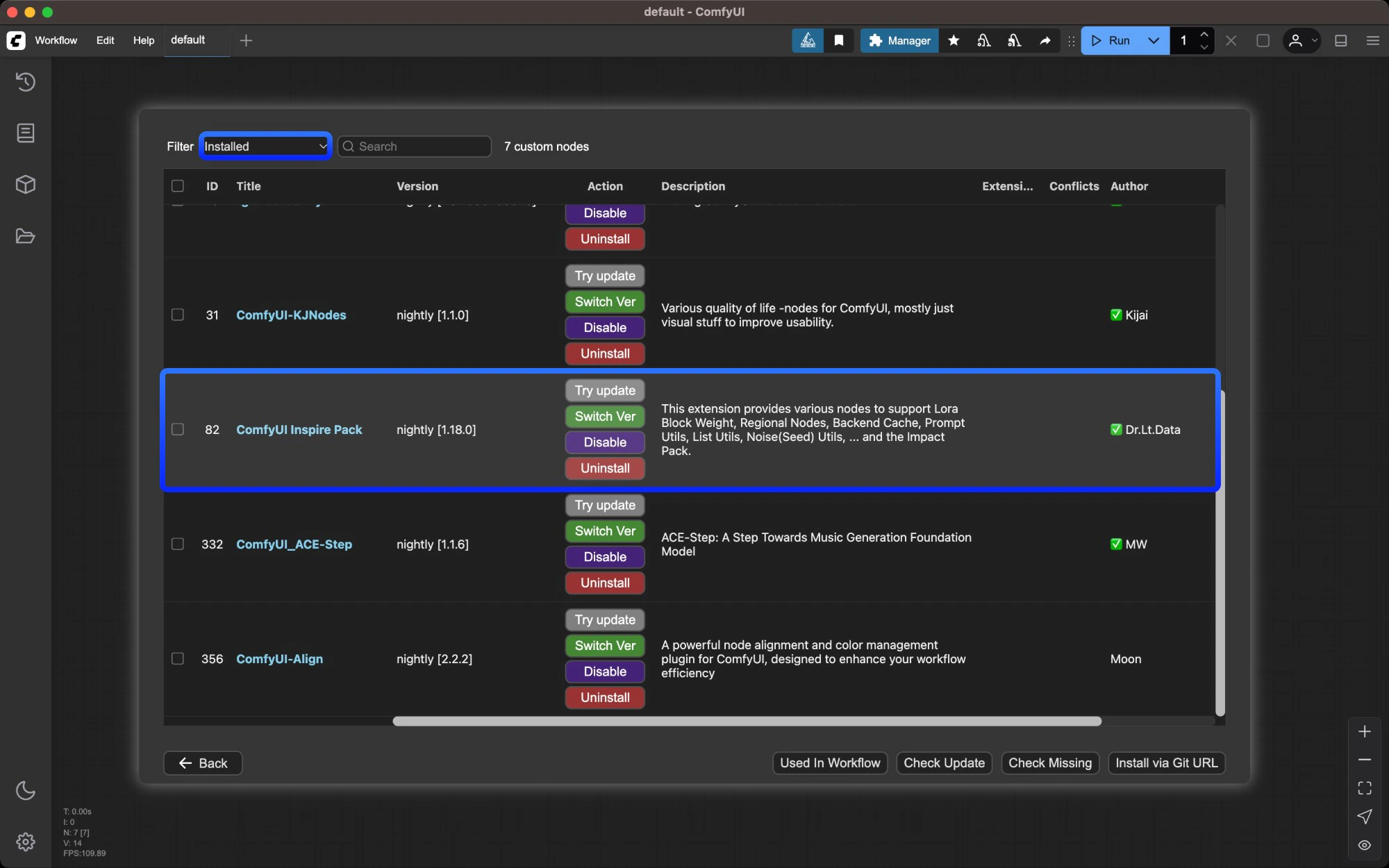
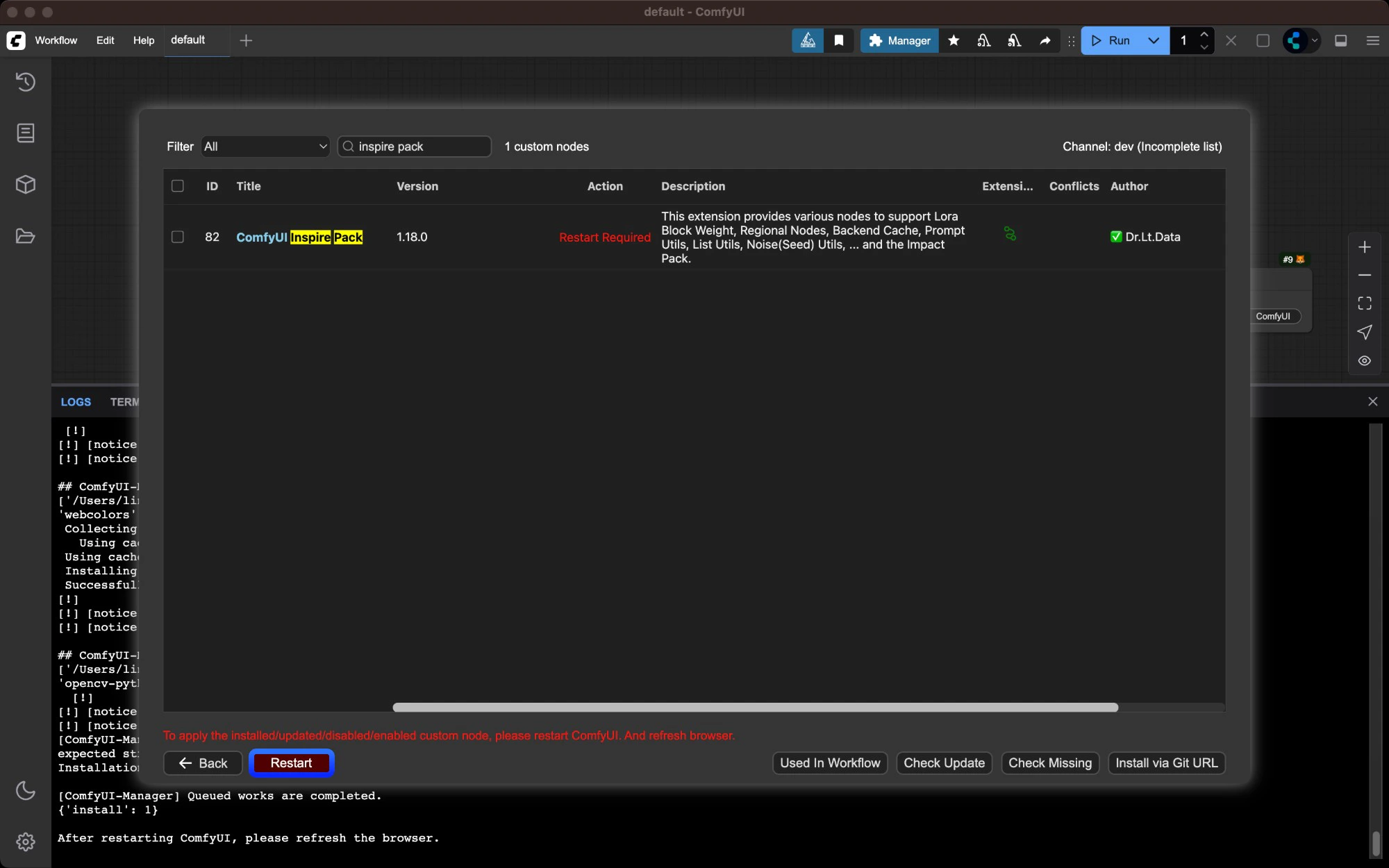 再起動後、ComfyUI Manager で対応するカスタムノードが正常にインストールされたか、`import failed` というエラーメッセージが出ていないか確認します
 ### 不足しているノードのインストール
ワークフローを読み込む際、ノードの不足は一般的な状況です。通常、ノードの不足には 2 つのタイプがあります:
1. コアノードの不足:ComfyUI のバージョンが最新ではない場合、[Update ComfyUI](/installation/update_comfyui) を参照して ComfyUI を更新してください
2. カスタムノードの不足:サードパーティのカスタムノードが不足している場合、このガイドを参照してインストールできます
ComfyUI-Manager をインストールした後、ワークフローのインポート時に不足しているカスタムノードがある場合、不足ノード情報について警告が表示されます
### 不足しているノードのインストール
ワークフローを読み込む際、ノードの不足は一般的な状況です。通常、ノードの不足には 2 つのタイプがあります:
1. コアノードの不足:ComfyUI のバージョンが最新ではない場合、[Update ComfyUI](/installation/update_comfyui) を参照して ComfyUI を更新してください
2. カスタムノードの不足:サードパーティのカスタムノードが不足している場合、このガイドを参照してインストールできます
ComfyUI-Manager をインストールした後、ワークフローのインポート時に不足しているカスタムノードがある場合、不足ノード情報について警告が表示されます
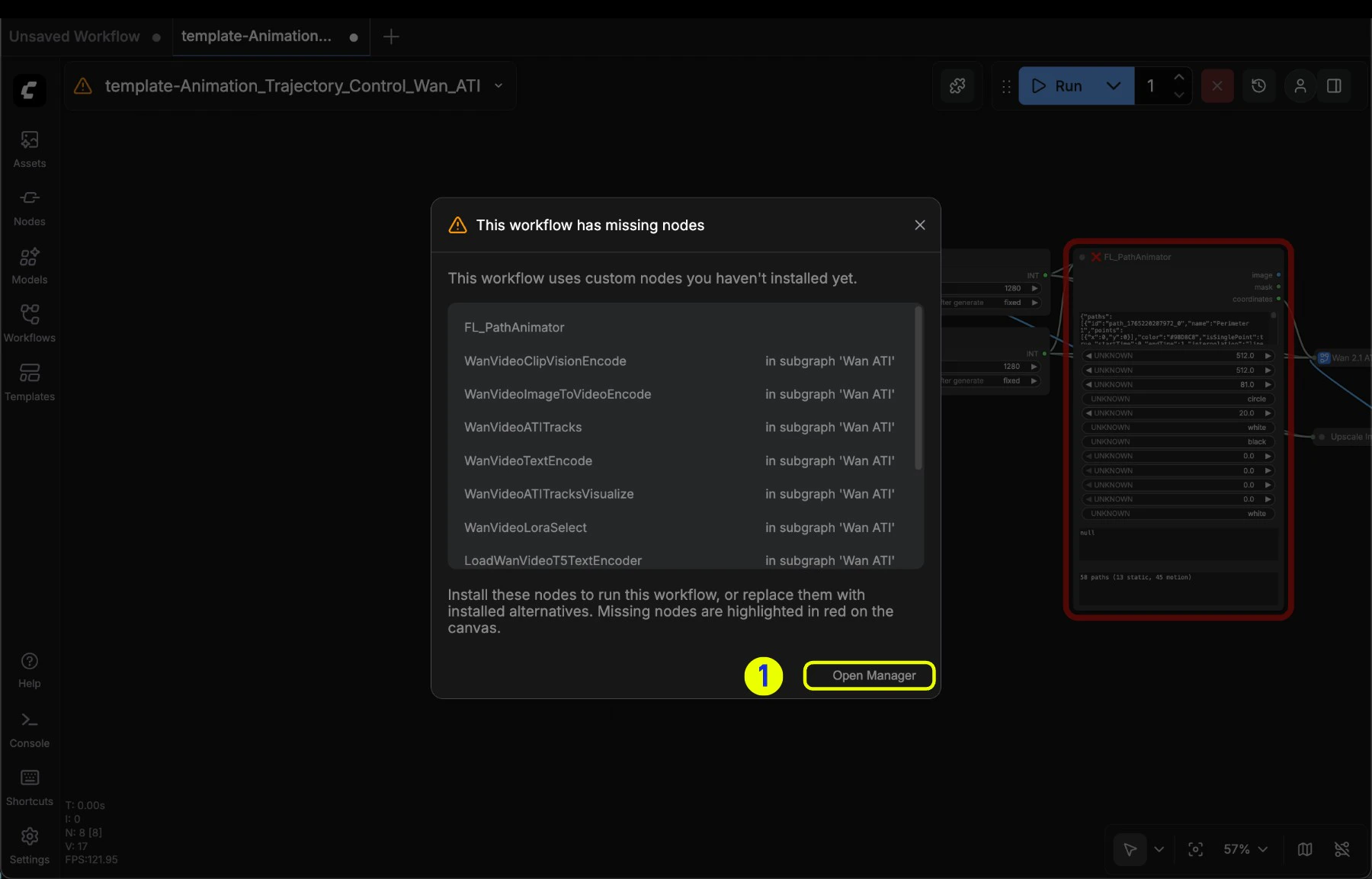 1. **Open Manager** をクリックして対応するオプションを有効化します
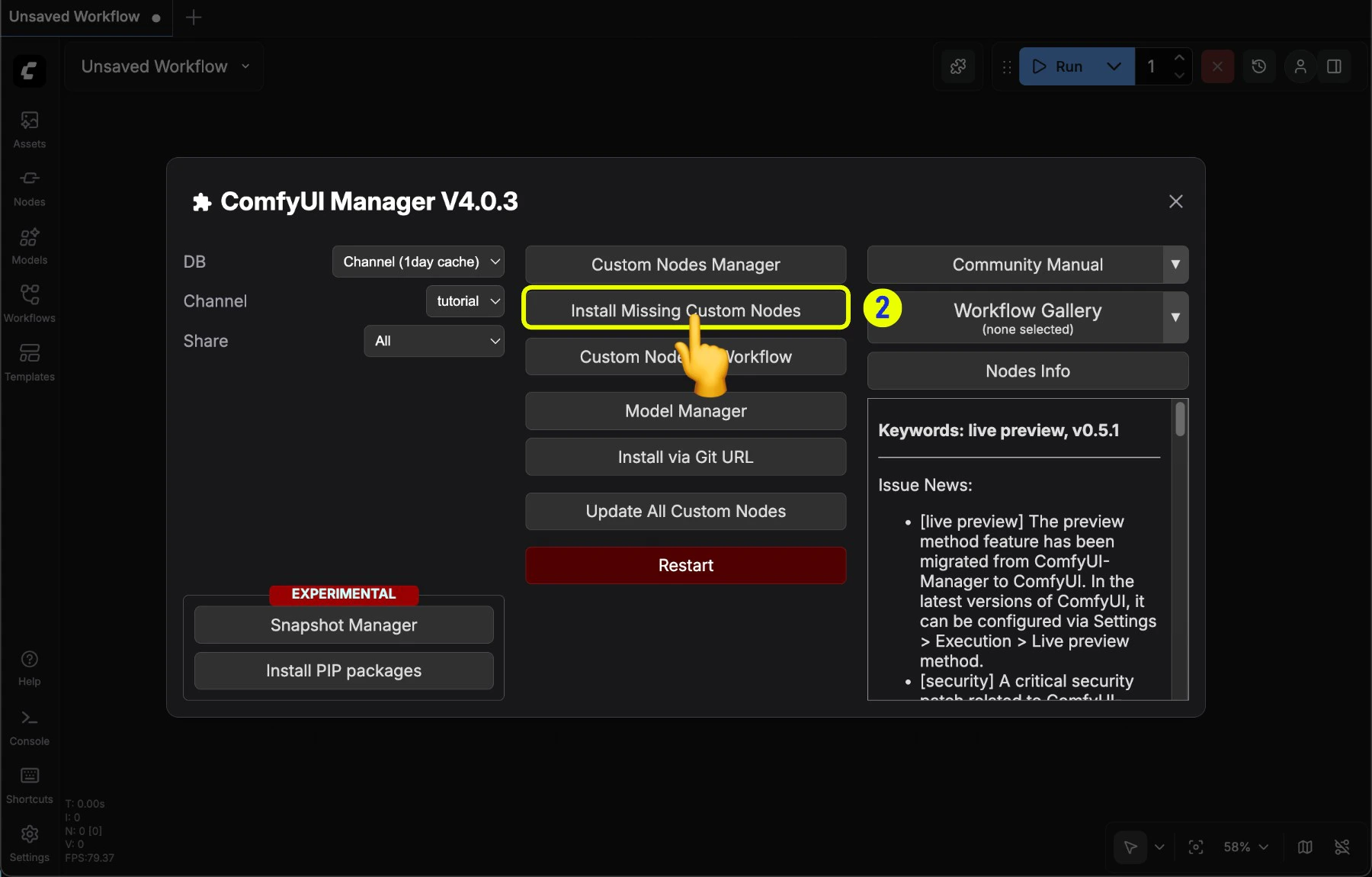 2\. Manager メニューで **Install Missing Custom Nodes** をクリックし、不足ノードリストインターフェースに入ります
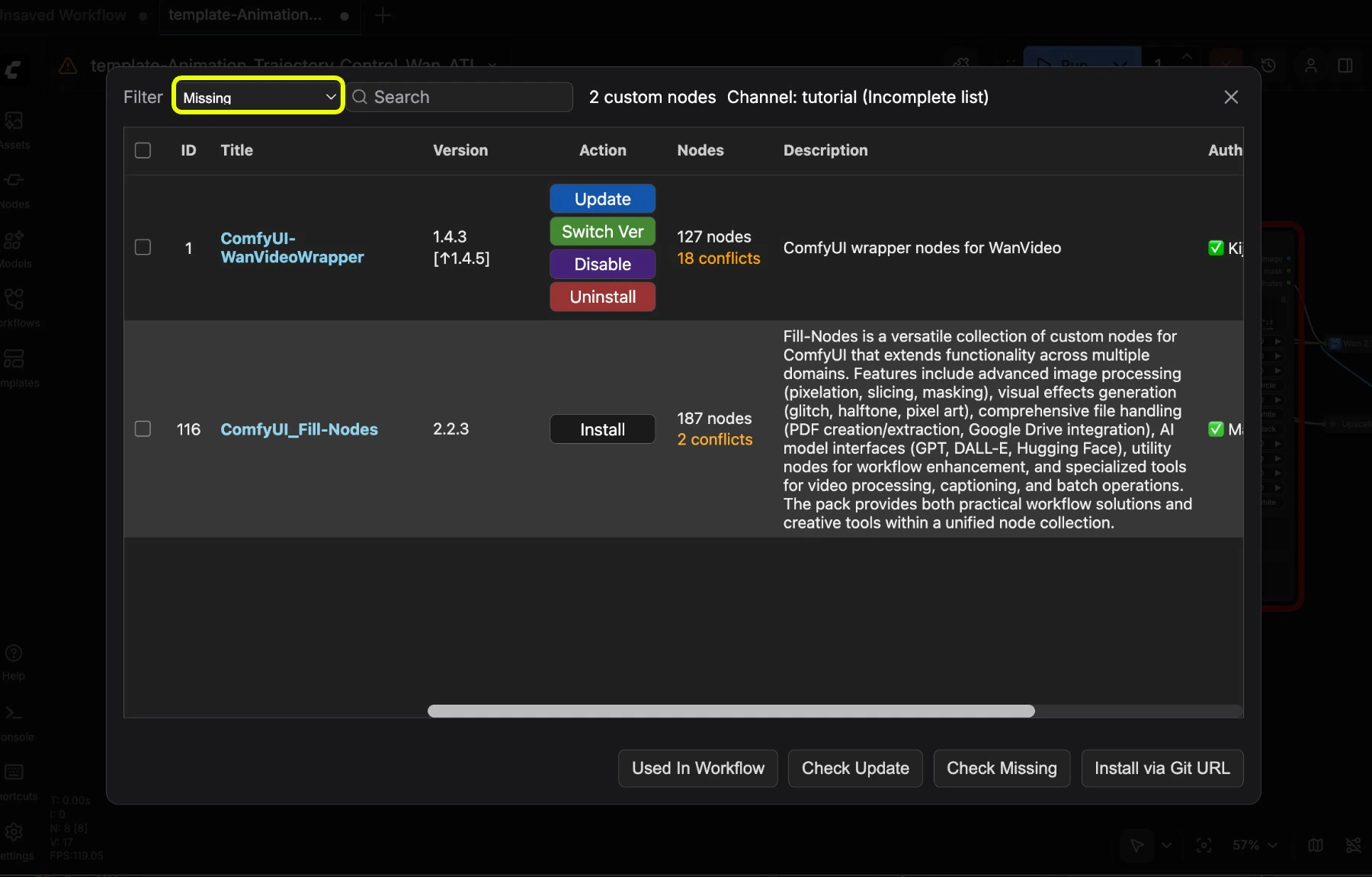 3\. ノードリストで対応するノードを確認しインストールします
不足ノードリストで対応するノードが見つからない場合、通常はいくつかの状況が考えられます:
1. 対応するノード作者がカスタムノードを [registry](/registry/overview) に提交・登録していない
2. 対応するノードがオープンソースではない、特定の作者または限定プラットフォームの限定ノードである可能性がある
3. 原作者がバージョン変更を行い、対応するノードを削除した
### ノードの更新
3\. ノードリストで対応するノードを確認しインストールします
不足ノードリストで対応するノードが見つからない場合、通常はいくつかの状況が考えられます:
1. 対応するノード作者がカスタムノードを [registry](/registry/overview) に提交・登録していない
2. 対応するノードがオープンソースではない、特定の作者または限定プラットフォームの限定ノードである可能性がある
3. 原作者がバージョン変更を行い、対応するノードを削除した
### ノードの更新
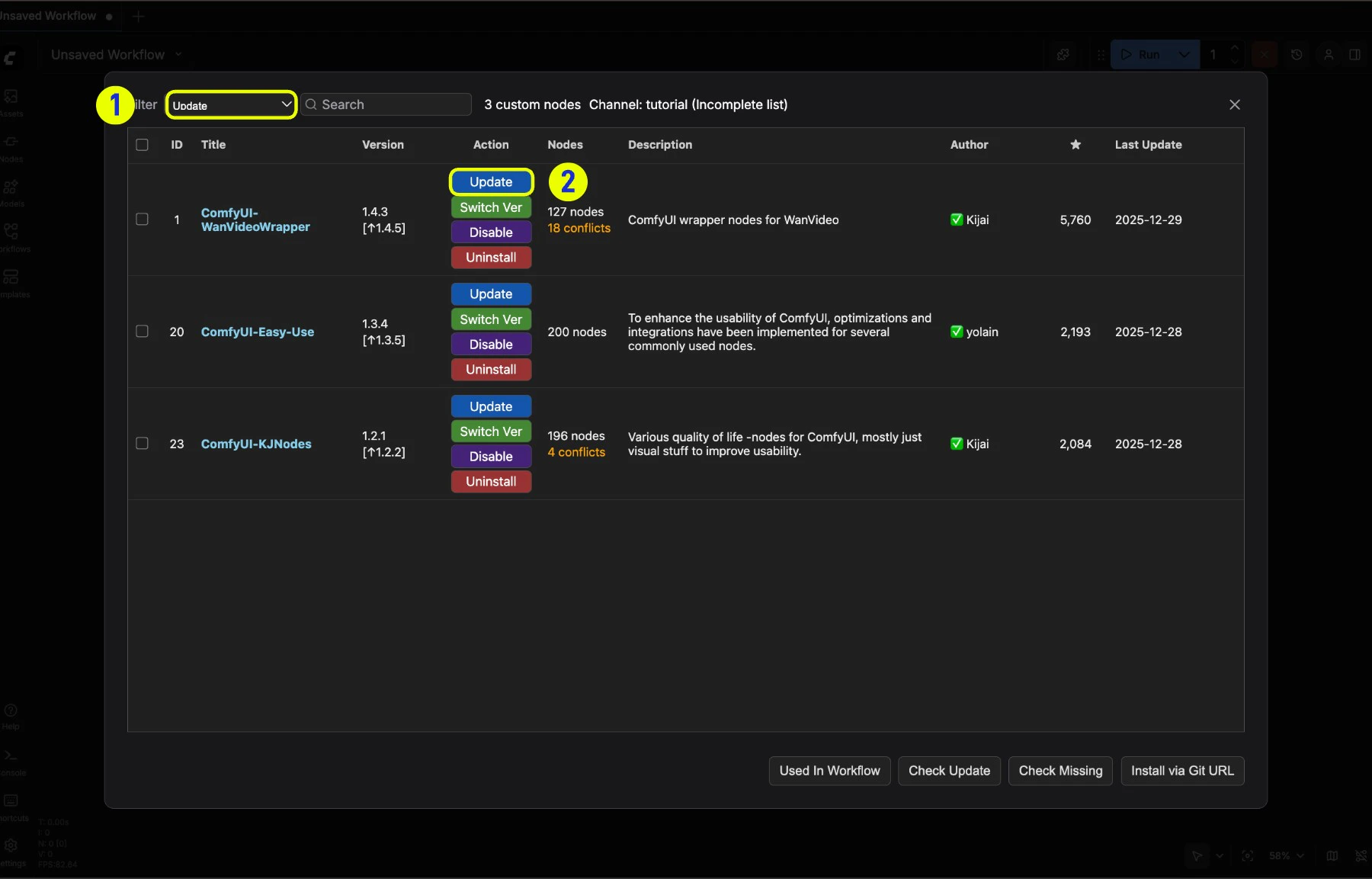 1. フィルターを **Update** フィルターに切り替え、現在のノードリストで更新可能なノードをフィルタリングします
2. **Update** ボタンをクリックしてノードを更新します
### ノードのアンインストール
1. フィルターを **Update** フィルターに切り替え、現在のノードリストで更新可能なノードをフィルタリングします
2. **Update** ボタンをクリックしてノードを更新します
### ノードのアンインストール
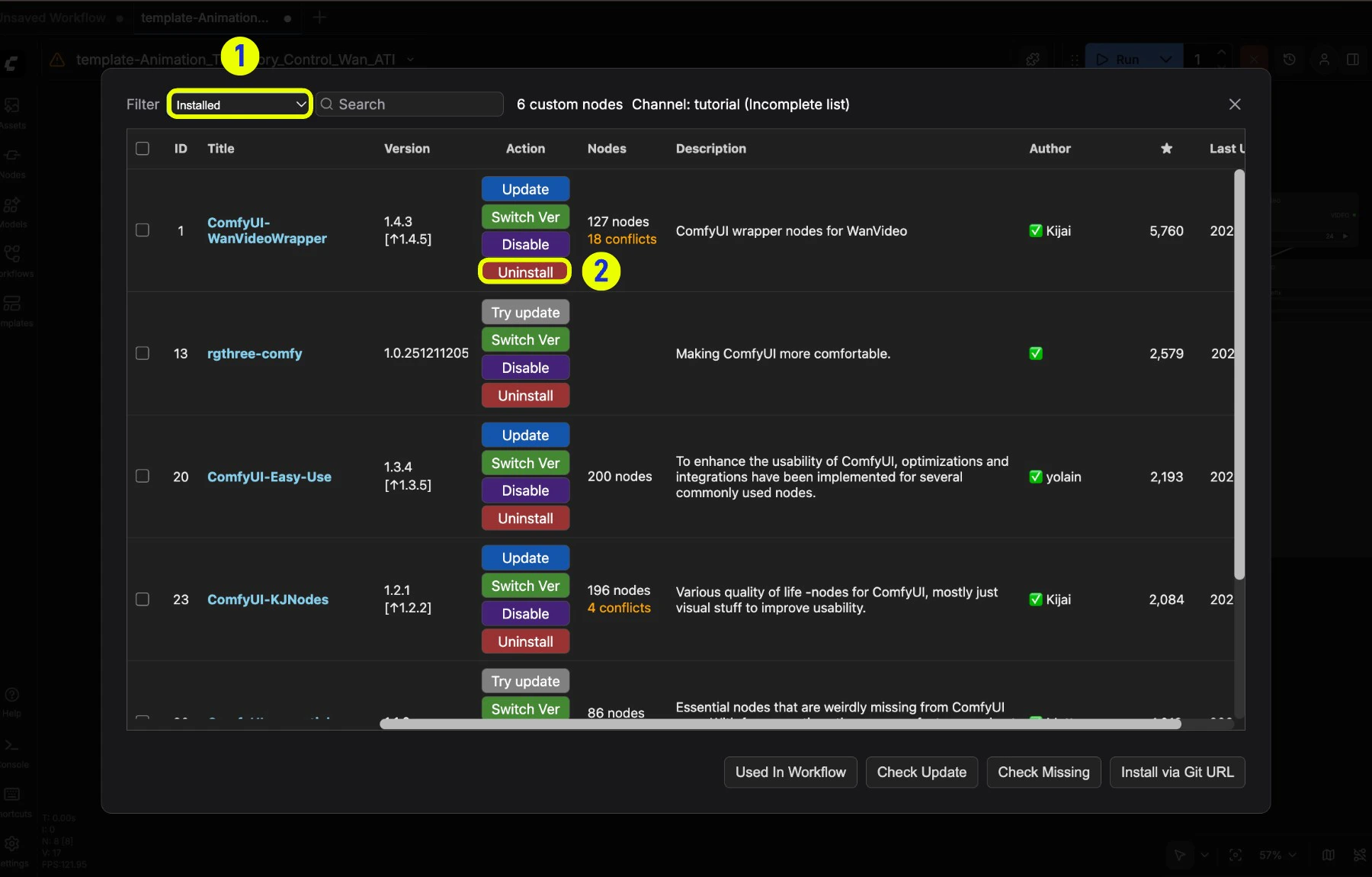 1. ノードリストで「Installed」フィルターを選択し、現在のノードリストでインストール済みのノードをフィルタリングします
2. 対応するノードを右クリックし、**Uninstall** を選択してアンインストールします
> 対応するノードをアンインストールしても、対応する依存関係のインストールは削除されません
プラグインの他のインストール方法については、以下の記事を参照してください
カスタムノードを手動でインストールする方法を学ぶ
## スナップショットマネージャー
スナップショットは現在のインストール状態を保存し、以前の状態に復元することを可能にします。
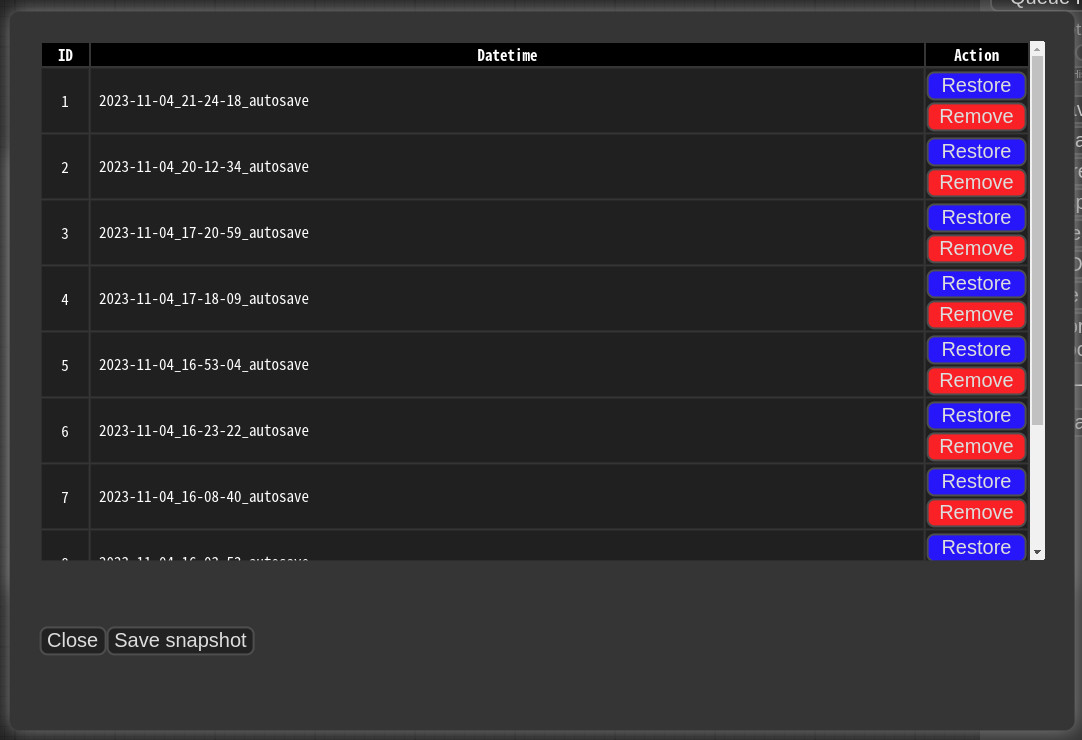
**Save snapshot** を押すか、**Update All** を使用すると、スナップショットが自動的に保存されます。スナップショットファイルは以下に保存されます:`/default/ComfyUI-Manager/snapshots`
復元するには:スナップショットマネージャーを開き、スナップショットを選択し、**Restore** を押します。
復元は次回の ComfyUI 起動時に有効になります。Git で管理されていないカスタムノードの場合、スナップショットのサポートは不完全です。
1. ノードリストで「Installed」フィルターを選択し、現在のノードリストでインストール済みのノードをフィルタリングします
2. 対応するノードを右クリックし、**Uninstall** を選択してアンインストールします
> 対応するノードをアンインストールしても、対応する依存関係のインストールは削除されません
プラグインの他のインストール方法については、以下の記事を参照してください
カスタムノードを手動でインストールする方法を学ぶ
## スナップショットマネージャー
スナップショットは現在のインストール状態を保存し、以前の状態に復元することを可能にします。

**Save snapshot** を押すか、**Update All** を使用すると、スナップショットが自動的に保存されます。スナップショットファイルは以下に保存されます:`/default/ComfyUI-Manager/snapshots`
復元するには:スナップショットマネージャーを開き、スナップショットを選択し、**Restore** を押します。
復元は次回の ComfyUI 起動時に有効になります。Git で管理されていないカスタムノードの場合、スナップショットのサポートは不完全です。