> ## Documentation Index
> Fetch the complete documentation index at: https://dripart-docs-recommend-assets-api.mintlify.site/llms.txt
> Use this file to discover all available pages before exploring further.
# ComfyUI LiteGraph (キャンバス) 設定
> ComfyUI 图形渲染エンジン LiteGraph の設定オプションの詳細説明
このページで説明されている設定は、**ComfyUI アプリ内の設定メニュー**にあります。**設定**(歯車アイコン)をクリックするか、`Ctrl + ,` キーボードショートカットを使用して設定パネルを開き、対応するカテゴリを選択してこれらのオプションを確認・設定できます。
LiteGraph は ComfyUI の基盤となる图形レンダリングエンジンです。このカテゴリの設定は、キャンバス、ノード、リンクなどのグラフィカルインターフェースの動作と外観を主に制御します。
## キャンバス
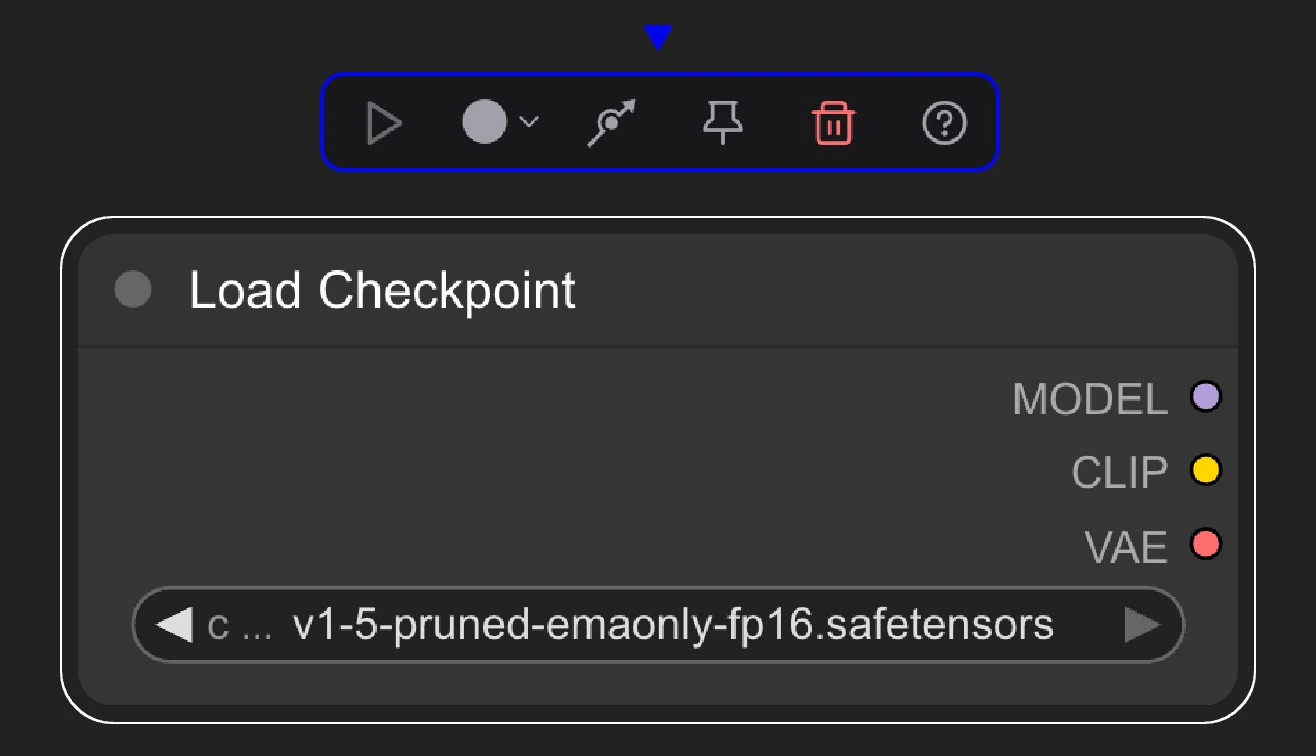
### 選択ツールボックスを表示
* **デフォルト値**: 有効
* **機能**: 選択ツールボックスは、ノードを選択した後にノード上に浮动表示されるクイックアクションツールバーで、部分的な実行、ピン留め、削除、色の変更などの一般的なクイック操作を提供します。
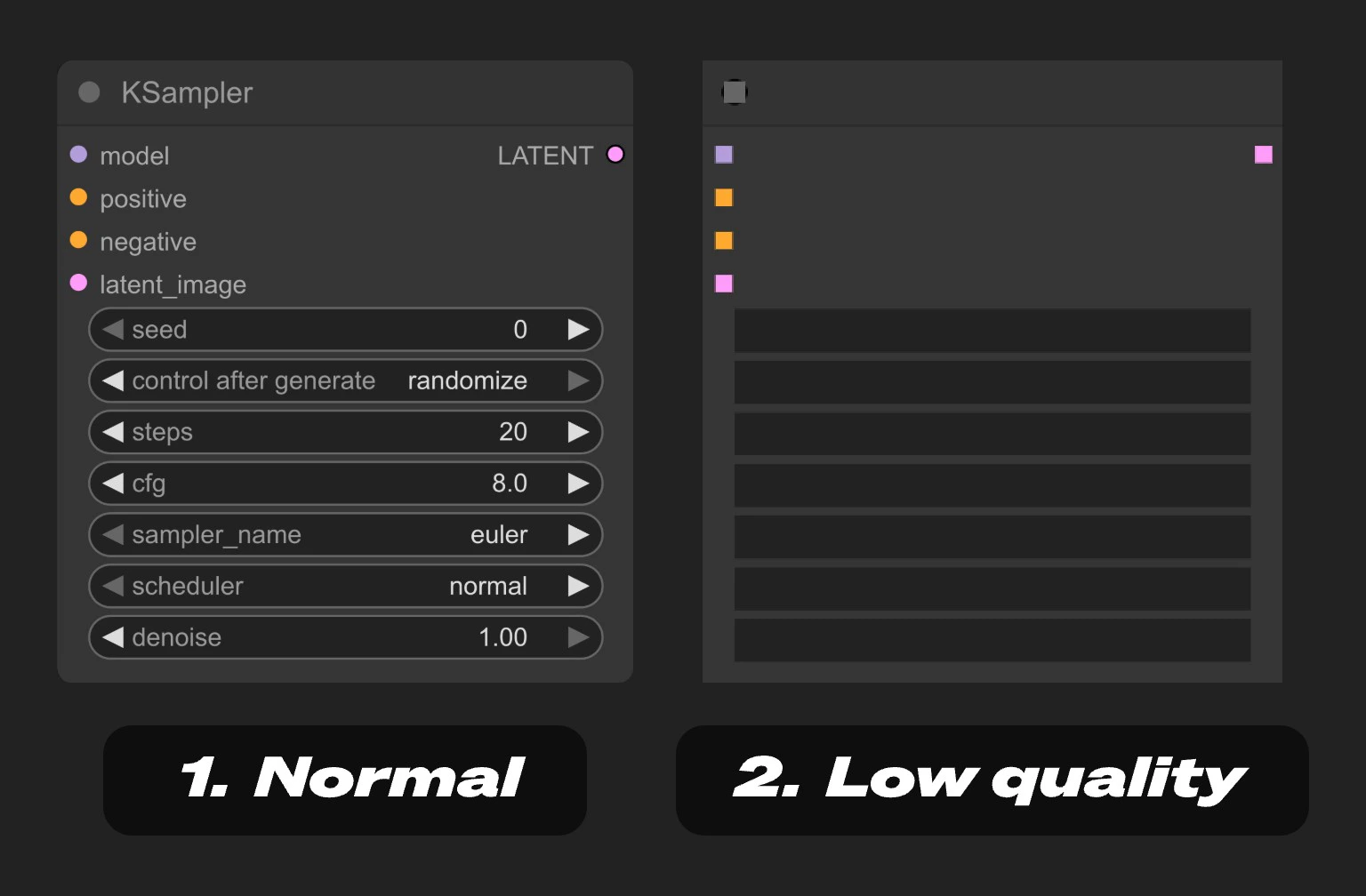
 ### 低品質レンダリングズーム閾値
* **デフォルト値**: 0.6
* **範囲**: 0.1 - 1.0
* **機能**: インターフェースをレンダリングする際、特にワークフローが非常に複雑でキャンバス全体が非常に大きい場合、対応する要素のフロントエンドレンダリングは多くのメモリを消費し、ラグを引き起こす可能性があります。この閾値を下げることにより、要素が特定のパーセンテージに縮小されたときに低品質レンダリングモードに入るように制御し、メモリ消費を削減できます。対応する異なるレンダリングモードは以下の通りです。
### 低品質レンダリングズーム閾値
* **デフォルト値**: 0.6
* **範囲**: 0.1 - 1.0
* **機能**: インターフェースをレンダリングする際、特にワークフローが非常に複雑でキャンバス全体が非常に大きい場合、対応する要素のフロントエンドレンダリングは多くのメモリを消費し、ラグを引き起こす可能性があります。この閾値を下げることにより、要素が特定のパーセンテージに縮小されたときに低品質レンダリングモードに入るように制御し、メモリ消費を削減できます。対応する異なるレンダリングモードは以下の通りです。
 ### 最大 FPS
* **デフォルト値**: 0(画面リフレッシュレートを使用)
* **範囲**: 0 - 120
* **機能**: キャンバスのレンダリングフレームレートを制限します。0 は画面のリフレッシュレートを使用することを意味します。FPS が高いほどキャンバスのレンダリングは滑らかになりますが、より多くのパフォーマンスを消費します。値が低すぎると、より顕著なスタッター(卡顿)が発生します。
### 常にグリッドにスナップ
* **デフォルト値**: 無効
* **機能**: このオプションが有効になっていない場合、`Shift` キーを押しながらノードの縁をグリッドに揃えることができます。有効にすると、`Shift` キーを押さなくてもノードの縁が自動的にグリッドに揃います。
### グリッドスナップサイズ
* **範囲**: 1 - 500
* **機能**: 自動スナップが有効な場合、または `Shift` キーを押しながらノードを移動する場合、このパラメータはスナップ用のグリッドサイズを決定します。デフォルト値は 10 で、必要に応じて調整できます。
### 快速ズームショートカットを有効化 (Ctrl + Shift + Drag)
* **デフォルト値**: 有効
* **機能**: `Ctrl + Shift + 左マウスボタンドラッグ` による快速ズーム機能を有効にし、より高速なズーム操作方法を提供します。
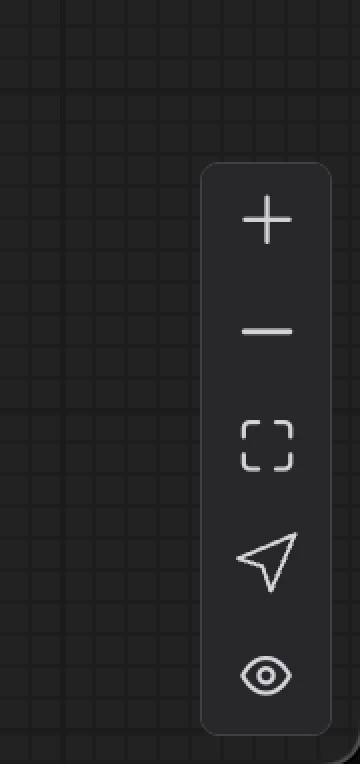
### グラフキャンバスメニューを表示
* **デフォルト値**: 有効
* **機能**: 右下隅にキャンバスメニューを表示するかどうかを制御します。
キャンバスメニューは ComfyUI インターフェース全体の右下隅にあり、キャンバスのズーム、すべての接続の一時的な非表示、ワークフローをキャンバスに合わせるための快速スケーリングなどの操作が含まれています。下の画像の通りです。
### 最大 FPS
* **デフォルト値**: 0(画面リフレッシュレートを使用)
* **範囲**: 0 - 120
* **機能**: キャンバスのレンダリングフレームレートを制限します。0 は画面のリフレッシュレートを使用することを意味します。FPS が高いほどキャンバスのレンダリングは滑らかになりますが、より多くのパフォーマンスを消費します。値が低すぎると、より顕著なスタッター(卡顿)が発生します。
### 常にグリッドにスナップ
* **デフォルト値**: 無効
* **機能**: このオプションが有効になっていない場合、`Shift` キーを押しながらノードの縁をグリッドに揃えることができます。有効にすると、`Shift` キーを押さなくてもノードの縁が自動的にグリッドに揃います。
### グリッドスナップサイズ
* **範囲**: 1 - 500
* **機能**: 自動スナップが有効な場合、または `Shift` キーを押しながらノードを移動する場合、このパラメータはスナップ用のグリッドサイズを決定します。デフォルト値は 10 で、必要に応じて調整できます。
### 快速ズームショートカットを有効化 (Ctrl + Shift + Drag)
* **デフォルト値**: 有効
* **機能**: `Ctrl + Shift + 左マウスボタンドラッグ` による快速ズーム機能を有効にし、より高速なズーム操作方法を提供します。
### グラフキャンバスメニューを表示
* **デフォルト値**: 有効
* **機能**: 右下隅にキャンバスメニューを表示するかどうかを制御します。
キャンバスメニューは ComfyUI インターフェース全体の右下隅にあり、キャンバスのズーム、すべての接続の一時的な非表示、ワークフローをキャンバスに合わせるための快速スケーリングなどの操作が含まれています。下の画像の通りです。
 ### キャンバスズーム速度
* **デフォルト値**: 1.1
* **範囲**: 1.01 - 2.5
* **機能**: キャンバスのズーム速度を制御し、マウスホイールズームの感度を調整します。
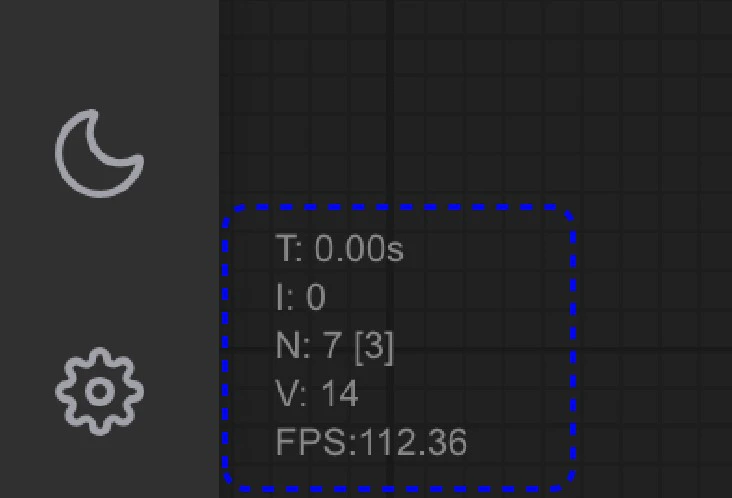
### 左下隅にキャンバス情報を表示(FPS など)
* **デフォルト値**: 有効
* **機能**: 左下隅にキャンバス情報を表示するかどうかを制御し、FPS などのパフォーマンス指標を表示します。
### キャンバスズーム速度
* **デフォルト値**: 1.1
* **範囲**: 1.01 - 2.5
* **機能**: キャンバスのズーム速度を制御し、マウスホイールズームの感度を調整します。
### 左下隅にキャンバス情報を表示(FPS など)
* **デフォルト値**: 有効
* **機能**: 左下隅にキャンバス情報を表示するかどうかを制御し、FPS などのパフォーマンス指標を表示します。
 ## コンテキストメニュー
### ズーム時にノードコンボウィジェットメニュー(リスト)を拡大
* **デフォルト値**: 有効
* **機能**: ズーム時にノードコンボウィジェットメニュー(リスト)を拡大するかどうかを制御し、ユーザーがノードコンボウィジェットを選択できるようにします。
## グラフ
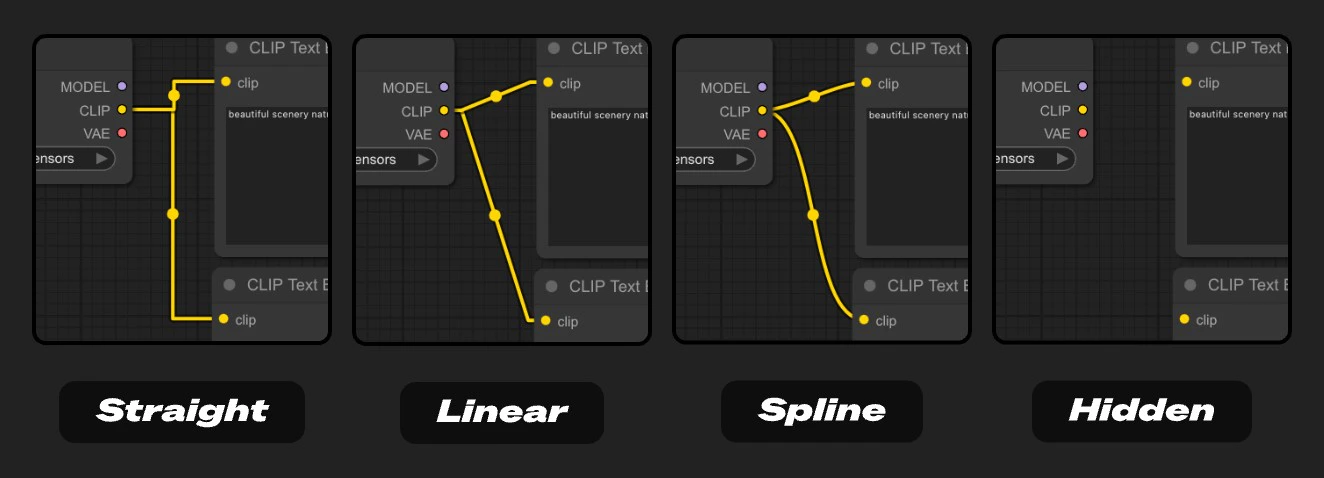
### リンクレンダリングモード
* **デフォルト値**: 2 (スプライン)
* **オプション**: 直線、リニア、スプライン、非表示
* **機能**: 接続のレンダリングスタイルを設定し、ノード間のリンクの視覚スタイルを制御します。
## コンテキストメニュー
### ズーム時にノードコンボウィジェットメニュー(リスト)を拡大
* **デフォルト値**: 有効
* **機能**: ズーム時にノードコンボウィジェットメニュー(リスト)を拡大するかどうかを制御し、ユーザーがノードコンボウィジェットを選択できるようにします。
## グラフ
### リンクレンダリングモード
* **デフォルト値**: 2 (スプライン)
* **オプション**: 直線、リニア、スプライン、非表示
* **機能**: 接続のレンダリングスタイルを設定し、ノード間のリンクの視覚スタイルを制御します。
 ## グループ
このセクションの設定は主にノードグループ機能に関連しています。
## グループ
このセクションの設定は主にノードグループ機能に関連しています。
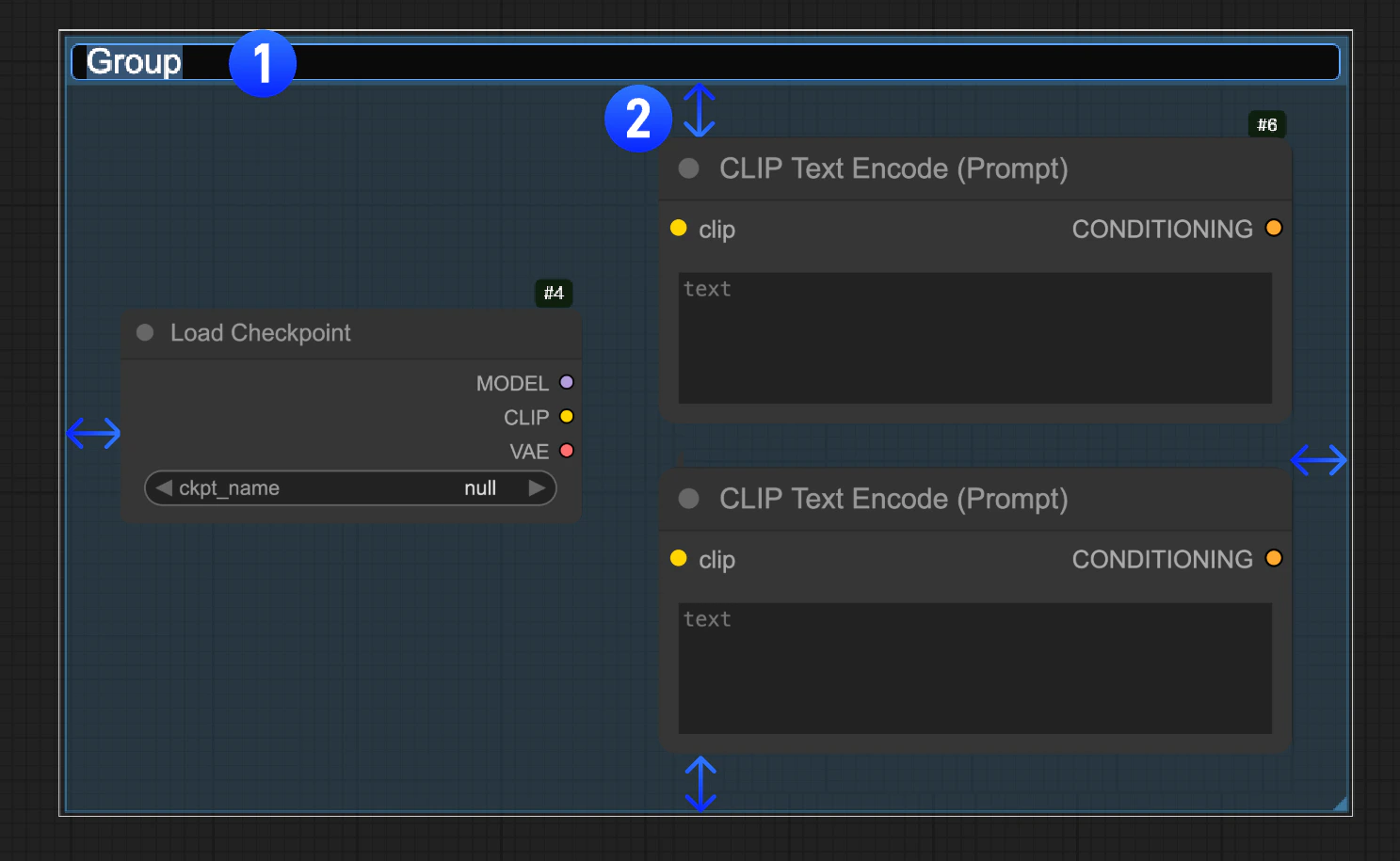 ### グループタイトルをダブルクリックして編集
* **デフォルト値**: 有効
* **機能**: ノードタイトルをダブルクリックして編集できるかどうかを制御し、ユーザーがノードの名前を変更できるようにします。画像の `1` としてマークされた部分です。
### 選択したノードのグループ化パディング
* **デフォルト値**: 10
* **範囲**: 0 - 100
* **機能**: 選択したノードをグループ化する際の内側パディングを設定し、グループフレームとノード間の間隔を制御します。画像の矢印注釈部分 `2` としてマークされています。
## リンク
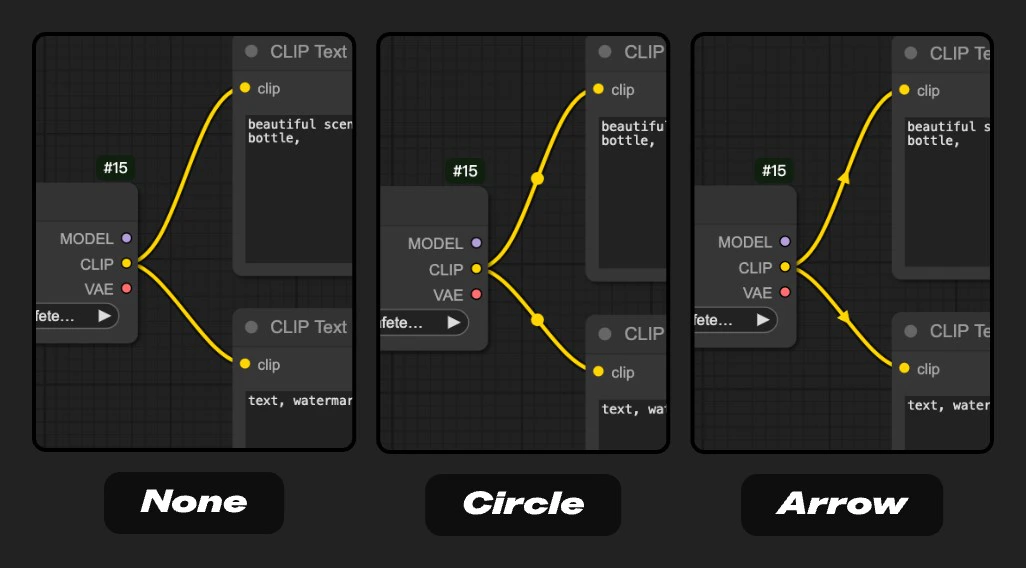
### リンク中点マーカー
* **デフォルト値**: 円
* **オプション**: なし、円、矢印
* **機能**: リンク中点のマーカーのスタイルを設定し、リンク中点に方向指示子を表示します。
### グループタイトルをダブルクリックして編集
* **デフォルト値**: 有効
* **機能**: ノードタイトルをダブルクリックして編集できるかどうかを制御し、ユーザーがノードの名前を変更できるようにします。画像の `1` としてマークされた部分です。
### 選択したノードのグループ化パディング
* **デフォルト値**: 10
* **範囲**: 0 - 100
* **機能**: 選択したノードをグループ化する際の内側パディングを設定し、グループフレームとノード間の間隔を制御します。画像の矢印注釈部分 `2` としてマークされています。
## リンク
### リンク中点マーカー
* **デフォルト値**: 円
* **オプション**: なし、円、矢印
* **機能**: リンク中点のマーカーのスタイルを設定し、リンク中点に方向指示子を表示します。
 ## リンクリリース
このメニューセクションは現在、リンク接続がリリースされた時の関連操作を主に制御します。現在の 2 つの関連操作は以下の通りです:
**リリース後に現在の入力/出力に関連するノード推奨リストが表示されます**
**リリース後に検索ボックスが起動します**
### リンクリリース時のアクション(Shift)
* **デフォルト値**: 検索ボックス
* **オプション**: コンテキストメニュー、検索ボックス、アクションなし
* **機能**: Shift キーを押しながらリンクをリリースする時のアクションを設定します。Shift キーを押しながらリンクをリリースする時の特別な動作です。
### リンクリリース時のアクション(修飾キーなし)
* **デフォルト値**: コンテキストメニュー
* **オプション**: コンテキストメニュー、検索ボックス、アクションなし
* **機能**: リンクをリリースする時のデフォルトのアクションを設定し、リンクをドラッグしてリリースした後の動作を制御します。
## ノード
### 新しいノードを常に縮小
* **デフォルト値**: 有効
* **機能**: 新しいノードを作成する時に自動的に縮小するかどうかを制御します。これにより、ノードは常に最小サイズを表示できますが、追加時に一部のテキスト表示が切り捨てられる可能性があり、ノードサイズを手動で調整する必要があります。
### DOM 要素のクリッピングを有効化(有効化するとパフォーマンスが低下する可能性があります)
* **デフォルト値**: 有効
* **機能**: DOM 要素のクリッピングを有効化します(パフォーマンスに影響する可能性があります)。レンダリングを最適化しますが、パフォーマンスが低下する可能性があります。
### ミドルクリックで新しいリルートノードを作成
* **デフォルト値**: 有効
* **機能**: ミドルクリック時に新しいリルートノードを作成します。接続を整理するためのリルートノードを快速に作成します。
### ノード削除時にすべてのリンクを保持
* **デフォルト値**: 有効
* **機能**: 中間ノードを削除する時に接続を自動的にバイパスし、ノードを削除する時に入力および出力リンクの再接続を試みます。
### スナップ時にノードをハイライト
* **デフォルト値**: 有効
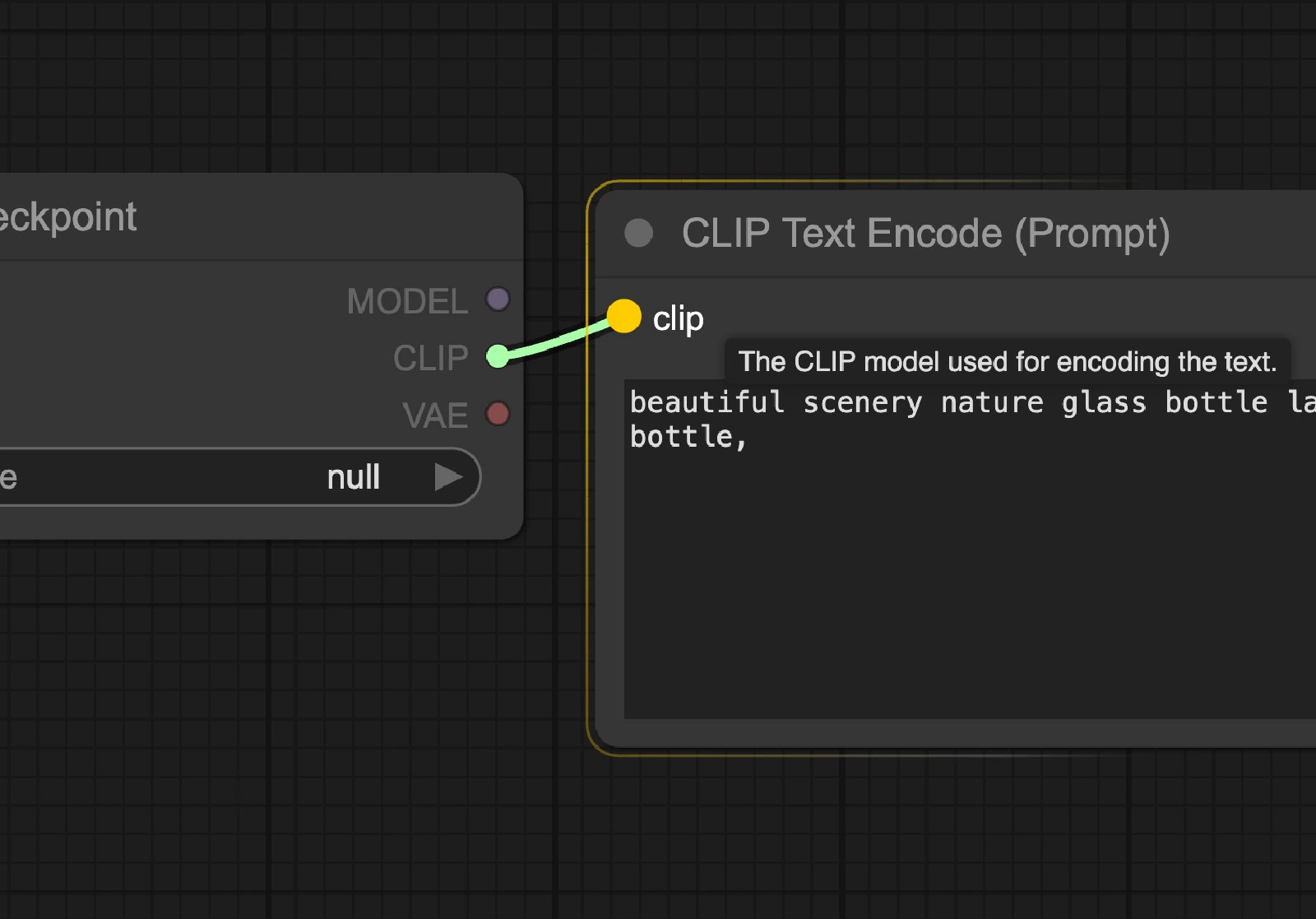
* **機能**: リンクをノードにドラッグする時にノードをハイライト表示し、視覚的なフィードバックを提供し、接続可能なノードを示します。有効にすると、下の画像に示すような効果になり、リンクの対応する側にハイライトされたスタイルが表示されます。
## リンクリリース
このメニューセクションは現在、リンク接続がリリースされた時の関連操作を主に制御します。現在の 2 つの関連操作は以下の通りです:
**リリース後に現在の入力/出力に関連するノード推奨リストが表示されます**
**リリース後に検索ボックスが起動します**
### リンクリリース時のアクション(Shift)
* **デフォルト値**: 検索ボックス
* **オプション**: コンテキストメニュー、検索ボックス、アクションなし
* **機能**: Shift キーを押しながらリンクをリリースする時のアクションを設定します。Shift キーを押しながらリンクをリリースする時の特別な動作です。
### リンクリリース時のアクション(修飾キーなし)
* **デフォルト値**: コンテキストメニュー
* **オプション**: コンテキストメニュー、検索ボックス、アクションなし
* **機能**: リンクをリリースする時のデフォルトのアクションを設定し、リンクをドラッグしてリリースした後の動作を制御します。
## ノード
### 新しいノードを常に縮小
* **デフォルト値**: 有効
* **機能**: 新しいノードを作成する時に自動的に縮小するかどうかを制御します。これにより、ノードは常に最小サイズを表示できますが、追加時に一部のテキスト表示が切り捨てられる可能性があり、ノードサイズを手動で調整する必要があります。
### DOM 要素のクリッピングを有効化(有効化するとパフォーマンスが低下する可能性があります)
* **デフォルト値**: 有効
* **機能**: DOM 要素のクリッピングを有効化します(パフォーマンスに影響する可能性があります)。レンダリングを最適化しますが、パフォーマンスが低下する可能性があります。
### ミドルクリックで新しいリルートノードを作成
* **デフォルト値**: 有効
* **機能**: ミドルクリック時に新しいリルートノードを作成します。接続を整理するためのリルートノードを快速に作成します。
### ノード削除時にすべてのリンクを保持
* **デフォルト値**: 有効
* **機能**: 中間ノードを削除する時に接続を自動的にバイパスし、ノードを削除する時に入力および出力リンクの再接続を試みます。
### スナップ時にノードをハイライト
* **デフォルト値**: 有効
* **機能**: リンクをノードにドラッグする時にノードをハイライト表示し、視覚的なフィードバックを提供し、接続可能なノードを示します。有効にすると、下の画像に示すような効果になり、リンクの対応する側にハイライトされたスタイルが表示されます。
 ### リンクをノードスロットに自動スナップ
* **デフォルト値**: 有効
* **機能**: リンクをノードにドラッグする時に利用可能なスロットに自動的にスナップし、接続操作を簡素化し、適切な入力スロットを自動的に見つけます。
### ツールチップを有効化
* **デフォルト値**: 有効
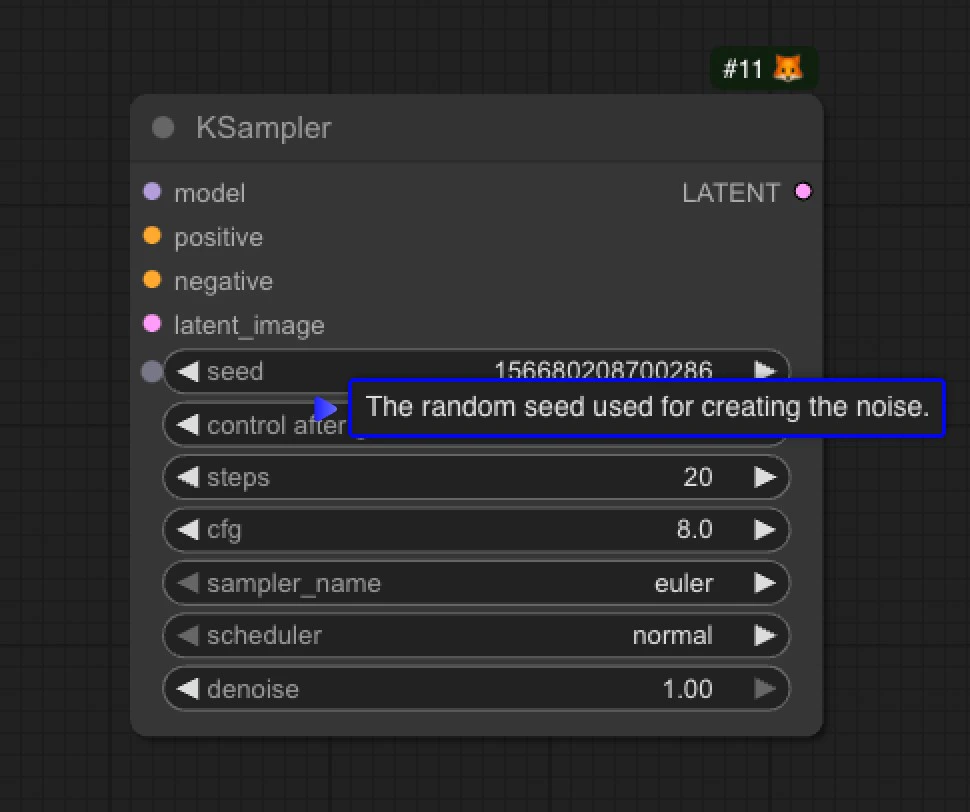
* **機能**: 一部のノード情報にはツールチップが含まれます(パラメータの説明など)。有効にすると、マウスをホバーした時にこれらのツールチップが表示されます。下の画像の通りです。
### リンクをノードスロットに自動スナップ
* **デフォルト値**: 有効
* **機能**: リンクをノードにドラッグする時に利用可能なスロットに自動的にスナップし、接続操作を簡素化し、適切な入力スロットを自動的に見つけます。
### ツールチップを有効化
* **デフォルト値**: 有効
* **機能**: 一部のノード情報にはツールチップが含まれます(パラメータの説明など)。有効にすると、マウスをホバーした時にこれらのツールチップが表示されます。下の画像の通りです。
 ### ツールチップ遅延
* **デフォルト値**: 500
* **機能**: ツールチップの遅延時間を制御します(ミリ秒単位)。0 に設定すると、ツールチップが即座に表示されます。
### ノードライフサイクルバッジモード
* **デフォルト値**: すべて表示
* **機能**: ノードライフサイクルマーカーの表示を制御し、ノードのステータス情報を表示します。
### ノード ID バッジモード
* **デフォルト値**: すべて表示
* **機能**: ノード ID マーカーの表示を制御し、ノードの一意の識別子を表示します。
### ツールチップ遅延
* **デフォルト値**: 500
* **機能**: ツールチップの遅延時間を制御します(ミリ秒単位)。0 に設定すると、ツールチップが即座に表示されます。
### ノードライフサイクルバッジモード
* **デフォルト値**: すべて表示
* **機能**: ノードライフサイクルマーカーの表示を制御し、ノードのステータス情報を表示します。
### ノード ID バッジモード
* **デフォルト値**: すべて表示
* **機能**: ノード ID マーカーの表示を制御し、ノードの一意の識別子を表示します。
 ### ノードソースバッジモード
* **オプション**:
* なし
* 内蔵を非表示
* すべて表示
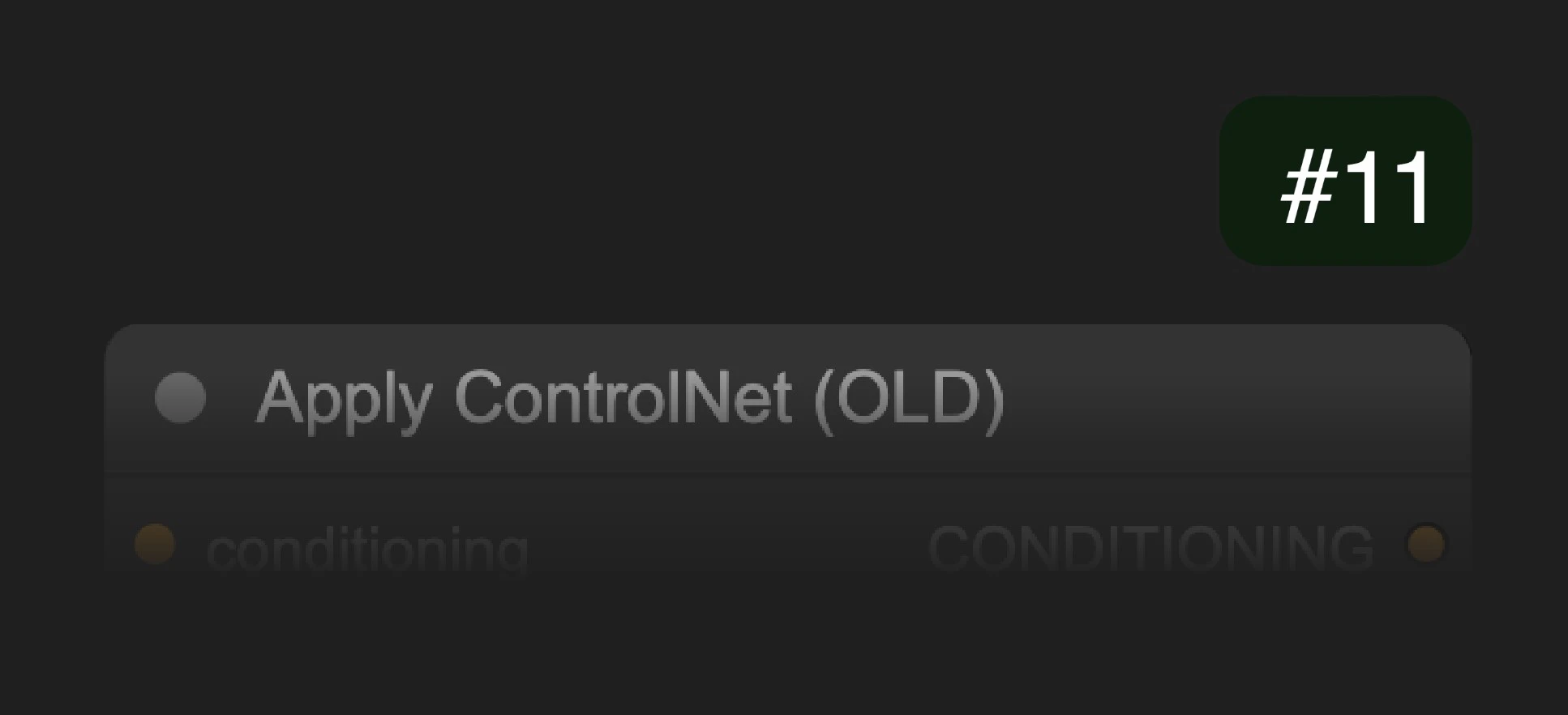
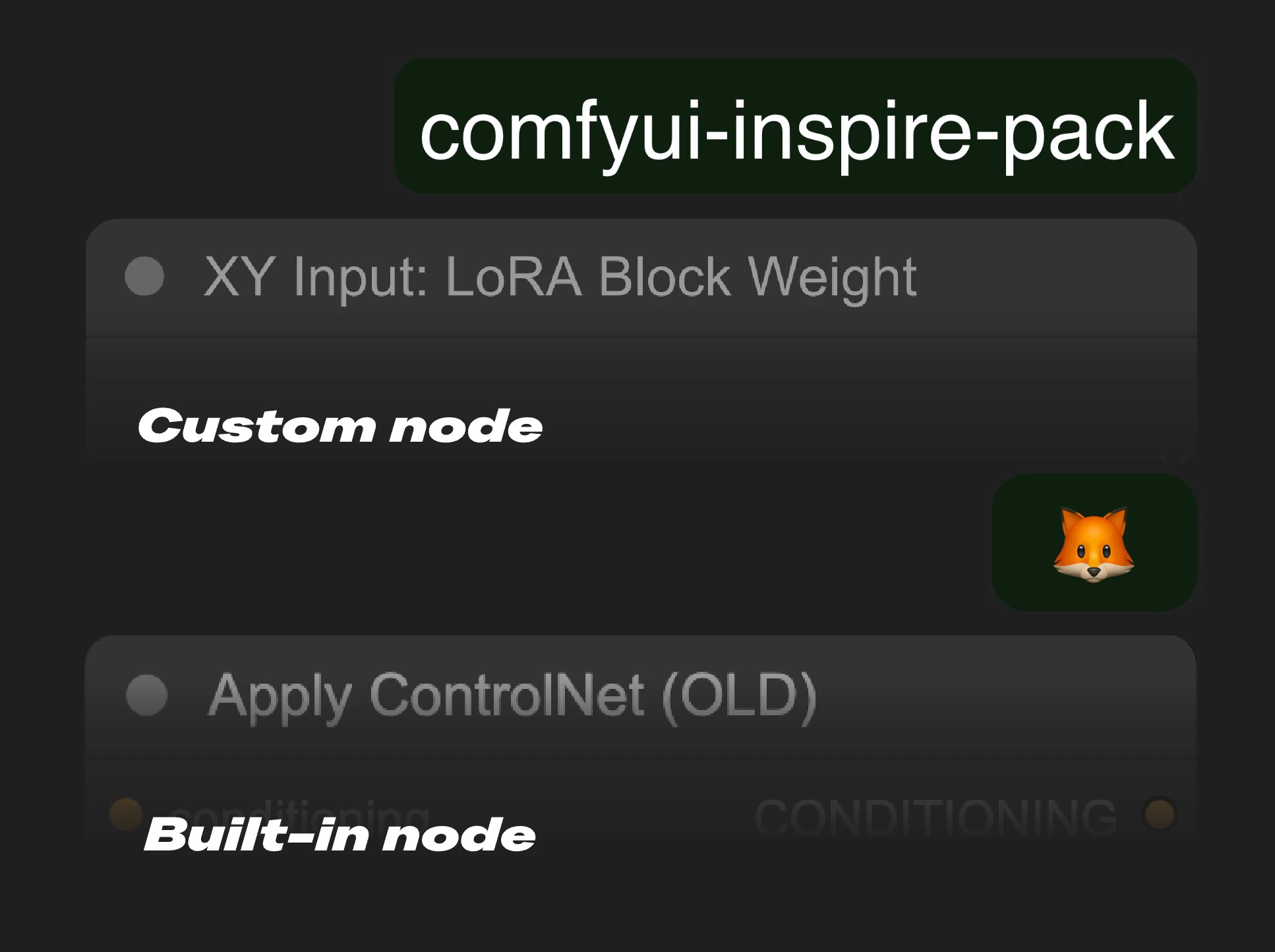
* **機能**: ノードソースマーカーの表示モードを制御し、ノードのソース情報を表示します。対応する表示効果は下の画像の通りです。すべて表示を選択すると、カスタムノードと内蔵ノードの両方のラベルが表示され、対応するノードソースを判断するのに便利です。対応するキツネのロゴは ComfyUI 内蔵ノードを表します。
### ノードソースバッジモード
* **オプション**:
* なし
* 内蔵を非表示
* すべて表示
* **機能**: ノードソースマーカーの表示モードを制御し、ノードのソース情報を表示します。対応する表示効果は下の画像の通りです。すべて表示を選択すると、カスタムノードと内蔵ノードの両方のラベルが表示され、対応するノードソースを判断するのに便利です。対応するキツネのロゴは ComfyUI 内蔵ノードを表します。
 ### ノードタイトルをダブルクリックして編集
* **デフォルト値**: 有効
* **機能**: ノードタイトルをダブルクリックして編集できるかどうかを制御し、ユーザーがノードの名前を変更できるようにします。
## ノードウィジェット
### 浮動ウィジェット丸め小数桁数 \[0 = 自動]
* **デフォルト値**: 0 (自動)
* **範囲**: 0 - 6
* **機能**: 浮動ウィジェット丸めの小数桁数を設定します。0 は自動を意味し、ページの再読み込みが必要です。
### デフォルトの浮動ウィジェット丸めを無効化
* **デフォルト値**: 無効
* **機能**: デフォルトの浮動ウィジェット丸めを無効にするかどうかを制御します。ページの再読み込みが必要であり、ノードバックエンドで丸めが設定されている場合は無効化できません。
### ノードウィジェットスライダーを無効化
* **デフォルト値**: 無効
* **機能**: ノードウィジェット内のスライダーコントロールを無効にするかどうかを制御し、スライダーの代わりにテキスト入力を強制します。
### プレビュー画像形式
* **デフォルト値**: 空文字列(元の形式を使用)
* **機能**: 画像ウィジェット内のプレビュー画像の形式を設定し、webp、jpeg などの軽量形式に変換します。
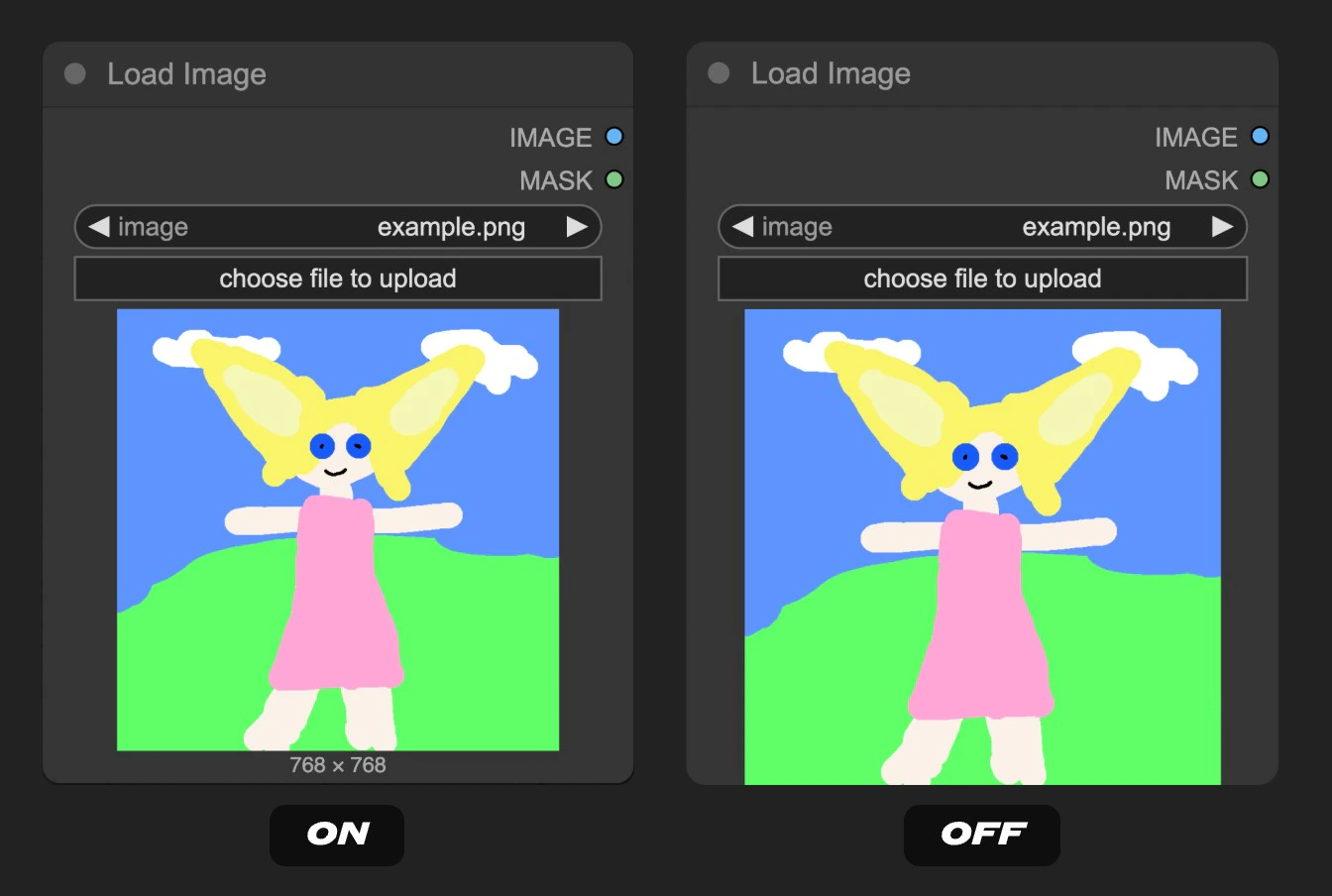
### 画像プレビュー下に幅×高さを表示
* **デフォルト値**: 有効
* **機能**: 画像プレビューの下に幅×高さの情報を表示し、画像の寸法情報を示します。
### ノードタイトルをダブルクリックして編集
* **デフォルト値**: 有効
* **機能**: ノードタイトルをダブルクリックして編集できるかどうかを制御し、ユーザーがノードの名前を変更できるようにします。
## ノードウィジェット
### 浮動ウィジェット丸め小数桁数 \[0 = 自動]
* **デフォルト値**: 0 (自動)
* **範囲**: 0 - 6
* **機能**: 浮動ウィジェット丸めの小数桁数を設定します。0 は自動を意味し、ページの再読み込みが必要です。
### デフォルトの浮動ウィジェット丸めを無効化
* **デフォルト値**: 無効
* **機能**: デフォルトの浮動ウィジェット丸めを無効にするかどうかを制御します。ページの再読み込みが必要であり、ノードバックエンドで丸めが設定されている場合は無効化できません。
### ノードウィジェットスライダーを無効化
* **デフォルト値**: 無効
* **機能**: ノードウィジェット内のスライダーコントロールを無効にするかどうかを制御し、スライダーの代わりにテキスト入力を強制します。
### プレビュー画像形式
* **デフォルト値**: 空文字列(元の形式を使用)
* **機能**: 画像ウィジェット内のプレビュー画像の形式を設定し、webp、jpeg などの軽量形式に変換します。
### 画像プレビュー下に幅×高さを表示
* **デフォルト値**: 有効
* **機能**: 画像プレビューの下に幅×高さの情報を表示し、画像の寸法情報を示します。
 ## ポインター
### トラックパッドジェスチャーを有効化
* **デフォルト値**: 有効
* **機能**: この設定はキャンバス用のトラックパッドモードを有効にし、2 本指のピンチズームとドラッグを可能にします。
### ダブルクリック間隔(最大)
* **デフォルト値**: 300
* **機能**: ダブルクリックの 2 回クリック間の最大時間(ミリ秒)。この値を増やすと、ダブルクリックが時々認識されない問題を解決するのに役立ちます。
### ポインタークリックドリフト遅延
* **デフォルト値**: 150
* **機能**: ポインターボタンを押した後、ポインターの移動を無視する最大時間(ミリ秒)。クリック時に誤ってマウスが移動するのを防ぐのに役立ちます。
### ポインタークリックドリフト(最大距離)
* **デフォルト値**: 6
* **機能**: ボタンを押している間にポインターがこの距離以上移動した場合、クリックではなくドラッグとみなされます。クリック時に誤ってマウスが移動するのを防ぐのに役立ちます。
## リルート
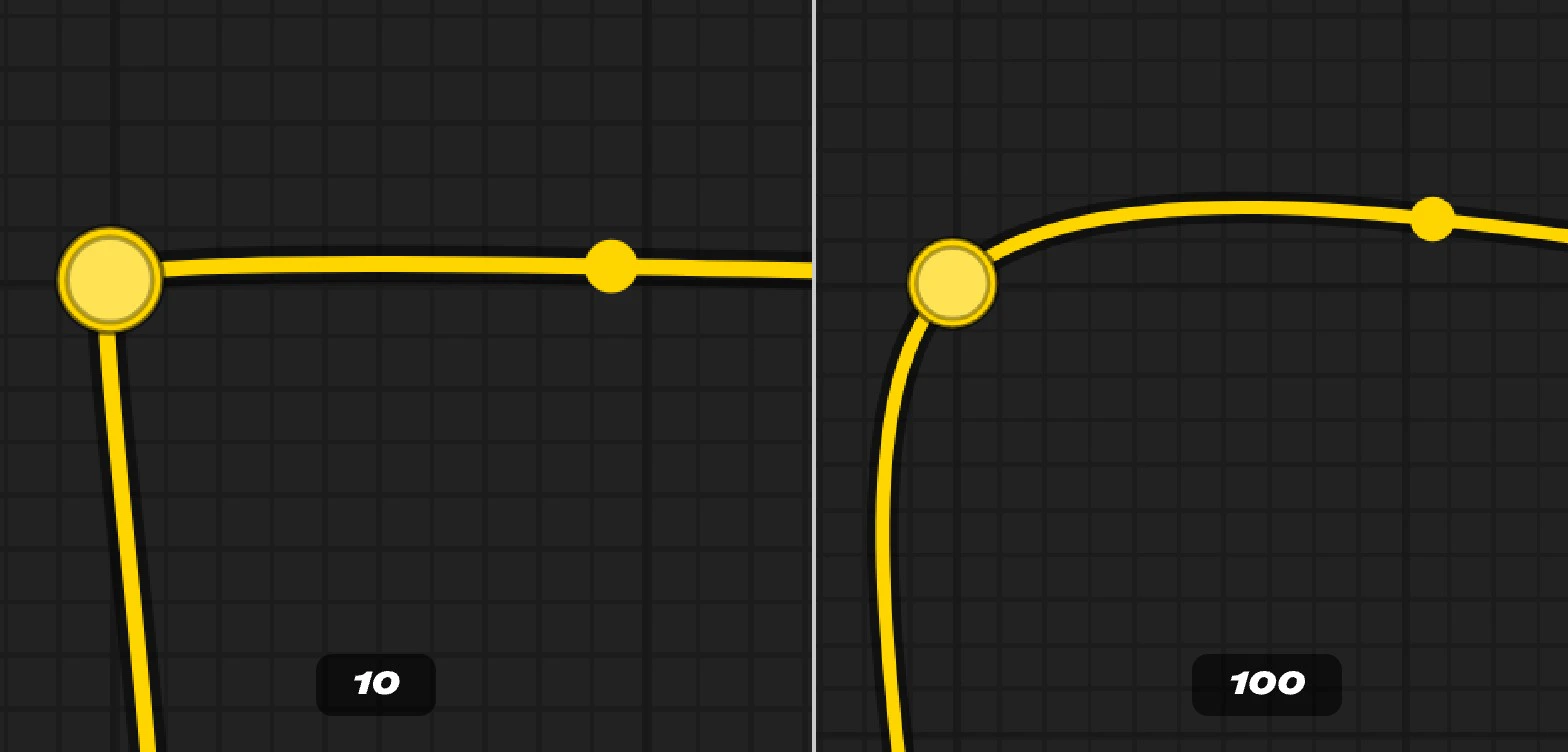
### リルートスプラインオフセット
* **デフォルト値**: 20
* **機能**: リルートノードの両側の曲線の滑らかさを決定するために使用されます。値が大きいほど曲線は滑らかになり、値が小さいほど曲線は鋭くなります。
## ポインター
### トラックパッドジェスチャーを有効化
* **デフォルト値**: 有効
* **機能**: この設定はキャンバス用のトラックパッドモードを有効にし、2 本指のピンチズームとドラッグを可能にします。
### ダブルクリック間隔(最大)
* **デフォルト値**: 300
* **機能**: ダブルクリックの 2 回クリック間の最大時間(ミリ秒)。この値を増やすと、ダブルクリックが時々認識されない問題を解決するのに役立ちます。
### ポインタークリックドリフト遅延
* **デフォルト値**: 150
* **機能**: ポインターボタンを押した後、ポインターの移動を無視する最大時間(ミリ秒)。クリック時に誤ってマウスが移動するのを防ぐのに役立ちます。
### ポインタークリックドリフト(最大距離)
* **デフォルト値**: 6
* **機能**: ボタンを押している間にポインターがこの距離以上移動した場合、クリックではなくドラッグとみなされます。クリック時に誤ってマウスが移動するのを防ぐのに役立ちます。
## リルート
### リルートスプラインオフセット
* **デフォルト値**: 20
* **機能**: リルートノードの両側の曲線の滑らかさを決定するために使用されます。値が大きいほど曲線は滑らかになり、値が小さいほど曲線は鋭くなります。