> ## Documentation Index
> Fetch the complete documentation index at: https://dripart-docs-recommend-assets-api.mintlify.site/llms.txt
> Use this file to discover all available pages before exploring further.
# Comfy 設定
> ComfyUI コア設定オプションの詳細説明
このページで説明されている設定は、**ComfyUI アプリ内の設定メニュー**にあります。**設定**(歯車アイコン)をクリックするか、`Ctrl + ,` キーボードショートカットを使用して設定パネルを開き、対応するカテゴリを選択してこれらのオプションを確認・設定できます。
## API ノード
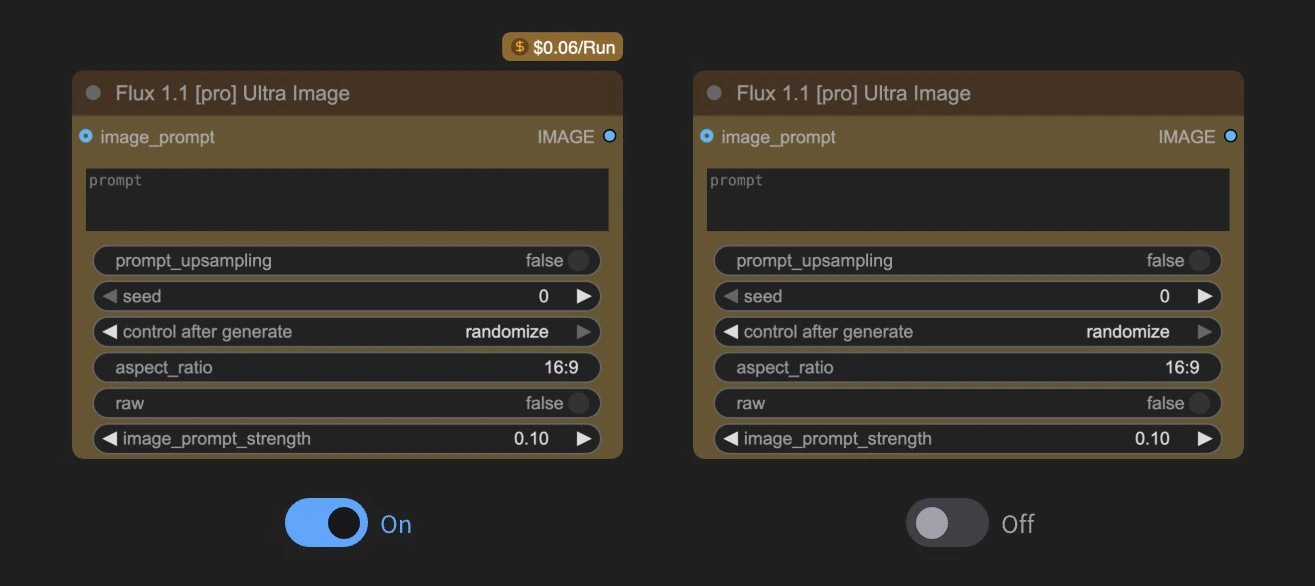
### API ノードの価格バッジを表示
* **デフォルト値**: 有効
* **機能**: API ノードに価格バッジを表示するかどうかを制御し、ユーザーが API ノードの使用コストを識別するのに役立ちます
 > API ノードの詳細については、[API ノード](/tutorials/partner-nodes/overview) を参照してください
## 開発者モード
### 開発者モードオプションを有効化 (API 保存など)
* **デフォルト値**: 無効
* **機能**: 開発者モードオプション(API 保存など)を有効にします
## トークン重みの編集
### Ctrl+ 上/下 の精度
* **デフォルト値**: 0.01
* **機能**: CLIPTextEncode タイプのノードまたはテキスト入力ノードウィジェットを使用する際、Ctrl+ 上/下 で重みを素早く調整できます。このオプションは調整ごとの重み値を変更します
## 言語設定
### 言語
* **オプション**: 英語、中文 (中国語)、日本語、한국어 (韓国語)、Русский (ロシア語)、Español (スペイン語)、Français (フランス語)
* **デフォルト値**: ブラウザの言語を自動検出
* **機能**: ComfyUI インターフェースの表示言語を変更します
## メニュー
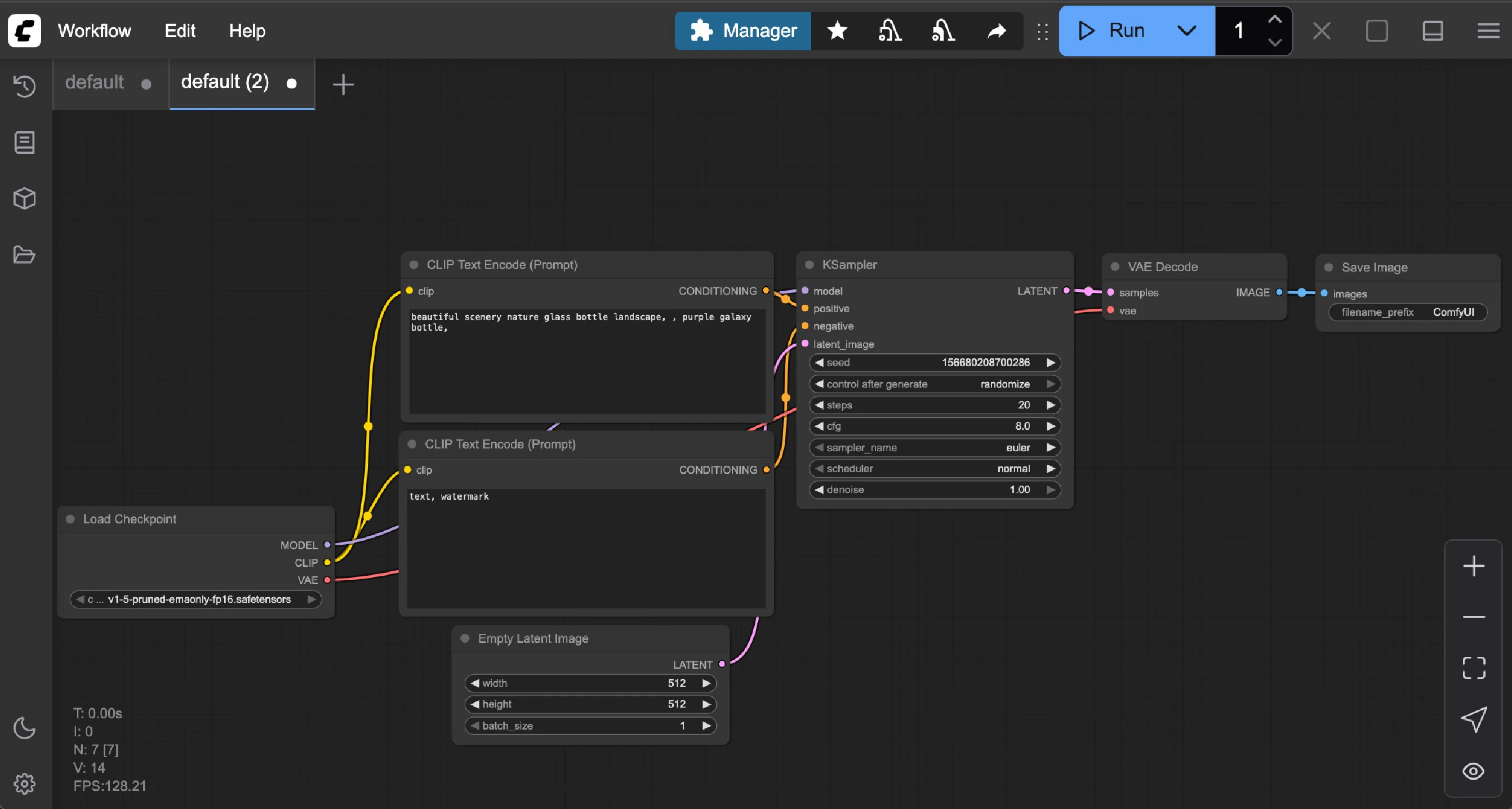
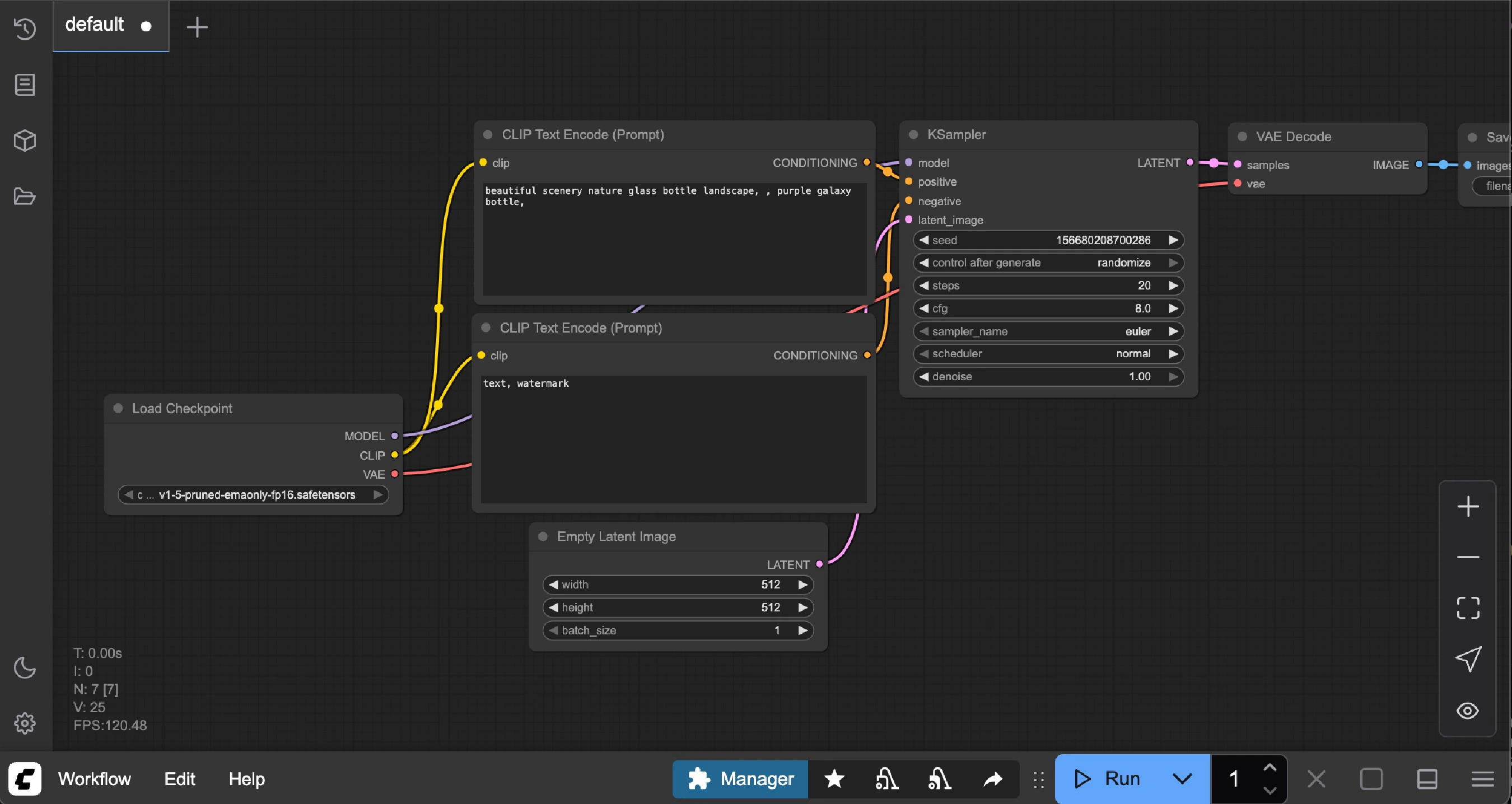
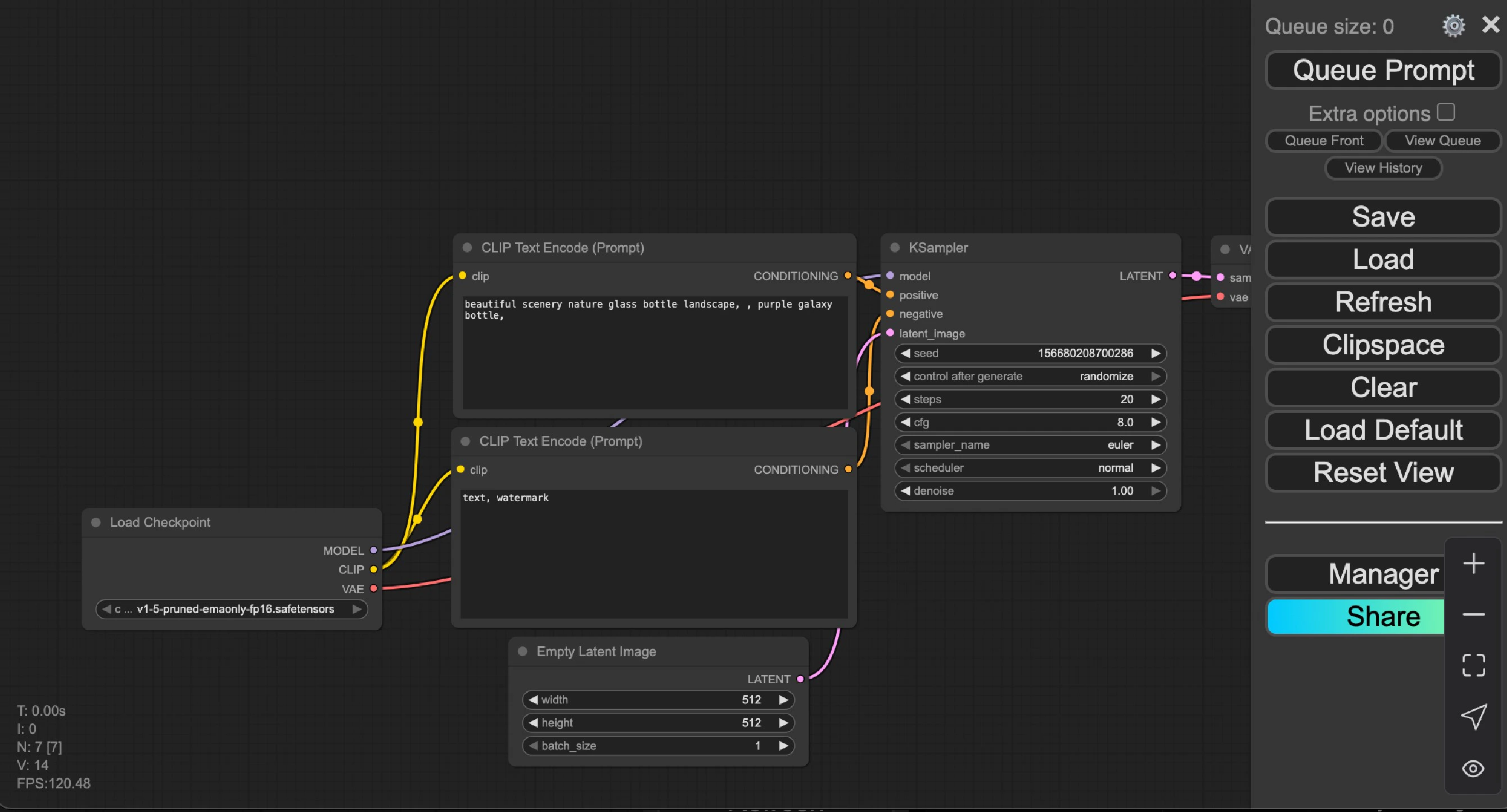
### 新しいメニューを使用
* **デフォルト値**: 上部
* **機能**: メニューインターフェースと位置を選択します。現在、上部、下部、無効のみサポートされています
メニューインターフェースはワークスペースの上部に表示されます
> API ノードの詳細については、[API ノード](/tutorials/partner-nodes/overview) を参照してください
## 開発者モード
### 開発者モードオプションを有効化 (API 保存など)
* **デフォルト値**: 無効
* **機能**: 開発者モードオプション(API 保存など)を有効にします
## トークン重みの編集
### Ctrl+ 上/下 の精度
* **デフォルト値**: 0.01
* **機能**: CLIPTextEncode タイプのノードまたはテキスト入力ノードウィジェットを使用する際、Ctrl+ 上/下 で重みを素早く調整できます。このオプションは調整ごとの重み値を変更します
## 言語設定
### 言語
* **オプション**: 英語、中文 (中国語)、日本語、한국어 (韓国語)、Русский (ロシア語)、Español (スペイン語)、Français (フランス語)
* **デフォルト値**: ブラウザの言語を自動検出
* **機能**: ComfyUI インターフェースの表示言語を変更します
## メニュー
### 新しいメニューを使用
* **デフォルト値**: 上部
* **機能**: メニューインターフェースと位置を選択します。現在、上部、下部、無効のみサポートされています
メニューインターフェースはワークスペースの上部に表示されます
 メニューバーインターフェースはワークスペースの下部に表示されます
 早期のレガシーメニューを好む場合は、このオプションを試すことができます。
絶えず更新を行っているため、一部の新しい機能はレガシーメニューでは同期・サポートされません。
早期のレガシーメニューを好む場合は、このオプションを試すことができます。
絶えず更新を行っているため、一部の新しい機能はレガシーメニューでは同期・サポートされません。
 ## モデルライブラリ
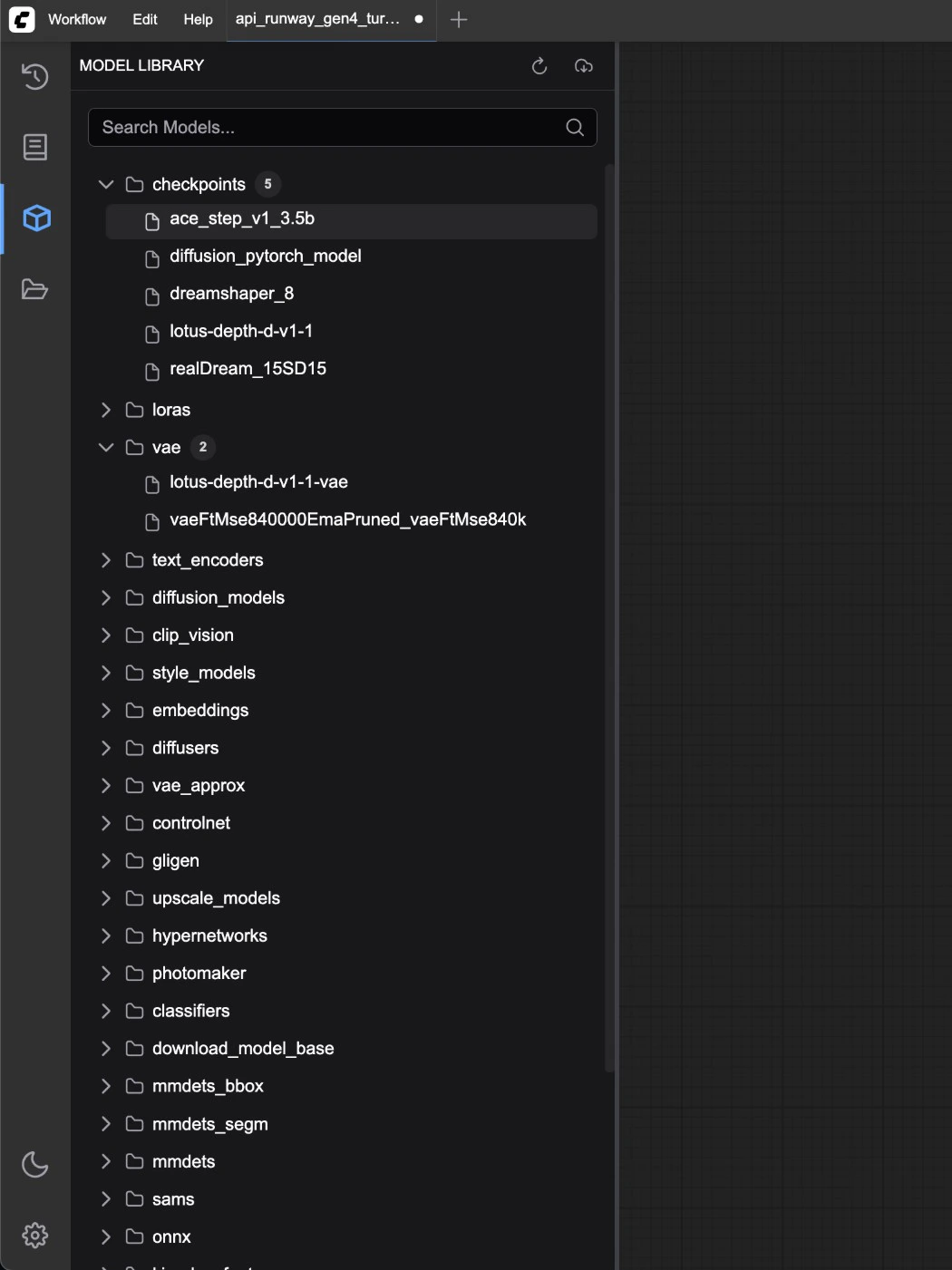
モデルライブラリは、ComfyUI サイドバーメニューのモデル管理機能を指します。この機能を使用して、`ComfyUI/models` および追加で設定されたモデルフォルダー内のモデルを表示できます。
## モデルライブラリ
モデルライブラリは、ComfyUI サイドバーメニューのモデル管理機能を指します。この機能を使用して、`ComfyUI/models` および追加で設定されたモデルフォルダー内のモデルを表示できます。
 ### モデルライブラリツリービューに表示する名前
* **デフォルト値**: タイトル
* **機能**: モデルライブラリツリービューに表示する名前形式を選択します。現在、ファイル名とタイトルのみサポートされています
### すべてのモデルフォルダーを自動的に読み込む
* **デフォルト値**: 無効
* **機能**: モデルライブラリをクリックしたときにすべてのフォルダー内のモデルファイルを自動的に検出するかどうか。有効にすると読み込み遅延が発生する可能性があります(すべてのフォルダーをトラバースする必要があります)。無効の場合、フォルダー名をクリックしたときに該当するフォルダー内のファイルのみが読み込まれます。
## ノード
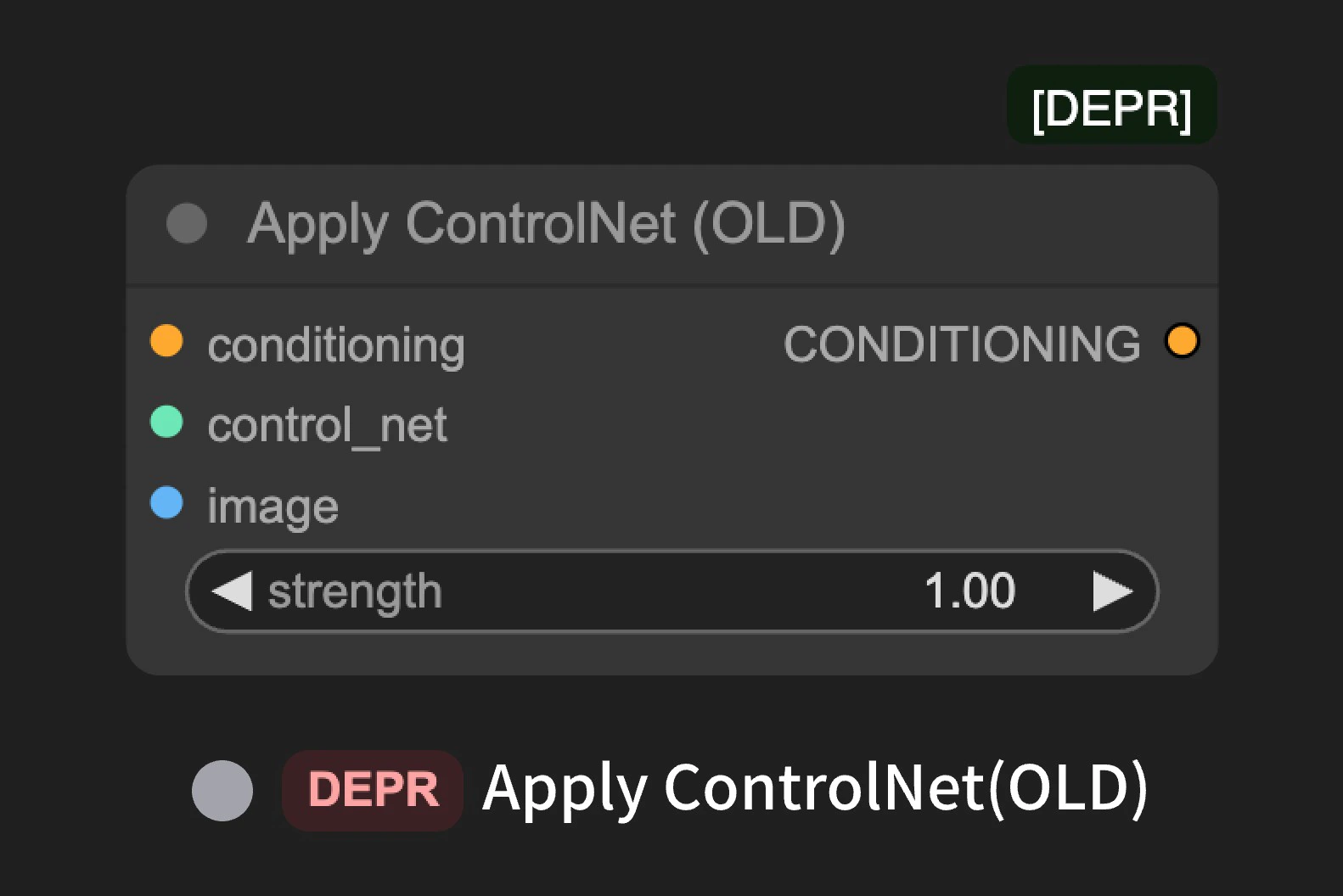
ComfyUI のイテレーションプロセス中、一部のノードを調整し、一部のノードを有効にします。これらのノードは将来のバージョンで大幅に変更または削除される可能性があります。しかし、互換性を確保するため、非推奨ノードは削除されていません。以下の設定を使用して、**実験的ノード** と **非推奨ノード** の表示を有効にできます。
### 検索で非推奨ノードを表示
* **デフォルト値**: 無効
* **機能**: 検索で非推奨ノードを表示するかどうかを制御します。非推奨ノードは UI でデフォルト非表示ですが、既存のワークフローでは有効のままです。
### モデルライブラリツリービューに表示する名前
* **デフォルト値**: タイトル
* **機能**: モデルライブラリツリービューに表示する名前形式を選択します。現在、ファイル名とタイトルのみサポートされています
### すべてのモデルフォルダーを自動的に読み込む
* **デフォルト値**: 無効
* **機能**: モデルライブラリをクリックしたときにすべてのフォルダー内のモデルファイルを自動的に検出するかどうか。有効にすると読み込み遅延が発生する可能性があります(すべてのフォルダーをトラバースする必要があります)。無効の場合、フォルダー名をクリックしたときに該当するフォルダー内のファイルのみが読み込まれます。
## ノード
ComfyUI のイテレーションプロセス中、一部のノードを調整し、一部のノードを有効にします。これらのノードは将来のバージョンで大幅に変更または削除される可能性があります。しかし、互換性を確保するため、非推奨ノードは削除されていません。以下の設定を使用して、**実験的ノード** と **非推奨ノード** の表示を有効にできます。
### 検索で非推奨ノードを表示
* **デフォルト値**: 無効
* **機能**: 検索で非推奨ノードを表示するかどうかを制御します。非推奨ノードは UI でデフォルト非表示ですが、既存のワークフローでは有効のままです。
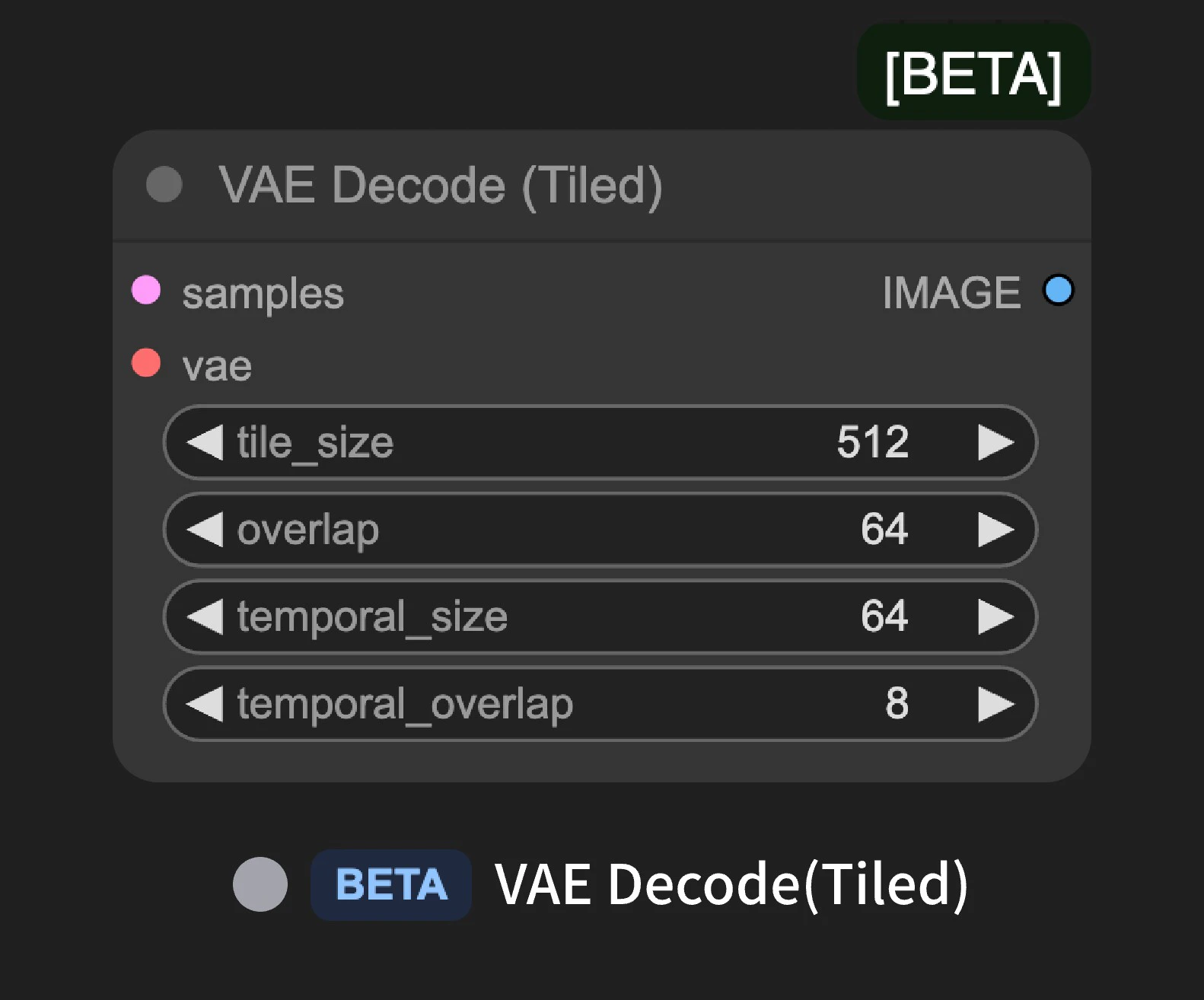
 ### 検索で実験的ノードを表示
* **デフォルト値**: 有効
* **機能**: 検索で実験的ノードを表示するかどうかを制御します。実験的ノードは一部の新しい機能サポートですが、完全に安定しておらず、将来のバージョンで変更または削除される可能性があります。
### 検索で実験的ノードを表示
* **デフォルト値**: 有効
* **機能**: 検索で実験的ノードを表示するかどうかを制御します。実験的ノードは一部の新しい機能サポートですが、完全に安定しておらず、将来のバージョンで変更または削除される可能性があります。
 ## ノード検索ボックス
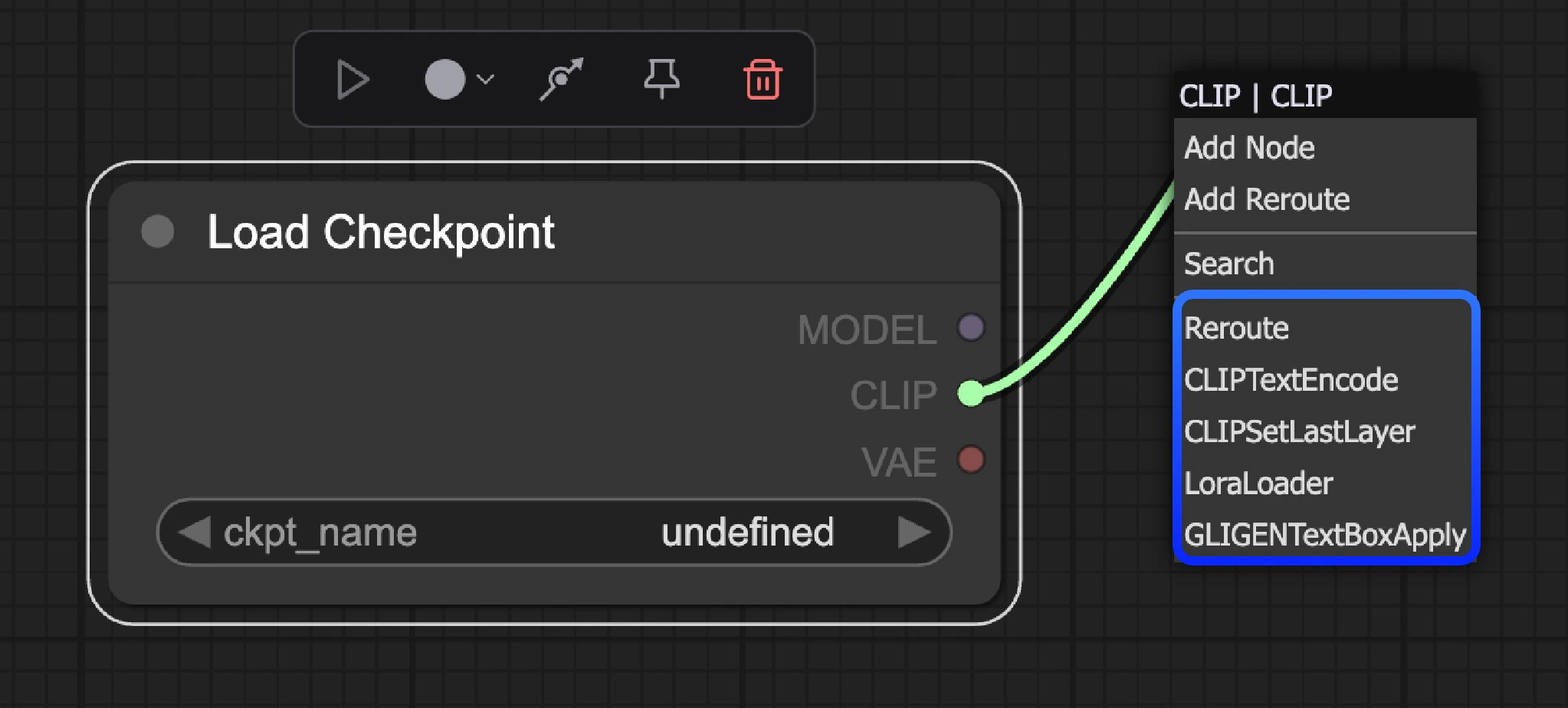
### ノード提案数
* **デフォルト値**: 5
* **機能**: 関連ノードのコンテキストメニューで推奨されるノードの数を変更するために使用されます。値が大きいほど、より多くの関連推奨ノードが表示されます。
## ノード検索ボックス
### ノード提案数
* **デフォルト値**: 5
* **機能**: 関連ノードのコンテキストメニューで推奨されるノードの数を変更するために使用されます。値が大きいほど、より多くの関連推奨ノードが表示されます。
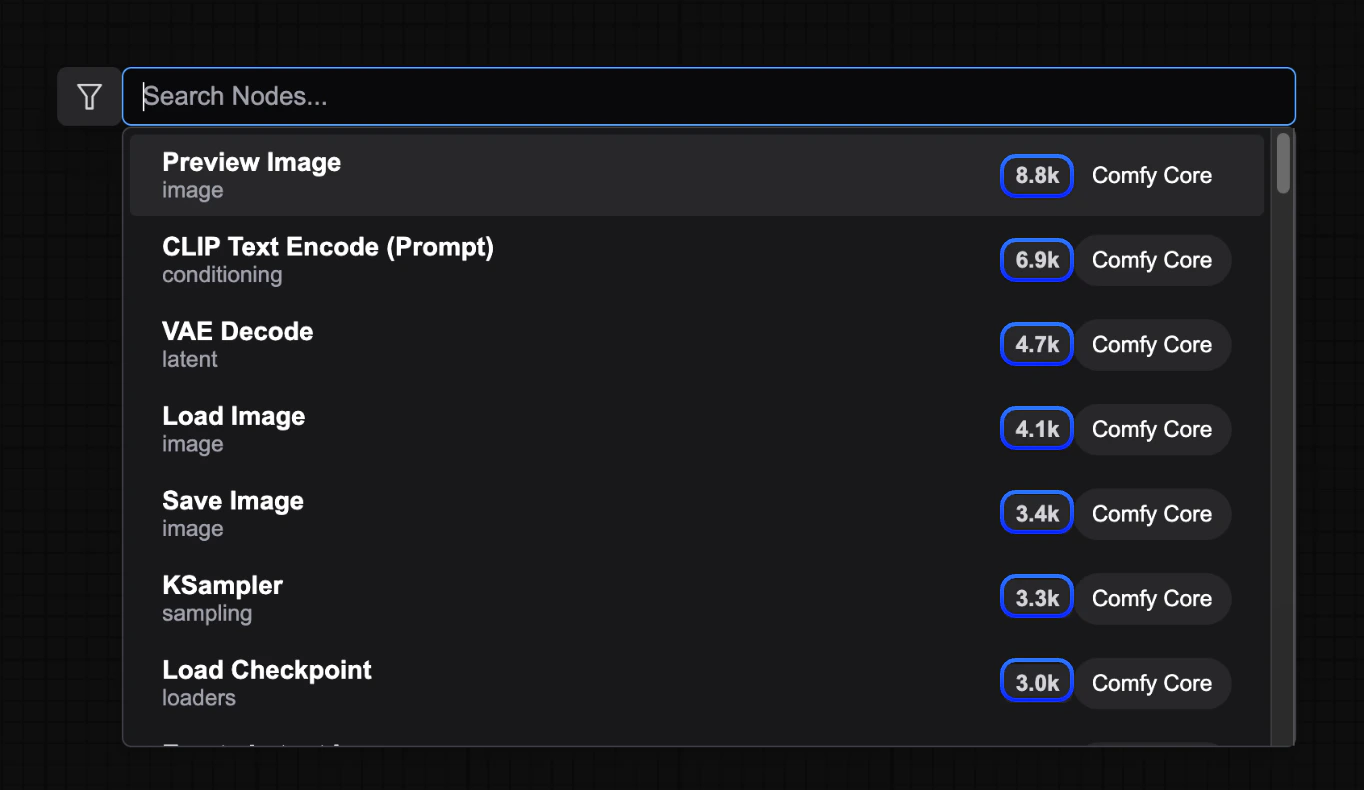
 ### 検索結果にノード頻度を表示
* **デフォルト値**: 無効
* **機能**: 検索結果にノードの使用頻度を表示するかどうかを制御します
### 検索結果にノード頻度を表示
* **デフォルト値**: 無効
* **機能**: 検索結果にノードの使用頻度を表示するかどうかを制御します
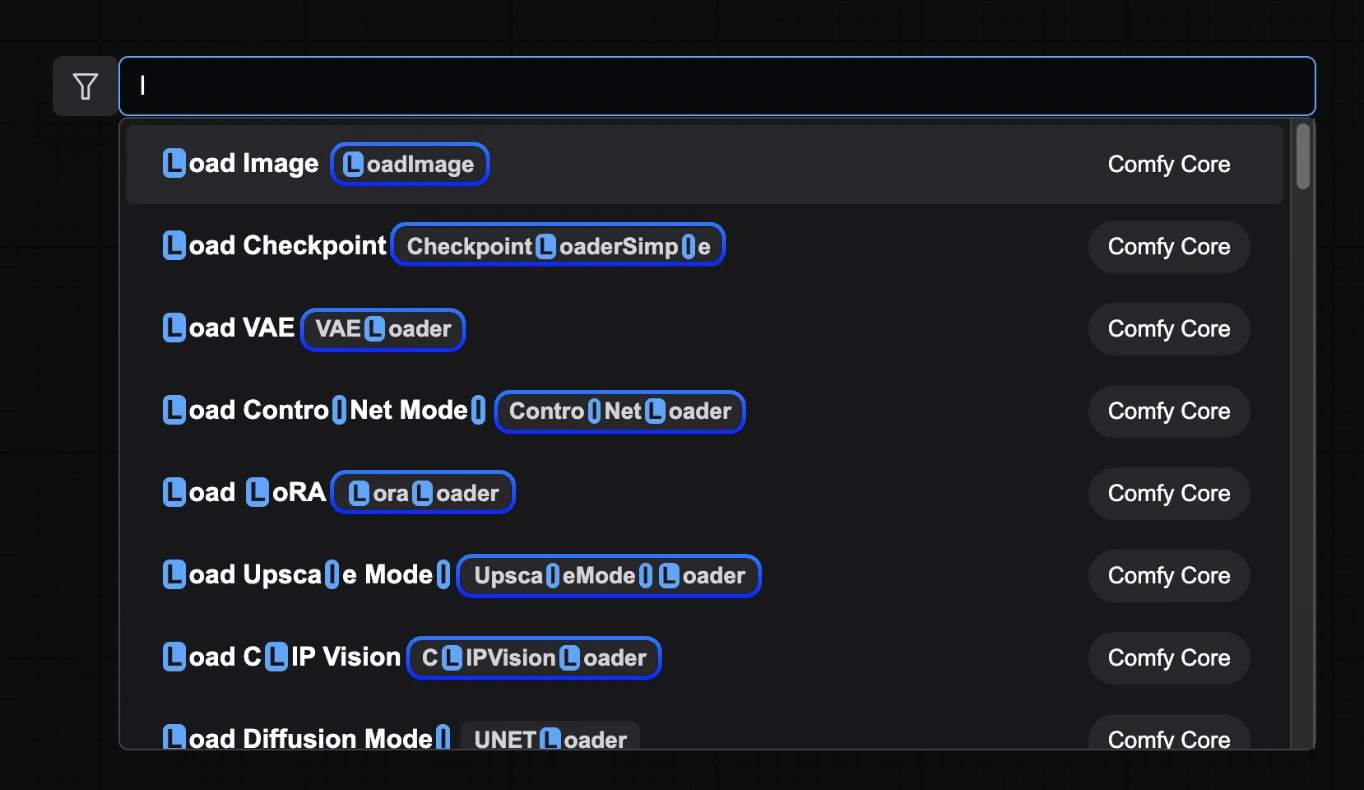
 ### 検索結果にノード ID 名を表示
* **デフォルト値**: 無効
* **機能**: 検索結果にノード ID 名を表示するかどうかを制御します
### 検索結果にノード ID 名を表示
* **デフォルト値**: 無効
* **機能**: 検索結果にノード ID 名を表示するかどうかを制御します
 ### 検索結果にノードカテゴリを表示
* **デフォルト値**: 有効
* **機能**: 検索結果にノードカテゴリを表示するかどうかを制御し、ユーザーがノード分類情報を理解するのに役立ちます
### ノードプレビュー
* **デフォルト値**: 有効
* **機能**: 検索結果にノードプレビューを表示するかどうかを制御し、ノードを素早くプレビューするのに便利です
### ノード検索ボックスの実装
* **デフォルト値**: デフォルト
* **機能**: ノード検索ボックスの実装方法を選択します(実験的機能)。`litegraph (旧版)` を選択すると、早期の ComfyUI 検索ボックスに切り替わります
## ノードウィジェット
### ウィジェット制御モード
* **オプション**: 前、後
* **機能**: ノードウィジェット値の更新タイミングがワークフロー実行の前か後かを制御します(例:seed 値の更新)
### テキストエリアウィジェットのスペルチェック
* **デフォルト値**: 無効
* **機能**: テキストエリアウィジェットがスペルチェックを有効にするかどうかを制御し、テキスト入力中にスペルチェック機能を提供します。この機能はブラウザの spellcheck 属性を通じて実装されています
## キュー
### キュー履歴サイズ
* **デフォルト値**: 100
* **機能**: サイドバーのキュー履歴パネルに記録されるキュー履歴サイズを制御します。値が大きいほど、より多くのキュー履歴が記録されます。数が多い場合、ページ読み込み時により多くのメモリを消費します
## キューボタン
### バッチ数制限
* **デフォルト値**: 100
* **機能**: 単一クリックでキューに追加されるタスクの最大数を設定し、誤って多数のタスクをキューに追加することを防ぎます
## 検証
### ノード定義を検証する(低速)
* **デフォルト値**: 無効
* **機能**: 起動時にすべてのノード定義を検証するかどうかを制御します(低速)。ノード開発者のみ推奨されます。有効にすると、システムは Zod スキーマを使用して各ノード定義を厳密に検証します。この機能はより多くのメモリと時間を消費します
* **エラー処理**: 検証に失敗したノード定義はスキップされ、警告情報がコンソールに出力されます
すべてのノード定義に対して詳細なスキーマ検証を実行する必要があるため、この機能は起動時間を大幅に増加させるため、デフォルト無効であり、ノード開発者のみ推奨されます
### ワークフローを検証する
* **デフォルト値**: 有効
* **機能**: ワークフローの構造と接続の正確性を確保します。有効にすると、システムは `useWorkflowValidation().validateWorkflow()` を呼び出してワークフローデータを検証します
* **検証プロセス**: 検証プロセスには 2 つのステップが含まれます:
* スキーマ検証:Zod スキーマを使用してワークフロー構造を検証します
* リンク修復:ノード間の接続問題を確認し、修復します
* **エラー処理**: 検証に失敗した場合、エラープロンプトが表示されますが、ワークフローの読み込みはブロックされません
## ウィンドウ
### ウィンドウを閉じる際に確認を表示
* **デフォルト値**: 有効
* **機能**: 変更されたが保存されていないワークフローがある場合、ブラウザウィンドウまたはタブを閉じる際に確認を表示するかどうかを制御し、保存されていないワークフローの損失につながる誤ったウィンドウ閉じを防ぎます
## ワークフロー
### ワークフロー状態を永続化し、ページ(再)読み込み時に復元
* **デフォルト値**: 有効
* **機能**: ページ(再)読み込み時にワークフロー状態を復元するかどうかを制御し、ページ刷新後にワークフロー内容を維持します
### 自動保存
* **デフォルト値**: オフ
* **機能**: ワークフローの自動保存動作を制御し、ワークフローの変更を自動的に保存してデータ損失を防ぎます
### 自動保存遅延(ms)
* **デフォルト値**: 1000
* **機能**: 自動保存の遅延時間を設定します。自動保存が「遅延後」に設定されている場合のみ有効です
### ワークフロー削除時に確認を表示
* **デフォルト値**: 有効
* **機能**: サイドバーでワークフローを削除する際に確認ダイアログを表示するかどうかを制御し、重要なワークフローの誤削除を防ぎます
### ワークフロー内のキャンバス位置とズームレベルを保存および復元
* **デフォルト値**: 有効
* **機能**: ワークフロー内のキャンバス位置とズームレベルを保存および復元するかどうかを制御し、ワークフローを再度開くときに以前のビュー状態を復元します
### 開かれたワークフローの位置
* **オプション**: サイドバー、トップバー、トップバー(2 段目)
* **デフォルト値**: トップバー
* **機能**: 開かれたワークフロータブの表示位置を制御します。現在、サイドバー、トップバー、トップバー(2 段目)のみサポートされています
### ワークフロー保存時にファイル名をプロンプト
* **デフォルト値**: 有効
* **機能**: ワークフロー保存時にファイル名入力をプロンプトするかどうかを制御し、ユーザーがワークフローファイル名をカスタマイズできるようにします
### ワークフロー保存時にノード ID をソート
* **デフォルト値**: 無効
* **機能**: ワークフロー保存時にノード ID をソートするかどうかを決定し、ワークフローファイル形式をより標準化し、バージョン管理に便利にします
### 欠落ノード警告を表示
* **デフォルト値**: 有効
* **機能**: ワークフロー内の欠落ノードの警告を表示するかどうかを制御し、ユーザーがワークフロー内の利用不可ノードを識別するのに役立ちます
### 欠落モデル警告を表示
* **デフォルト値**: 有効
* **機能**: ワークフローファイル内のウィジェット値にモデルリンク情報を追加して、モデルファイル読み込み時のプロンプトに使用することをサポートしています。有効にすると、ローカルに対応するモデルファイルがない場合、ワークフロー内の欠落モデルの警告が表示されます
### ワークフロークリア時に確認を要求
* **デフォルト値**: 有効
* **機能**: ワークフローをクリアする際に確認ダイアログを表示するかどうかを制御し、ワークフロー内容の誤クリアを防ぎます
### ノード ID をワークフローに保存
* **デフォルト値**: 有効
* **機能**: ワークフロー保存時にノード ID を保存するかどうかを制御し、ワークフローファイル形式をより標準化し、バージョン管理に便利にします
### 検索結果にノードカテゴリを表示
* **デフォルト値**: 有効
* **機能**: 検索結果にノードカテゴリを表示するかどうかを制御し、ユーザーがノード分類情報を理解するのに役立ちます
### ノードプレビュー
* **デフォルト値**: 有効
* **機能**: 検索結果にノードプレビューを表示するかどうかを制御し、ノードを素早くプレビューするのに便利です
### ノード検索ボックスの実装
* **デフォルト値**: デフォルト
* **機能**: ノード検索ボックスの実装方法を選択します(実験的機能)。`litegraph (旧版)` を選択すると、早期の ComfyUI 検索ボックスに切り替わります
## ノードウィジェット
### ウィジェット制御モード
* **オプション**: 前、後
* **機能**: ノードウィジェット値の更新タイミングがワークフロー実行の前か後かを制御します(例:seed 値の更新)
### テキストエリアウィジェットのスペルチェック
* **デフォルト値**: 無効
* **機能**: テキストエリアウィジェットがスペルチェックを有効にするかどうかを制御し、テキスト入力中にスペルチェック機能を提供します。この機能はブラウザの spellcheck 属性を通じて実装されています
## キュー
### キュー履歴サイズ
* **デフォルト値**: 100
* **機能**: サイドバーのキュー履歴パネルに記録されるキュー履歴サイズを制御します。値が大きいほど、より多くのキュー履歴が記録されます。数が多い場合、ページ読み込み時により多くのメモリを消費します
## キューボタン
### バッチ数制限
* **デフォルト値**: 100
* **機能**: 単一クリックでキューに追加されるタスクの最大数を設定し、誤って多数のタスクをキューに追加することを防ぎます
## 検証
### ノード定義を検証する(低速)
* **デフォルト値**: 無効
* **機能**: 起動時にすべてのノード定義を検証するかどうかを制御します(低速)。ノード開発者のみ推奨されます。有効にすると、システムは Zod スキーマを使用して各ノード定義を厳密に検証します。この機能はより多くのメモリと時間を消費します
* **エラー処理**: 検証に失敗したノード定義はスキップされ、警告情報がコンソールに出力されます
すべてのノード定義に対して詳細なスキーマ検証を実行する必要があるため、この機能は起動時間を大幅に増加させるため、デフォルト無効であり、ノード開発者のみ推奨されます
### ワークフローを検証する
* **デフォルト値**: 有効
* **機能**: ワークフローの構造と接続の正確性を確保します。有効にすると、システムは `useWorkflowValidation().validateWorkflow()` を呼び出してワークフローデータを検証します
* **検証プロセス**: 検証プロセスには 2 つのステップが含まれます:
* スキーマ検証:Zod スキーマを使用してワークフロー構造を検証します
* リンク修復:ノード間の接続問題を確認し、修復します
* **エラー処理**: 検証に失敗した場合、エラープロンプトが表示されますが、ワークフローの読み込みはブロックされません
## ウィンドウ
### ウィンドウを閉じる際に確認を表示
* **デフォルト値**: 有効
* **機能**: 変更されたが保存されていないワークフローがある場合、ブラウザウィンドウまたはタブを閉じる際に確認を表示するかどうかを制御し、保存されていないワークフローの損失につながる誤ったウィンドウ閉じを防ぎます
## ワークフロー
### ワークフロー状態を永続化し、ページ(再)読み込み時に復元
* **デフォルト値**: 有効
* **機能**: ページ(再)読み込み時にワークフロー状態を復元するかどうかを制御し、ページ刷新後にワークフロー内容を維持します
### 自動保存
* **デフォルト値**: オフ
* **機能**: ワークフローの自動保存動作を制御し、ワークフローの変更を自動的に保存してデータ損失を防ぎます
### 自動保存遅延(ms)
* **デフォルト値**: 1000
* **機能**: 自動保存の遅延時間を設定します。自動保存が「遅延後」に設定されている場合のみ有効です
### ワークフロー削除時に確認を表示
* **デフォルト値**: 有効
* **機能**: サイドバーでワークフローを削除する際に確認ダイアログを表示するかどうかを制御し、重要なワークフローの誤削除を防ぎます
### ワークフロー内のキャンバス位置とズームレベルを保存および復元
* **デフォルト値**: 有効
* **機能**: ワークフロー内のキャンバス位置とズームレベルを保存および復元するかどうかを制御し、ワークフローを再度開くときに以前のビュー状態を復元します
### 開かれたワークフローの位置
* **オプション**: サイドバー、トップバー、トップバー(2 段目)
* **デフォルト値**: トップバー
* **機能**: 開かれたワークフロータブの表示位置を制御します。現在、サイドバー、トップバー、トップバー(2 段目)のみサポートされています
### ワークフロー保存時にファイル名をプロンプト
* **デフォルト値**: 有効
* **機能**: ワークフロー保存時にファイル名入力をプロンプトするかどうかを制御し、ユーザーがワークフローファイル名をカスタマイズできるようにします
### ワークフロー保存時にノード ID をソート
* **デフォルト値**: 無効
* **機能**: ワークフロー保存時にノード ID をソートするかどうかを決定し、ワークフローファイル形式をより標準化し、バージョン管理に便利にします
### 欠落ノード警告を表示
* **デフォルト値**: 有効
* **機能**: ワークフロー内の欠落ノードの警告を表示するかどうかを制御し、ユーザーがワークフロー内の利用不可ノードを識別するのに役立ちます
### 欠落モデル警告を表示
* **デフォルト値**: 有効
* **機能**: ワークフローファイル内のウィジェット値にモデルリンク情報を追加して、モデルファイル読み込み時のプロンプトに使用することをサポートしています。有効にすると、ローカルに対応するモデルファイルがない場合、ワークフロー内の欠落モデルの警告が表示されます
### ワークフロークリア時に確認を要求
* **デフォルト値**: 有効
* **機能**: ワークフローをクリアする際に確認ダイアログを表示するかどうかを制御し、ワークフロー内容の誤クリアを防ぎます
### ノード ID をワークフローに保存
* **デフォルト値**: 有効
* **機能**: ワークフロー保存時にノード ID を保存するかどうかを制御し、ワークフローファイル形式をより標準化し、バージョン管理に便利にします