> ## Documentation Index
> Fetch the complete documentation index at: https://dripart-docs-recommend-assets-api.mintlify.site/llms.txt
> Use this file to discover all available pages before exploring further.
# ComfyUI インターフェース概要
> この記事では、ComfyUI の基本的なユーザーインターフェースを簡単に紹介し、ComfyUI インターフェースのさまざまな部分に慣れていただきます。
ビジュアルインターフェースは、現在大多数のユーザーが ComfyUI を使用して [ComfyUI Server](/development/comfyui-server/comms_overview) を呼び出し、対応するメディアリソースを生成する方法です。これは、ユーザーがワークフローを操作および整理し、デバッグし、素晴らしい作品を作成するためのビジュアルインターフェースを提供します。
通常、ComfyUI サーバーを起動すると、次のようなインターフェースが表示されます。
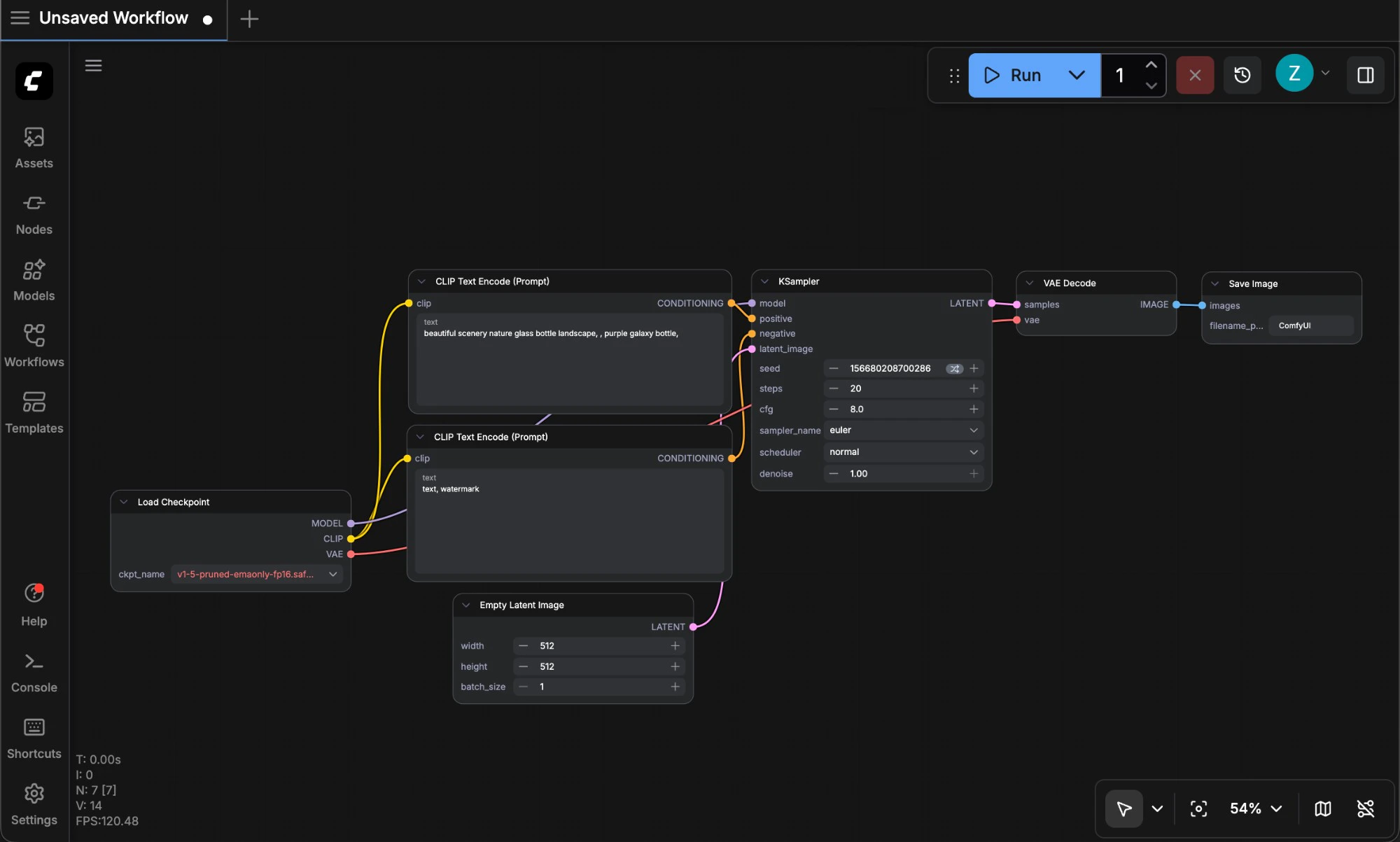 現在、[ComfyUI フロントエンド](https://github.com/Comfy-Org/ComfyUI_frontend) は別のプロジェクトであり、独立した pip パッケージとしてリリースおよび維持されています。貢献したい場合は、この [リポジトリ](https://github.com/Comfy-Org/ComfyUI_frontend) をフォークし、プルリクエストを送信できます。
## ローカリゼーションサポート
現在、ComfyUI は英語、中国語、ロシア語、フランス語、日本語、韓国語をサポートしています。
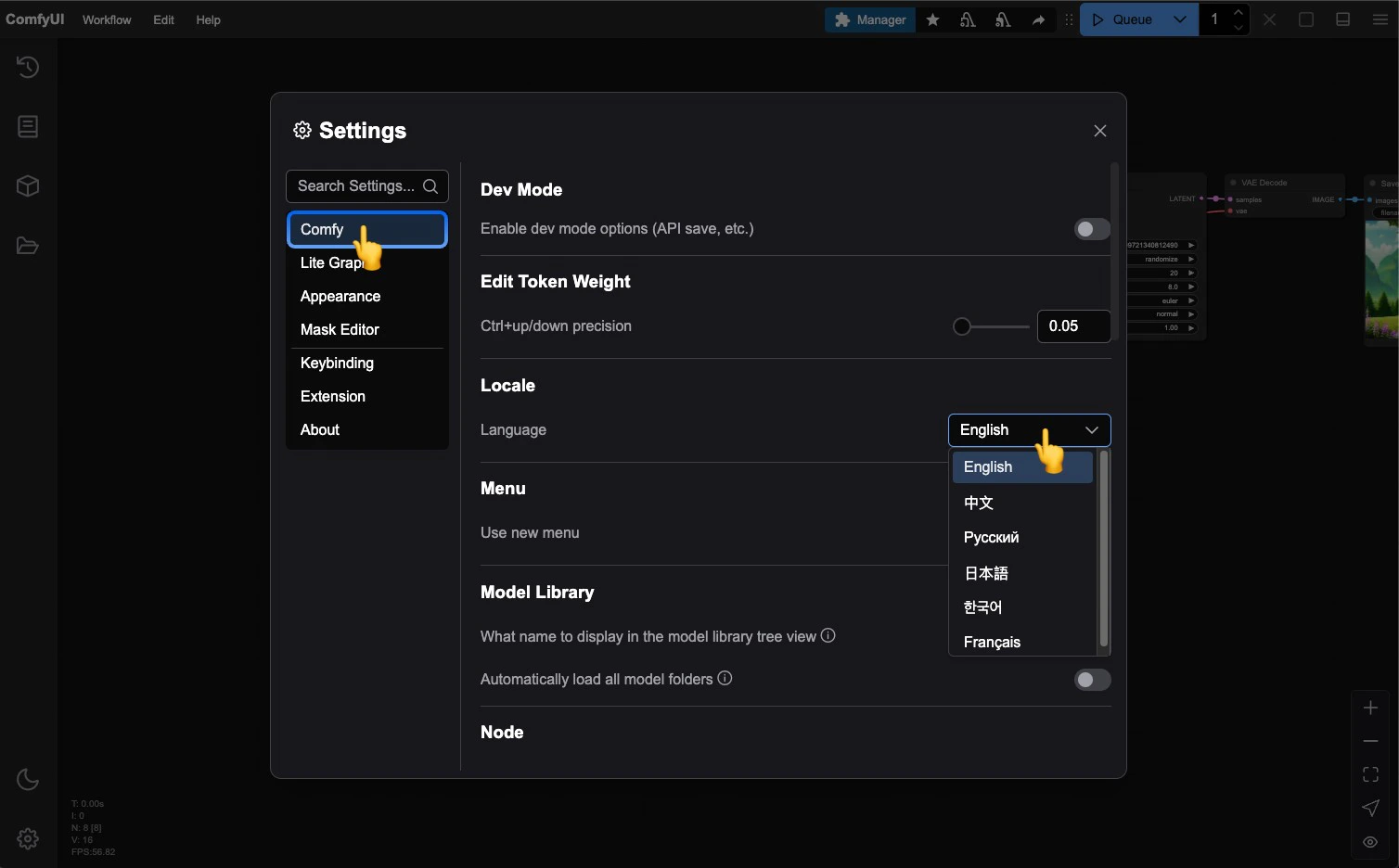
インターフェース言語を希望する言語に切り替える必要がある場合は、**設定ギアアイコン**をクリックし、`Comfy` --> `Locale` で希望する言語を選択できます。
現在、[ComfyUI フロントエンド](https://github.com/Comfy-Org/ComfyUI_frontend) は別のプロジェクトであり、独立した pip パッケージとしてリリースおよび維持されています。貢献したい場合は、この [リポジトリ](https://github.com/Comfy-Org/ComfyUI_frontend) をフォークし、プルリクエストを送信できます。
## ローカリゼーションサポート
現在、ComfyUI は英語、中国語、ロシア語、フランス語、日本語、韓国語をサポートしています。
インターフェース言語を希望する言語に切り替える必要がある場合は、**設定ギアアイコン**をクリックし、`Comfy` --> `Locale` で希望する言語を選択できます。
 ## 新版メニューインターフェース
### ワークスペースエリア
以下は ComfyUI の主要なインターフェースエリアと、各部分の簡単な紹介です。
## 新版メニューインターフェース
### ワークスペースエリア
以下は ComfyUI の主要なインターフェースエリアと、各部分の簡単な紹介です。
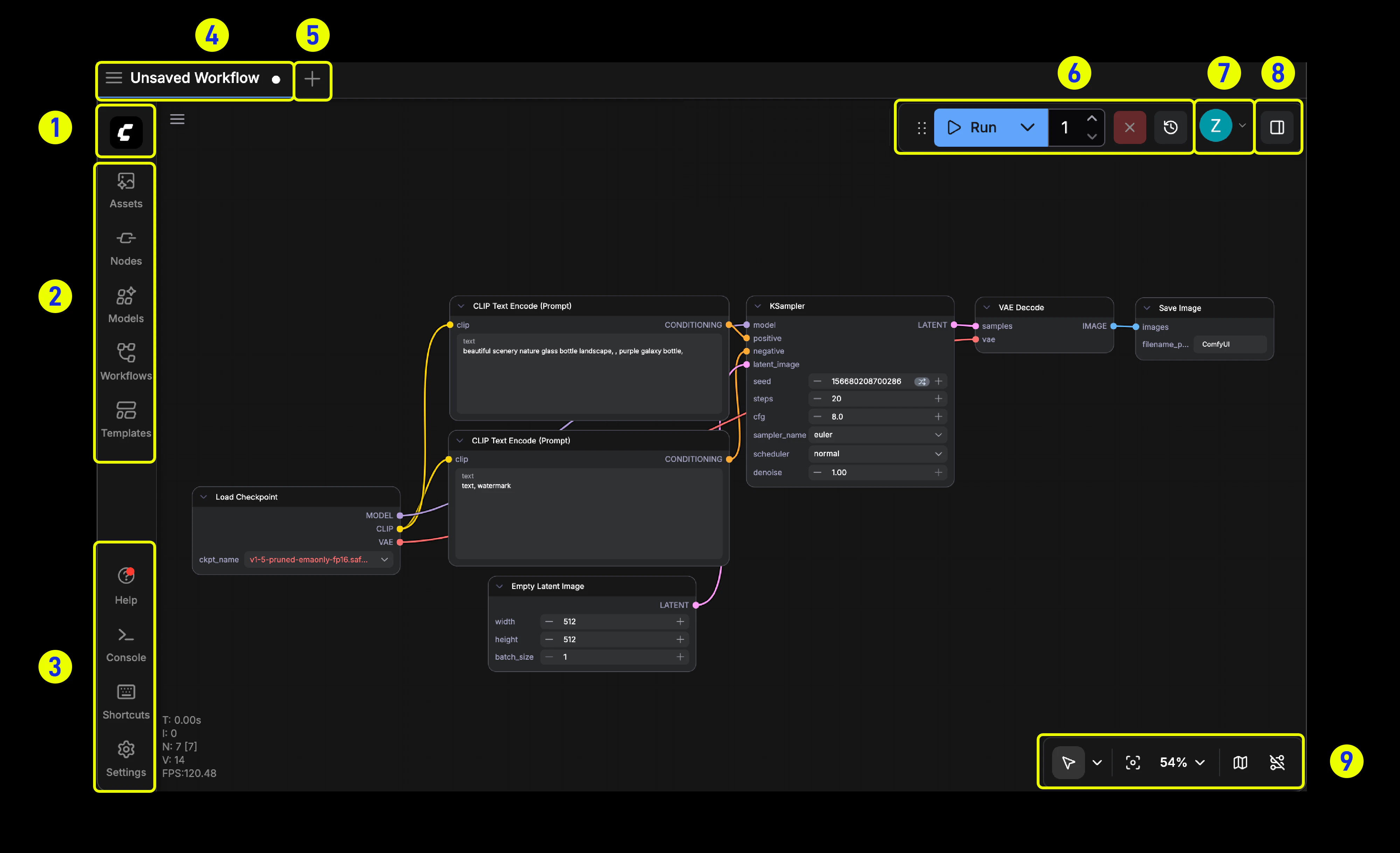 現在、主要なワークフローインターフェースを除き、ComfyUI インターフェースは主に次の部分に分かれています。
1. **メインメニュー**: クリックして機能メニューを展開します。ファイル操作、ヘルプメニューなどを含みます。
**左側ナビゲーションサイドバー:**
2\. **左側パネル項目**:
* **ASSETS**: 生成された画像、動画などのアセットを表示します。
* **Nodes**: ComfyUI ネイティブおよびサードパーティのノードをリストします。
* **Models**: ComfyUI 起動後に検出されたモデル情報を表示します。起動後にモデルがダウンロードされた場合などは、`r` キーを押してノード定義を更新し、最新モデルを取得してください。
* **Workflows**: ローカルに保存されたワークフローを表示します。
* **Templates**: ComfyUI 組み込みのワークフローテンプレートを提供します。
**下部左側ツールバー:**
3\. **下部ツールバー**: ヘルプ、コンソール(実行ログを開く)、ショートカット(ショートカットパネルを表示)、設定(設定パネルを開く)のボタンを含みます。
**トップヘッダーバー:**
4\. **上部エリア**: 現在開いているワークフローを表示します。
5\. **新規ワークフローボタン**: クリックして新しい空白のワークフローファイルを作成します。
6\. **右側制御エリア**: 実行およびキュー制御管理。ワークフローを実行し、キューを表示できます。
7\. **ログイン状態**: デフォルトでは表示されず、ログイン後のみ表示されます。クローズドソース API ノードが必要な場合に使用されます。
8\. **クイックアクセスボタン**: 右側パネルを開きます。
**右下キャンバス制御:**
9\. **キャンバスナビゲーションツール**: 移動またはパンモードを切り替え、ミニマップを開き、ノード接続表示を切り替えることができます。
### サイドバーパネルボタン
現在、主要なワークフローインターフェースを除き、ComfyUI インターフェースは主に次の部分に分かれています。
1. **メインメニュー**: クリックして機能メニューを展開します。ファイル操作、ヘルプメニューなどを含みます。
**左側ナビゲーションサイドバー:**
2\. **左側パネル項目**:
* **ASSETS**: 生成された画像、動画などのアセットを表示します。
* **Nodes**: ComfyUI ネイティブおよびサードパーティのノードをリストします。
* **Models**: ComfyUI 起動後に検出されたモデル情報を表示します。起動後にモデルがダウンロードされた場合などは、`r` キーを押してノード定義を更新し、最新モデルを取得してください。
* **Workflows**: ローカルに保存されたワークフローを表示します。
* **Templates**: ComfyUI 組み込みのワークフローテンプレートを提供します。
**下部左側ツールバー:**
3\. **下部ツールバー**: ヘルプ、コンソール(実行ログを開く)、ショートカット(ショートカットパネルを表示)、設定(設定パネルを開く)のボタンを含みます。
**トップヘッダーバー:**
4\. **上部エリア**: 現在開いているワークフローを表示します。
5\. **新規ワークフローボタン**: クリックして新しい空白のワークフローファイルを作成します。
6\. **右側制御エリア**: 実行およびキュー制御管理。ワークフローを実行し、キューを表示できます。
7\. **ログイン状態**: デフォルトでは表示されず、ログイン後のみ表示されます。クローズドソース API ノードが必要な場合に使用されます。
8\. **クイックアクセスボタン**: 右側パネルを開きます。
**右下キャンバス制御:**
9\. **キャンバスナビゲーションツール**: 移動またはパンモードを切り替え、ミニマップを開き、ノード接続表示を切り替えることができます。
### サイドバーパネルボタン
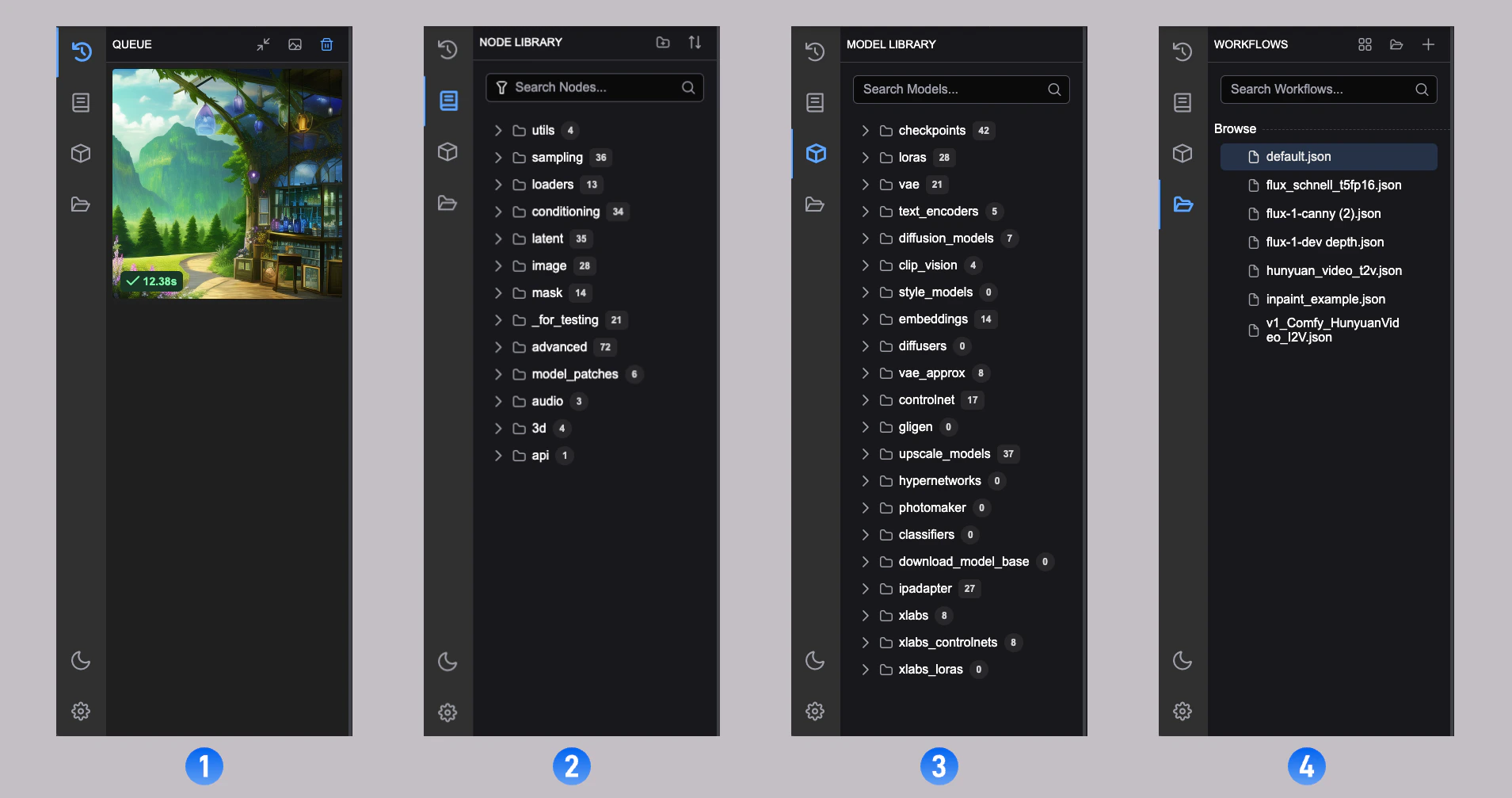 現在の ComfyUI では、次の機能を持つ 4 つのサイドパネルを提供しています。
1. ワークフロー履歴キュー (Queue): ComfyUI がメディアコンテンツ生成を実行するためのすべてのキュー情報
2. ノードライブラリ: `Comfy Core` およびインストールしたカスタムノードを含む、ComfyUI のすべてのノードをここで検索できます
3. モデルライブラリ: ローカルの `ComfyUI/models` ディレクトリにあるモデルをここで検索できます
4. ローカルユーザーワークフロー (Workflows): ローカルに保存されたワークフローをここで検索できます
## 旧版メニュー
現在、ComfyUI はデフォルトで新しいインターフェースを有効にしています。古いインターフェースを使用したい場合は、**設定ギアアイコン**をクリックし、`Comfy` --> `Menu` で `Use new menu` を `disabled` に設定して、古いメニューバージョンに切り替えることができます。
旧メニューインターフェースは英語のみをサポートしています。
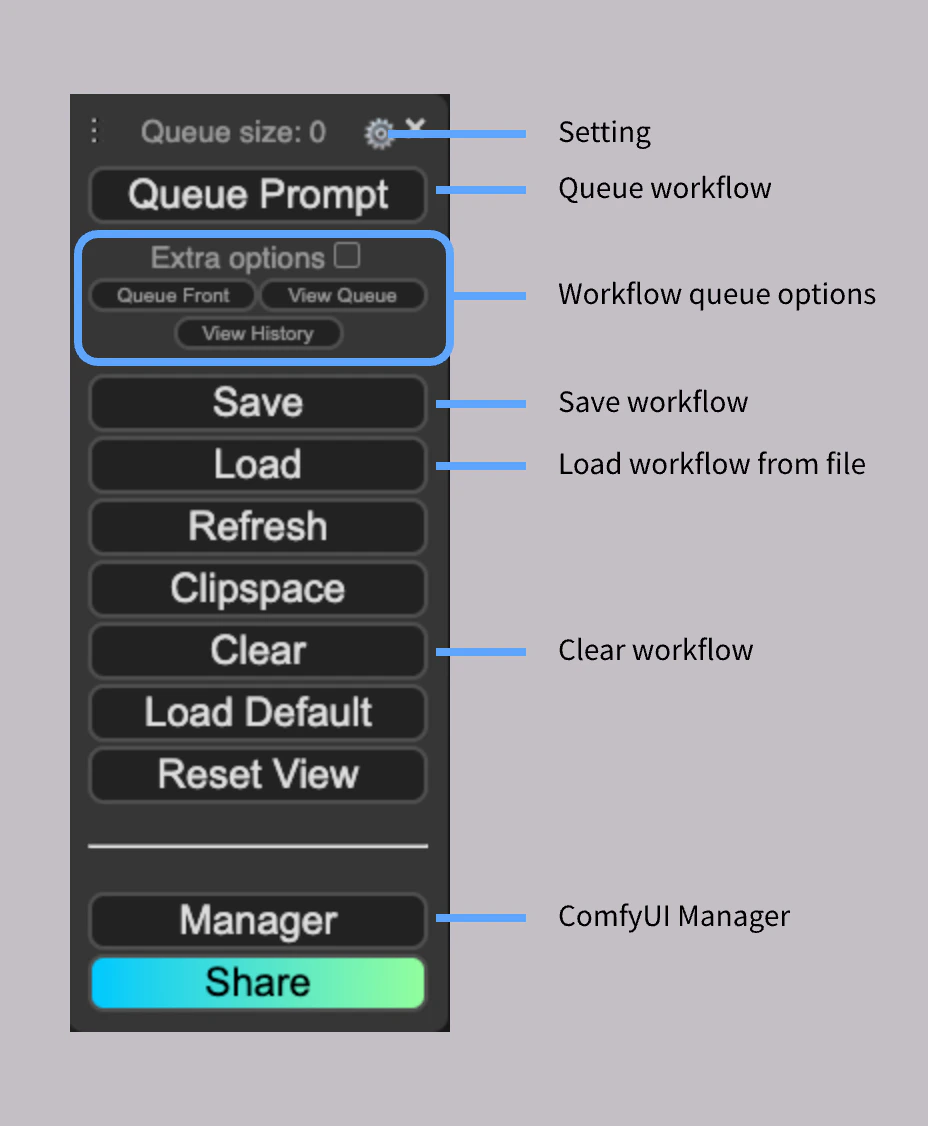
旧メニューインターフェースの機能説明は以下です。
現在の ComfyUI では、次の機能を持つ 4 つのサイドパネルを提供しています。
1. ワークフロー履歴キュー (Queue): ComfyUI がメディアコンテンツ生成を実行するためのすべてのキュー情報
2. ノードライブラリ: `Comfy Core` およびインストールしたカスタムノードを含む、ComfyUI のすべてのノードをここで検索できます
3. モデルライブラリ: ローカルの `ComfyUI/models` ディレクトリにあるモデルをここで検索できます
4. ローカルユーザーワークフロー (Workflows): ローカルに保存されたワークフローをここで検索できます
## 旧版メニュー
現在、ComfyUI はデフォルトで新しいインターフェースを有効にしています。古いインターフェースを使用したい場合は、**設定ギアアイコン**をクリックし、`Comfy` --> `Menu` で `Use new menu` を `disabled` に設定して、古いメニューバージョンに切り替えることができます。
旧メニューインターフェースは英語のみをサポートしています。
旧メニューインターフェースの機能説明は以下です。