> ## Documentation Index
> Fetch the complete documentation index at: https://dripart-docs-recommend-assets-api.mintlify.site/llms.txt
> Use this file to discover all available pages before exploring further.
# テンプレート - ComfyUI 標準搭載ワークフローテンプレート
> テンプレートには、ComfyUI がネイティブにサポートするモデルワークフローおよびカスタムノードから提供されるサンプルワークフローが含まれています。ここで現在サポートされているモデル用のワークフローを見つけて使用できます。
ワークフローテンプレートは、ComfyUI がネイティブにサポートするモデルワークフローおよびカスタムノード提供のサンプルワークフローを閲覧するための機能です。
ComfyUI のワークフローテンプレートでは、以下内容を見つけることができます:
* ネイティブサポートのモデルワークフロー
* カスタムノード提供のサンプルワークフロー
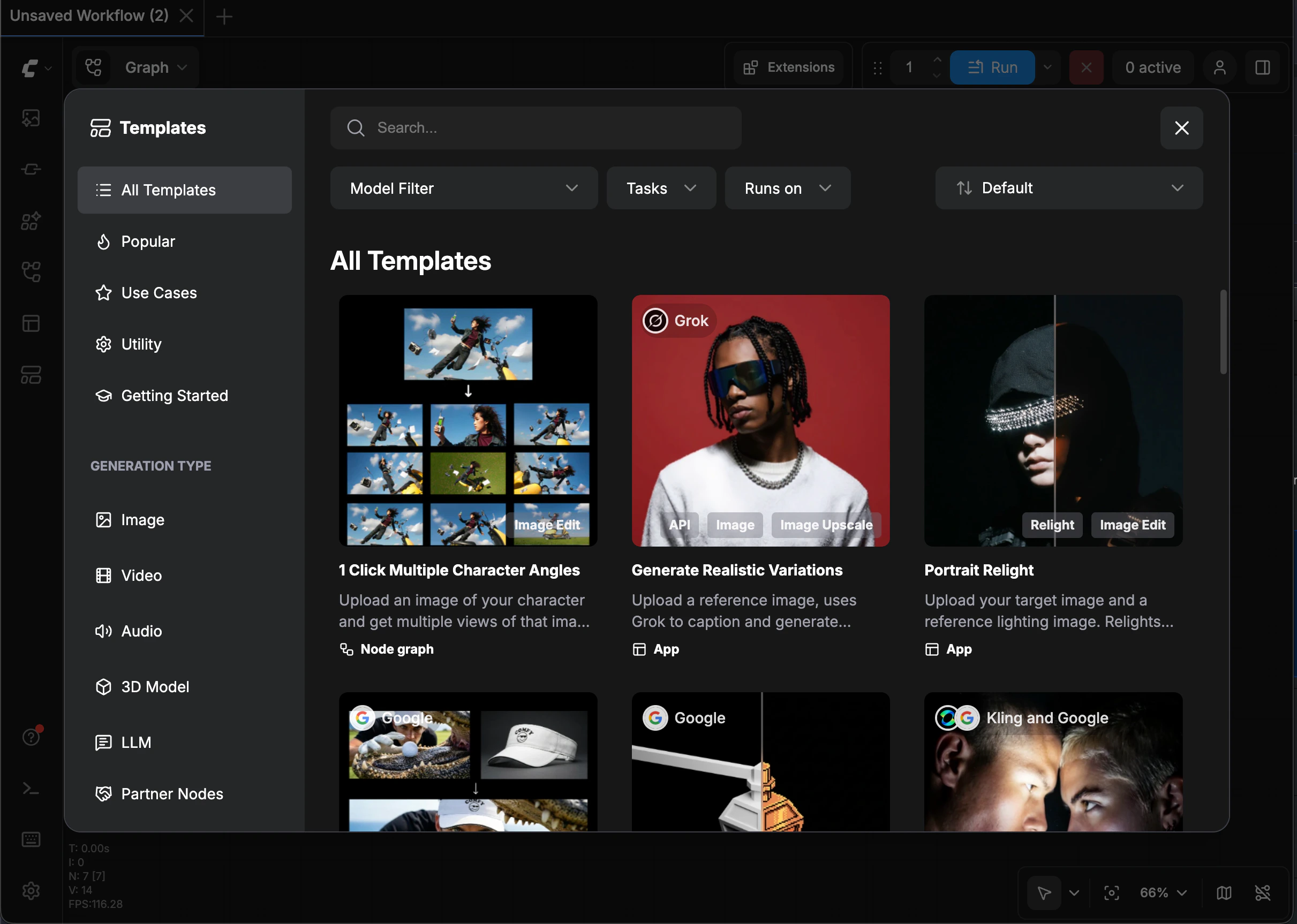 ## ComfyUI でテンプレートを開く方法
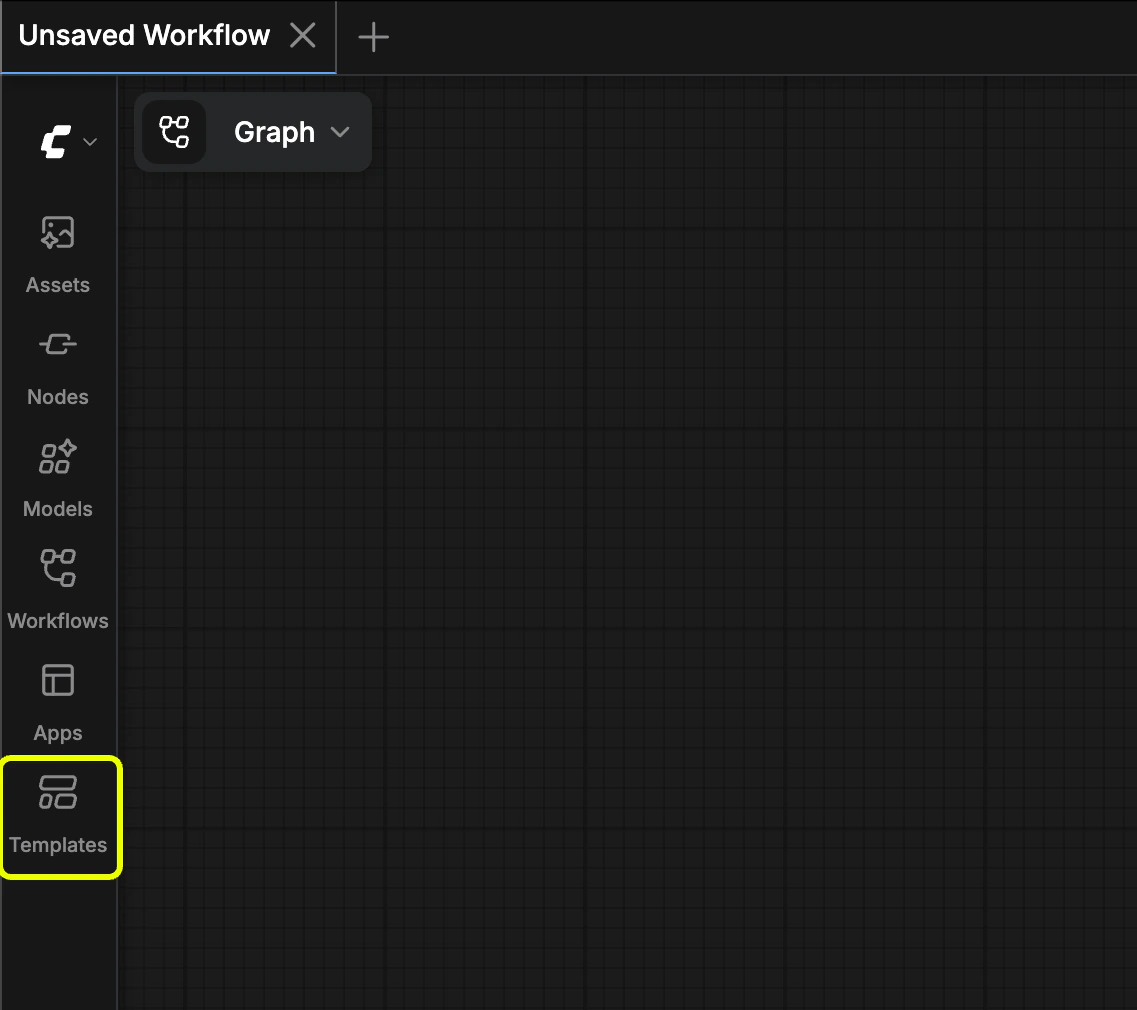
サイドバーの **Templates** アイコンをクリックするとワークフローテンプレートが開きます。メニューの **Workflow** → **Browse Workflow Templates** からも開くことができます。
## ComfyUI でテンプレートを開く方法
サイドバーの **Templates** アイコンをクリックするとワークフローテンプレートが開きます。メニューの **Workflow** → **Browse Workflow Templates** からも開くことができます。
 ## テンプレートの使用方法
1. テンプレートを読み込む:読み込みたいテンプレートをクリックして、そのワークフローを読み込みます。
2. モデルをダウンロードする:テンプレートを読み込む際、ComfyUI は必要なモデルファイルがすべて存在するかを自動で確認します。不足しているものがある場合、モデルのダウンロードを促すプロンプトが表示されます。
3. ワークフローを実行する:モデル、入力画像、プロンプトなどの必要な要素がすべて準備できたら、「Run」ボタンをクリックしてワークフローの使用を開始します。
### モデルの保存場所
各ワークフローテンプレートには、必要なモデルへのリンクが埋め込まれています。初めて使用する際に該当するモデルファイルが検出されない場合、ダウンロードのプロンプトが表示されます。
## テンプレートの使用方法
1. テンプレートを読み込む:読み込みたいテンプレートをクリックして、そのワークフローを読み込みます。
2. モデルをダウンロードする:テンプレートを読み込む際、ComfyUI は必要なモデルファイルがすべて存在するかを自動で確認します。不足しているものがある場合、モデルのダウンロードを促すプロンプトが表示されます。
3. ワークフローを実行する:モデル、入力画像、プロンプトなどの必要な要素がすべて準備できたら、「Run」ボタンをクリックしてワークフローの使用を開始します。
### モデルの保存場所
各ワークフローテンプレートには、必要なモデルへのリンクが埋め込まれています。初めて使用する際に該当するモデルファイルが検出されない場合、ダウンロードのプロンプトが表示されます。
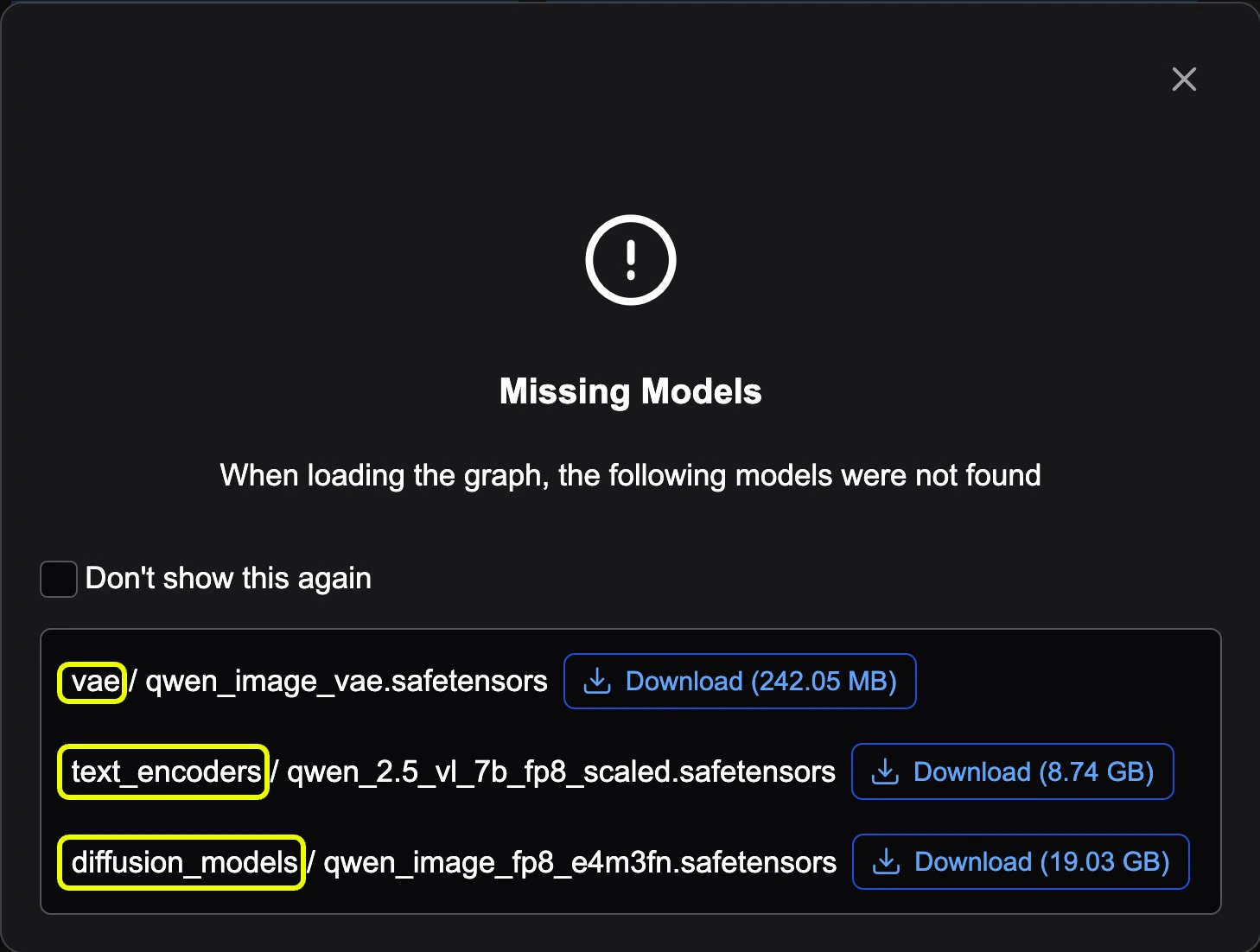 1. デスクトップ版の場合、`Download` ボタンをクリックすると、デスクトッププログラムが自動的にモデルファイルをダウンロードします。
2. その他のバージョンの場合、ブラウザを使用して対応するモデルをダウンロードします。モデルをダウンロードした後、`ComfyUI/models` 下の対応するフォルダに保存する必要があります。例えば、スクリーンショットのモデルは以下の場所に保存する必要があります:
```
📂 ComfyUI/
├── 📂 models/
│ ├── 📂 diffusion_models/
│ │ └── qwen_image_fp8_e4m3fn.safetensors
│ ├── 📂 vae/
│ │ └── qwen_image_vae.safetensors
│ └── 📂 text_encoders/
│ └── qwen_2.5_vl_7b_fp8_scaled.safetensors
```
現在のバージョンでは、不足ファイルの検出は、対応する最上位ディレクトリに同名のファイルがあるかどうかのみを確認します。つまり、ファイルは `ComfyUI/models/diffusion_models` 下に存在する必要があります。
すでにモデルを `ComfyUI/models/diffusion_models/wan_video` のようなサブフォルダにダウンロードして保存している場合は、ポップアップを無視して、対応するモデルローダーノードで正しいモデルが選択されていることを確認するだけで構いません。
モデルリンクがどのように埋め込まれているか興味がある場合のために説明すると、ノードの `properties` 下に `models` フィールドを追加しています。以下は、モデル情報が埋め込まれた `DualCLIPLoader` ノードの完全なスニペットです:
```json theme={null}
{
"id": 40,
"type": "DualCLIPLoader",
"pos": [
-320,
290
],
"size": [
270,
130
],
"flags": {},
"order": 0,
"mode": 0,
"inputs": [],
"outputs": [
{
"name": "CLIP",
"type": "CLIP",
"links": [
64
]
}
],
"properties": {
"Node name for S&R": "DualCLIPLoader",
"cnr_id": "comfy-core",
"ver": "0.3.40",
"models": [
{
"name": "clip_l.safetensors",
"url": "https://huggingface.co/comfyanonymous/flux_text_encoders/resolve/main/clip_l.safetensors",
"directory": "text_encoders"
},
{
"name": "t5xxl_fp16.safetensors",
"url": "https://huggingface.co/comfyanonymous/flux_text_encoders/resolve/main/t5xxl_fp16.safetensors",
"directory": "text_encoders"
}
]
},
"widgets_values": [
"clip_l.safetensors",
"t5xxl_fp16.safetensors",
"flux",
"default"
]
}
```
`properties` 内の `models` フィールドには、`name`、`url`、`directory` が含まれています。
* `name`: モデルファイル名
* `url`: ファイルへの直接ダウンロードリンク(リポジトリページではありません)
* `directory`: `ComfyUI/models` 下のどのサブフォルダにファイルを保存するか。例えば `vae` は `ComfyUI/models/vae` を意味します
現在、Hugging Face および Civitai からのリンクのみサポートされています。モデル形式は `.safetensors` や `.sft` などの安全な形式である必要があります。`.gguf` などの形式は安全ではないとみなされ、埋め込まれた場合、不安全としてフラグが立てられリンクは表示されません。
[このツール](https://comfyui-wiki.github.io/ComfyUI-Workflow-JSON-Editor/) を使用して、ワークフローテンプレート内のモデル情報を編集できます。現時点では、[@ComfyUI-Wiki](https://github.com/ComfyUI-Wiki) はネイティブノードのみのサポートを追加しています。
## テンプレートを更新するには?
テンプレートは個別の依存関係として管理および更新されます:[`comfyui-workflow-templates`](https://pypi.org/project/comfyui-workflow-templates/)。
ComfyUI を更新した後、ドキュメントや新たに発表されたテンプレートが表示されない場合は、対応する依存関係を更新する必要があるかもしれません。[`ComfyUI/requirements.txt`](https://github.com/comfyanonymous/ComfyUI/blob/master/requirements.txt) でバージョンを確認できます。
通常、ComfyUI の更新時に以下の 3 つの依存関係も一緒にアップグレードされることがあります:
```
comfyui-frontend-package==1.24.4
comfyui-workflow-templates==0.1.52
comfyui-embedded-docs==0.2.4
```
正しい更新方法がわからない場合は、ComfyUI およびその依存関係の更新方法について [Update ComfyUI](/installation/update_comfyui) を参照してください。
## ComfyUI リポジトリにテンプレートを貢献するには?
すべてのテンプレートは [workflow\_templates](https://github.com/Comfy-Org/workflow_templates/) リポジトリでホストされています。PR を提出することでテンプレートを貢献できます。公式テンプレートについては、以下の要件があります:
1. 第三者のノードを使用しないこと(それらのノードがないユーザーに追加インストールを強いないため)。
2. テンプレートは既存のものと重複せず、サポートされているモデル機能を対象とすること。
3. 質問がある場合は、リポジトリで issue を開くことができます。
## カスタムノードテンプレート
カスタムノード作者がテンプレートやサンプルワークフローを提供している場合、それらをテンプレートブラウザで見つけることもできます。通常、ノード名にちなんで名付けられたカテゴリを見つけることで、すべてのテンプレートを探すことができます。
カスタムノード作者の場合、現時点では `templates` フォルダ下の単一ディレクトリレベルのみをサポートしており(ネストされたサブディレクトリは不可)、JSON 形式のテンプレートのみサポートされていることに注意してください。
## カスタムノード用にテンプレートを追加するには?
カスタムノード用にワークフローテンプレートを追加する方法については、[Custom Node Templates](/custom-nodes/workflow_templates) を参照してください。
1. デスクトップ版の場合、`Download` ボタンをクリックすると、デスクトッププログラムが自動的にモデルファイルをダウンロードします。
2. その他のバージョンの場合、ブラウザを使用して対応するモデルをダウンロードします。モデルをダウンロードした後、`ComfyUI/models` 下の対応するフォルダに保存する必要があります。例えば、スクリーンショットのモデルは以下の場所に保存する必要があります:
```
📂 ComfyUI/
├── 📂 models/
│ ├── 📂 diffusion_models/
│ │ └── qwen_image_fp8_e4m3fn.safetensors
│ ├── 📂 vae/
│ │ └── qwen_image_vae.safetensors
│ └── 📂 text_encoders/
│ └── qwen_2.5_vl_7b_fp8_scaled.safetensors
```
現在のバージョンでは、不足ファイルの検出は、対応する最上位ディレクトリに同名のファイルがあるかどうかのみを確認します。つまり、ファイルは `ComfyUI/models/diffusion_models` 下に存在する必要があります。
すでにモデルを `ComfyUI/models/diffusion_models/wan_video` のようなサブフォルダにダウンロードして保存している場合は、ポップアップを無視して、対応するモデルローダーノードで正しいモデルが選択されていることを確認するだけで構いません。
モデルリンクがどのように埋め込まれているか興味がある場合のために説明すると、ノードの `properties` 下に `models` フィールドを追加しています。以下は、モデル情報が埋め込まれた `DualCLIPLoader` ノードの完全なスニペットです:
```json theme={null}
{
"id": 40,
"type": "DualCLIPLoader",
"pos": [
-320,
290
],
"size": [
270,
130
],
"flags": {},
"order": 0,
"mode": 0,
"inputs": [],
"outputs": [
{
"name": "CLIP",
"type": "CLIP",
"links": [
64
]
}
],
"properties": {
"Node name for S&R": "DualCLIPLoader",
"cnr_id": "comfy-core",
"ver": "0.3.40",
"models": [
{
"name": "clip_l.safetensors",
"url": "https://huggingface.co/comfyanonymous/flux_text_encoders/resolve/main/clip_l.safetensors",
"directory": "text_encoders"
},
{
"name": "t5xxl_fp16.safetensors",
"url": "https://huggingface.co/comfyanonymous/flux_text_encoders/resolve/main/t5xxl_fp16.safetensors",
"directory": "text_encoders"
}
]
},
"widgets_values": [
"clip_l.safetensors",
"t5xxl_fp16.safetensors",
"flux",
"default"
]
}
```
`properties` 内の `models` フィールドには、`name`、`url`、`directory` が含まれています。
* `name`: モデルファイル名
* `url`: ファイルへの直接ダウンロードリンク(リポジトリページではありません)
* `directory`: `ComfyUI/models` 下のどのサブフォルダにファイルを保存するか。例えば `vae` は `ComfyUI/models/vae` を意味します
現在、Hugging Face および Civitai からのリンクのみサポートされています。モデル形式は `.safetensors` や `.sft` などの安全な形式である必要があります。`.gguf` などの形式は安全ではないとみなされ、埋め込まれた場合、不安全としてフラグが立てられリンクは表示されません。
[このツール](https://comfyui-wiki.github.io/ComfyUI-Workflow-JSON-Editor/) を使用して、ワークフローテンプレート内のモデル情報を編集できます。現時点では、[@ComfyUI-Wiki](https://github.com/ComfyUI-Wiki) はネイティブノードのみのサポートを追加しています。
## テンプレートを更新するには?
テンプレートは個別の依存関係として管理および更新されます:[`comfyui-workflow-templates`](https://pypi.org/project/comfyui-workflow-templates/)。
ComfyUI を更新した後、ドキュメントや新たに発表されたテンプレートが表示されない場合は、対応する依存関係を更新する必要があるかもしれません。[`ComfyUI/requirements.txt`](https://github.com/comfyanonymous/ComfyUI/blob/master/requirements.txt) でバージョンを確認できます。
通常、ComfyUI の更新時に以下の 3 つの依存関係も一緒にアップグレードされることがあります:
```
comfyui-frontend-package==1.24.4
comfyui-workflow-templates==0.1.52
comfyui-embedded-docs==0.2.4
```
正しい更新方法がわからない場合は、ComfyUI およびその依存関係の更新方法について [Update ComfyUI](/installation/update_comfyui) を参照してください。
## ComfyUI リポジトリにテンプレートを貢献するには?
すべてのテンプレートは [workflow\_templates](https://github.com/Comfy-Org/workflow_templates/) リポジトリでホストされています。PR を提出することでテンプレートを貢献できます。公式テンプレートについては、以下の要件があります:
1. 第三者のノードを使用しないこと(それらのノードがないユーザーに追加インストールを強いないため)。
2. テンプレートは既存のものと重複せず、サポートされているモデル機能を対象とすること。
3. 質問がある場合は、リポジトリで issue を開くことができます。
## カスタムノードテンプレート
カスタムノード作者がテンプレートやサンプルワークフローを提供している場合、それらをテンプレートブラウザで見つけることもできます。通常、ノード名にちなんで名付けられたカテゴリを見つけることで、すべてのテンプレートを探すことができます。
カスタムノード作者の場合、現時点では `templates` フォルダ下の単一ディレクトリレベルのみをサポートしており(ネストされたサブディレクトリは不可)、JSON 形式のテンプレートのみサポートされていることに注意してください。
## カスタムノード用にテンプレートを追加するには?
カスタムノード用にワークフローテンプレートを追加する方法については、[Custom Node Templates](/custom-nodes/workflow_templates) を参照してください。