> ## Documentation Index
> Fetch the complete documentation index at: https://dripart-docs-recommend-assets-api.mintlify.site/llms.txt
> Use this file to discover all available pages before exploring further.
# クレジット管理
> この記事では、ComfyUI のクレジット管理機能について、クレジットの取得、使用、確認方法などを紹介します。
このページで説明されている設定は、**ComfyUI アプリ内の設定メニュー**にあります。**設定**(歯車アイコン)をクリックするか、`Ctrl + ,` キーボードショートカットを使用して設定パネルを開き、対応するカテゴリを選択してこれらのオプションを確認・設定できます。
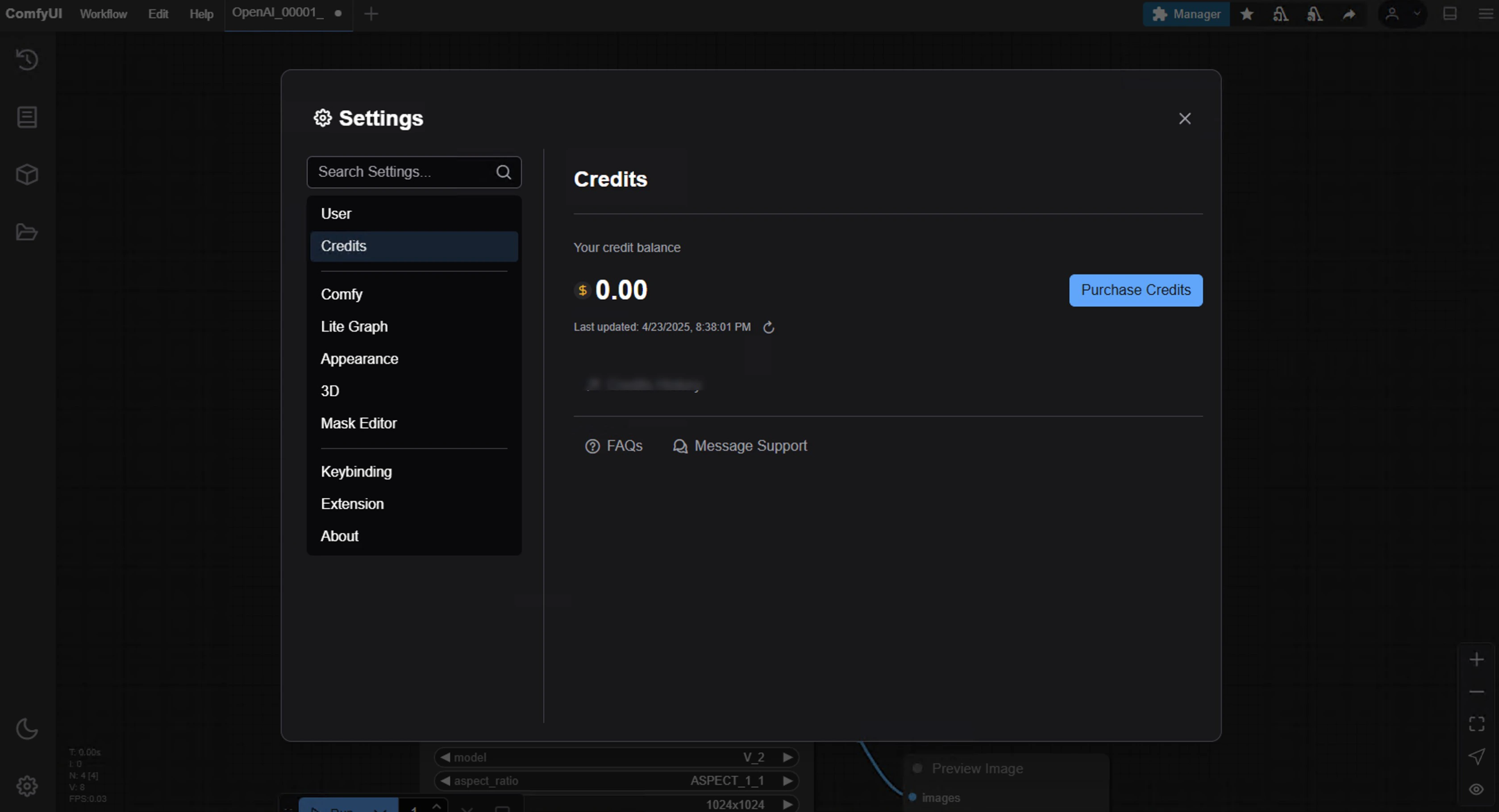
クレジットシステムは `Partner Nodes` をサポートするために追加されました。クローズドソースの AI モデルを呼び出すにはトークンの消費が必要なため、適切なクレジット管理が必要です。デフォルトでは、クレジットインターフェースは表示されません。まず `設定` -> `ユーザー` で ComfyUI アカウントにログインしてください。その後、`設定` -> `クレジット` で関連アカウントのクレジット情報を確認できます。
 ComfyUI は常に完全オープンソースであり、ローカルユーザーにとっては無料であり続けます。
## クレジットの購入方法
以下はクレジット購入のデモ動画です:
詳細な手順は以下の通りです:
`設定` -> `ユーザー` で ComfyUI アカウントにログインします
ComfyUI は常に完全オープンソースであり、ローカルユーザーにとっては無料であり続けます。
## クレジットの購入方法
以下はクレジット購入のデモ動画です:
詳細な手順は以下の通りです:
`設定` -> `ユーザー` で ComfyUI アカウントにログインします
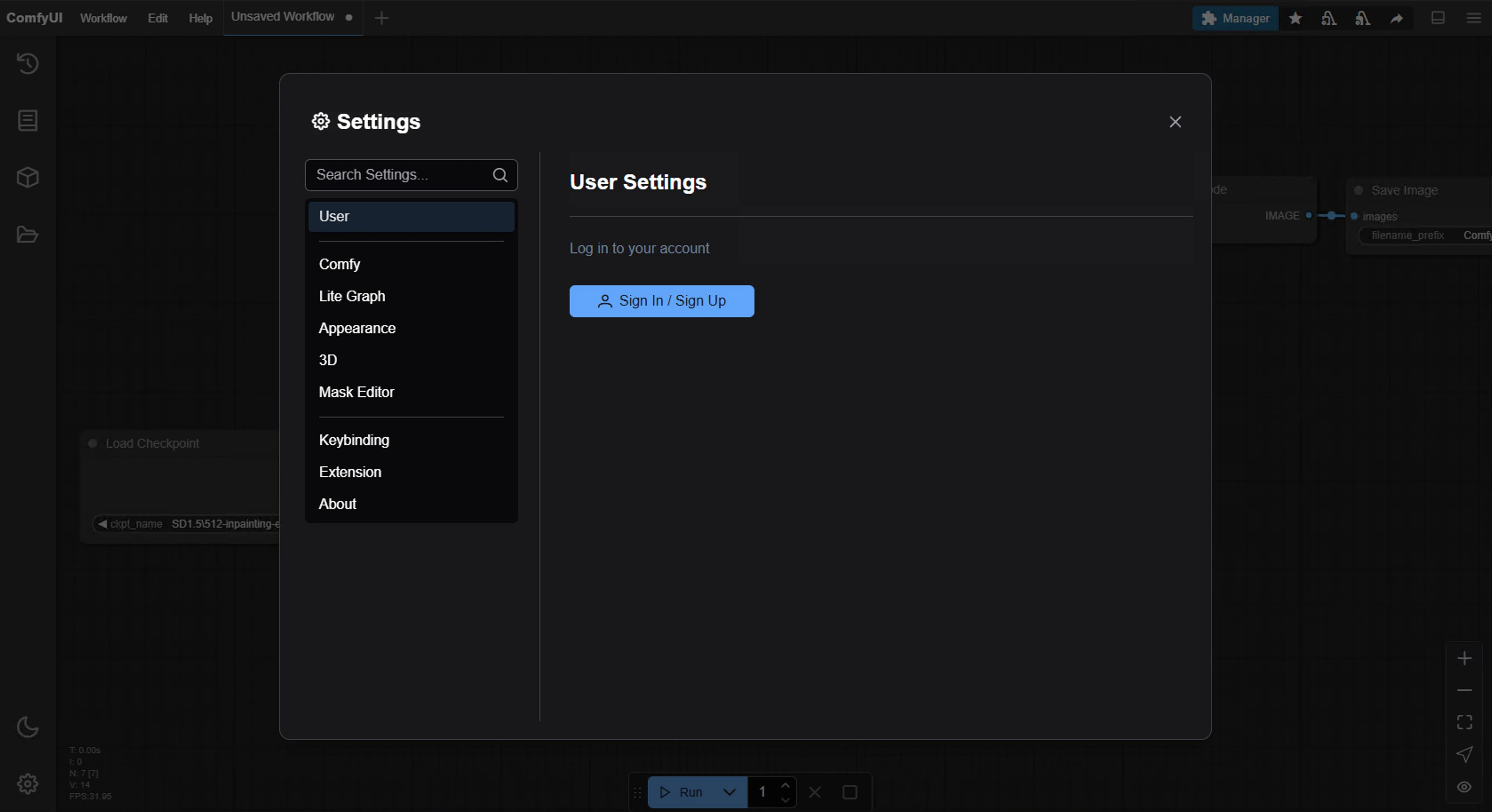 ログイン後、メニューに `クレジット` オプションが追加されているのが確認できます
`設定` -> `クレジット` に移動してクレジットを購入します
ログイン後、メニューに `クレジット` オプションが追加されているのが確認できます
`設定` -> `クレジット` に移動してクレジットを購入します
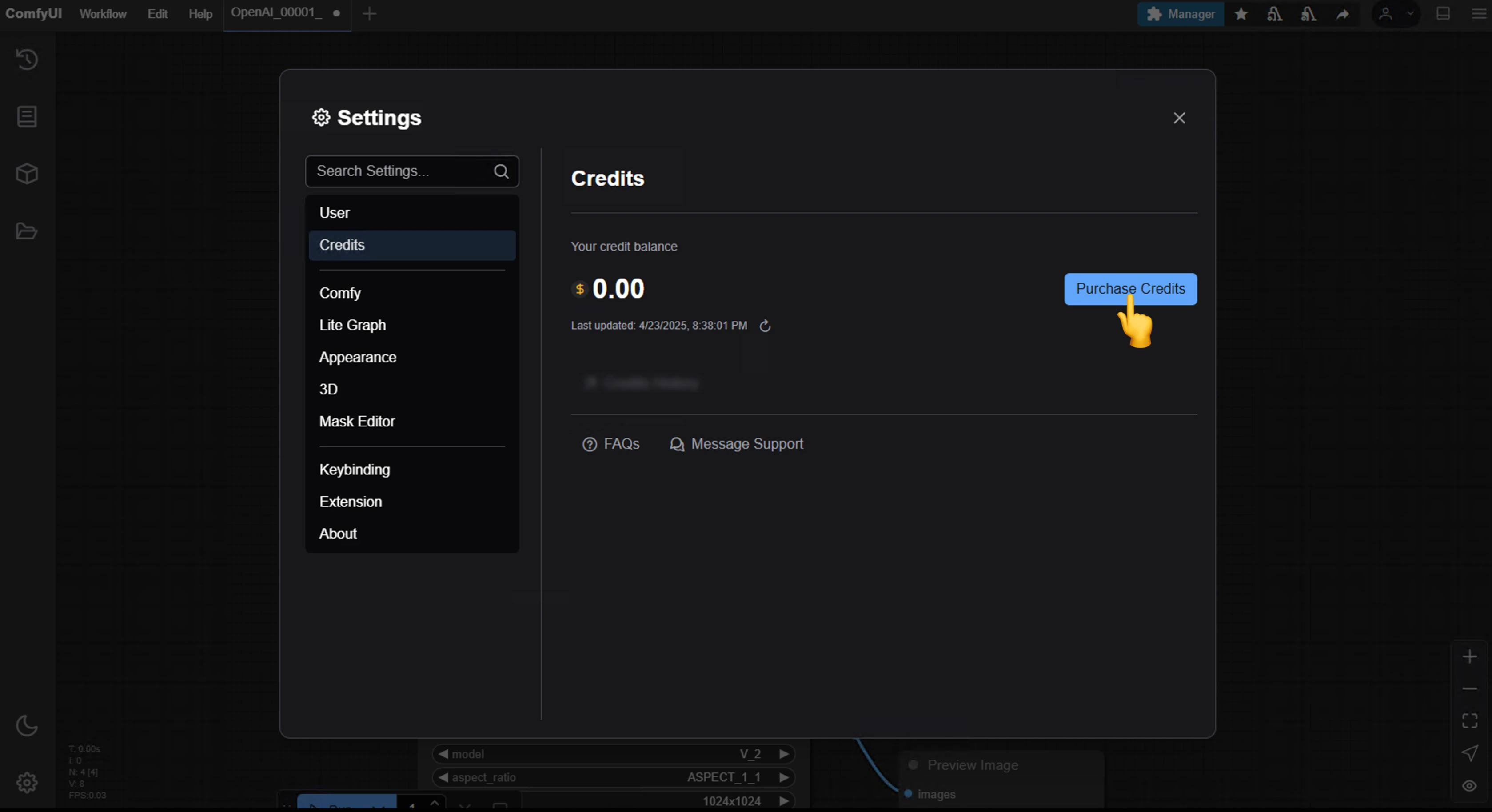
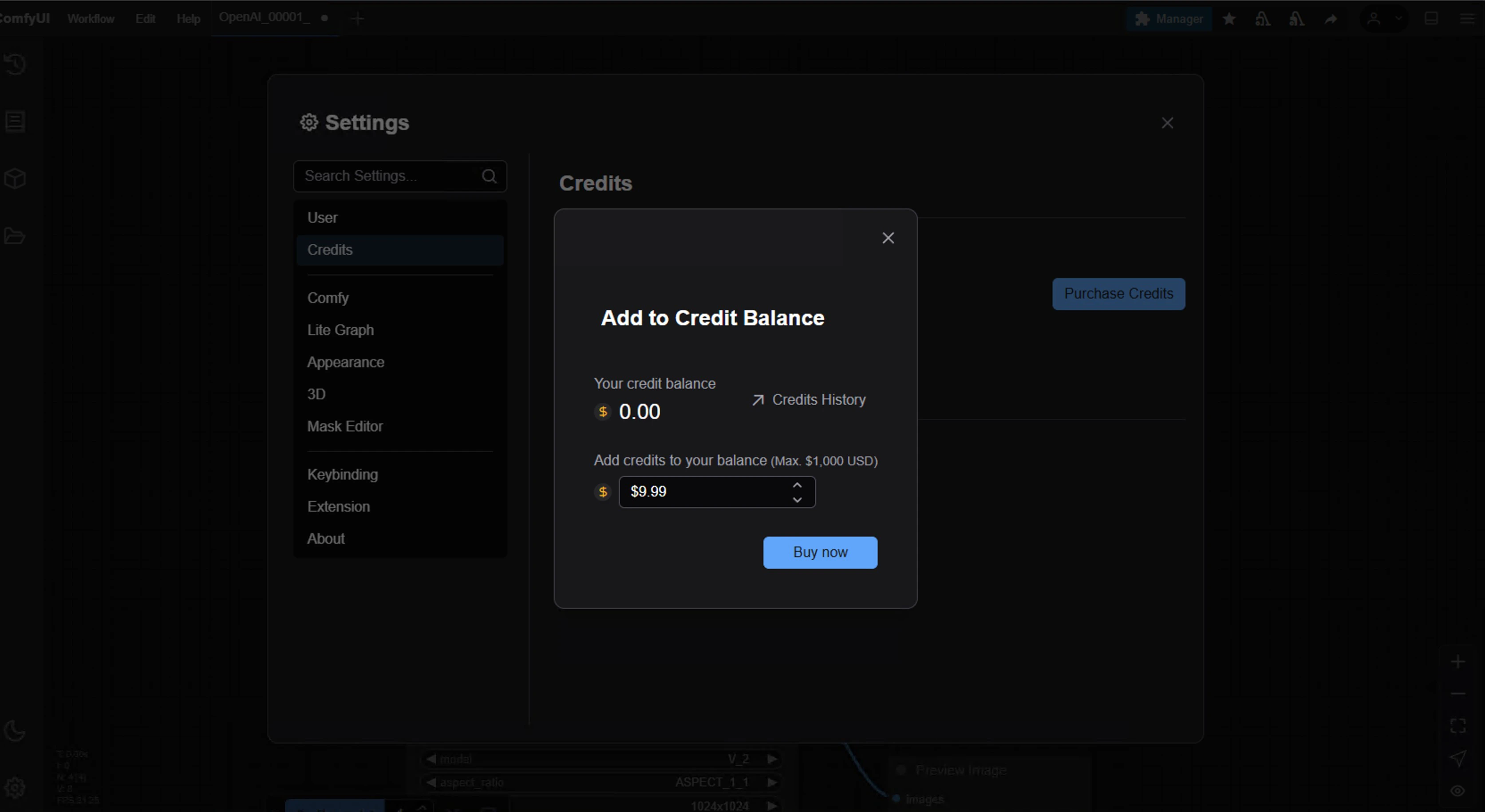 ポップアップで購入金額を設定し、`購入` ボタンをクリックします
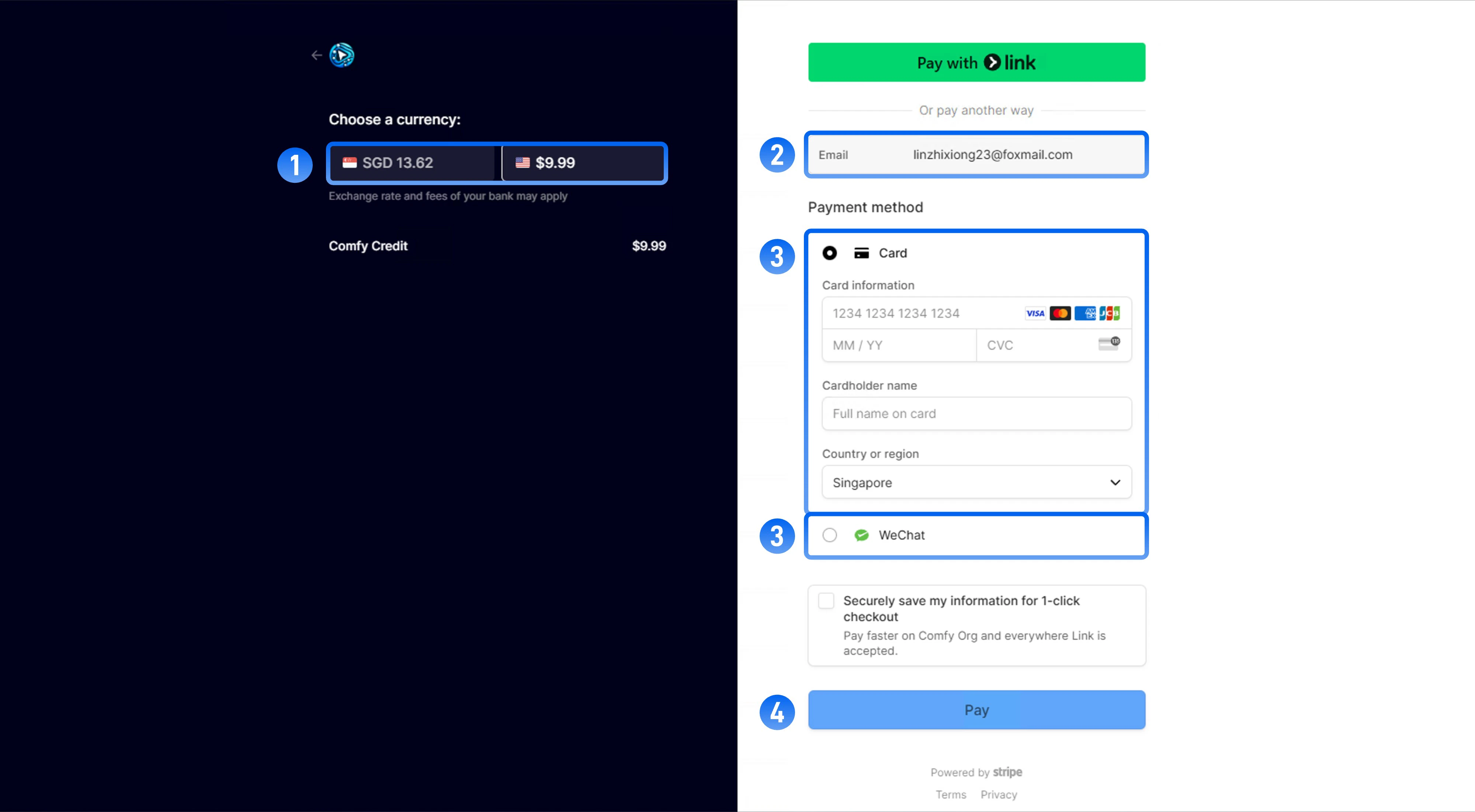 支払いページで、以下の手順に従ってください:
1. 支払いに使用する通貨を選択する
2. メールアドレスが ComfyUI 登録時のメールアドレスと同じであることを確認する
3. 支払い方法を選択する
* クレジットカード
* WeChat(Comfy Credits での支払いを選択した場合のみサポート)
* Alipay(Comfy Credits での支払いを選択した場合のみサポート)
4. `支払い` ボタンまたは `QR コードを生成` ボタンをクリックして支払いプロセスを完了する
支払いページで、以下の手順に従ってください:
1. 支払いに使用する通貨を選択する
2. メールアドレスが ComfyUI 登録時のメールアドレスと同じであることを確認する
3. 支払い方法を選択する
* クレジットカード
* WeChat(Comfy Credits での支払いを選択した場合のみサポート)
* Alipay(Comfy Credits での支払いを選択した場合のみサポート)
4. `支払い` ボタンまたは `QR コードを生成` ボタンをクリックして支払いプロセスを完了する
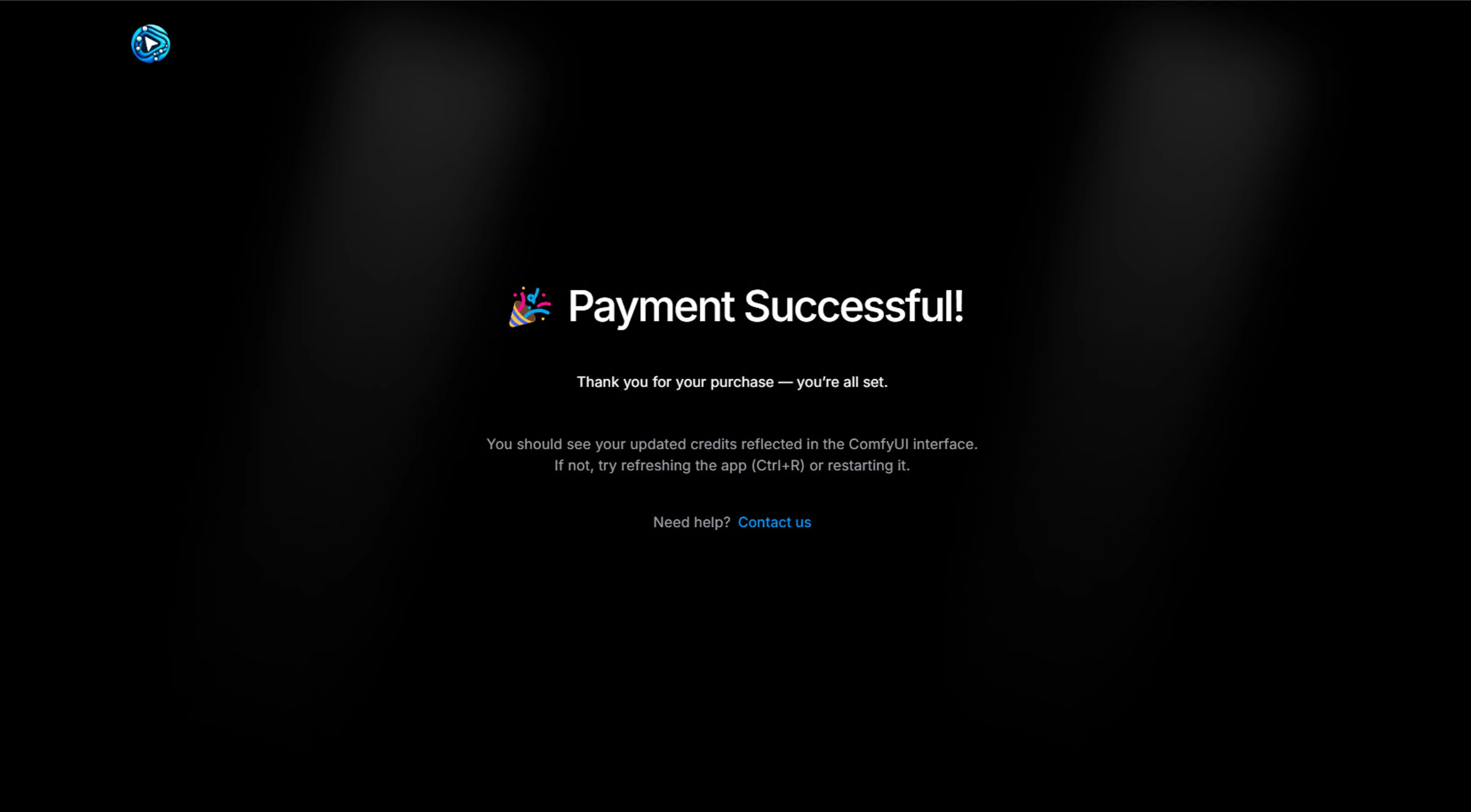 支払い完了後、`メニュー` -> `クレジット` に戻り、残高が更新されているか確認してください。必要に応じてインターフェースを更新するか、再起動してください
## よくある質問
いいえ、クレジット残高が負の場合、Partner Nodes を実行することはできません
現時点では、返金はサポートしていません
`設定` -> `クレジット` をクリックすると、現在の残高を確認し、`クレジット履歴` エントリにアクセスできます
複数のデバイスで同じアカウントにログインすることはできますが、他のユーザーとクレジットを共有することはサポートしていません
画像のサイズや生成数によって、毎回消費される `Tokens` と `Credits` は異なります。`設定` -> `クレジット` で、毎回消費されたクレジットと対応するクレジット履歴を確認できます
Comfy Credits で支払いを選択していることを確認してください。WeChat や Alipay は、Comfy Credits で支払いを行う場合のみサポートされています
はい、有効期限はクレジットのタイプによって異なります:
* **月度クレジット**:請求期間の終了時に有効期限が切れます
* **チャージクレジット**:購入日から 1 年後に有効期限が切れます
支払い完了後、`メニュー` -> `クレジット` に戻り、残高が更新されているか確認してください。必要に応じてインターフェースを更新するか、再起動してください
## よくある質問
いいえ、クレジット残高が負の場合、Partner Nodes を実行することはできません
現時点では、返金はサポートしていません
`設定` -> `クレジット` をクリックすると、現在の残高を確認し、`クレジット履歴` エントリにアクセスできます
複数のデバイスで同じアカウントにログインすることはできますが、他のユーザーとクレジットを共有することはサポートしていません
画像のサイズや生成数によって、毎回消費される `Tokens` と `Credits` は異なります。`設定` -> `クレジット` で、毎回消費されたクレジットと対応するクレジット履歴を確認できます
Comfy Credits で支払いを選択していることを確認してください。WeChat や Alipay は、Comfy Credits で支払いを行う場合のみサポートされています
はい、有効期限はクレジットのタイプによって異なります:
* **月度クレジット**:請求期間の終了時に有効期限が切れます
* **チャージクレジット**:購入日から 1 年後に有効期限が切れます