> ## Documentation Index
> Fetch the complete documentation index at: https://dripart-docs-recommend-assets-api.mintlify.site/llms.txt
> Use this file to discover all available pages before exploring further.

# Windows デスクトップ版

> この記事では、Windows 用 ComfyUI Desktop のダウンロード、インストール、使用方法について紹介します

**ComfyUI Desktop** は、通常のソフトウェアのようにインストールできるスタンドアロン版です。**Python 環境および依存関係**のクイックインストールと自動設定をサポートし、既存の ComfyUI 設定、モデル、ワークフロー、ファイルのワンクリックインポートにも対応しています。既存の [ComfyUI ポータブル版](/installation/comfyui_portable_windows) からデスクトップ版へ迅速に移行することも可能です。

ComfyUI Desktop はオープンソースプロジェクトです。完全なコードは [こちら](https://github.com/Comfy-Org/desktop) からご覧ください。

ComfyUI Desktop のハードウェア要件：

* NVIDIA 製 GPU

このチュートリアルでは、ソフトウェアのインストールプロセスをガイドし、関連する設定の詳細について説明します。

<Warning>**ComfyUI Desktop** は現在 **ベータ版** であるため、実際のインストールプロセスは変更される可能性があります</Warning>

## ComfyUI Desktop (Windows) ダウンロード

以下のボタンをクリックして、Windows 用 **ComfyUI Desktop** のインストールパッケージをダウンロードしてください。

<a className="prose" href="https://download.comfy.org/windows/nsis/x64" style={{ display: 'inline-block', backgroundColor: '#0078D6', color: '#ffffff', padding: '10px 20px', borderRadius: '8px', borderColor: "transparent", textDecoration: 'none', fontWeight: 'bold'}}>
  <p className="prose" style={{ margin: 0, fontSize: "0.8rem" }}>Windows 用ダウンロード (NVIDIA)</p>
</a>

## ComfyUI Desktop インストール手順

ダウンロードしたインストールパッケージファイルをダブルクリックすると、自動インストールが実行され、デスクトップに **ComfyUI Desktop** のショートカットが作成されます。

<img src="https://mintcdn.com/dripart-docs-recommend-assets-api/xaP6njr8GCp0UjLg/images/desktop/win-comfyui-desktop-shortcut.jpg?fit=max&auto=format&n=xaP6njr8GCp0UjLg&q=85&s=c77f57b8c822e69f2d37c12944057e12" alt="ComfyUI logo" width="731" height="486" data-path="images/desktop/win-comfyui-desktop-shortcut.jpg" />

対応するショートカットをダブルクリックして、ComfyUI 初期化設定画面に入ります。

### ComfyUI Desktop 初期化プロセス
<Steps>
  <Step title="起動画面">
    <Tabs>
      <Tab title="通常の起動">
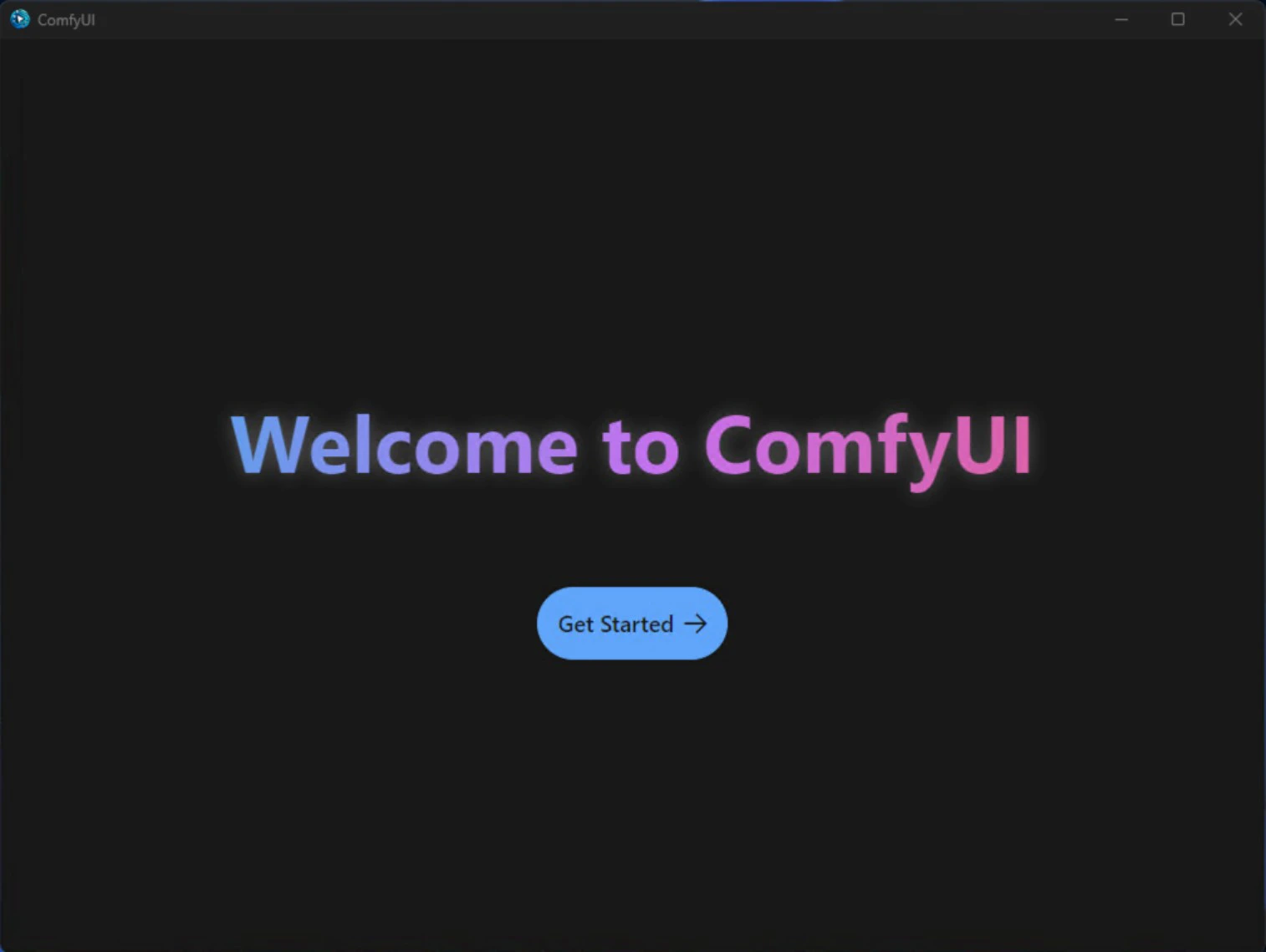
        <img src="https://mintcdn.com/dripart-docs-recommend-assets-api/g5cr9KIJXlIfM-V4/images/desktop/win-comfyui-desktop-1.jpg?fit=max&auto=format&n=g5cr9KIJXlIfM-V4&q=85&s=0546a974a90050b251f40995bb7cd535" alt="ComfyUI インストール手順 - 開始" width="1514" height="1139" data-path="images/desktop/win-comfyui-desktop-1.jpg" />

        **Get Started** をクリックして初期化を開始します
      </Tab>

      <Tab title="メンテナンスページ">
        There are many reasons you might have issues installing ComfyUI. Maybe a network connection failed when installing pytorch (15 GB). Or you don’t have git installed. The maintenance page automatically opens when it detects an issue and provides a way to resolve the issue.

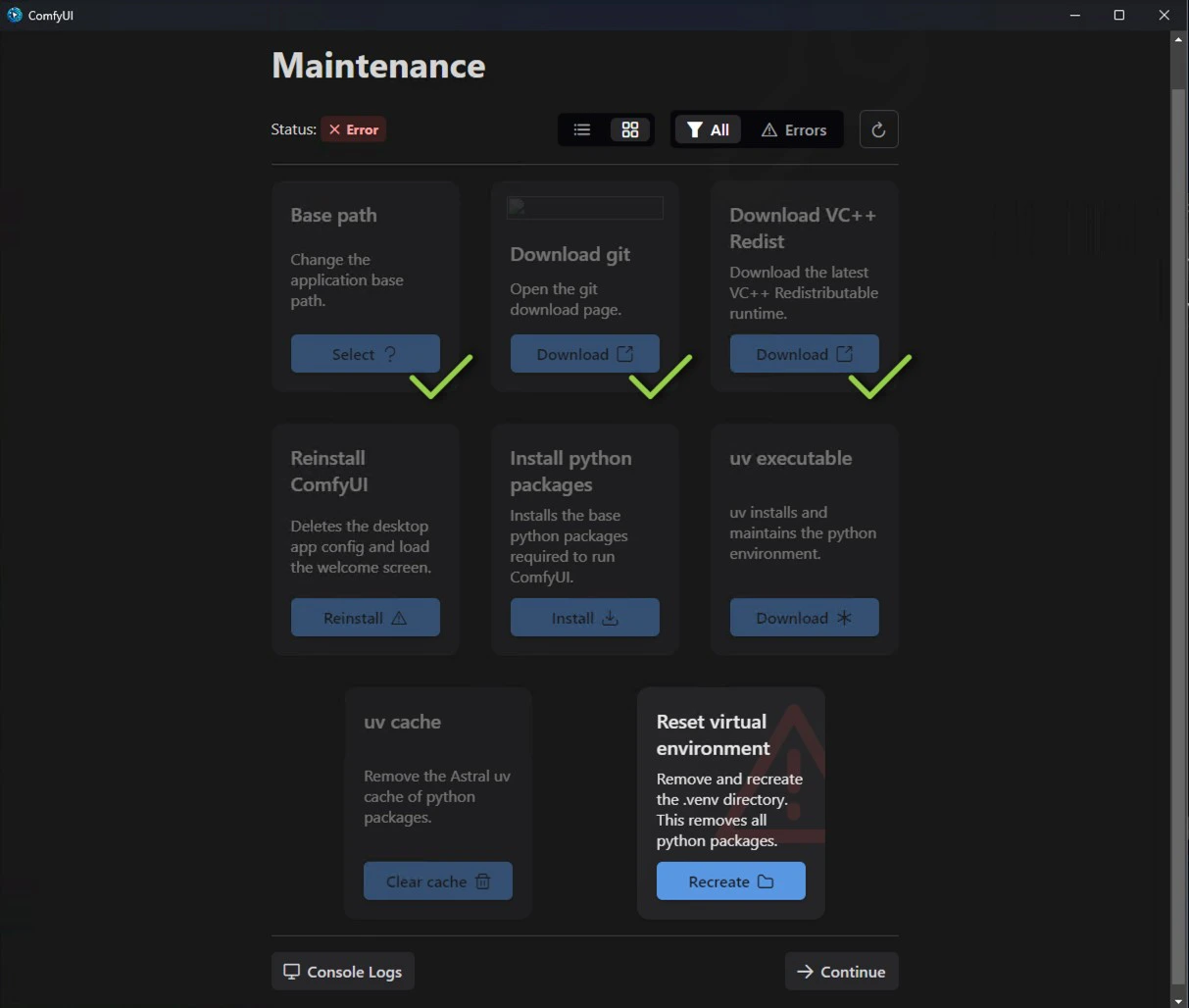
        You can use it to resolve most issues:

        * Python 仮想環境を作成する
        * デスクトップが管理する Python 仮想環境に、不足しているすべてのコア依存関係を再インストールする
        * git および VC Redist をインストールする
        * 新しいインストール先を選択する

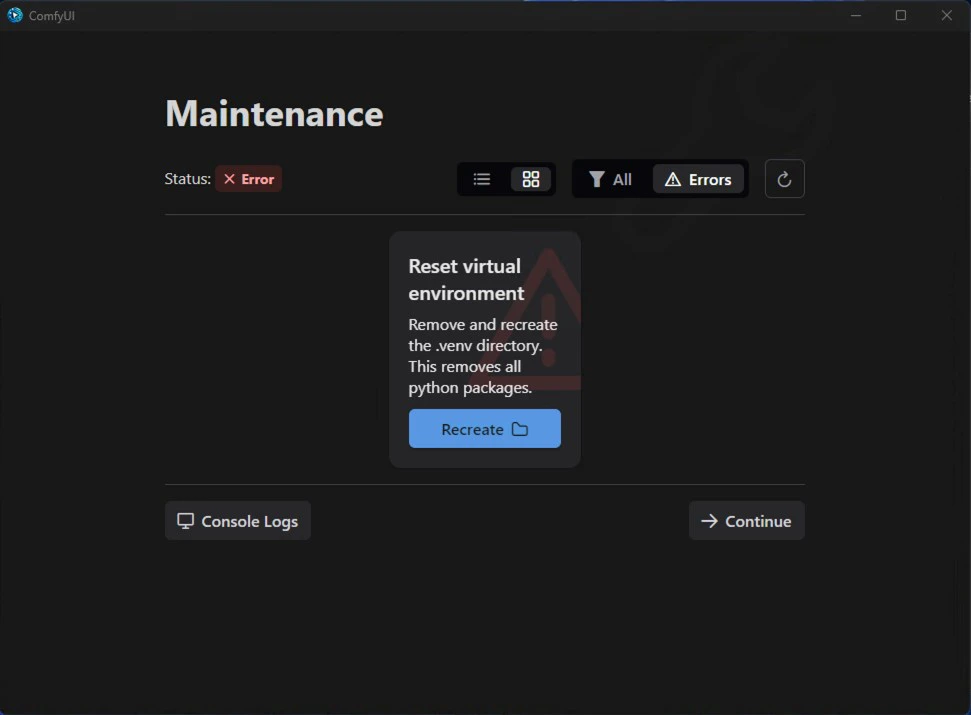
        デフォルトのメンテナンスページでは、現在発生しているエラー内容が表示されます。

        <img src="https://mintcdn.com/dripart-docs-recommend-assets-api/g5cr9KIJXlIfM-V4/images/desktop/maintenance-1.jpg?fit=max&auto=format&n=g5cr9KIJXlIfM-V4&q=85&s=f9b51b48b725f90092d052791d85a018" alt="ComfyUI メンテナンスページ" width="971" height="715" data-path="images/desktop/maintenance-1.jpg" />

        `All` をクリックすると、現在操作可能なすべてのコンテンツを表示できます。
        <img src="https://mintcdn.com/dripart-docs-recommend-assets-api/g5cr9KIJXlIfM-V4/images/desktop/maintenance-2.jpg?fit=max&auto=format&n=g5cr9KIJXlIfM-V4&q=85&s=42916429694a9f7dce5a1ba98d61bdb5" alt="ComfyUI メンテナンスページ" width="1213" height="1028" data-path="images/desktop/maintenance-2.jpg" />
      </Tab>
    </Tabs>
  </Step>

  <Step title="GPU の選択">
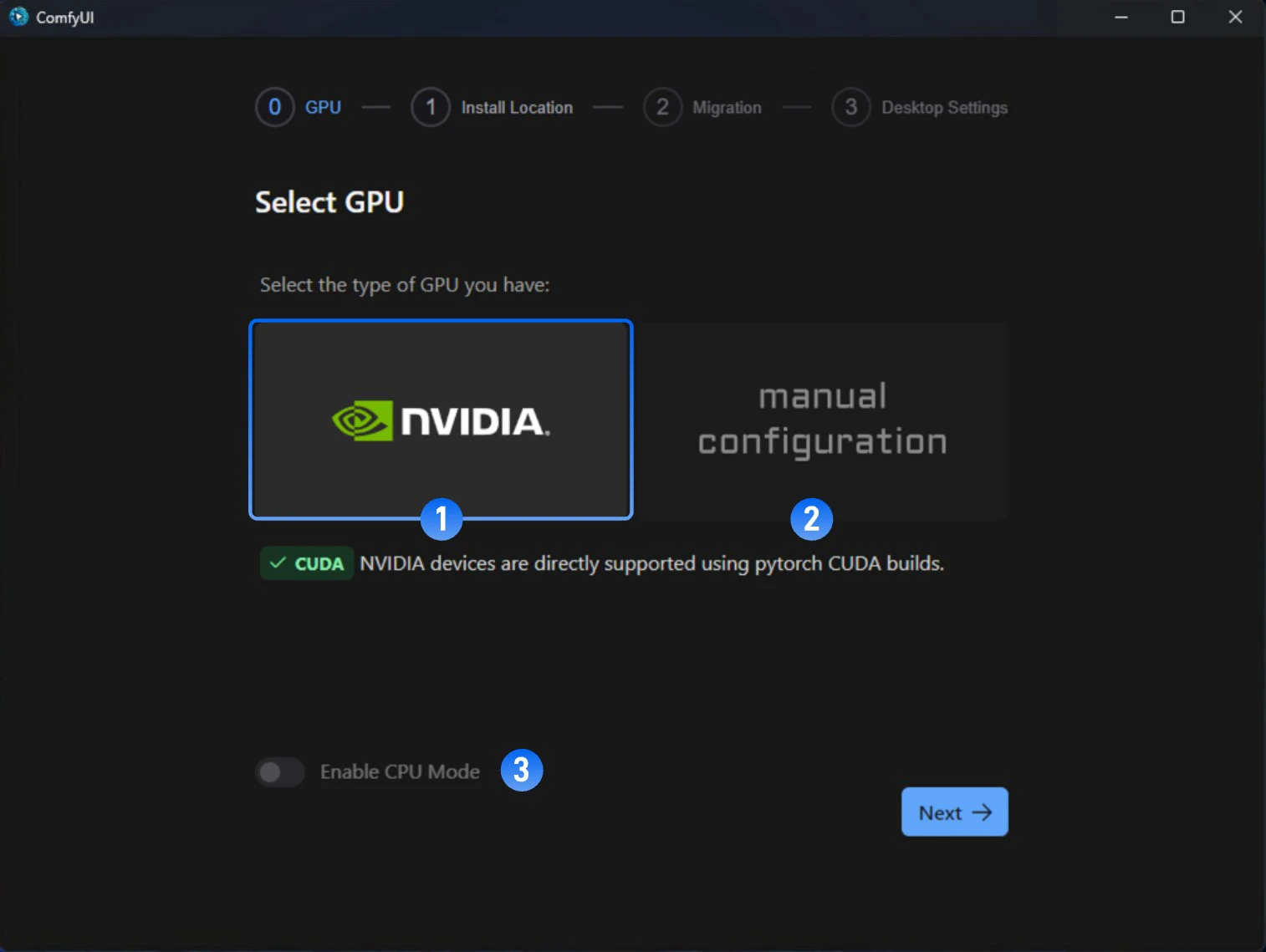
    <img src="https://mintcdn.com/dripart-docs-recommend-assets-api/g5cr9KIJXlIfM-V4/images/desktop/win-comfyui-desktop-2.jpg?fit=max&auto=format&n=g5cr9KIJXlIfM-V4&q=85&s=26b968679d2c1f1938f9f31c0bf302e7" alt="ComfyUI インストール手順 - GPU 選択" width="1514" height="1139" data-path="images/desktop/win-comfyui-desktop-2.jpg" />

    3 つのオプションがあります：

    1. **Nvidia GPU (推奨):** pytorch および CUDA を直接サポート
    2. **Manual Configuration:** Python ランタイム環境を手動でインストールおよび設定する必要があります。設定方法を知っている場合以外は選択しないでください
    3. **Enable CPU Mode:** 開発者および特殊なケース専用です。必要であることが確実な場合以外は選択しないでください

    特別な事情がない限り、図のように **NVIDIA** を選択し、**Next** をクリックして進んでください
  </Step>

  <Step title="インストール場所">
    <img src="https://mintcdn.com/dripart-docs-recommend-assets-api/g5cr9KIJXlIfM-V4/images/desktop/win-comfyui-desktop-3.jpg?fit=max&auto=format&n=g5cr9KIJXlIfM-V4&q=85&s=25dfd6555e7af0a0a7183daf9d79ee63" alt="ComfyUI インストール手順 - インストール場所" width="1514" height="1103" data-path="images/desktop/win-comfyui-desktop-3.jpg" />

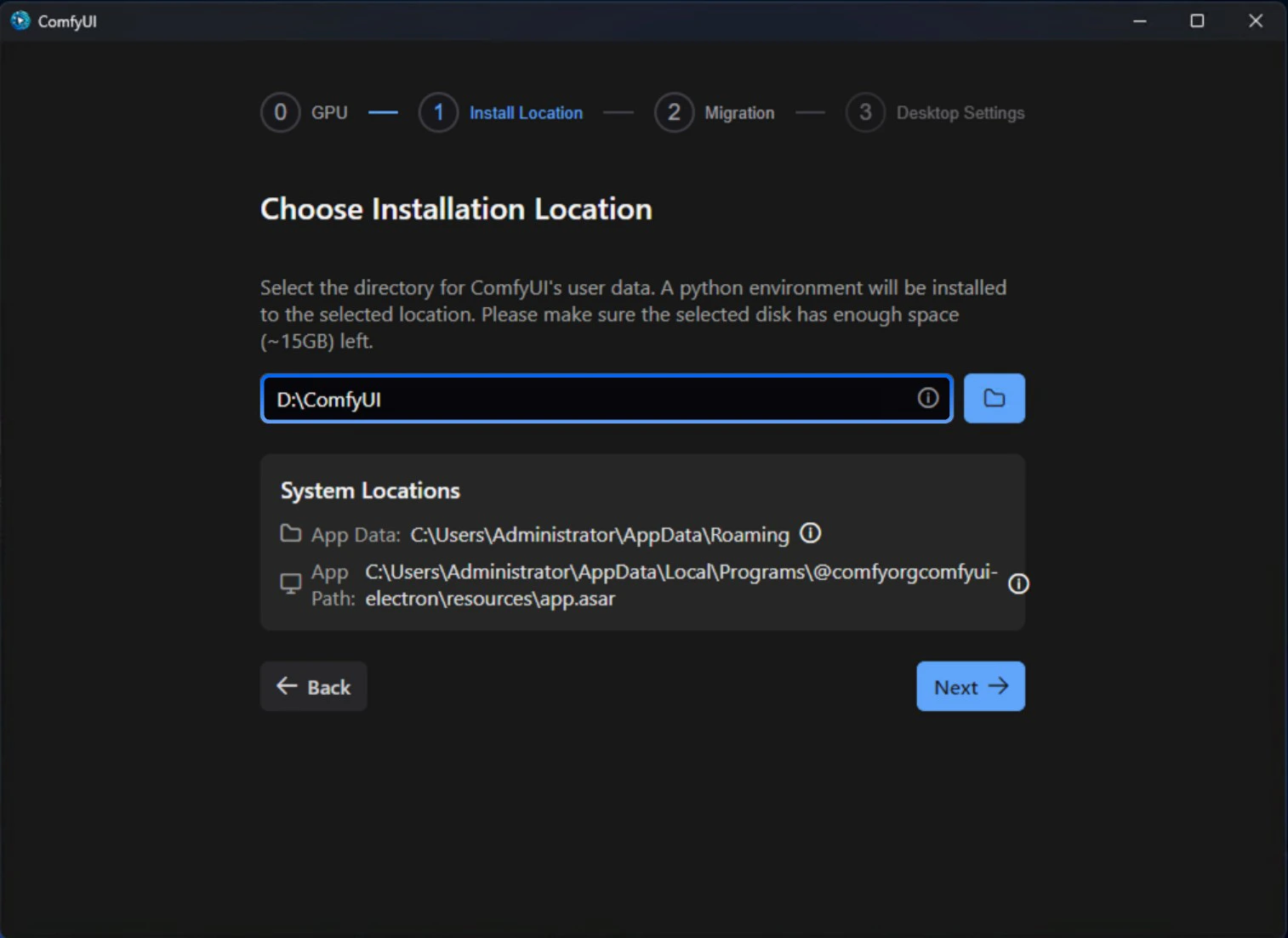
    このステップでは、以下の ComfyUI コンテンツのインストール場所を選択します：

    * **Python 環境**
    * **Models モデルファイル**
    * **Custom Nodes カスタムノード**

    推奨事項：

    * インストール場所として **SSD** を選択してください。これにより、モデルへのアクセス時の ComfyUI パフォーマンスが向上します。
    * ComfyUI インストールディレクトリとして、別の空のフォルダを作成してください
    * ComfyUI Desktop のインストールを確保するために、対応するディスクに少なくとも **15GB** 程度のディスク容量があることを確認してください
    <Note>すべてのファイルがこのディレクトリにインストールされるわけではありません。一部のファイルは C ドライブにインストールされたままになります。後でアンインストールする必要がある場合は、このガイドのアンインストールセクションを参照して、ComfyUI Desktop の完全なアンインストールを完了できます</Note>

    このステップを完了したら、**Next** をクリックして次のステップに進みます
  </Step>

  <Step title="既存のインストールから移行 (オプション)">
    <img src="https://mintcdn.com/dripart-docs-recommend-assets-api/g5cr9KIJXlIfM-V4/images/desktop/win-comfyui-desktop-4.jpg?fit=max&auto=format&n=g5cr9KIJXlIfM-V4&q=85&s=7d3132f6f364712fb9fa381f5bf3f6f1" alt="ComfyUI インストール手順 - ファイル移行" width="1514" height="1103" data-path="images/desktop/win-comfyui-desktop-4.jpg" />

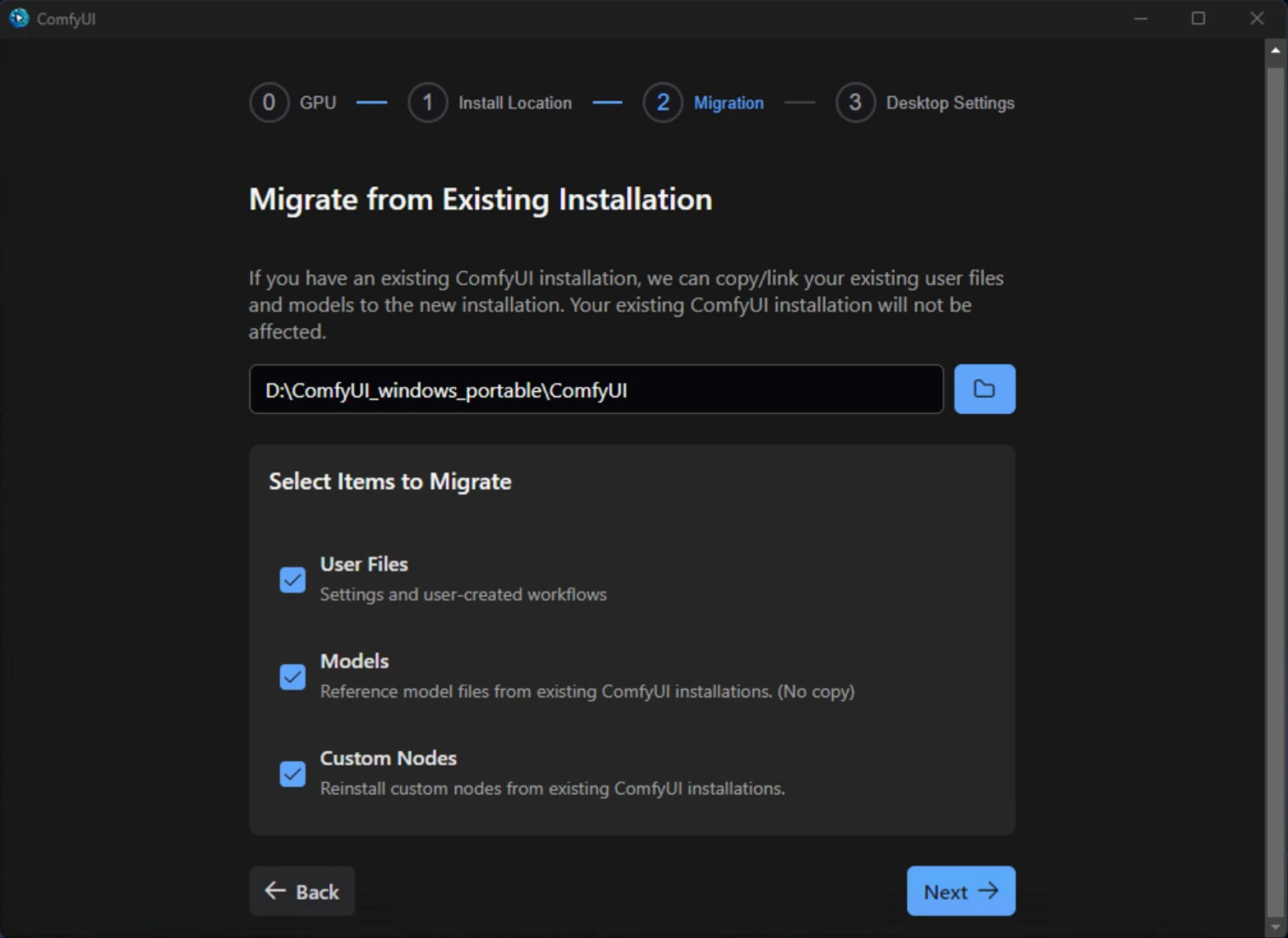
    このステップでは、既存の ComfyUI インストール内容を ComfyUI Desktop に移行できます。図のように、元の **D:\ComfyUI\_windows\_portable\ComfyUI** インストールディレクトリを選択しました。インストーラーは自動的に以下を認識します：

    * **ユーザーファイル**
    * **Models:** コピーされず、デスクトップ版とリンクされるだけです
    * **Custom Nodes:** ノードは再インストールされます

    心配しないでください。このステップではモデルファイルはコピーされません。必要に応じてオプションをチェックまたはチェック解除できます。**Next** をクリックして続行します
  </Step>

  <Step title="デスクトップ設定">
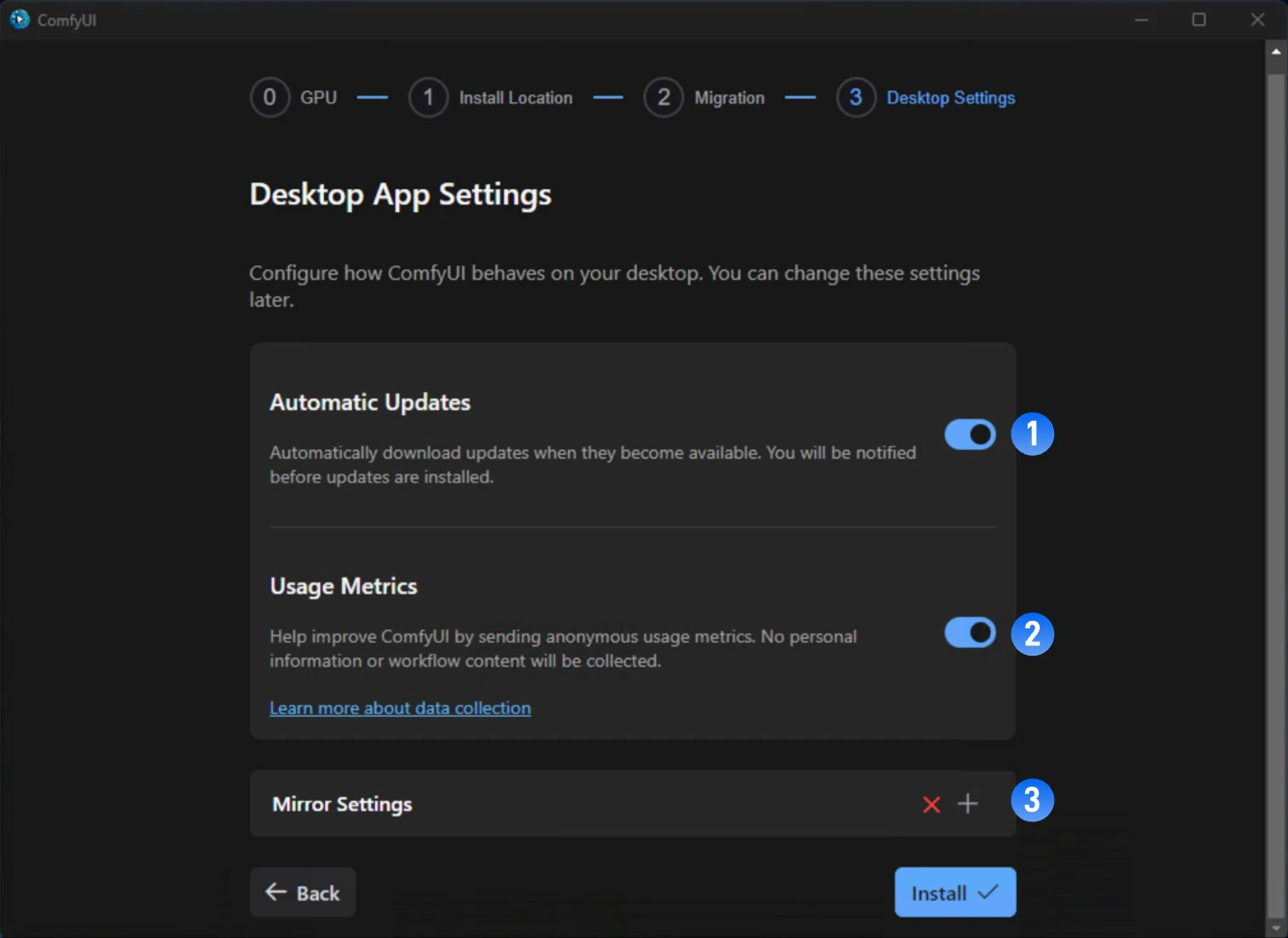
    <img src="https://mintcdn.com/dripart-docs-recommend-assets-api/g5cr9KIJXlIfM-V4/images/desktop/win-comfyui-desktop-5.jpg?fit=max&auto=format&n=g5cr9KIJXlIfM-V4&q=85&s=8ed85411e1b5e0b6bf5f84c679996d2e" alt="ComfyUI インストール手順 - デスクトップ設定" width="1514" height="1103" data-path="images/desktop/win-comfyui-desktop-5.jpg" />

    これらは設定項目です：

    1. **Automatic Updates:** ComfyUI の更新が利用可能な場合に自動更新を設定するかどうか
    2. **Usage Metrics:** 有効にすると、ComfyUI の改善に役立てるために**匿名の利用状況データ**を収集します
    3. **Mirror Settings:** プログラムは Python をダウンロードして環境インストールを完了するためにインターネットアクセスが必要です。インストール中に赤い❌が表示され、これがインストール失敗の原因となる可能性がある場合は、以下の手順に従ってください
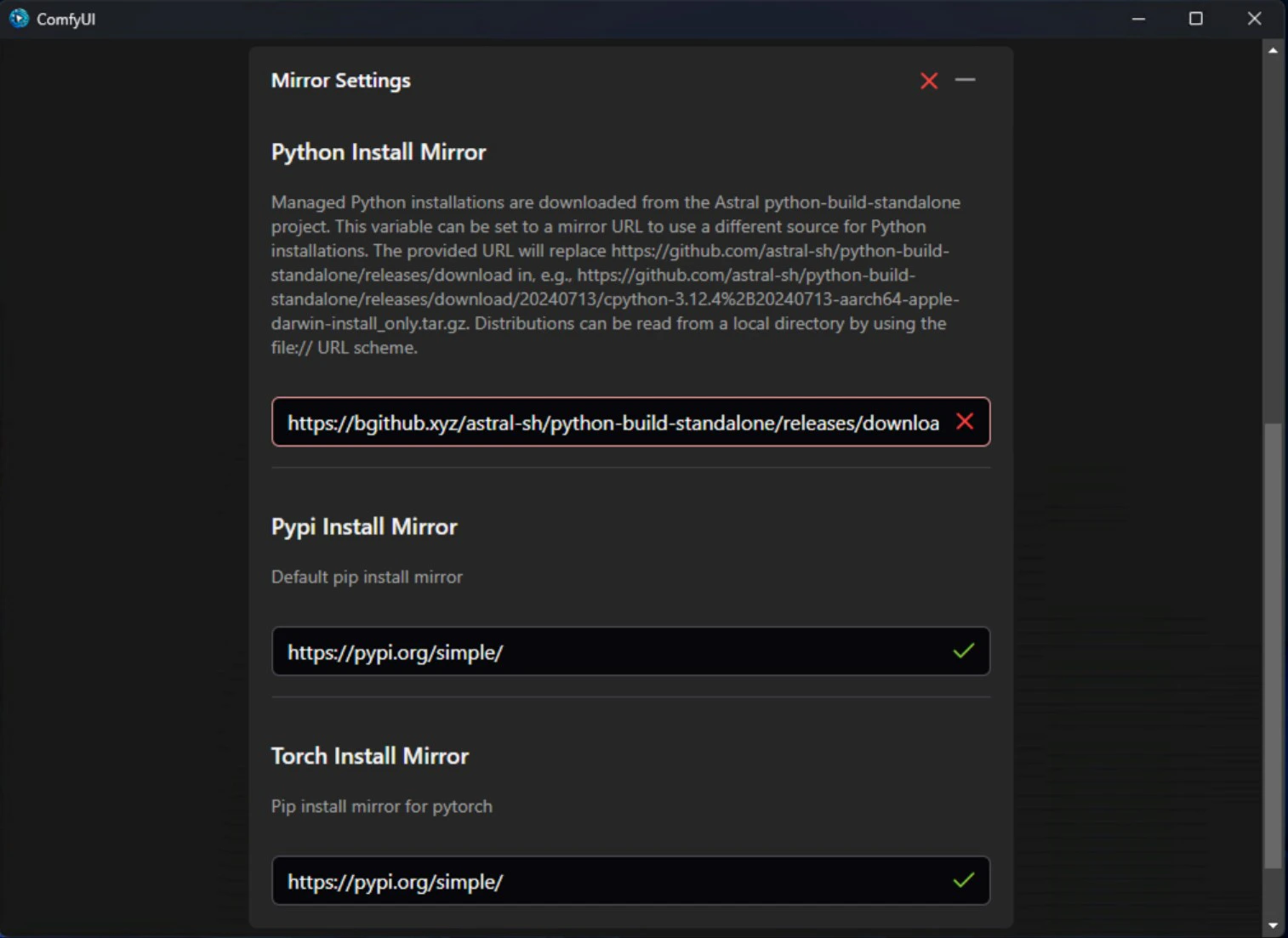
    <img src="https://mintcdn.com/dripart-docs-recommend-assets-api/g5cr9KIJXlIfM-V4/images/desktop/win-comfyui-desktop-6.jpg?fit=max&auto=format&n=g5cr9KIJXlIfM-V4&q=85&s=c8f3c0e252860c1ff3d576389027f697" alt="ComfyUI インストール手順 - ミラー設定" width="1514" height="1103" data-path="images/desktop/win-comfyui-desktop-6.jpg" />

    ミラー設定を展開して、具体的に失敗しているミラーを見つけます。このスクリーンショットでは、エラーは **Python Install Mirror** の失敗です。

    異なるミラーに関するエラーが発生した場合、以下の内容を参考に、手動で異なるミラーを検索し、置き換えることができます。

    以下は主に中国国内のユーザー向けの内容です。

    #### Python インストール用ミラー

    デフォルトのミラーが利用できない場合は、以下のミラーをお試しください。

    ```
    https://python-standalone.org/mirror/astral-sh/python-build-standalone
    ```

    その他の代替 GitHub ミラー URL を探す必要がある場合は、`python-build-standalone` リポジトリのリリース（releases）を指すミラー URL を検索・構築してください。

    ```
    https://github.com/astral-sh/python-build-standalone/releases/download
    ```

    次の形式でリンクを構築します。

    ```
    https://xxx/astral-sh/python-build-standalone/releases/download
    ```
    <info>GitHub のミラーサービスの多くは第三者によって提供されているため、利用時のセキュリティには十分ご注意ください。</info>

    #### PyPI ミラー

    * アリババクラウド：[https://mirrors.aliyun.com/pypi/simple/](https://mirrors.aliyun.com/pypi/simple/)
    * テンセントクラウド：[https://mirrors.cloud.tencent.com/pypi/simple/](https://mirrors.cloud.tencent.com/pypi/simple/)
    * 中国科学技術大学：[https://pypi.mirrors.ustc.edu.cn/simple/](https://pypi.mirrors.ustc.edu.cn/simple/)
    * 上海交通大学：[https://pypi.sjtu.edu.cn/simple/](https://pypi.sjtu.edu.cn/simple/)

    #### Torch ミラー

    * アリババクラウド：[https://mirrors.aliyun.com/pytorch-wheels/cu121/](https://mirrors.aliyun.com/pytorch-wheels/cu121/)
  </Step>

  <Step title="インストールの完了">
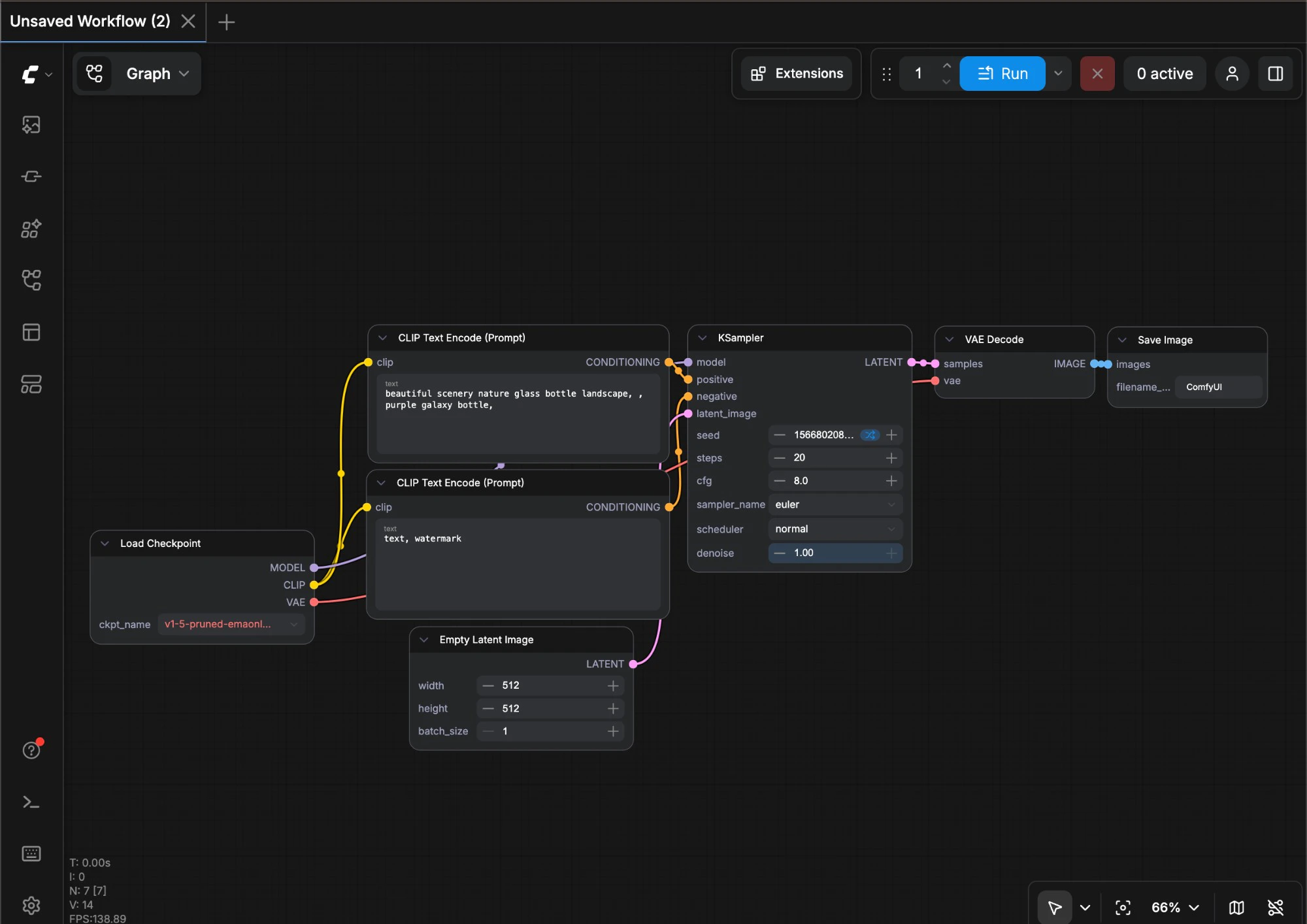
    すべて正しければ、インストーラーは完了し、自動的に ComfyUI Desktop インターフェースに入ります。これでインストール成功です

    <img src="https://mintcdn.com/dripart-docs-recommend-assets-api/xaP6njr8GCp0UjLg/images/desktop/comfyui-interface.jpg?fit=max&auto=format&n=xaP6njr8GCp0UjLg&q=85&s=0779d951421e532f8897b67e9c1d68e0" alt="ComfyUI Desktop インターフェース" width="2000" height="1414" data-path="images/desktop/comfyui-interface.jpg" />
  </Step>
</Steps>

## 重要：`/resource/ComfyUI` フォルダーを変更しないでください

<Warning>
  `/resource/ComfyUI` フォルダー内にコンテンツを追加したり、変更したりしないでください。このフォルダー内のすべてのコンテンツは、ComfyUI Desktop の更新時にリセットされます。

  他の ComfyUI バージョンとは異なり、Desktop 版ではこのフォルダーが自動的に管理されます。インストール時に、モデル、カスタムノード、その他のユーザー用ファイルの保存先としてカスタムパスを選択しましたので、そちらの場所をご利用ください。
</Warning>

## 最初の画像生成

インストールが完了したら、以下のセクションを参照して、ComfyUI を使い始めてください。

<Card title="最初の画像生成" icon="link" href="/ja/get_started/first_generation">
  このチュートリアルでは、初めてのモデルのインストールおよびテキストから画像を生成する手順を案内します
</Card>

## ComfyUI デスクトップ版の更新方法

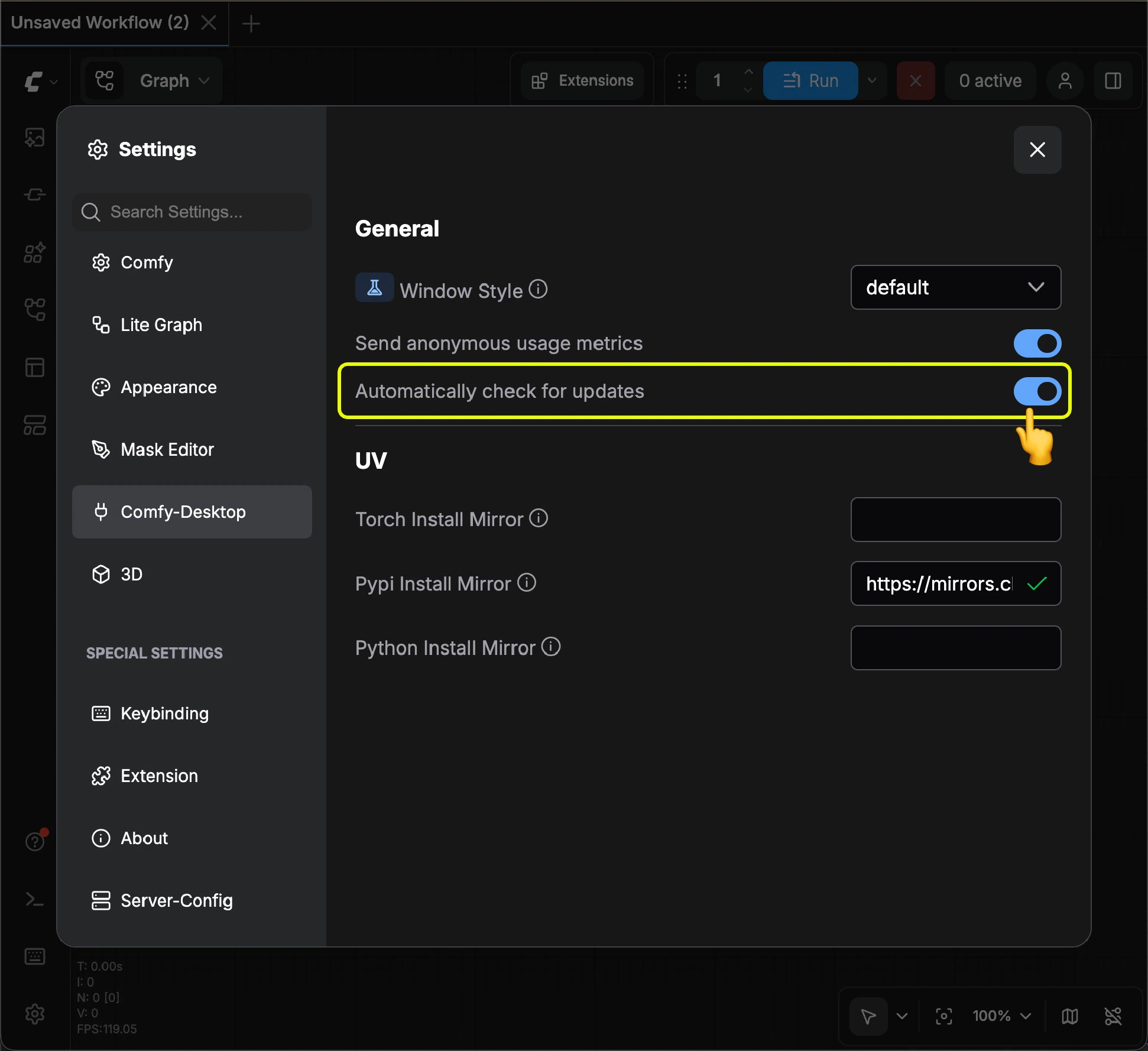
現在、ComfyUI デスクトップ版の更新は自動検出による更新を採用しています。設定で自動更新が有効になっていることをご確認ください。

<img src="https://mintcdn.com/dripart-docs-recommend-assets-api/xaP6njr8GCp0UjLg/images/desktop/comfyui-desktop-update-setting.jpg?fit=max&auto=format&n=xaP6njr8GCp0UjLg&q=85&s=8e17573f9b685ab6d9c36b95ce8cf920" alt="ComfyUI デスクトップ版の設定" width="1942" height="1778" data-path="images/desktop/comfyui-desktop-update-setting.jpg" />

また、手動で利用可能な更新を確認することもできます。`メニュー` → `ヘルプ` → `更新を確認` を選択してください。
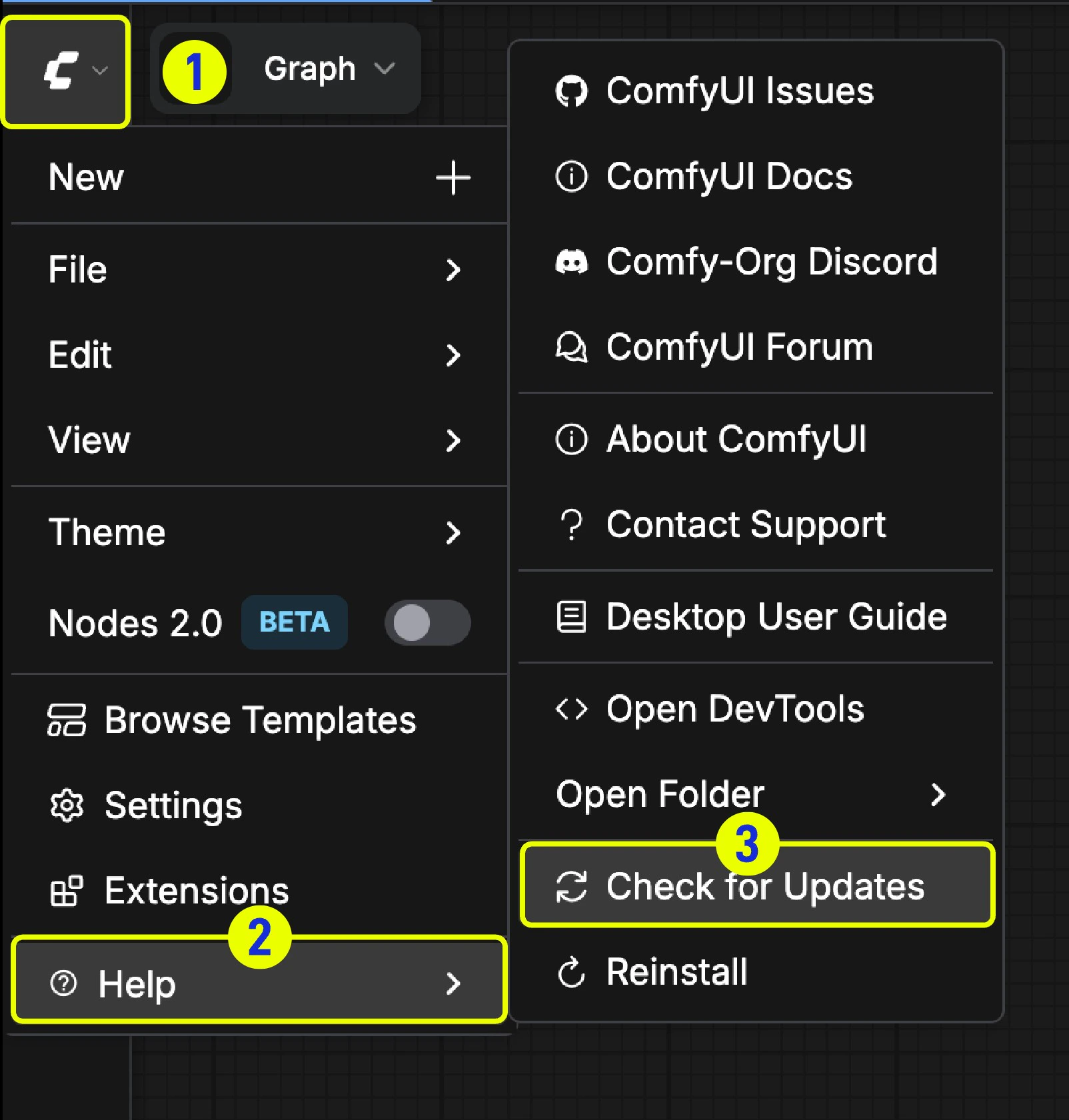
<img src="https://mintcdn.com/dripart-docs-recommend-assets-api/xaP6njr8GCp0UjLg/images/desktop/desktop_check_for_updates.jpg?fit=max&auto=format&n=xaP6njr8GCp0UjLg&q=85&s=2bd800f6ff0e826bd68526f6c4212448" alt="ComfyUI デスクトップ版の更新確認" width="1604" height="1681" data-path="images/desktop/desktop_check_for_updates.jpg" />

## 外部モデルパスの追加

`ComfyUI/models` ディレクトリの外部でモデルファイルを管理したい場合、以下のような理由が考えられます。

* 複数の ComfyUI インスタンスを運用しており、ディスク容量の節約のためにモデルファイルを共有したい
* WebUI などの異なる種類の GUI アプリケーションを併用しており、それらで共通のモデルファイルを使いたい
* モデルファイルが認識されない、または見つからない

このため、`extra_model_paths.yaml` 設定ファイルを用いて、追加のモデル検索パスを指定する方法を提供しています。

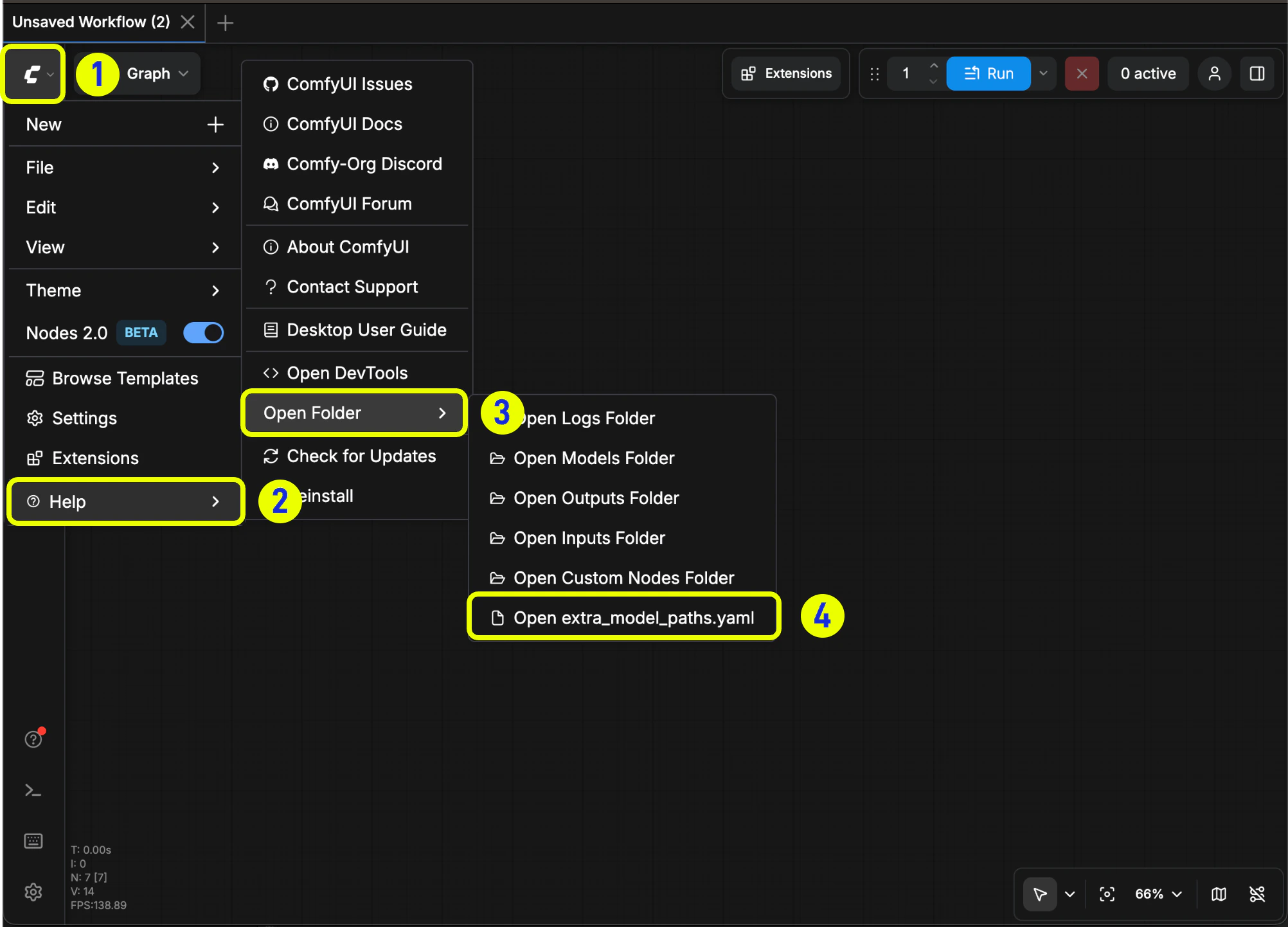
### 設定ファイルの開き方
<Tabs>
  <Tab title="ポータブル版／手動インストール版">
    [ポータブル版](/installation/comfyui_portable_windows) や [手動インストール版](/installation/manual_install) の ComfyUI の場合、ComfyUI のルートディレクトリに `extra_model_paths.yaml.example` という名前のサンプルファイルが含まれています。

    ```
    ComfyUI/extra_model_paths.yaml.example
    ```

    このファイルをコピーし、名前を `extra_model_paths.yaml` に変更して使用します。ファイルは必ず ComfyUI のルートディレクトリ（`ComfyUI/extra_model_paths.yaml`）に保存してください。\
    また、このサンプル設定ファイルは [こちら](https://github.com/comfyanonymous/ComfyUI/blob/master/extra_model_paths.yaml.example) からも参照できます。
  </Tab>

  <Tab title="ComfyUI Desktop">
    [ComfyUI Desktop](/installation/desktop/windows) アプリケーションをご利用の場合、以下の画像を参考に、追加モデル設定ファイルを開くことができます：

    <img src="https://mintcdn.com/dripart-docs-recommend-assets-api/xaP6njr8GCp0UjLg/images/desktop/extra_model_paths.png?fit=max&auto=format&n=xaP6njr8GCp0UjLg&q=85&s=ddd9f3d45170457ead8164650a6c64b5" alt="Open Config File" width="2004" height="1442" data-path="images/desktop/extra_model_paths.png" />

    または、直接以下のパスから開くことも可能です：

    <Tabs>
      <Tab title="Windows">
        ```
        C:\Users\YourUsername\AppData\Roaming\ComfyUI\extra_models_config.yaml
        ```
      </Tab>

      <Tab title="macOS">
        ```
        ~/Library/Application Support/ComfyUI/extra_models_config.yaml
        ```
      </Tab>
    </Tabs>

    この設定ファイルは、上記の場所に常に保存しておく必要があります。他の場所へ移動しないでください。
  </Tab>
</Tabs>

該当ファイルが存在しない場合は、任意のテキストエディタで新規作成してください。

### 設定例

たとえば、以下の構造でモデルファイルを格納している場合：

```
📁 YOUR_PATH/
  ├── 📁models/
  |   ├── 📁 loras/
  |   │   └── xxxxx.safetensors
  |   ├── 📁 checkpoints/
  |   │   └── xxxxx.safetensors
  |   ├── 📁 vae/
  |   │   └── xxxxx.safetensors
  |   └── 📁 controlnet/
  |       └── xxxxx.safetensors
```

このパスを ComfyUI が認識できるよう、`extra_model_paths.yaml` を次のように設定できます：

```
my_custom_config:
    base_path: YOUR_PATH
    loras: models/loras/
    checkpoints: models/checkpoints/
    vae: models/vae/
    controlnet: models/controlnet/
```

あるいは以下のようにも設定可能です：

```
my_custom_config:
    base_path: YOUR_PATH/models/
    loras: loras
    checkpoints: checkpoints
    vae: vae
    controlnet: controlnet
```

<Warning>
  デスクトップ版では、インストール時に自動生成されたパス設定を上書きせず、既存の設定ファイルに新しい設定を追加してください。誤った編集を行った場合に備えて、変更前に該当ファイルのバックアップを必ず取得してください。
</Warning>

そのほかの設定オプションについては、デフォルトの [extra\_model\_paths.yaml.example](https://github.com/comfyanonymous/ComfyUI/blob/master/extra_model_paths.yaml.example) をご参照ください。設定を保存した後は、**ComfyUI を再起動**する必要があります。

以下は、元の設定ファイルのサンプルです：

```yaml theme={null}
# このファイルを extra_model_paths.yaml に名前を変更すると、ComfyUI が読み込みます


# a1111 UI 向け設定
# 必要なのは、base_path をご自身のインストール先に変更することだけです
a111:
    base_path: path/to/stable-diffusion-webui/

    checkpoints: models/Stable-diffusion
    configs: models/Stable-diffusion
    vae: models/VAE
    loras: |
         models/Lora
         models/LyCORIS
    upscale_models: |
                  models/ESRGAN
                  models/RealESRGAN
                  models/SwinIR
    embeddings: embeddings
    hypernetworks: models/hypernetworks
    controlnet: models/ControlNet

# ComfyUI 向け設定
# base_path には、既存の ComfyUI インストール先、またはすべてのモデル・LoRA などを一元管理する中央フォルダのパスを指定してください

#comfyui:
#     base_path: path/to/comfyui/
#     # is_default を true に設定すると、これらのフォルダが優先的にリスト表示され、ダウンロード先などデフォルトのディレクトリとして使用されます
#     #is_default: true
#     checkpoints: models/checkpoints/
#     clip: models/clip/
#     clip_vision: models/clip_vision/
#     configs: models/configs/
#     controlnet: models/controlnet/
#     diffusion_models: |
#                  models/diffusion_models
#                  models/unet
#     embeddings: models/embeddings/
#     loras: models/loras/
#     upscale_models: models/upscale_models/
#     vae: models/vae/

# その他の UI 向け設定
#other_ui:
#    base_path: path/to/ui
#    checkpoints: models/checkpoints
#    gligen: models/gligen
#    custom_nodes: path/custom_nodes

```

たとえば、WebUI が `D:\stable-diffusion-webui\` にインストールされている場合、対応する設定を次のように変更できます：

```yaml theme={null}
a111:
    base_path: D:\stable-diffusion-webui\
    checkpoints: models/Stable-diffusion
    configs: models/Stable-diffusion
    vae: models/VAE
    loras: |
         models/Lora
         models/LyCORIS
    upscale_models: |
                  models/ESRGAN
                  models/RealESRGAN
                  models/SwinIR
    embeddings: embeddings
    hypernetworks: models/hypernetworks
    controlnet: models/ControlNet
```

### 追加のカスタムノードパスの登録

外部モデルの追加に加え、ComfyUI のデフォルトパスに含まれていないカスタムノードのパスも登録できます。

<Tip>
  この設定は、カスタムノードのデフォルトインストールパスを変更するものではありません。ComfyUI 起動時に追加の検索パスとして認識されるようになります。ただし、実行環境の完全性を保つため、対応する環境においてカスタムノードの依存関係を引き続き正しくインストールする必要があります。
</Tip>

以下は、macOS 向けの簡単な設定例です。実際の環境に合わせて適宜修正し、対応する設定ファイルに追加してください。変更後は、**ComfyUI を再起動**することで設定が有効になります：

```yaml theme={null}
my_custom_nodes:
  custom_nodes: /Users/your_username/Documents/extra_custom_nodes
```

## デスクトップ版 Python 環境

デスクトップ版のインストールでは、選択したインストール先ディレクトリ内に Python の仮想環境（virtual environment）が作成されます。通常は隠しフォルダである `.venv` という名前のフォルダになります。

ComfyUI プラグイン向けの依存関係を管理する必要がある場合、この仮想環境内で操作を行う必要があります。システムのコマンドラインを直接使用すると、誤って依存パッケージがシステム環境にインストールされてしまう可能性があるため、以下の手順に従って適切な仮想環境を有効化してください。

### デスクトップ版 Python 環境の使い方

<Tabs>
  <Tab title="Desktop（推奨）">
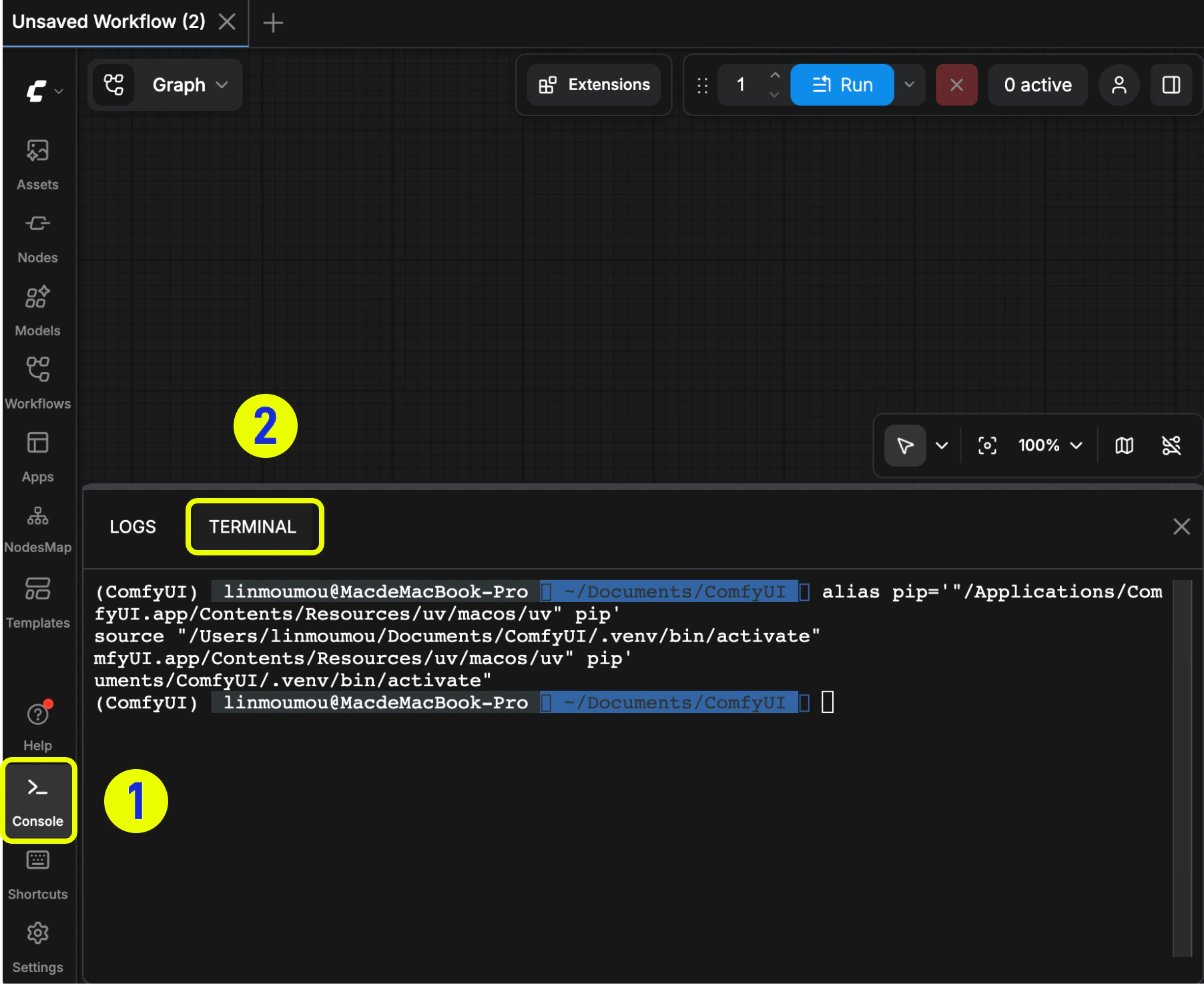
    デスクトップアプリに内蔵されたターミナルを使用して、Python 環境にアクセスできます。

    <img src="https://mintcdn.com/dripart-docs-recommend-assets-api/xaP6njr8GCp0UjLg/images/desktop/desktop_terminal.png?fit=max&auto=format&n=xaP6njr8GCp0UjLg&q=85&s=9537106575de3901f040103920e70e00" alt="ComfyUI デスクトップ版ターミナル" width="1804" height="1474" data-path="images/desktop/desktop_terminal.png" />

    1. メニューバーのアイコンをクリックして、下部パネルを開きます
    2. `Terminal` をクリックしてターミナルを起動します
    3. 対応する仮想環境における Python のインストール先を確認したい場合は、以下のコマンドを実行してください
    <Tabs>
      <Tab title="Windows">
        ```
          python -c "import sys; print(sys.executable)"
        ```
      </Tab>

      <Tab title="macOS">
        ```
        which python
        ```
      </Tab>
    </Tabs>

    <Warning>
      現在実行しようとしている操作の意味を十分に理解していない限り、その操作によって対応する仮想環境で依存関係に関する問題が発生する可能性があります。この方法は慎重にご使用ください。
    </Warning>
  </Tab>

  <Tab title="Terminal">
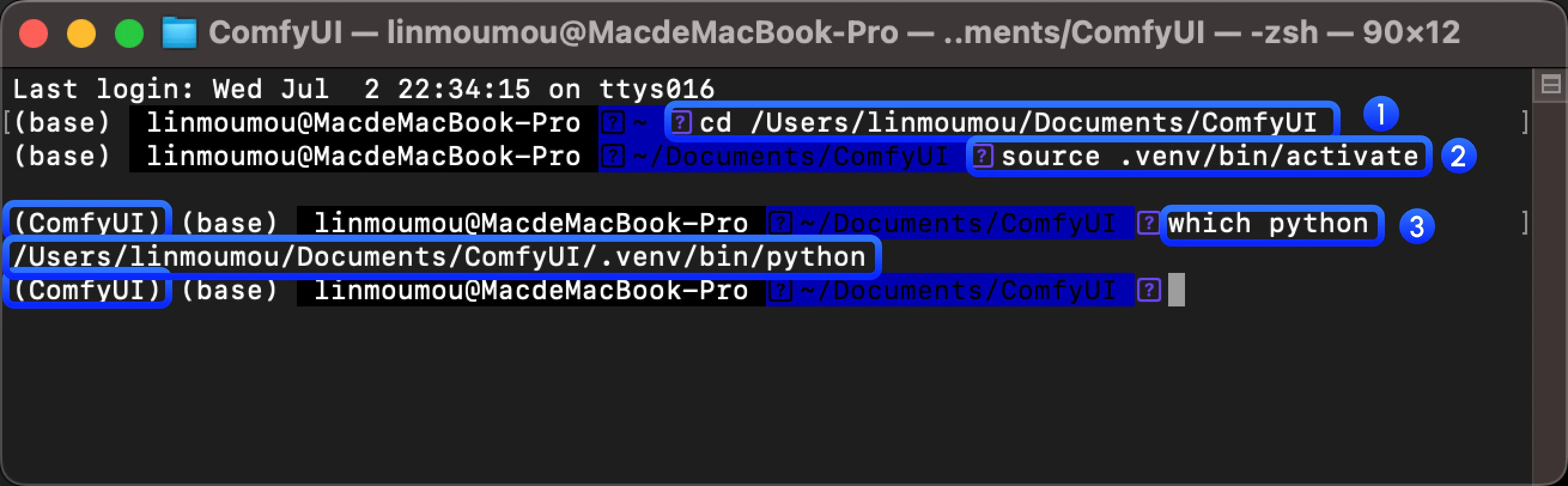
    お好みのターミナルアプリケーションを使って Python 環境にアクセスすることもできますが、その前に仮想環境を有効化する必要があります。

    <Warning>
      他のターミナルを使用する場合、操作に慣れていないと、誤って依存パッケージをシステム環境にインストールしてしまう可能性があります。この方法は慎重にご使用ください。
    </Warning>

    <img src="https://mintcdn.com/dripart-docs-recommend-assets-api/g5cr9KIJXlIfM-V4/images/desktop/terminal.jpg?fit=max&auto=format&n=g5cr9KIJXlIfM-V4&q=85&s=16c99a9e377b7f42dcaece968330a2c6" alt="システムを使って仮想環境を有効化" width="2620" height="812" data-path="images/desktop/terminal.jpg" />

    <Warning>
      スクリーンショットには macOS のターミナルの例が表示されています。Windows をお使いの場合は、以下の手順に従って、お使いのシステム上で仮想環境を有効化してください。
    </Warning>

    <Steps>
      <Step title="ターミナルを開く">
        お好みのターミナルアプリケーションを開き、`cd` コマンドで ComfyUI のインストール先ディレクトリへ移動します（例）：

        ```
        cd <あなたの ComfyUI インストール先ディレクトリ>/ComfyUI
        ```
      </Step>

      <Step title="仮想環境を有効化">
        ターミナルで以下のコマンドを入力し、仮想環境を有効化します。

        <Tabs>
          <Tab title="Windows">
            ```
            .venv/Scripts/activate
            ```
          </Tab>

          <Tab title="macOS">
            ```
            source .venv/bin/activate
            ```
          </Tab>
        </Tabs>

        有効化後、ターミナルのプロンプトに `(ComfyUI)` のような表示が現れます。これは仮想環境が正しく有効化されたことを示します。
      </Step>

      <Step title="現在の Python 環境を確認">
        `which python` コマンドを実行し、現在使用中の Python のパスを確認して、それがシステム環境ではないことを検証します。
      </Step>

      以上の手順を完了すると、対応する Python 仮想環境が有効化されます。この環境内で、依存関係のインストールなどの操作を続行できます。
    </Steps>
  </Tab>
</Tabs>

## ComfyUI Desktop のアンインストール方法

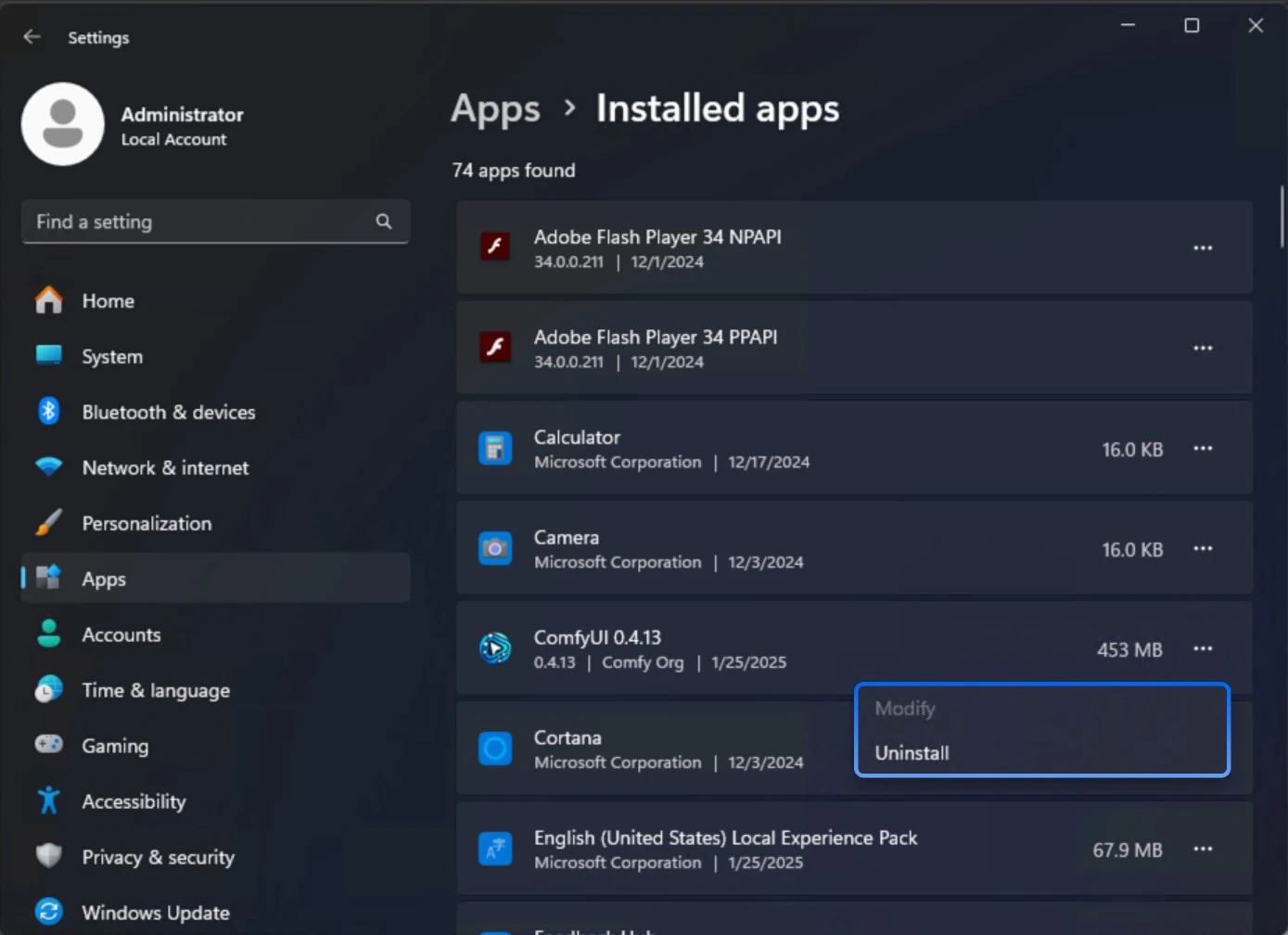
**ComfyUI Desktop** については、Windows 設定のシステムアンインストール機能を使用してソフトウェアのアンインストールを完了できます

<img src="https://mintcdn.com/dripart-docs-recommend-assets-api/g5cr9KIJXlIfM-V4/images/desktop/win-uninstall-comfyui.jpg?fit=max&auto=format&n=g5cr9KIJXlIfM-V4&q=85&s=fd905108f178e216eaa90aff5c3d4e7e" alt="ComfyUI Desktop アンインストール" width="1389" height="1008" data-path="images/desktop/win-uninstall-comfyui.jpg" />

**ComfyUI Desktop** のすべてのファイルを完全に削除したい場合は、以下のフォルダを手動で削除できます：

* C:\Users\<ユーザー名>\AppData\Local\@comfyorgcomfyui-electron-updater
* C:\Users\<ユーザー名>\AppData\Local\Programs\@comfyorgcomfyui-electron
* C:\Users\<ユーザー名>\AppData\Roaming\ComfyUI

上記の操作では、以下のフォルダは削除されません。対応するファイルを削除する必要がある場合は、手動で削除してください：

* models ファイル
* custom nodes
* input/output ディレクトリ

## トラブルシューティング

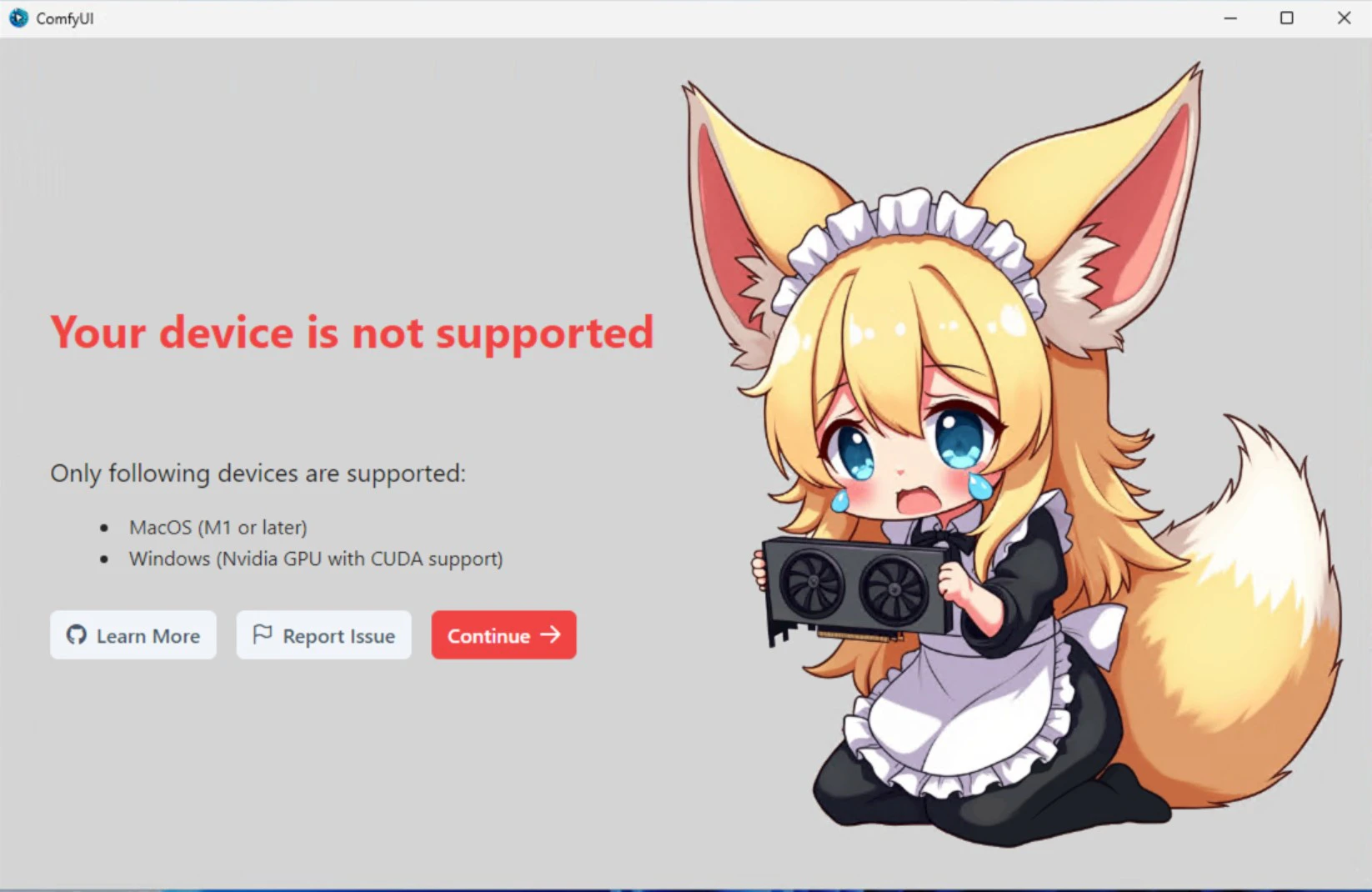
### 非対応デバイスが表示される場合
<img src="https://mintcdn.com/dripart-docs-recommend-assets-api/g5cr9KIJXlIfM-V4/images/desktop/win-comfyui-desktop-0.jpg?fit=max&auto=format&n=g5cr9KIJXlIfM-V4&q=85&s=8cfccb152ea7a3524f3a77a8e59cac68" alt="ComfyUI インストール手順 - 非対応デバイス" width="1646" height="1070" data-path="images/desktop/win-comfyui-desktop-0.jpg" />

ComfyUI Desktop (Windows) は **CUDA 対応の NVIDIA 製 GPU** のみをサポートしているため、デバイスがサポートされていない場合にこの画面が表示されることがあります

* サポートされているデバイスに切り替えてください
* または、[ComfyUI ポータブル版](/installation/comfyui_portable_windows) の使用を検討するか、[手動インストール](/installation/manual_install) を通じて ComfyUI を使用してください

### ウイルス対策ソフトが `uv.exe` を悪意のあるファイルとして検出する

ComfyUI Desktop は Python 環境を管理するために [`uv`](https://github.com/astral-sh/uv)（Astral 製）を同梱しています。**360 Total Security**、**Windows Defender**、**BitDefender**、**DeepInstinct** などの一部のウイルス対策製品が、`uv.exe` を悪意のあるファイルとして誤検出することがあります。これは `uv` 自体の**既知の誤検出**であり、ComfyUI とは関係ありません。

**症状：**

* インストールまたは更新中に、ウイルス対策ソフトが `uv.exe` を隔離または削除する
* Python 環境のセットアップ中にインストールが失敗する
* ウイルス対策の警告後に「Python 環境のインストールに失敗しました」などのエラーが発生する

**対処法：** ComfyUI のインストールディレクトリをウイルス対策ソフトの信頼済みリスト / ホワイトリストに追加してから、再インストールまたは修復インストールを行ってください。ホワイトリストに追加するディレクトリ：

* インストール手順で選択した ComfyUI のインストールディレクトリ
* `C:\Users\<ユーザー名>\AppData\Local\Programs\@comfyorgcomfyui-electron`
* `C:\Users\<ユーザー名>\AppData\Roaming\ComfyUI`

**参考：** この問題は `uv` の上流プロジェクトで追跡されています — [astral-sh/uv#1587](https://github.com/astral-sh/uv/issues/1587)、[#10079](https://github.com/astral-sh/uv/issues/10079)、[#12621](https://github.com/astral-sh/uv/issues/12621)、[#15011](https://github.com/astral-sh/uv/issues/15011) を参照してください。

### エラーの特定

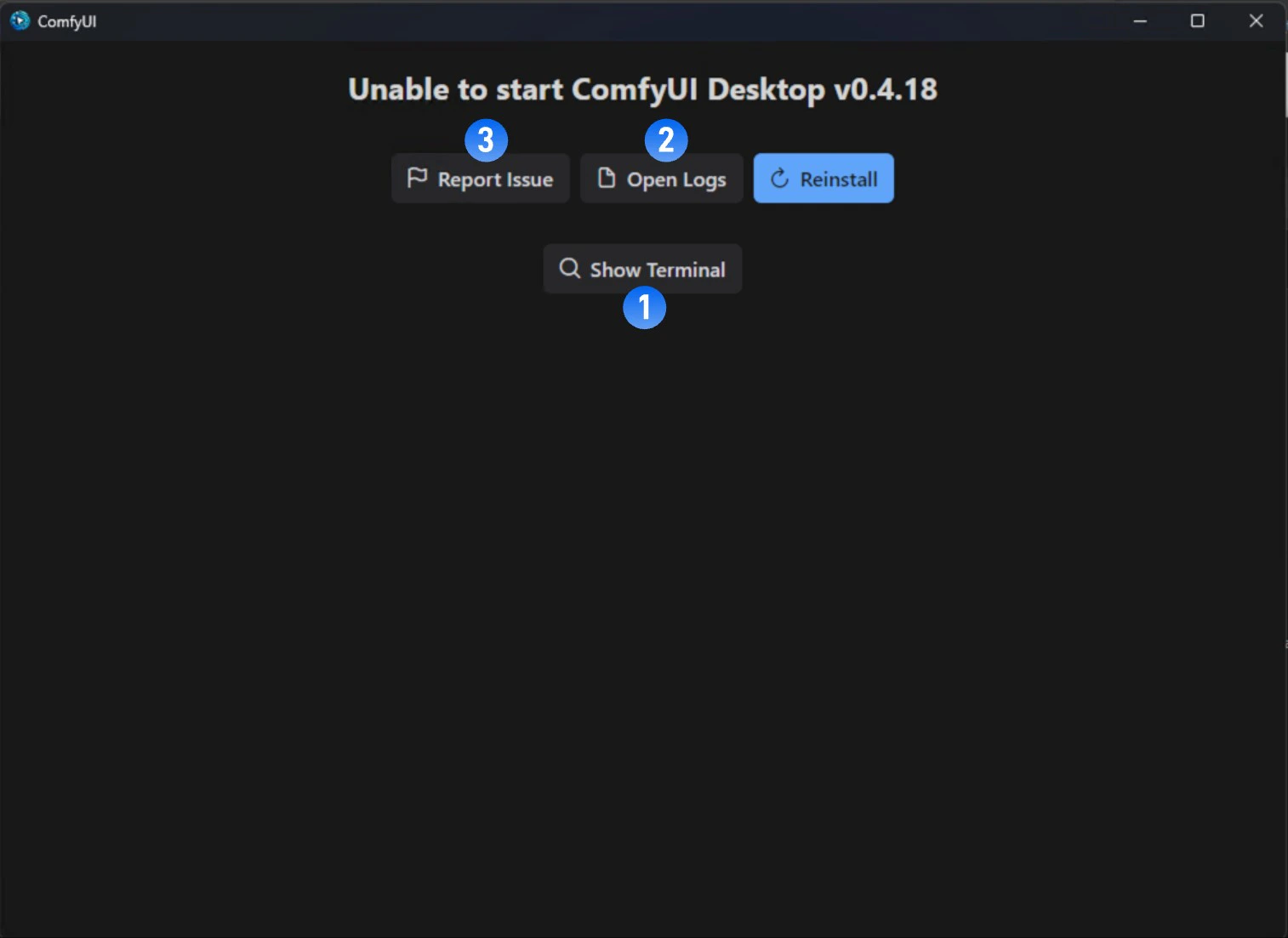
インストールに失敗した場合、以下の画面が表示されます。
<img src="https://mintcdn.com/dripart-docs-recommend-assets-api/g5cr9KIJXlIfM-V4/images/desktop/win-comfyui-desktop-7.jpg?fit=max&auto=format&n=g5cr9KIJXlIfM-V4&q=85&s=3c07b76d175644671d6173d875b0d88d" alt="ComfyUI のインストール失敗" width="1514" height="1103" data-path="images/desktop/win-comfyui-desktop-7.jpg" />

エラーの原因を特定するには、以下の手順を実行することを推奨します：

1. `Show Terminal` をクリックして、エラー出力を確認する
2. `Open Logs` をクリックして、インストールログを確認する
3. 公式フォーラムを訪問し、類似のエラー報告を検索する
4. `Reinstall` をクリックして、再インストールを試行する

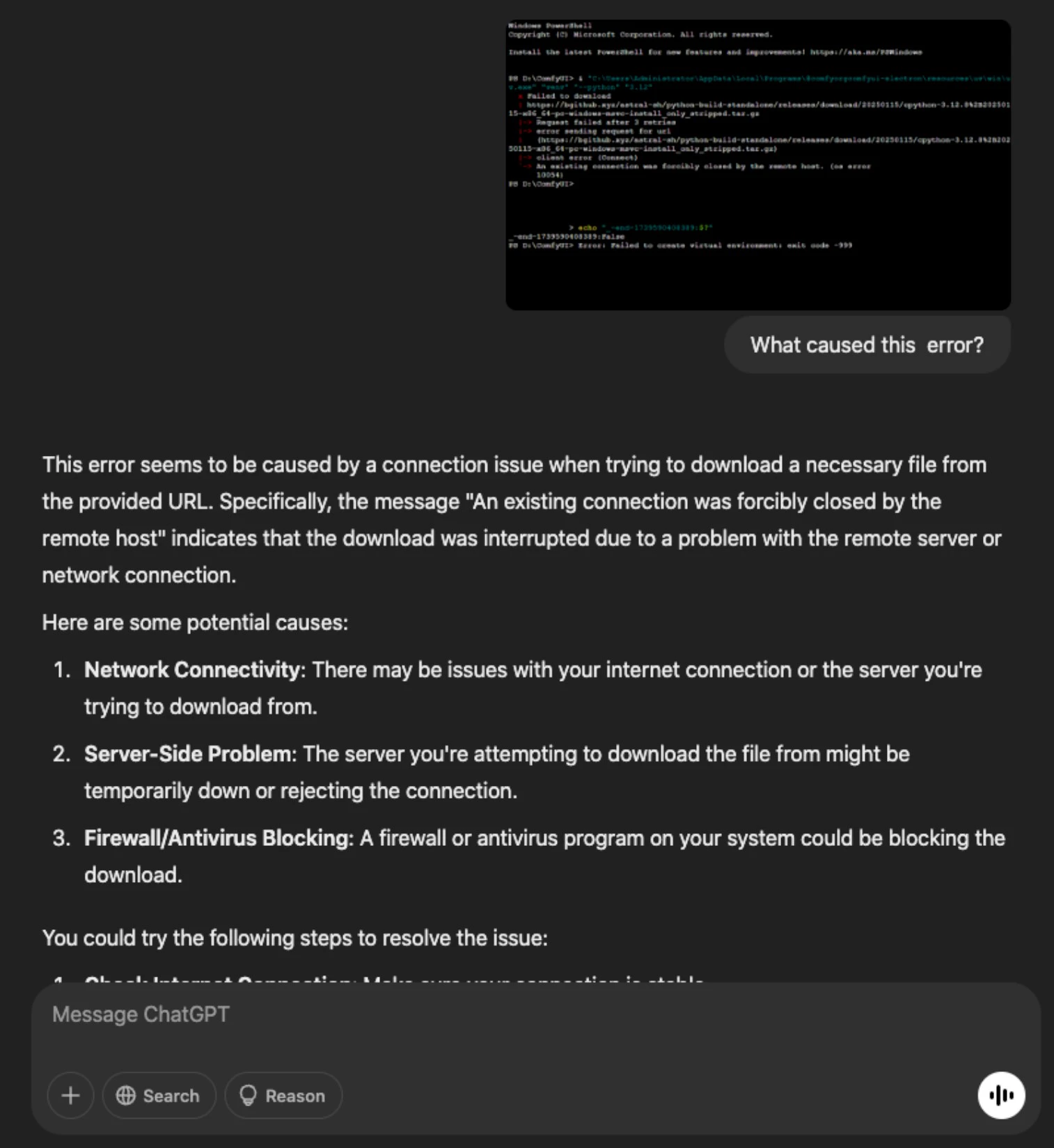
フィードバックを送信する前に、**エラー出力**および**ログファイル**を、**GPT** などのツールに提供することを推奨します。
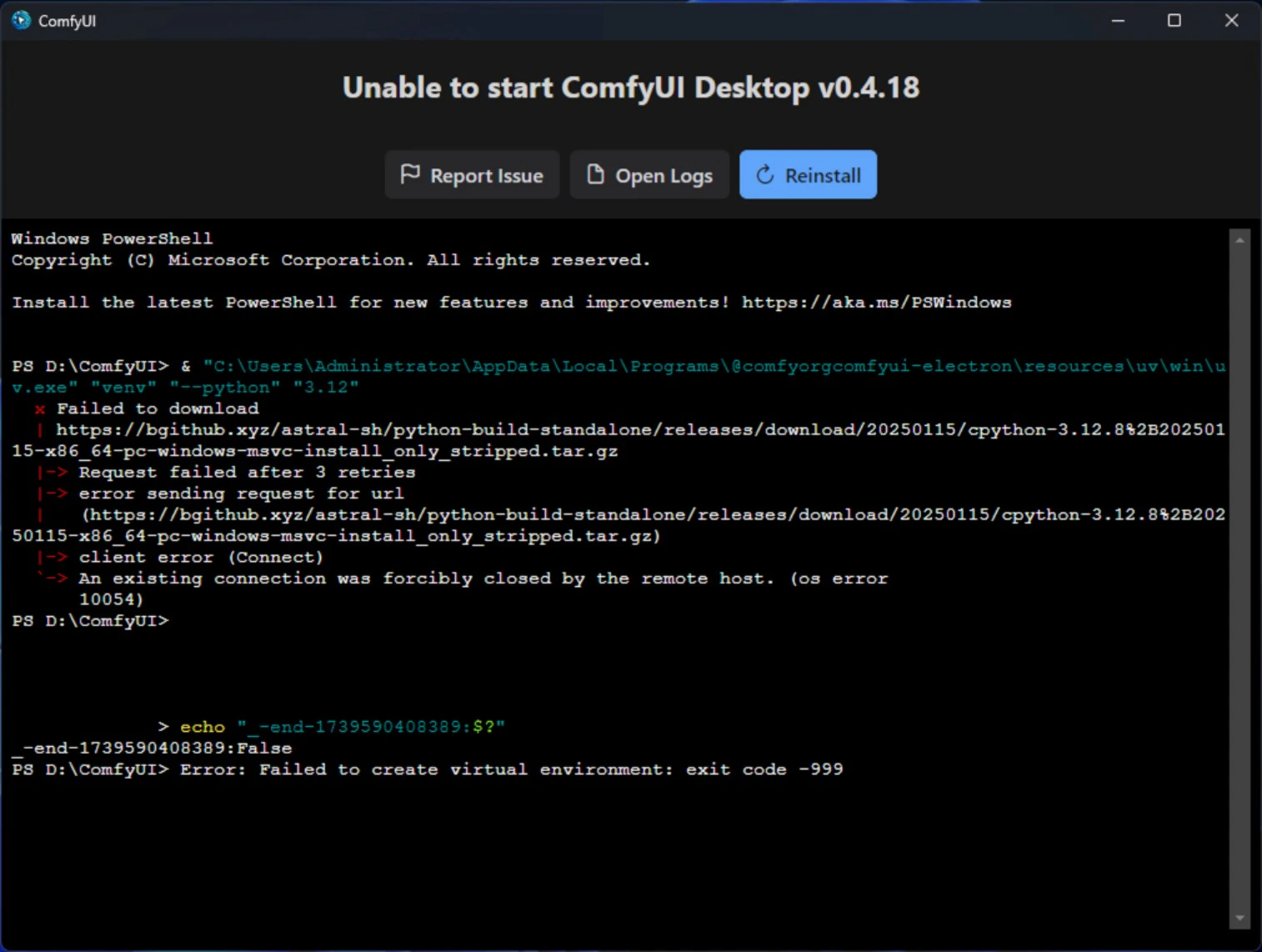
<img src="https://mintcdn.com/dripart-docs-recommend-assets-api/g5cr9KIJXlIfM-V4/images/desktop/win-comfyui-desktop-8.jpg?fit=max&auto=format&n=g5cr9KIJXlIfM-V4&q=85&s=f12b97580a083b44fcbe616f3c9637d6" alt="ComfyUI のインストール失敗 - エラーログ" width="1514" height="1142" data-path="images/desktop/win-comfyui-desktop-8.jpg" />

<img src="https://mintcdn.com/dripart-docs-recommend-assets-api/g5cr9KIJXlIfM-V4/images/desktop/win-comfyui-desktop-9.jpg?fit=max&auto=format&n=g5cr9KIJXlIfM-V4&q=85&s=ef32a30baacf2ac1e4d48673d177fe04" alt="ComfyUI のインストール失敗 - GPT によるフィードバック" width="1514" height="1649" data-path="images/desktop/win-comfyui-desktop-9.jpg" />

上記の画像のように、対応するエラーの原因について GPT に質問するか、あるいは ComfyUI を完全に削除したうえで、再度インストールを試行してください。

### エラー報告

インストール中に何らかのエラーが発生した場合、以下のいずれかの方法で類似するエラー報告がないか確認するか、または当社へエラーを報告してください。

* GitHub Issues: [https://github.com/Comfy-Org/desktop/issues](https://github.com/Comfy-Org/desktop/issues)
* Comfy 公式フォーラム: [https://forum.comfy.org/](https://forum.comfy.org/)

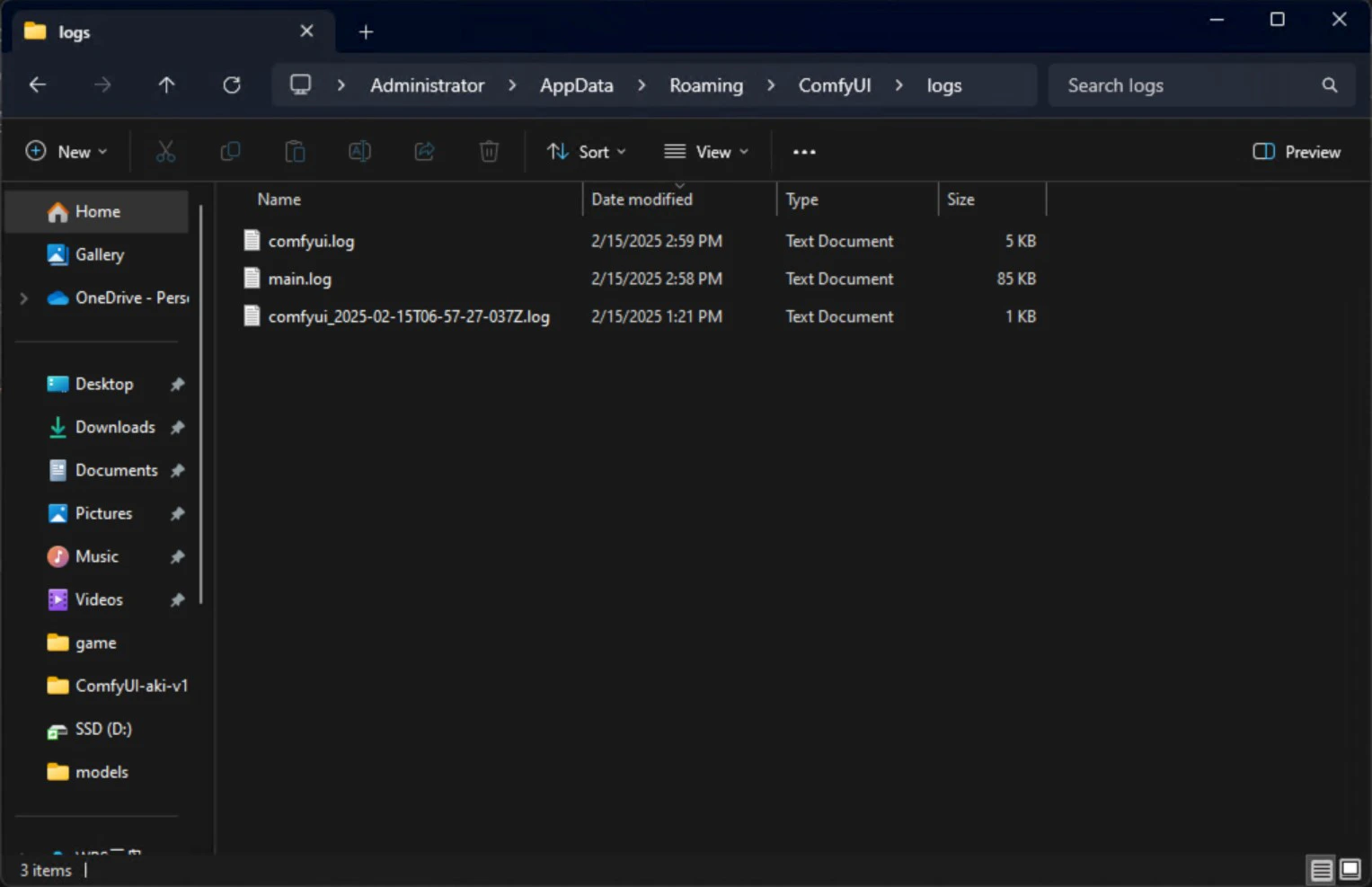
エラー報告を送信する際は、問題の特定および調査を迅速に行えるよう、以下のログファイルおよび設定ファイルを必ず添付してください。

1. ログファイル

| ファイル名         | 説明                                               | 保存場所         |
| ------------- | ------------------------------------------------ | ------------ |
| `main.log`    | デスクトップアプリケーションおよびサーバー起動に関するログ（Electron プロセスから生成） | `{log_path}` |
| `comfyui.log` | ComfyUI の通常動作に関するログ（例：コア ComfyUI プロセスのターミナル出力）   | `{log_path}` |

<img src="https://mintcdn.com/dripart-docs-recommend-assets-api/g5cr9KIJXlIfM-V4/images/desktop/win-comfyui-desktop-10-logs.jpg?fit=max&auto=format&n=g5cr9KIJXlIfM-V4&q=85&s=15711536bfc4b8457c1ad955fd43ebb2" alt="ComfyUI ログファイルの保存場所" width="1527" height="987" data-path="images/desktop/win-comfyui-desktop-10-logs.jpg" />

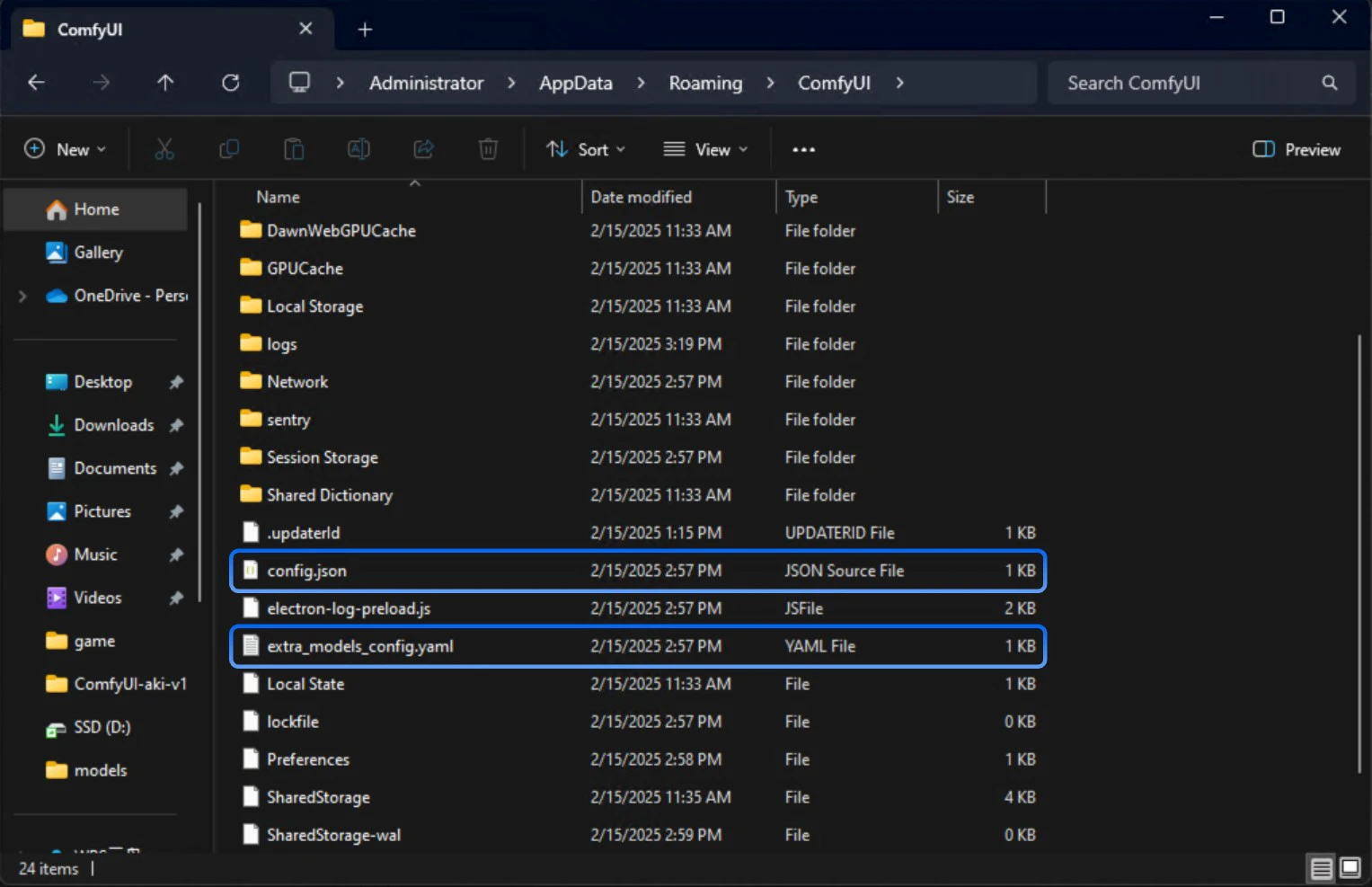
2. 設定ファイル

| ファイル名                    | 説明                                         | 保存場所            |
| ------------------------ | ------------------------------------------ | --------------- |
| `extra_model_paths.yaml` | ComfyUI がモデルおよびカスタムノードを検索する追加パスを指定するファイル   | `{config_path}` |
| `config.json`            | アプリケーションの設定を含むファイル。このファイルは通常、直接編集しないでください。 | `{config_path}` |
<img src="https://mintcdn.com/dripart-docs-recommend-assets-api/g5cr9KIJXlIfM-V4/images/desktop/win-comfyui-desktop-11-config.jpg?fit=max&auto=format&n=g5cr9KIJXlIfM-V4&q=85&s=2854c1af6878392beb6ce4b2c19a7ffd" alt="ComfyUI 設定ファイルの保存場所" width="1527" height="987" data-path="images/desktop/win-comfyui-desktop-11-config.jpg" />