> ## Documentation Index
> Fetch the complete documentation index at: https://dripart-docs-recommend-assets-api.mintlify.site/llms.txt
> Use this file to discover all available pages before exploring further.
# ComfyUI (ポータブル版) Windows
> このチュートリアルでは、ComfyUI Portable のダウンロード方法、使用方法、および対応するプログラムの実行方法について説明します。
**ComfyUI Portable** は、ComfyUI の実行に必要な独立した **Python (python\_embeded)** を統合した、スタンドアロンパッケージの完全な ComfyUI Windows バージョンです。解凍するだけで使用できます。現在、ポータブル版は **Nvidia GPU** または **CPU** での実行をサポートしています。
このガイドセクションでは、ComfyUI Portable のインストール手順を説明します。
## ComfyUI Portable のダウンロード
以下のリンクをクリックして、最新の ComfyUI Portable のダウンロードリンクを取得できます。
現在の環境:Python 3.13 + CUDA 13.0
### Nvidia GPU 向けの代替ダウンロード
Nvidia 10 シリーズおよびそれ以前の GPU をサポート
### 代替ダウンロード
* [AMD GPU 向け実験版ポータブル](https://github.com/comfyanonymous/ComfyUI/releases/latest/download/ComfyUI_windows_portable_amd.7z)
* [PyTorch CUDA 12.6 および Python 3.12 を搭載したポータブル版](https://github.com/comfyanonymous/ComfyUI/releases/latest/download/ComfyUI_windows_portable_nvidia_cu126.7z) (Nvidia 10 シリーズおよびそれ以前の GPU をサポート)
ダウンロード後、[7-ZIP](https://7-zip.org/) などの解凍ソフトウェアを使用して圧縮パッケージを解凍できます。
ポータブル版を解凍後のファイル構造と説明は以下の通りです:
```
ComfyUI_windows_portable
├── 📂ComfyUI // ComfyUI メインプログラム
├── 📂python_embeded // 独立した Python 環境
├── 📂update // ポータブル版をアップグレードするためのバッチスクリプト
├── README_VERY_IMPORTANT.txt // ComfyUI Portable の使用説明書(英語)
├── run_cpu.bat // ダブルクリックして ComfyUI を起動(CPU のみ)
└── run_nvidia_gpu.bat // ダブルクリックして ComfyUI を起動(Nvidia GPU)
```
## ComfyUI の起動方法
コンピュータの構成に応じて `run_nvidia_gpu.bat` または `run_cpu.bat` のいずれかをダブルクリックして、ComfyUI を起動します。
以下の画像に示すように、コマンドが実行されているのが確認できます。
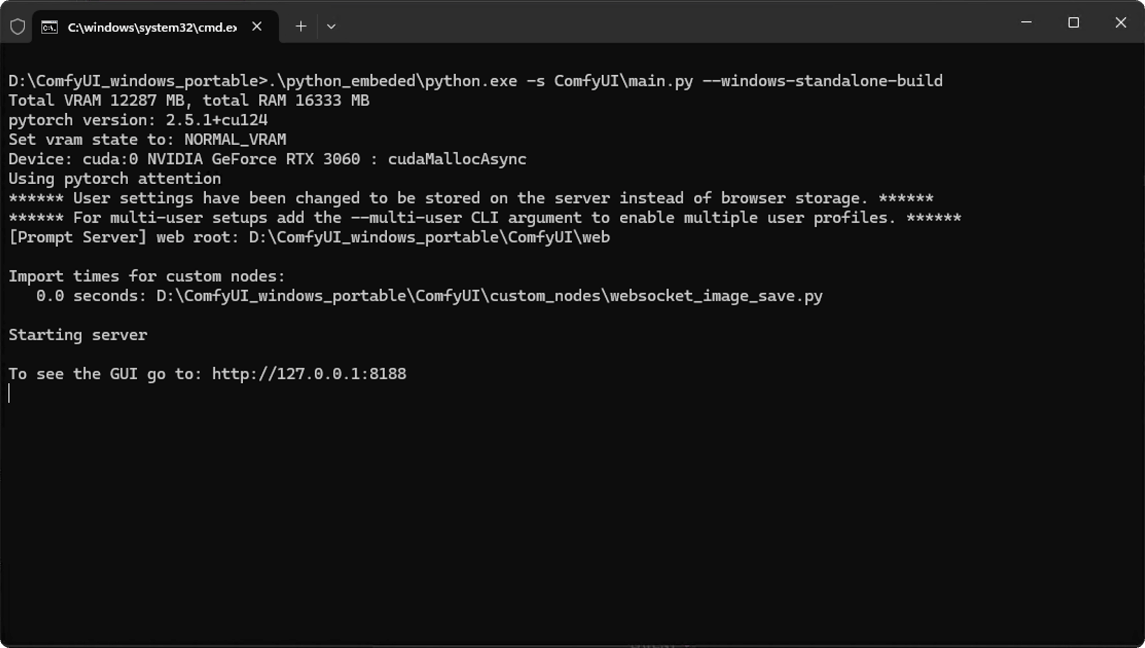 画像のような以下内容が表示された場合
```
To see the GUI go to: http://127.0.0.1:8188
```
この時点で、ComfyUI サービスが開始されています。通常、ComfyUI は自動的にデフォルトのブラウザを開き、`http://127.0.0.1:8188` に移動します。自動的に開かない場合は、手動でブラウザを開いてこのアドレスにアクセスしてください。
使用中は、対応するコマンドラインウィンドウを閉じないでください。閉じると ComfyUI の実行が停止します
## 外部モデルパスの追加
`ComfyUI/models` ディレクトリの外部でモデルファイルを管理したい場合、以下のような理由が考えられます。
* 複数の ComfyUI インスタンスを運用しており、ディスク容量の節約のためにモデルファイルを共有したい
* WebUI などの異なる種類の GUI アプリケーションを併用しており、それらで共通のモデルファイルを使いたい
* モデルファイルが認識されない、または見つからない
このため、`extra_model_paths.yaml` 設定ファイルを用いて、追加のモデル検索パスを指定する方法を提供しています。
### 設定ファイルの開き方
[ポータブル版](/installation/comfyui_portable_windows) や [手動インストール版](/installation/manual_install) の ComfyUI の場合、ComfyUI のルートディレクトリに `extra_model_paths.yaml.example` という名前のサンプルファイルが含まれています。
```
ComfyUI/extra_model_paths.yaml.example
```
このファイルをコピーし、名前を `extra_model_paths.yaml` に変更して使用します。ファイルは必ず ComfyUI のルートディレクトリ(`ComfyUI/extra_model_paths.yaml`)に保存してください。\
また、このサンプル設定ファイルは [こちら](https://github.com/comfyanonymous/ComfyUI/blob/master/extra_model_paths.yaml.example) からも参照できます。
[ComfyUI Desktop](/installation/desktop/windows) アプリケーションをご利用の場合、以下の画像を参考に、追加モデル設定ファイルを開くことができます:
画像のような以下内容が表示された場合
```
To see the GUI go to: http://127.0.0.1:8188
```
この時点で、ComfyUI サービスが開始されています。通常、ComfyUI は自動的にデフォルトのブラウザを開き、`http://127.0.0.1:8188` に移動します。自動的に開かない場合は、手動でブラウザを開いてこのアドレスにアクセスしてください。
使用中は、対応するコマンドラインウィンドウを閉じないでください。閉じると ComfyUI の実行が停止します
## 外部モデルパスの追加
`ComfyUI/models` ディレクトリの外部でモデルファイルを管理したい場合、以下のような理由が考えられます。
* 複数の ComfyUI インスタンスを運用しており、ディスク容量の節約のためにモデルファイルを共有したい
* WebUI などの異なる種類の GUI アプリケーションを併用しており、それらで共通のモデルファイルを使いたい
* モデルファイルが認識されない、または見つからない
このため、`extra_model_paths.yaml` 設定ファイルを用いて、追加のモデル検索パスを指定する方法を提供しています。
### 設定ファイルの開き方
[ポータブル版](/installation/comfyui_portable_windows) や [手動インストール版](/installation/manual_install) の ComfyUI の場合、ComfyUI のルートディレクトリに `extra_model_paths.yaml.example` という名前のサンプルファイルが含まれています。
```
ComfyUI/extra_model_paths.yaml.example
```
このファイルをコピーし、名前を `extra_model_paths.yaml` に変更して使用します。ファイルは必ず ComfyUI のルートディレクトリ(`ComfyUI/extra_model_paths.yaml`)に保存してください。\
また、このサンプル設定ファイルは [こちら](https://github.com/comfyanonymous/ComfyUI/blob/master/extra_model_paths.yaml.example) からも参照できます。
[ComfyUI Desktop](/installation/desktop/windows) アプリケーションをご利用の場合、以下の画像を参考に、追加モデル設定ファイルを開くことができます:
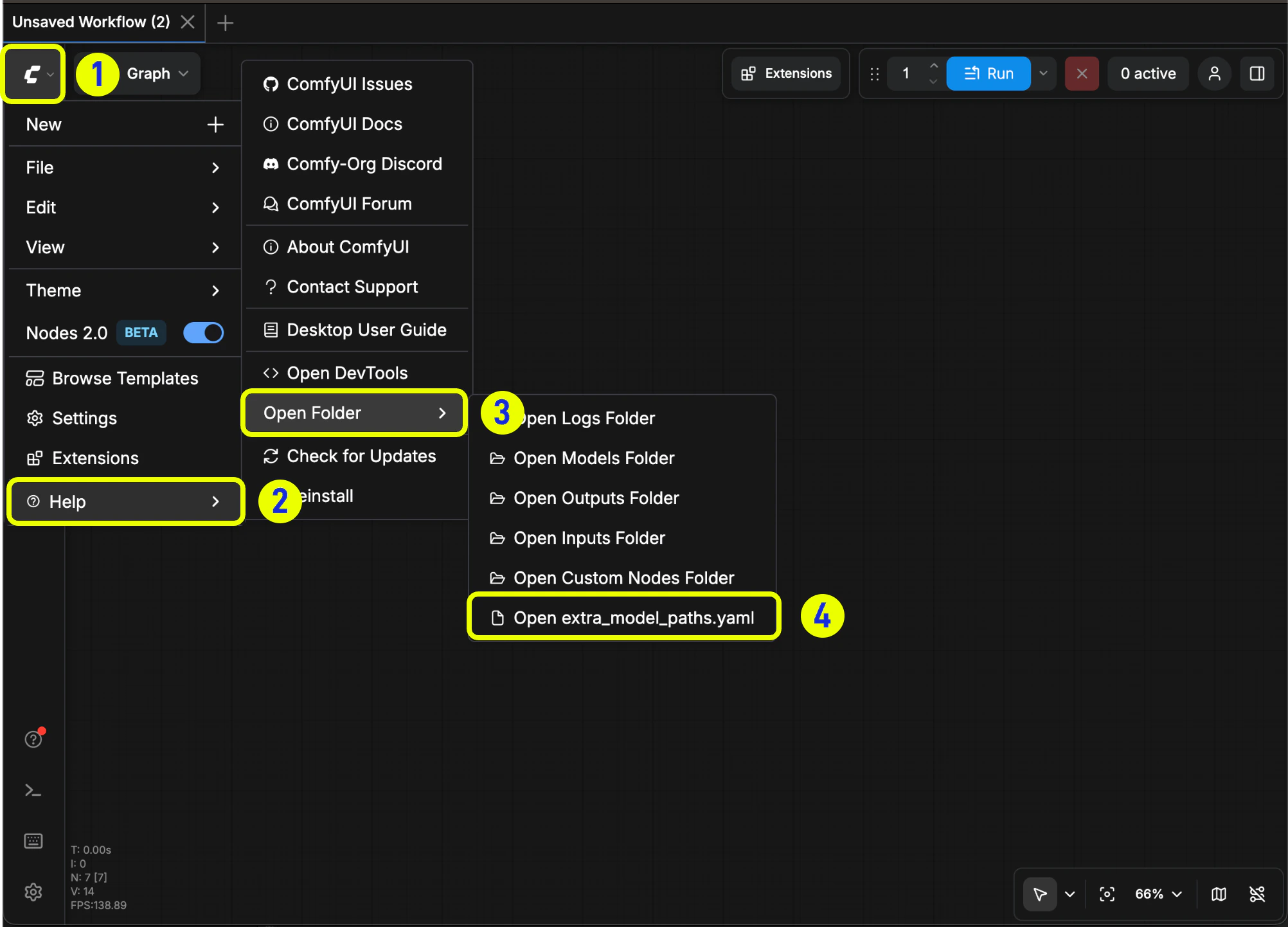 または、直接以下のパスから開くことも可能です:
```
C:\Users\YourUsername\AppData\Roaming\ComfyUI\extra_models_config.yaml
```
```
~/Library/Application Support/ComfyUI/extra_models_config.yaml
```
この設定ファイルは、上記の場所に常に保存しておく必要があります。他の場所へ移動しないでください。
該当ファイルが存在しない場合は、任意のテキストエディタで新規作成してください。
### 設定例
たとえば、以下の構造でモデルファイルを格納している場合:
```
📁 YOUR_PATH/
├── 📁models/
| ├── 📁 loras/
| │ └── xxxxx.safetensors
| ├── 📁 checkpoints/
| │ └── xxxxx.safetensors
| ├── 📁 vae/
| │ └── xxxxx.safetensors
| └── 📁 controlnet/
| └── xxxxx.safetensors
```
このパスを ComfyUI が認識できるよう、`extra_model_paths.yaml` を次のように設定できます:
```
my_custom_config:
base_path: YOUR_PATH
loras: models/loras/
checkpoints: models/checkpoints/
vae: models/vae/
controlnet: models/controlnet/
```
あるいは以下のようにも設定可能です:
```
my_custom_config:
base_path: YOUR_PATH/models/
loras: loras
checkpoints: checkpoints
vae: vae
controlnet: controlnet
```
デスクトップ版では、インストール時に自動生成されたパス設定を上書きせず、既存の設定ファイルに新しい設定を追加してください。誤った編集を行った場合に備えて、変更前に該当ファイルのバックアップを必ず取得してください。
そのほかの設定オプションについては、デフォルトの [extra\_model\_paths.yaml.example](https://github.com/comfyanonymous/ComfyUI/blob/master/extra_model_paths.yaml.example) をご参照ください。設定を保存した後は、**ComfyUI を再起動**する必要があります。
以下は、元の設定ファイルのサンプルです:
```yaml theme={null}
# このファイルを extra_model_paths.yaml に名前を変更すると、ComfyUI が読み込みます
# a1111 UI 向け設定
# 必要なのは、base_path をご自身のインストール先に変更することだけです
a111:
base_path: path/to/stable-diffusion-webui/
checkpoints: models/Stable-diffusion
configs: models/Stable-diffusion
vae: models/VAE
loras: |
models/Lora
models/LyCORIS
upscale_models: |
models/ESRGAN
models/RealESRGAN
models/SwinIR
embeddings: embeddings
hypernetworks: models/hypernetworks
controlnet: models/ControlNet
# ComfyUI 向け設定
# base_path には、既存の ComfyUI インストール先、またはすべてのモデル・LoRA などを一元管理する中央フォルダのパスを指定してください
#comfyui:
# base_path: path/to/comfyui/
# # is_default を true に設定すると、これらのフォルダが優先的にリスト表示され、ダウンロード先などデフォルトのディレクトリとして使用されます
# #is_default: true
# checkpoints: models/checkpoints/
# clip: models/clip/
# clip_vision: models/clip_vision/
# configs: models/configs/
# controlnet: models/controlnet/
# diffusion_models: |
# models/diffusion_models
# models/unet
# embeddings: models/embeddings/
# loras: models/loras/
# upscale_models: models/upscale_models/
# vae: models/vae/
# その他の UI 向け設定
#other_ui:
# base_path: path/to/ui
# checkpoints: models/checkpoints
# gligen: models/gligen
# custom_nodes: path/custom_nodes
```
たとえば、WebUI が `D:\stable-diffusion-webui\` にインストールされている場合、対応する設定を次のように変更できます:
```yaml theme={null}
a111:
base_path: D:\stable-diffusion-webui\
checkpoints: models/Stable-diffusion
configs: models/Stable-diffusion
vae: models/VAE
loras: |
models/Lora
models/LyCORIS
upscale_models: |
models/ESRGAN
models/RealESRGAN
models/SwinIR
embeddings: embeddings
hypernetworks: models/hypernetworks
controlnet: models/ControlNet
```
### 追加のカスタムノードパスの登録
外部モデルの追加に加え、ComfyUI のデフォルトパスに含まれていないカスタムノードのパスも登録できます。
この設定は、カスタムノードのデフォルトインストールパスを変更するものではありません。ComfyUI 起動時に追加の検索パスとして認識されるようになります。ただし、実行環境の完全性を保つため、対応する環境においてカスタムノードの依存関係を引き続き正しくインストールする必要があります。
以下は、macOS 向けの簡単な設定例です。実際の環境に合わせて適宜修正し、対応する設定ファイルに追加してください。変更後は、**ComfyUI を再起動**することで設定が有効になります:
```yaml theme={null}
my_custom_nodes:
custom_nodes: /Users/your_username/Documents/extra_custom_nodes
```
## 最初の画像生成
インストールが完了したら、以下のセクションを参照して、ComfyUI を使い始めてください。
このチュートリアルでは、初めてのモデルのインストールおよびテキストから画像を生成する手順を案内します
## ComfyUI Portable の追加説明
### 1. ComfyUI Portable のアップグレード
update フォルダ内のバッチコマンドを使用して、ComfyUI Portable のバージョンをアップグレードできます。
```
ComfyUI_windows_portable
└─ 📂update
├── update.py
├── update_comfyui.bat // ComfyUI を最新のコミットバージョンに更新
├── update_comfyui_and_python_dependencies.bat // 実行環境に問題がある場合のみ使用してください
└── update_comfyui_stable.bat // ComfyUI を最新の安定版に更新
```
### 2. ComfyUI Portable の LAN アクセス設定
ComfyUI がローカルネットワーク上で実行されており、他のデバイスから ComfyUI にアクセスさせたい場合は、メモ帳を使用して `run_nvidia_gpu.bat` または `run_cpu.bat` ファイルを修正し、設定を完了できます。これは主に `--listen` を追加してリスニングアドレスを指定することで行います。
以下は、`--listen` パラメータを追加した `run_nvidia_gpu.bat` ファイルコマンドの例です。
```bat theme={null}
.\python_embeded\python.exe -s ComfyUI\main.py --listen --windows-standalone-build
pause
```
ComfyUI を有効にした後、最終的な実行アドレスが以下のようになることに気づきます。
```
Starting server
To see the GUI go to: http://0.0.0.0:8188
To see the GUI go to: http://[::]:8188
```
`WIN + R` を押して `cmd` と入力し、コマンドプロンプトを開き、`ipconfig` と入力してローカル IP アドレスを確認できます。その後、他のデバイスはブラウザに `http://あなたのローカル IP:8188` と入力して ComfyUI にアクセスできます。
または、直接以下のパスから開くことも可能です:
```
C:\Users\YourUsername\AppData\Roaming\ComfyUI\extra_models_config.yaml
```
```
~/Library/Application Support/ComfyUI/extra_models_config.yaml
```
この設定ファイルは、上記の場所に常に保存しておく必要があります。他の場所へ移動しないでください。
該当ファイルが存在しない場合は、任意のテキストエディタで新規作成してください。
### 設定例
たとえば、以下の構造でモデルファイルを格納している場合:
```
📁 YOUR_PATH/
├── 📁models/
| ├── 📁 loras/
| │ └── xxxxx.safetensors
| ├── 📁 checkpoints/
| │ └── xxxxx.safetensors
| ├── 📁 vae/
| │ └── xxxxx.safetensors
| └── 📁 controlnet/
| └── xxxxx.safetensors
```
このパスを ComfyUI が認識できるよう、`extra_model_paths.yaml` を次のように設定できます:
```
my_custom_config:
base_path: YOUR_PATH
loras: models/loras/
checkpoints: models/checkpoints/
vae: models/vae/
controlnet: models/controlnet/
```
あるいは以下のようにも設定可能です:
```
my_custom_config:
base_path: YOUR_PATH/models/
loras: loras
checkpoints: checkpoints
vae: vae
controlnet: controlnet
```
デスクトップ版では、インストール時に自動生成されたパス設定を上書きせず、既存の設定ファイルに新しい設定を追加してください。誤った編集を行った場合に備えて、変更前に該当ファイルのバックアップを必ず取得してください。
そのほかの設定オプションについては、デフォルトの [extra\_model\_paths.yaml.example](https://github.com/comfyanonymous/ComfyUI/blob/master/extra_model_paths.yaml.example) をご参照ください。設定を保存した後は、**ComfyUI を再起動**する必要があります。
以下は、元の設定ファイルのサンプルです:
```yaml theme={null}
# このファイルを extra_model_paths.yaml に名前を変更すると、ComfyUI が読み込みます
# a1111 UI 向け設定
# 必要なのは、base_path をご自身のインストール先に変更することだけです
a111:
base_path: path/to/stable-diffusion-webui/
checkpoints: models/Stable-diffusion
configs: models/Stable-diffusion
vae: models/VAE
loras: |
models/Lora
models/LyCORIS
upscale_models: |
models/ESRGAN
models/RealESRGAN
models/SwinIR
embeddings: embeddings
hypernetworks: models/hypernetworks
controlnet: models/ControlNet
# ComfyUI 向け設定
# base_path には、既存の ComfyUI インストール先、またはすべてのモデル・LoRA などを一元管理する中央フォルダのパスを指定してください
#comfyui:
# base_path: path/to/comfyui/
# # is_default を true に設定すると、これらのフォルダが優先的にリスト表示され、ダウンロード先などデフォルトのディレクトリとして使用されます
# #is_default: true
# checkpoints: models/checkpoints/
# clip: models/clip/
# clip_vision: models/clip_vision/
# configs: models/configs/
# controlnet: models/controlnet/
# diffusion_models: |
# models/diffusion_models
# models/unet
# embeddings: models/embeddings/
# loras: models/loras/
# upscale_models: models/upscale_models/
# vae: models/vae/
# その他の UI 向け設定
#other_ui:
# base_path: path/to/ui
# checkpoints: models/checkpoints
# gligen: models/gligen
# custom_nodes: path/custom_nodes
```
たとえば、WebUI が `D:\stable-diffusion-webui\` にインストールされている場合、対応する設定を次のように変更できます:
```yaml theme={null}
a111:
base_path: D:\stable-diffusion-webui\
checkpoints: models/Stable-diffusion
configs: models/Stable-diffusion
vae: models/VAE
loras: |
models/Lora
models/LyCORIS
upscale_models: |
models/ESRGAN
models/RealESRGAN
models/SwinIR
embeddings: embeddings
hypernetworks: models/hypernetworks
controlnet: models/ControlNet
```
### 追加のカスタムノードパスの登録
外部モデルの追加に加え、ComfyUI のデフォルトパスに含まれていないカスタムノードのパスも登録できます。
この設定は、カスタムノードのデフォルトインストールパスを変更するものではありません。ComfyUI 起動時に追加の検索パスとして認識されるようになります。ただし、実行環境の完全性を保つため、対応する環境においてカスタムノードの依存関係を引き続き正しくインストールする必要があります。
以下は、macOS 向けの簡単な設定例です。実際の環境に合わせて適宜修正し、対応する設定ファイルに追加してください。変更後は、**ComfyUI を再起動**することで設定が有効になります:
```yaml theme={null}
my_custom_nodes:
custom_nodes: /Users/your_username/Documents/extra_custom_nodes
```
## 最初の画像生成
インストールが完了したら、以下のセクションを参照して、ComfyUI を使い始めてください。
このチュートリアルでは、初めてのモデルのインストールおよびテキストから画像を生成する手順を案内します
## ComfyUI Portable の追加説明
### 1. ComfyUI Portable のアップグレード
update フォルダ内のバッチコマンドを使用して、ComfyUI Portable のバージョンをアップグレードできます。
```
ComfyUI_windows_portable
└─ 📂update
├── update.py
├── update_comfyui.bat // ComfyUI を最新のコミットバージョンに更新
├── update_comfyui_and_python_dependencies.bat // 実行環境に問題がある場合のみ使用してください
└── update_comfyui_stable.bat // ComfyUI を最新の安定版に更新
```
### 2. ComfyUI Portable の LAN アクセス設定
ComfyUI がローカルネットワーク上で実行されており、他のデバイスから ComfyUI にアクセスさせたい場合は、メモ帳を使用して `run_nvidia_gpu.bat` または `run_cpu.bat` ファイルを修正し、設定を完了できます。これは主に `--listen` を追加してリスニングアドレスを指定することで行います。
以下は、`--listen` パラメータを追加した `run_nvidia_gpu.bat` ファイルコマンドの例です。
```bat theme={null}
.\python_embeded\python.exe -s ComfyUI\main.py --listen --windows-standalone-build
pause
```
ComfyUI を有効にした後、最終的な実行アドレスが以下のようになることに気づきます。
```
Starting server
To see the GUI go to: http://0.0.0.0:8188
To see the GUI go to: http://[::]:8188
```
`WIN + R` を押して `cmd` と入力し、コマンドプロンプトを開き、`ipconfig` と入力してローカル IP アドレスを確認できます。その後、他のデバイスはブラウザに `http://あなたのローカル IP:8188` と入力して ComfyUI にアクセスできます。