> ## Documentation Index
> Fetch the complete documentation index at: https://dripart-docs-recommend-assets-api.mintlify.site/llms.txt
> Use this file to discover all available pages before exploring further.

# ワークフローの共有

> 共有可能なリンクを介して Comfy Cloud ワークフローを他のユーザーと共有する方法について学びます

<Note>
  This is a **Comfy Cloud** feature and is only available in the cloud version. To learn more about Comfy Cloud, see [Comfy Cloud](/get_started/cloud).
</Note>

## 概要

Comfy Cloud では、共有可能なリンクを生成することで、ワークフローを他のユーザーと共有できます。受信者は、ワークフローとそのすべての入力、出力、およびワークフローで参照されるすべての素材を閲覧できます。

<Warning>
  **共有リンクにはワークフローの素材が含まれます。** リンクを知っている人は、ワークフローのレイアウトだけでなく、アップロードされた画像、マスク、ノードに紐付けられたその他のファイルなど、そこで使用されているメディアも閲覧できます。プライベートまたは機密性の高い内容を含むワークフローのリンクは共有しないでください。
</Warning>

## ワークフローの共有方法

<Steps>
  <Step title="ワークフローの構築">
    Comfy Cloud で共有したいワークフローを作成し、完成させます。
  </Step>

  <Step title="共有ボタンをクリック">
    ワークフローページの右上隅にある **Share** ボタンをクリックします。
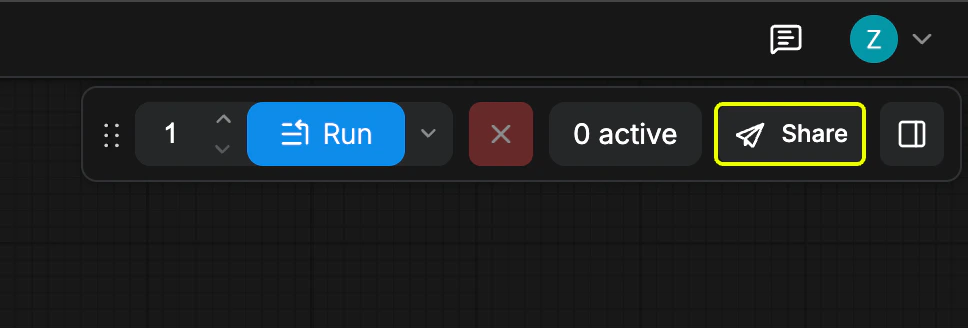
    <img src="https://mintcdn.com/dripart-docs-recommend-assets-api/lHvc-EW9wWg1OPFd/images/cloud/sahre_workflow/share_workflow_01.png?fit=max&auto=format&n=lHvc-EW9wWg1OPFd&q=85&s=9d3a683fa0198a3ea0321bb5b3f6d3af" alt="ワークフローツールバーの共有ボタン" width="968" height="328" data-path="images/cloud/sahre_workflow/share_workflow_01.png" />
  </Step>

  <Step title="ワークフローの保存">
    ワークフローがまだ保存されていない場合、共有前にファイル名を入力して保存するよう促されます。
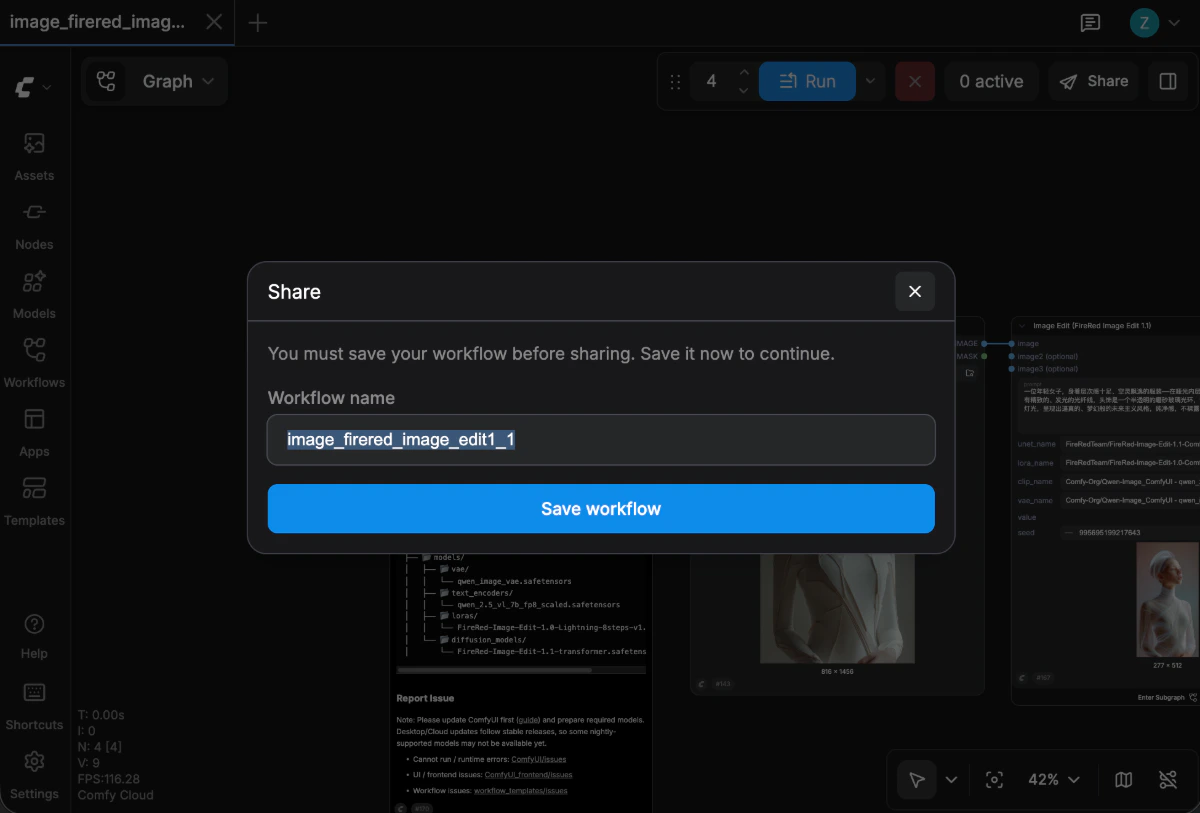
    <img src="https://mintcdn.com/dripart-docs-recommend-assets-api/lHvc-EW9wWg1OPFd/images/cloud/sahre_workflow/share_workflow_02_save_workflow.png?fit=max&auto=format&n=lHvc-EW9wWg1OPFd&q=85&s=6c5b10a4e155bbe77d951b3c4d33b775" alt="共有前にワークフローを保存" width="1200" height="813" data-path="images/cloud/sahre_workflow/share_workflow_02_save_workflow.png" />
  </Step>

  <Step title="共有リンクの作成">
    保存後、**Create a link** をクリックして共有リンクを生成します。このリンクには、ワークフロー、その入力と出力、およびグラフで使用される素材が含まれます。
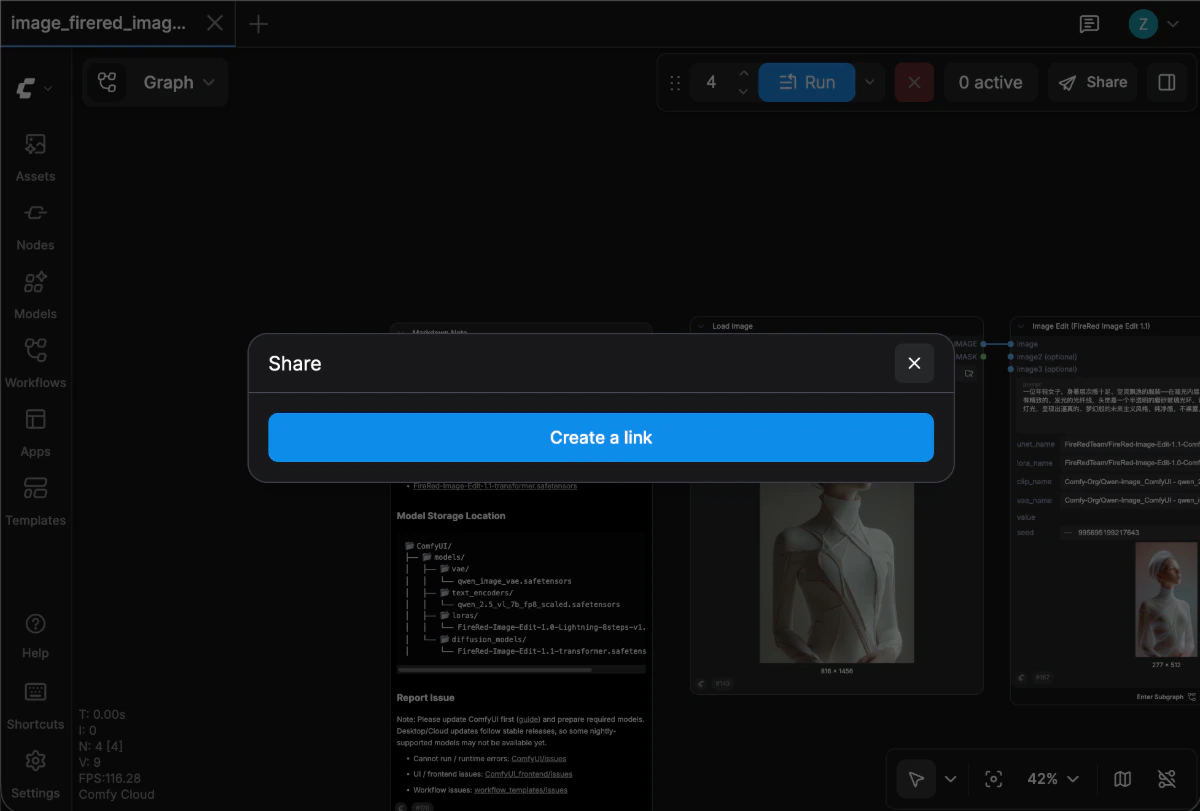
    <img src="https://mintcdn.com/dripart-docs-recommend-assets-api/lHvc-EW9wWg1OPFd/images/cloud/sahre_workflow/share_workflow_03_create_link.png?fit=max&auto=format&n=lHvc-EW9wWg1OPFd&q=85&s=cbdb4dd8ca704b4c8207b89a9d37e735" alt="共有リンクを作成" width="1200" height="811" data-path="images/cloud/sahre_workflow/share_workflow_03_create_link.png" />
  </Step>

  <Step title="リンクのコピーと共有">
    リンクが生成されたら、それをコピーして、ワークフローを共有したい相手に送信します。
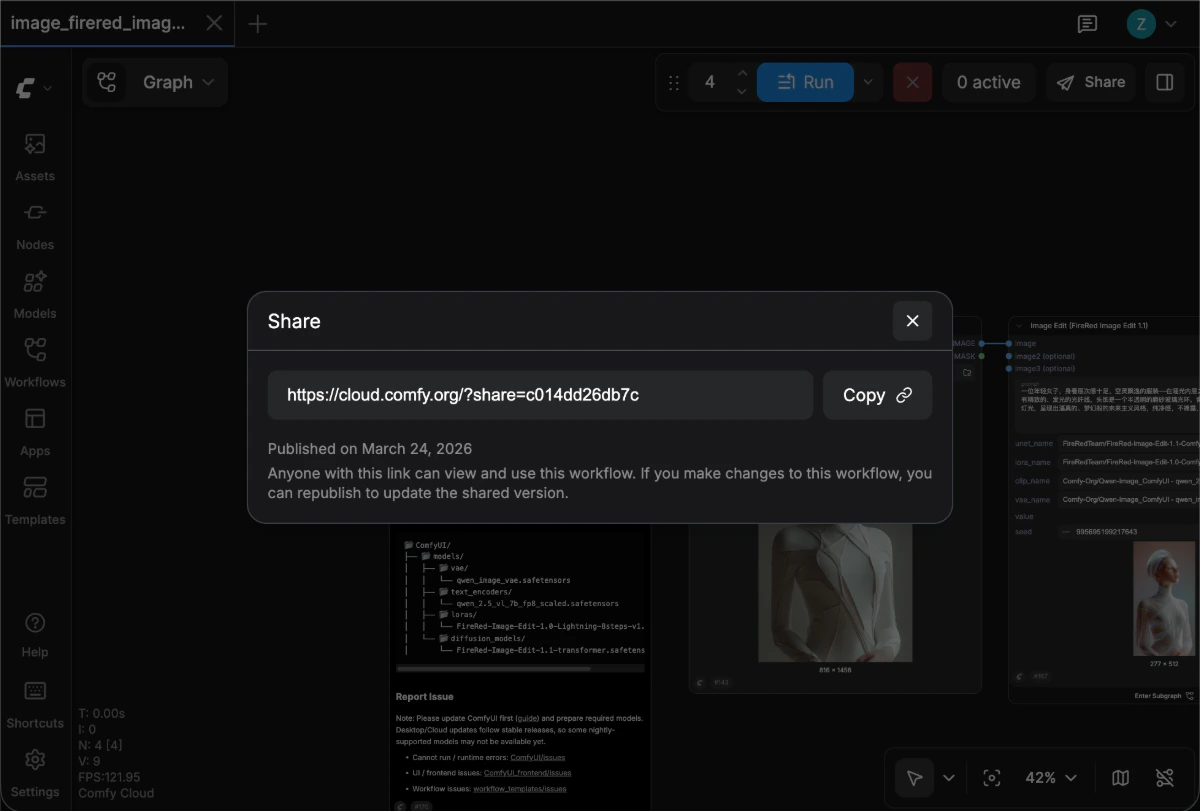
    <img src="https://mintcdn.com/dripart-docs-recommend-assets-api/lHvc-EW9wWg1OPFd/images/cloud/sahre_workflow/share_workflow_04_copy_link.png?fit=max&auto=format&n=lHvc-EW9wWg1OPFd&q=85&s=b8ea68d6cb60ab0fc11a7ecdd3b8abb5" alt="共有リンクをコピー" width="1200" height="811" data-path="images/cloud/sahre_workflow/share_workflow_04_copy_link.png" />
  </Step>
</Steps>

## 共有されたワークフローの更新

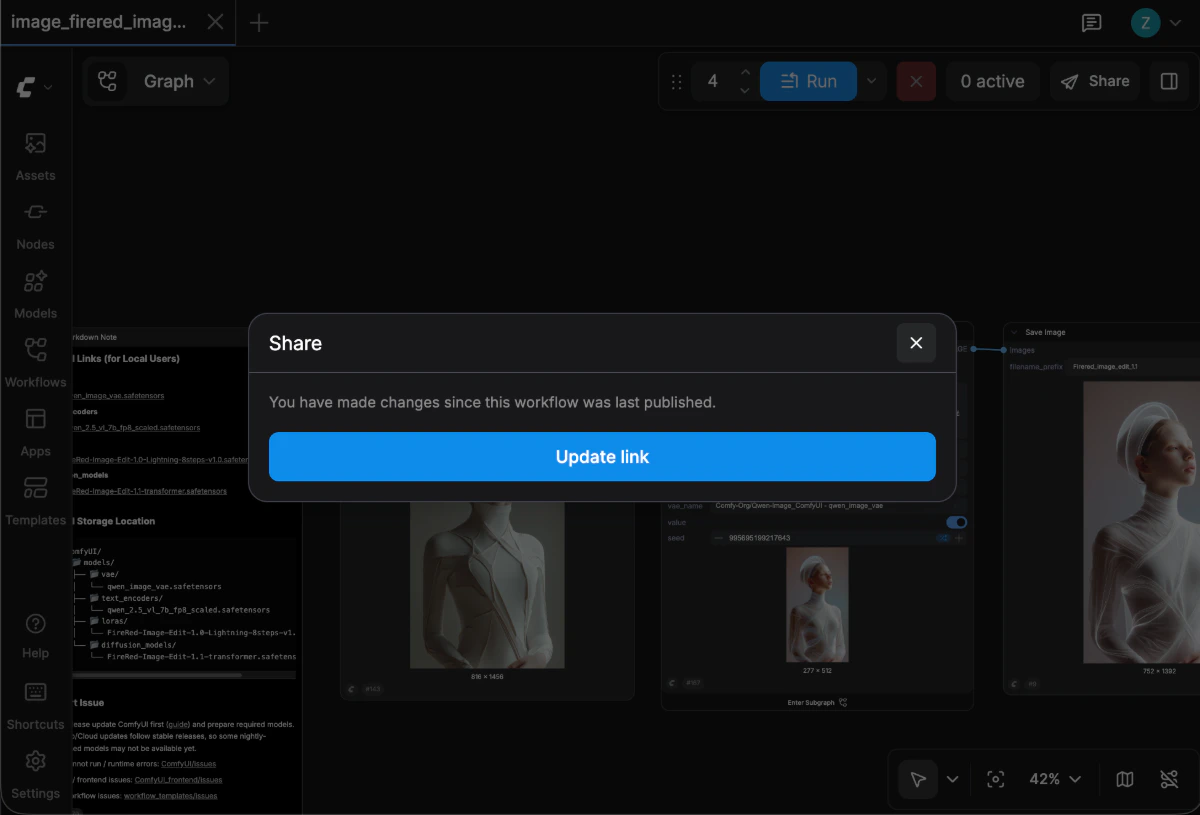
すでに共有されているワークフローに変更を加えた場合：

1. 更新されたワークフローを保存します。
2. **Share** ボタンを再度クリックします。
3. **Update** を選択して、既存の共有リンクを最新の変更内容で更新します。
<img src="https://mintcdn.com/dripart-docs-recommend-assets-api/xaP6njr8GCp0UjLg/images/cloud/sahre_workflow/share_workflow_05_update_link.png?fit=max&auto=format&n=xaP6njr8GCp0UjLg&q=85&s=d0ccc17c2cad9c08d251b14bde51a472" alt="既存の共有リンクを更新" width="1200" height="815" data-path="images/cloud/sahre_workflow/share_workflow_05_update_link.png" />

元のリンクは自動的に更新されたワークフローの内容を反映します。同じリンクを使用する受信者は、最新バージョンを閲覧できます。
