> ## Documentation Index
> Fetch the complete documentation index at: https://dripart-docs-recommend-assets-api.mintlify.site/llms.txt
> Use this file to discover all available pages before exploring further.
# モデルのインポート
> Civitai と Hugging Face から Comfy Cloud へモデルをインポートする方法について学びます
This is a **Comfy Cloud** feature and is only available in the cloud version. To learn more about Comfy Cloud, see [Comfy Cloud](/get_started/cloud).
## 概要
Comfy Cloud では、Civitai と Hugging Face から直接モデルをインポートできます。この機能は、**Creator** サブスクリプション以上のユーザーが利用できます。
## 要件
* **サブスクリプション**: Creator tier 以上
* **対応ソース**: Civitai および Hugging Face
## モデルのインポート方法
### 1. インポート機能へのアクセス
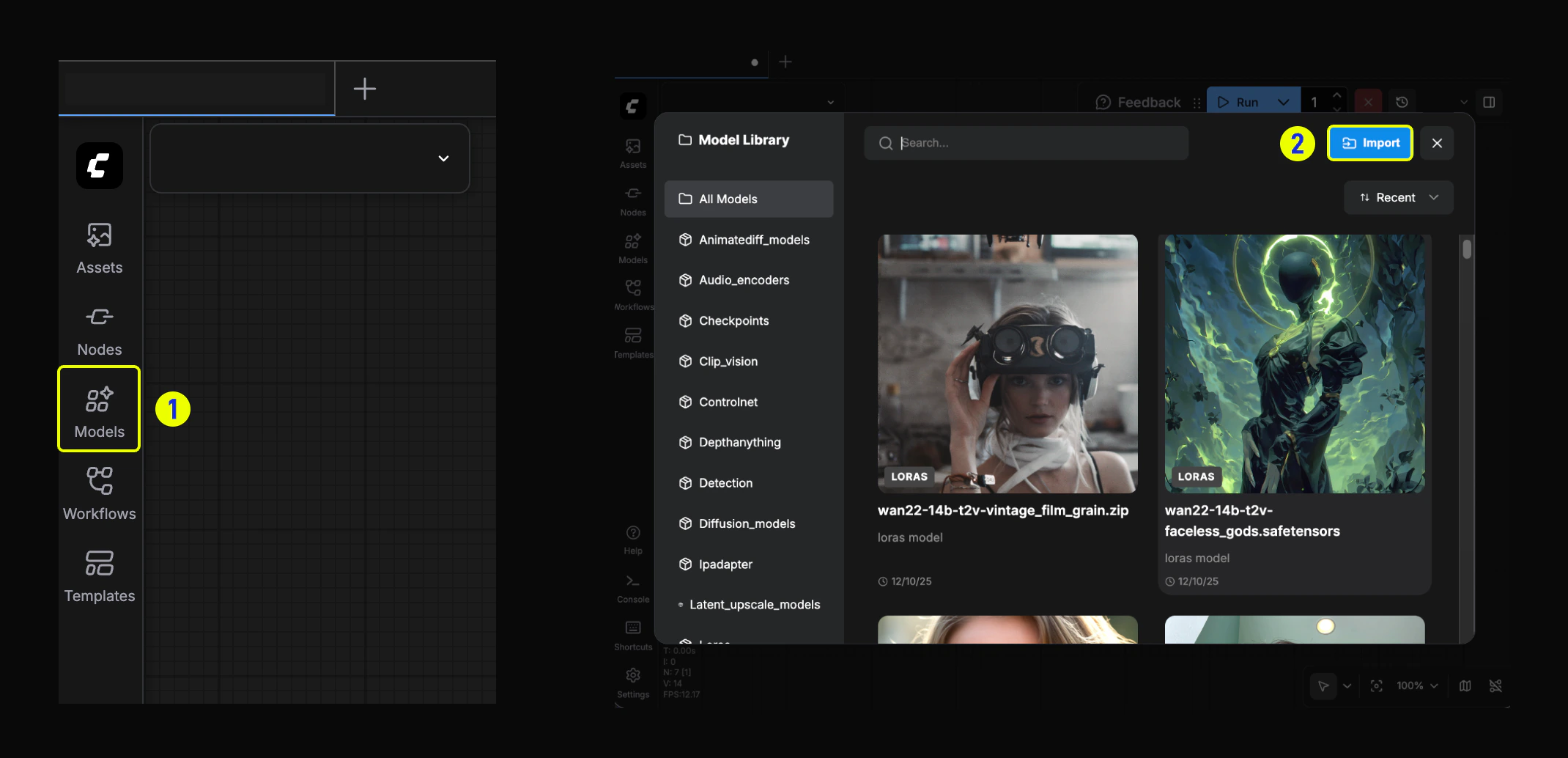 1. 左サイドバーの **Models** ボタンをクリックして、モデルライブラリを開きます。
2. モデルライブラリのモーダルで、**Import** ボタンをクリックします。
### 2. リンクの貼り付け
1. Hugging Face または Civitai から取得したモデルリンクを貼り付けます。
1. 左サイドバーの **Models** ボタンをクリックして、モデルライブラリを開きます。
2. モデルライブラリのモーダルで、**Import** ボタンをクリックします。
### 2. リンクの貼り付け
1. Hugging Face または Civitai から取得したモデルリンクを貼り付けます。
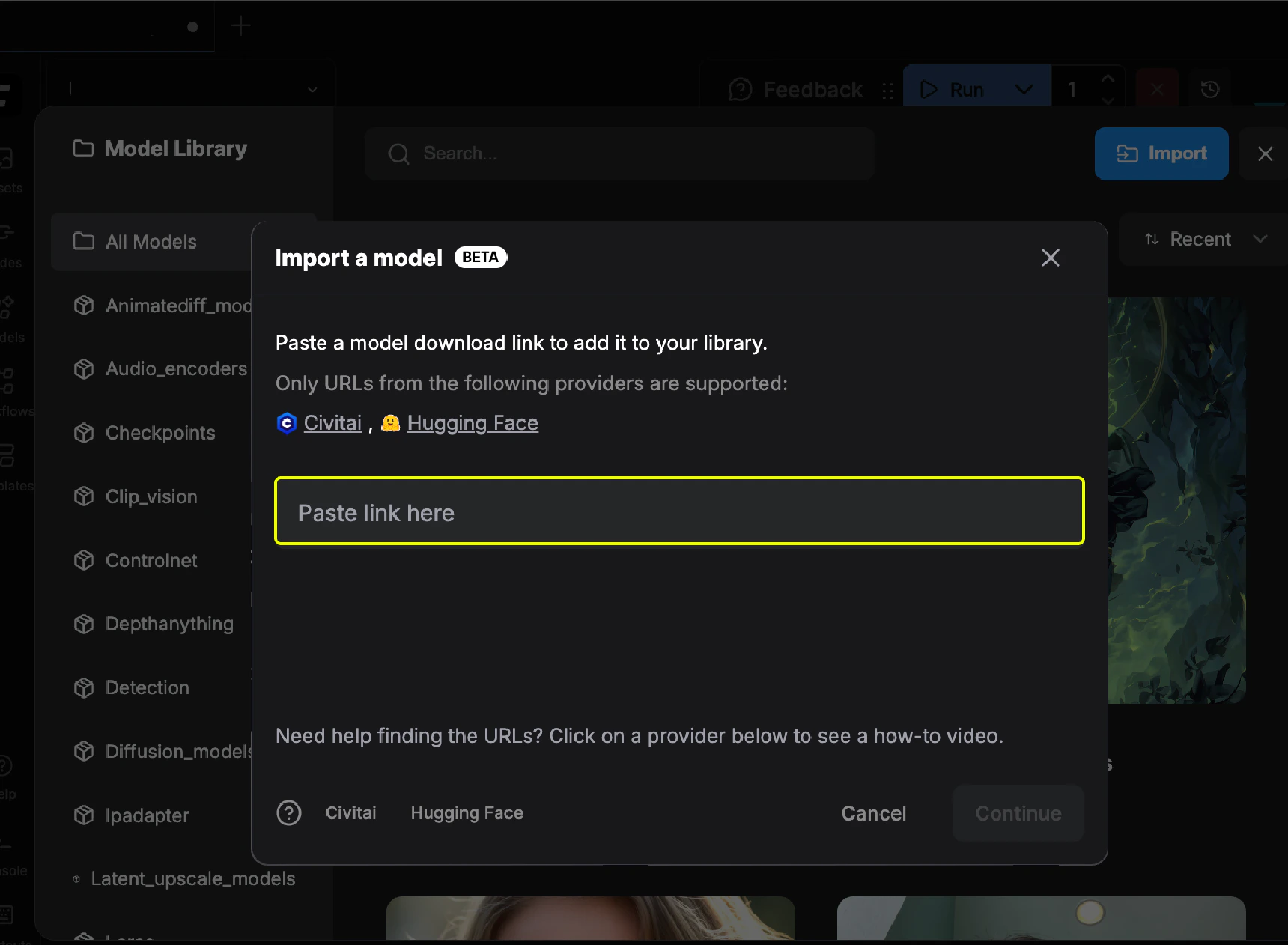 2. リンクが有効な場合、確認インジケーターが表示され、`Continue` ボタンをクリックして続行できます。
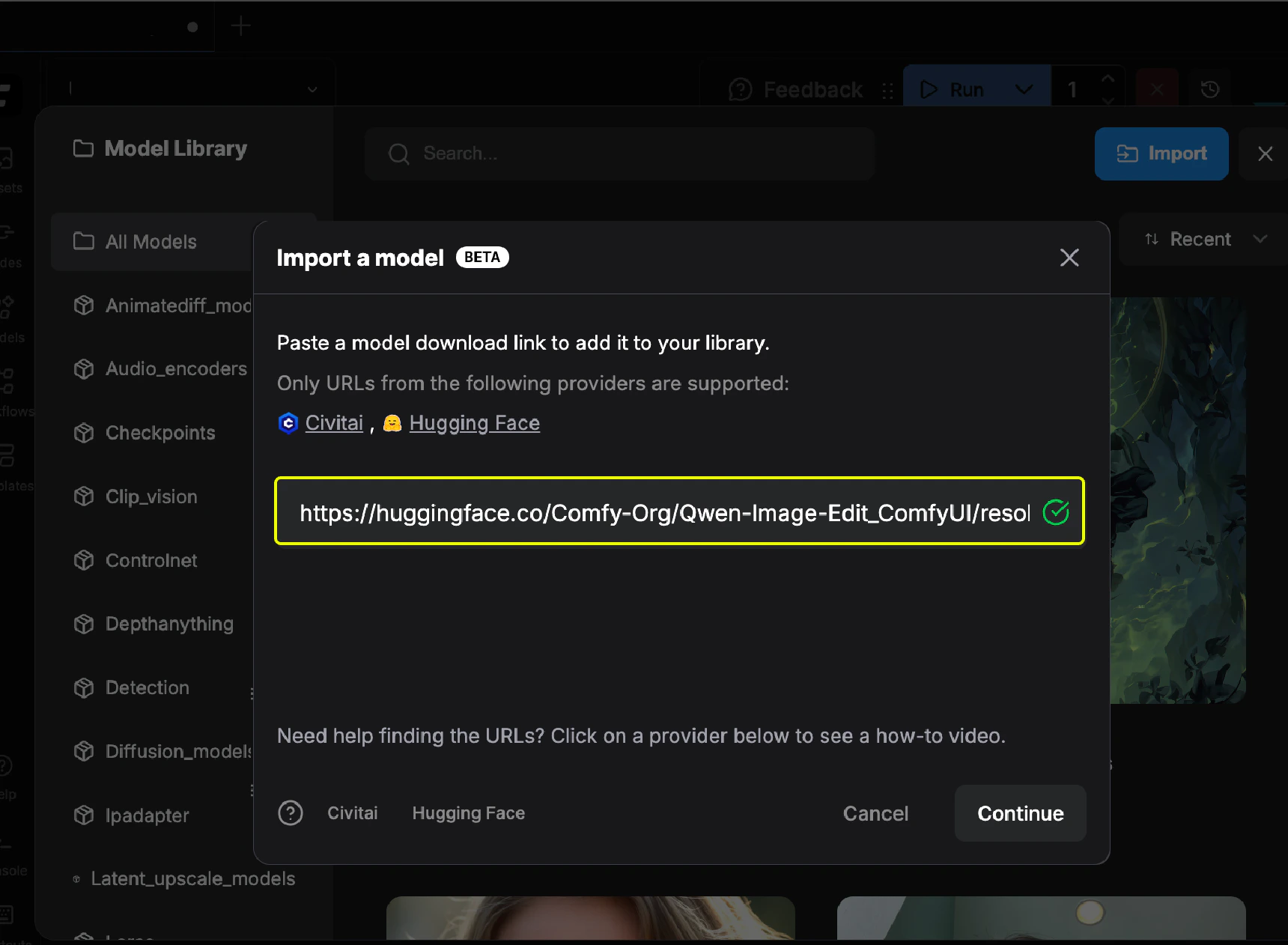 3. モデルタイプと対象フォルダーを選択します。
 4. モデルのダウンロードが完了するまで待ちます。
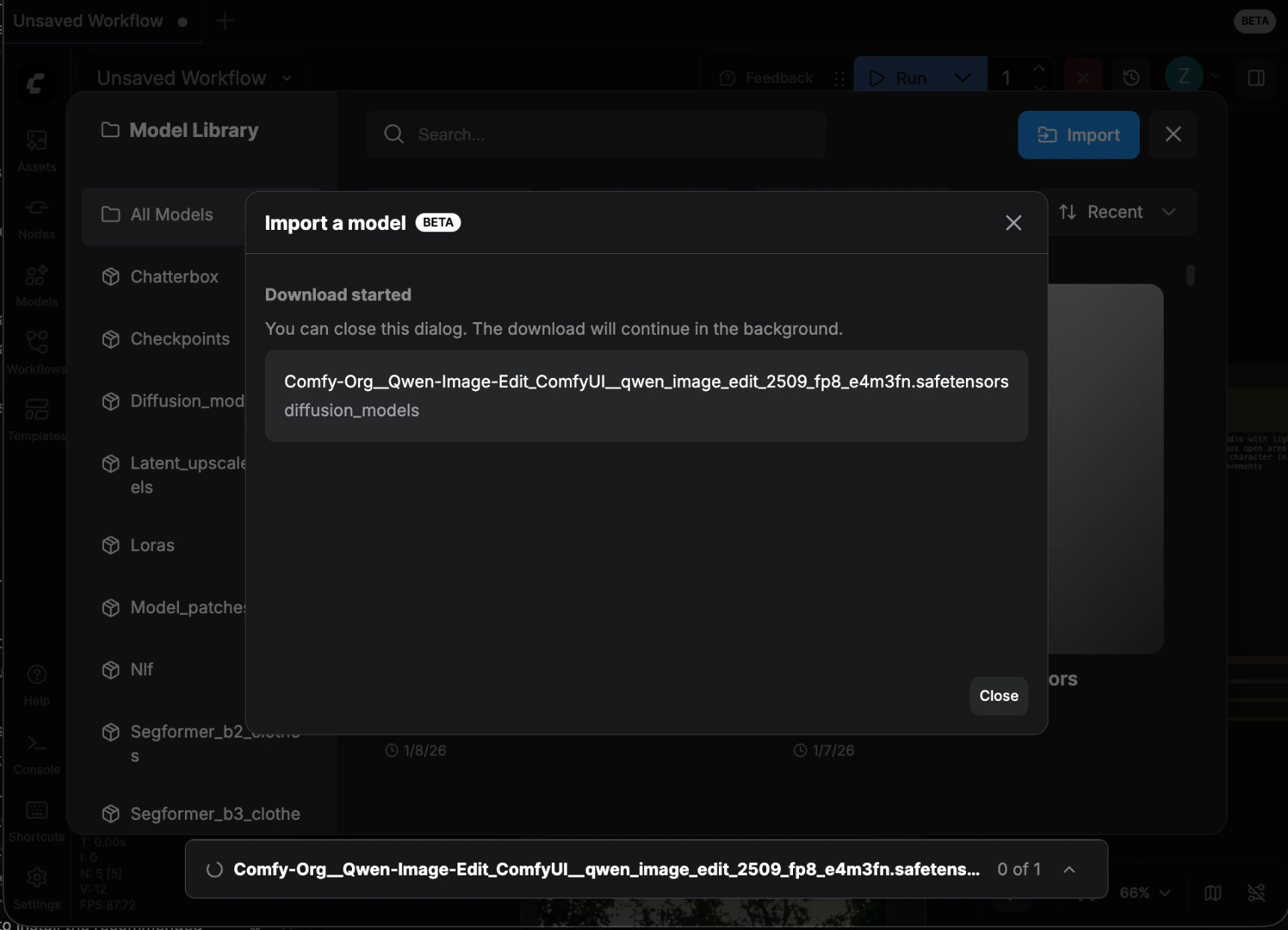 5. ダウンロードが完了すると、モデルライブラリでモデルを見つけることができます。
## インポート済みモデルの表示方法
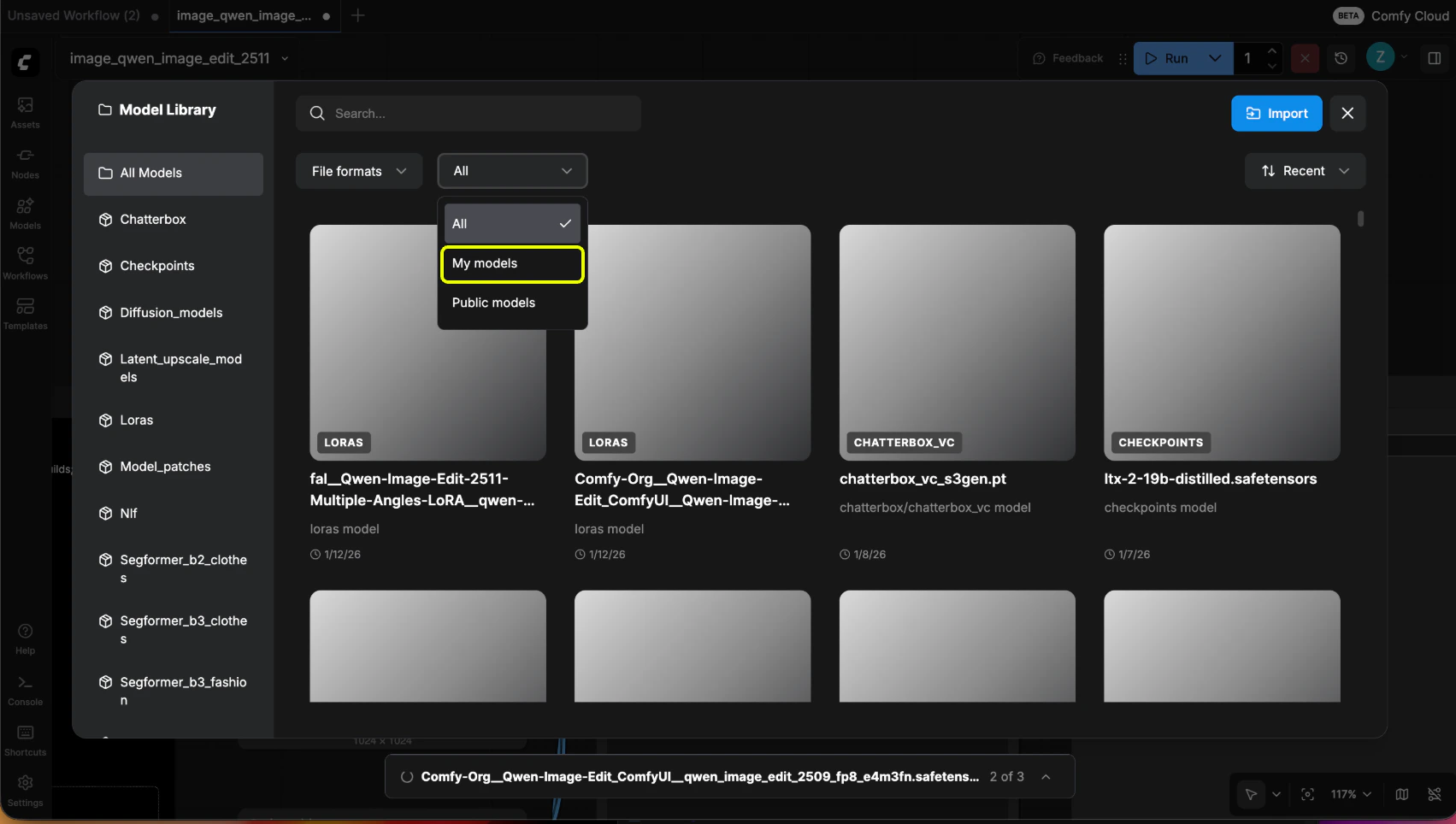
モデルライブラリで、ドロップダウンフィルターから「My Models」を選択し、インポートしたモデルをフィルター表示します。
5. ダウンロードが完了すると、モデルライブラリでモデルを見つけることができます。
## インポート済みモデルの表示方法
モデルライブラリで、ドロップダウンフィルターから「My Models」を選択し、インポートしたモデルをフィルター表示します。
 ## モデルインポートリンクの取得方法
### 1. Civitai からリンクを取得
1. [Civitai](https://civitai.com/) にアクセスし、インポートしたいモデルを見つけます。
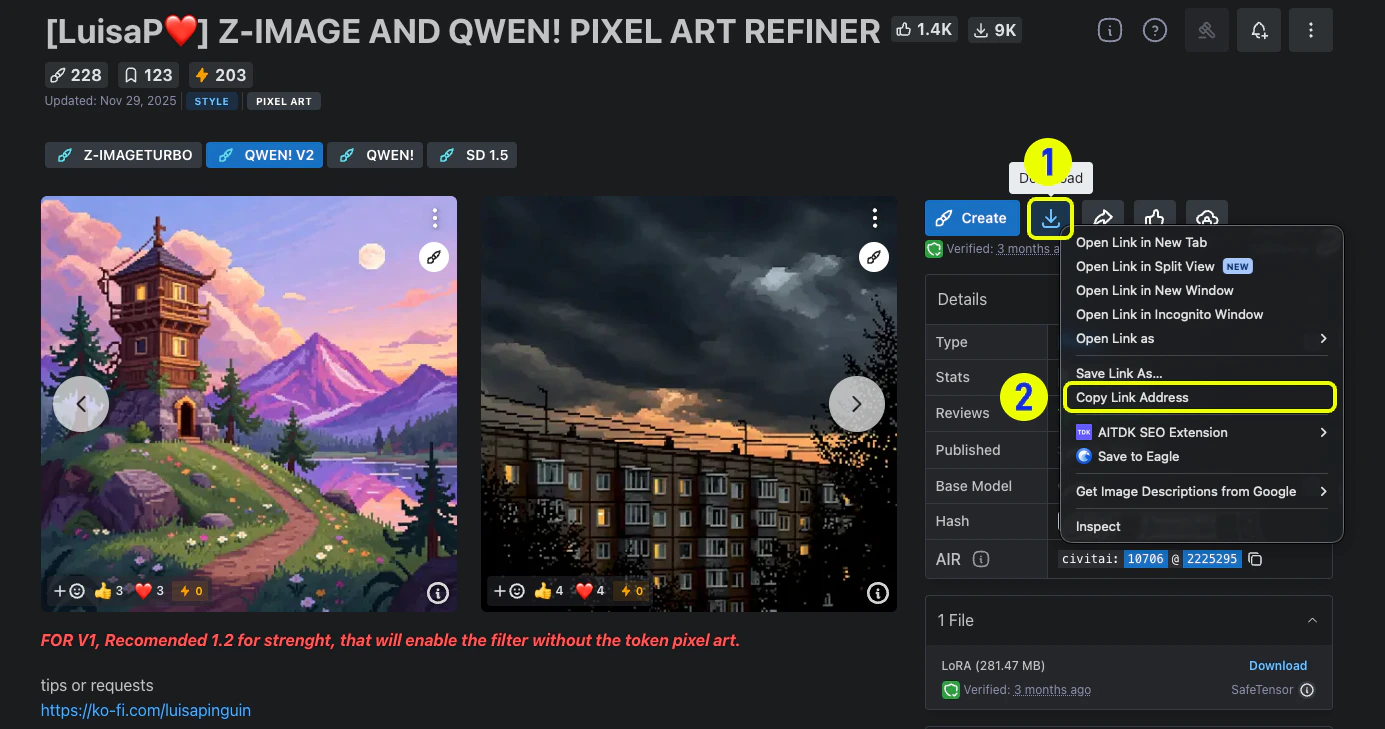
2. ダウンロードボタンを右クリックし、「リンクアドレスをコピー」を選択して、モデルのダウンロードリンクを取得します。
## モデルインポートリンクの取得方法
### 1. Civitai からリンクを取得
1. [Civitai](https://civitai.com/) にアクセスし、インポートしたいモデルを見つけます。
2. ダウンロードボタンを右クリックし、「リンクアドレスをコピー」を選択して、モデルのダウンロードリンクを取得します。
 ### 2. Hugging Face からリンクを取得
1. [Hugging Face](https://huggingface.co/) にアクセスし、インポートしたいモデルリポジトリを見つけます。
2. モデルファイルページへ移動します。サポートされている形式は通常「.safetensor」または「.sft」ファイルです。特定のモデル名をクリックして詳細ページに入ります。
### 2. Hugging Face からリンクを取得
1. [Hugging Face](https://huggingface.co/) にアクセスし、インポートしたいモデルリポジトリを見つけます。
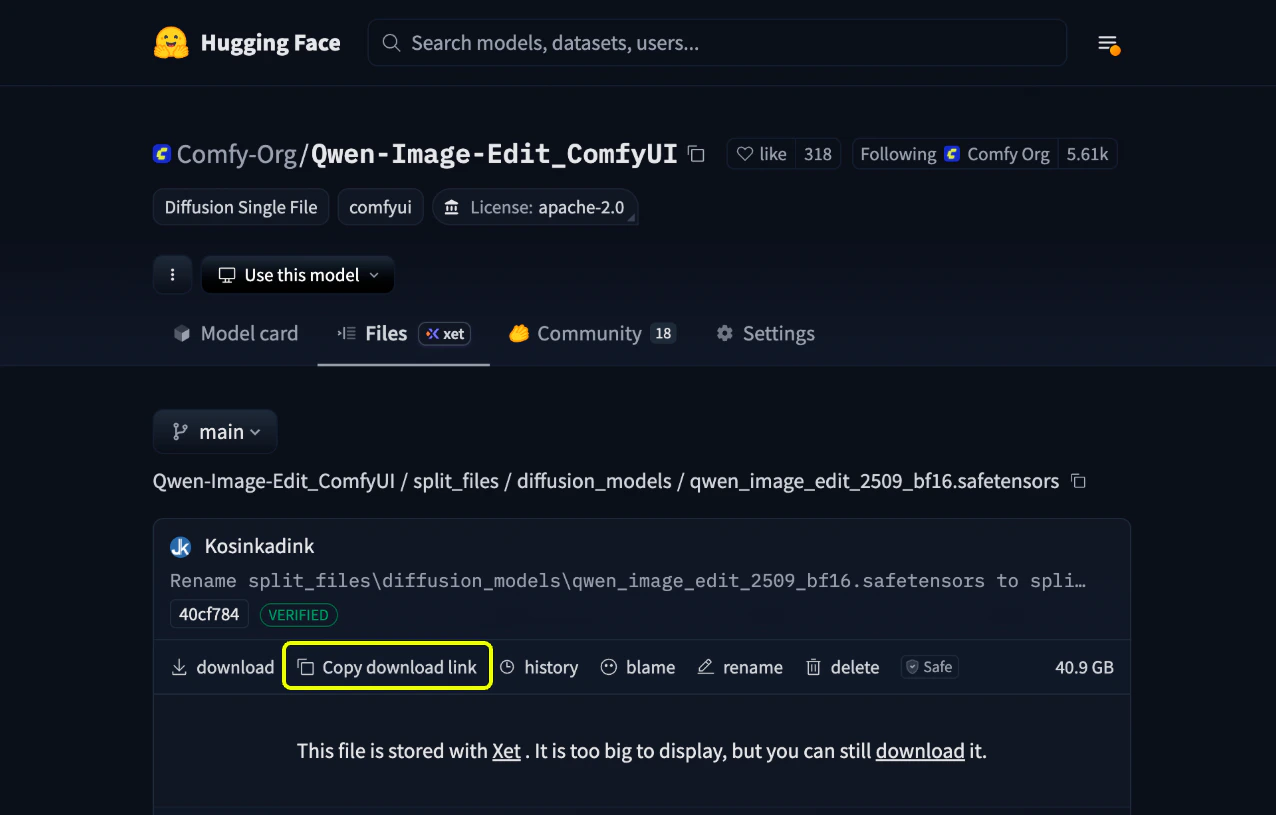
2. モデルファイルページへ移動します。サポートされている形式は通常「.safetensor」または「.sft」ファイルです。特定のモデル名をクリックして詳細ページに入ります。
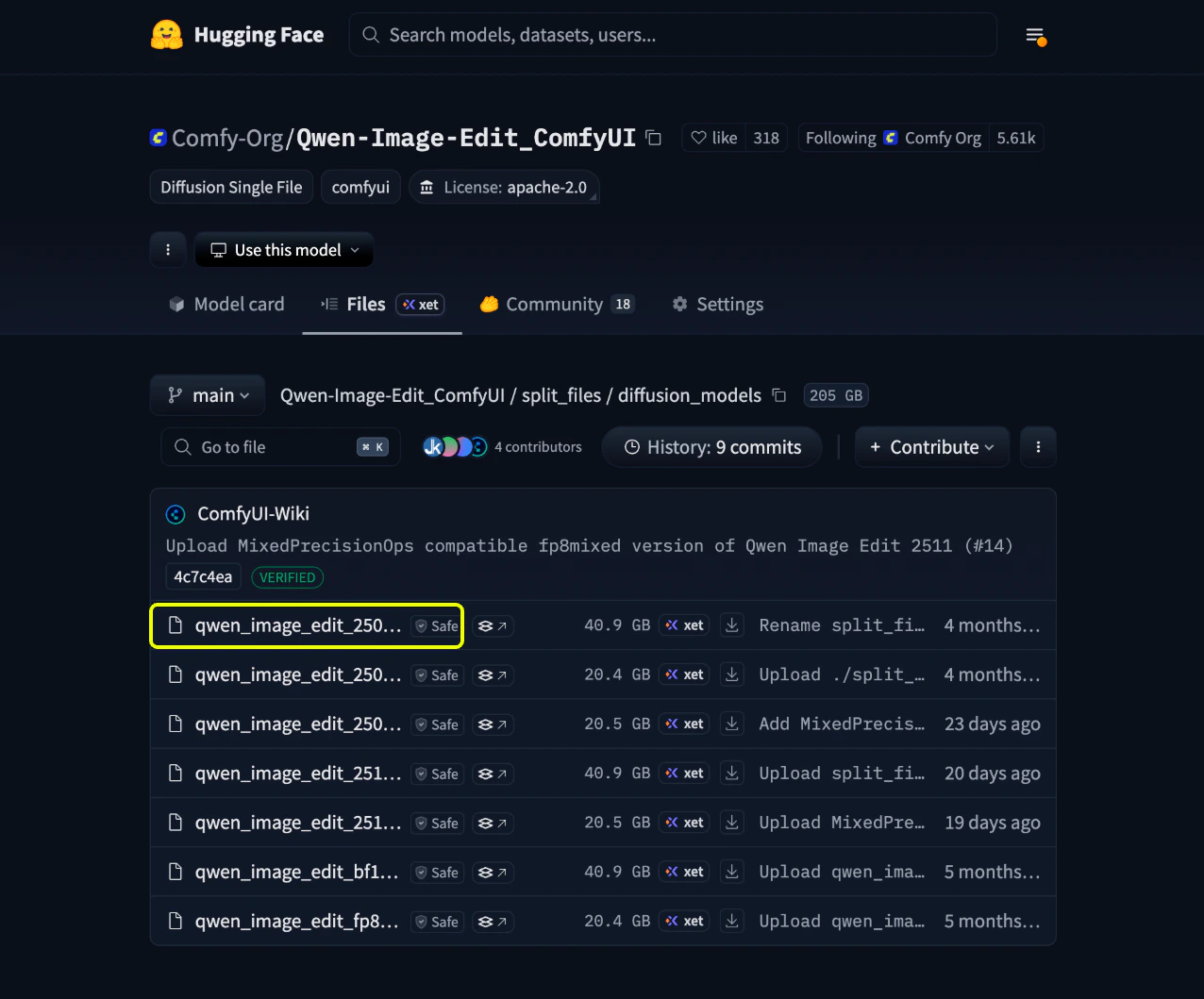 3. 詳細ページで、`Copy Download Link` ボタンをクリックしてモデルのダウンロードリンクを取得します。
 ## 非公開モデルのインポート
Hugging Face または Civitai から非公開モデルをインポートする場合は、まず API キーを設定する必要があります。
### 1. API キーの生成
まず、それぞれのプラットフォームから API キーを生成する必要があります。
1. Civitai にログインし、[https://civitai.com/user/account](https://civitai.com/user/account) にアクセスします。
2. アカウント設定で API キーを生成します。
## 非公開モデルのインポート
Hugging Face または Civitai から非公開モデルをインポートする場合は、まず API キーを設定する必要があります。
### 1. API キーの生成
まず、それぞれのプラットフォームから API キーを生成する必要があります。
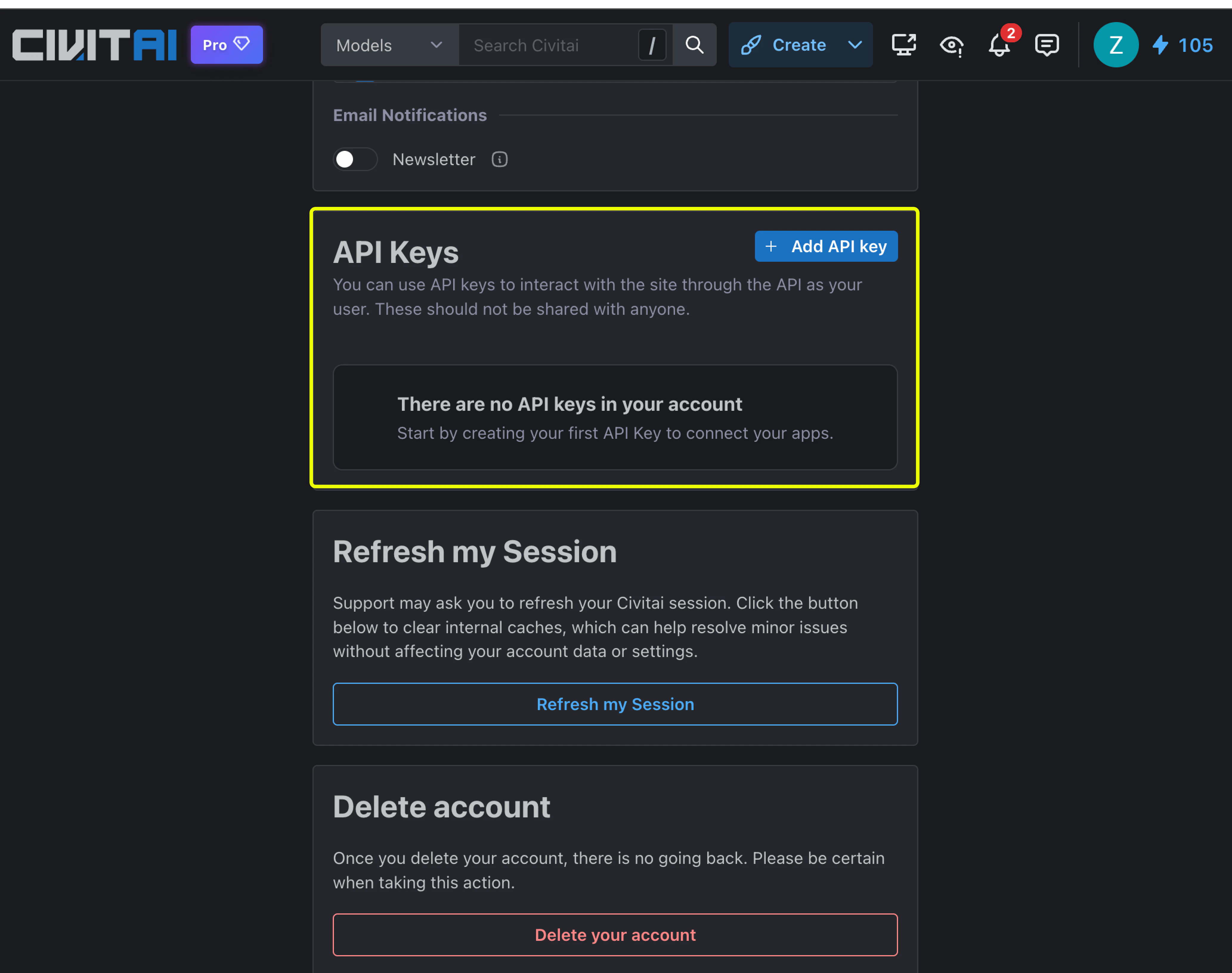
1. Civitai にログインし、[https://civitai.com/user/account](https://civitai.com/user/account) にアクセスします。
2. アカウント設定で API キーを生成します。
 1. [https://huggingface.co/settings/tokens](https://huggingface.co/settings/tokens) にアクセスします。
2. API トークンを生成します。
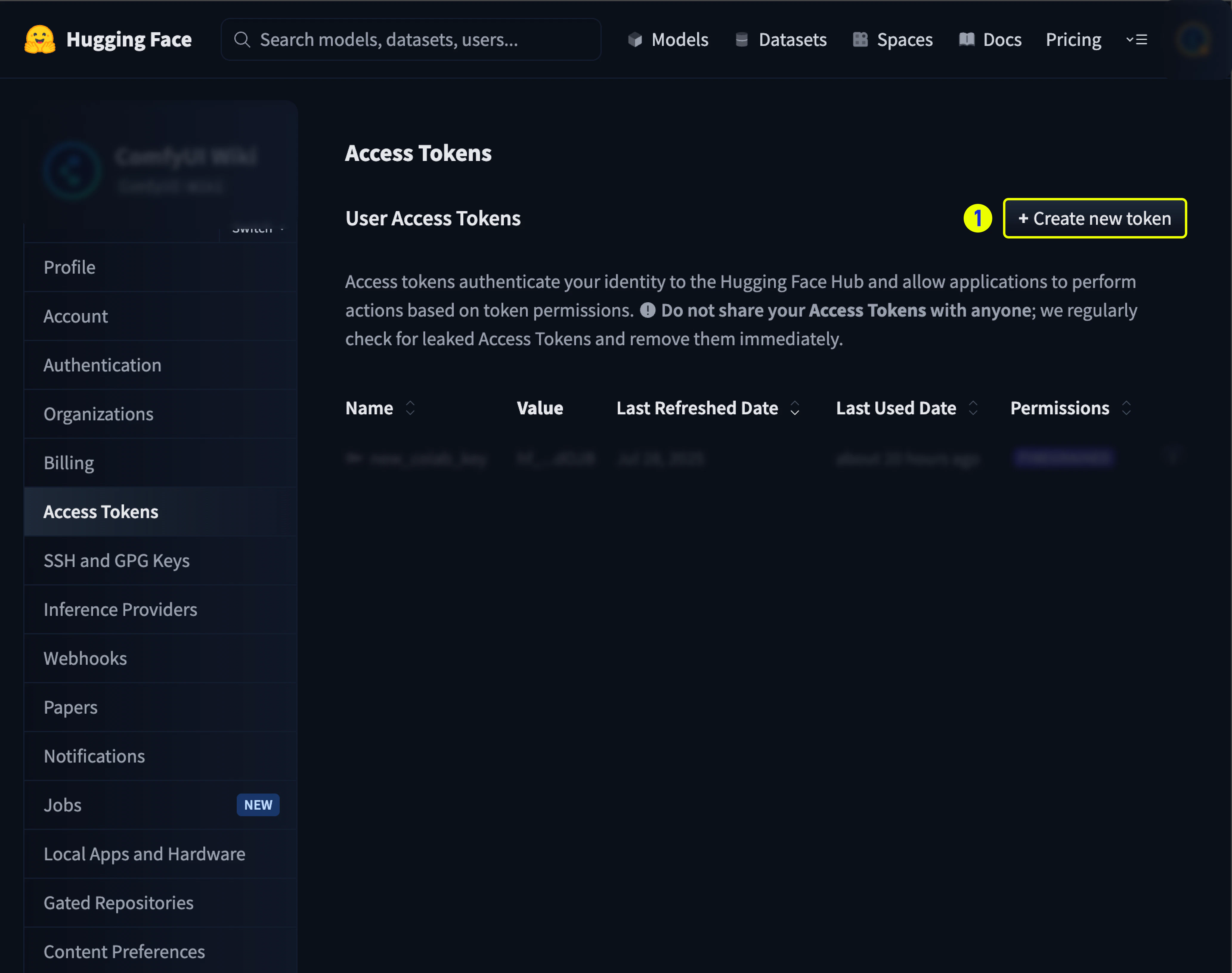
1. [https://huggingface.co/settings/tokens](https://huggingface.co/settings/tokens) にアクセスします。
2. API トークンを生成します。
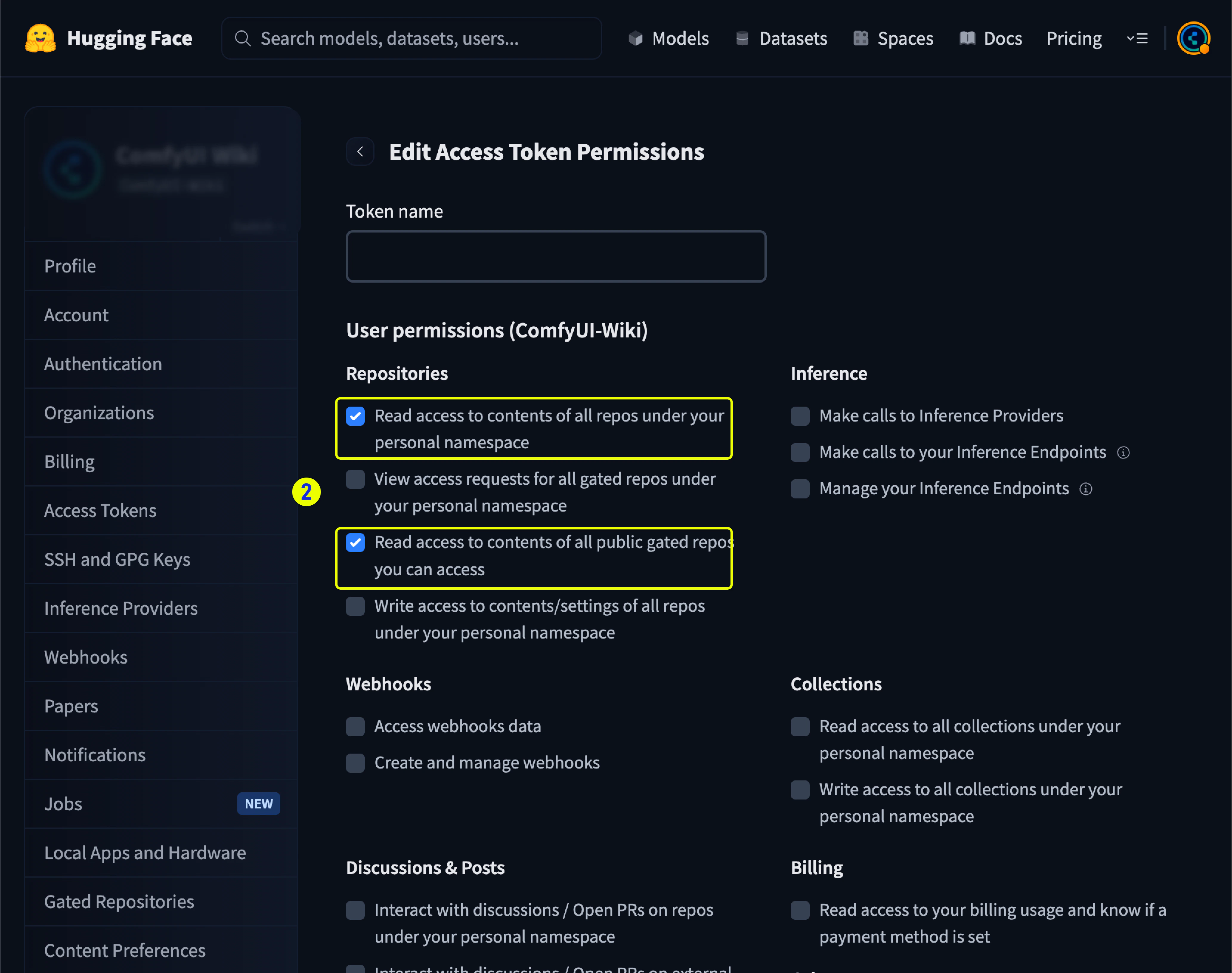
 3. トークンに、インポートしたい非公開モデルを含むリポジトリへの読み取りアクセス権があることを確認します。
 ### 2. API キーの保存
1. [Comfy Cloud Settings](https://cloud.comfy.org) にアクセスし、**Secrets** セクションへ移動します。
### 2. API キーの保存
1. [Comfy Cloud Settings](https://cloud.comfy.org) にアクセスし、**Secrets** セクションへ移動します。
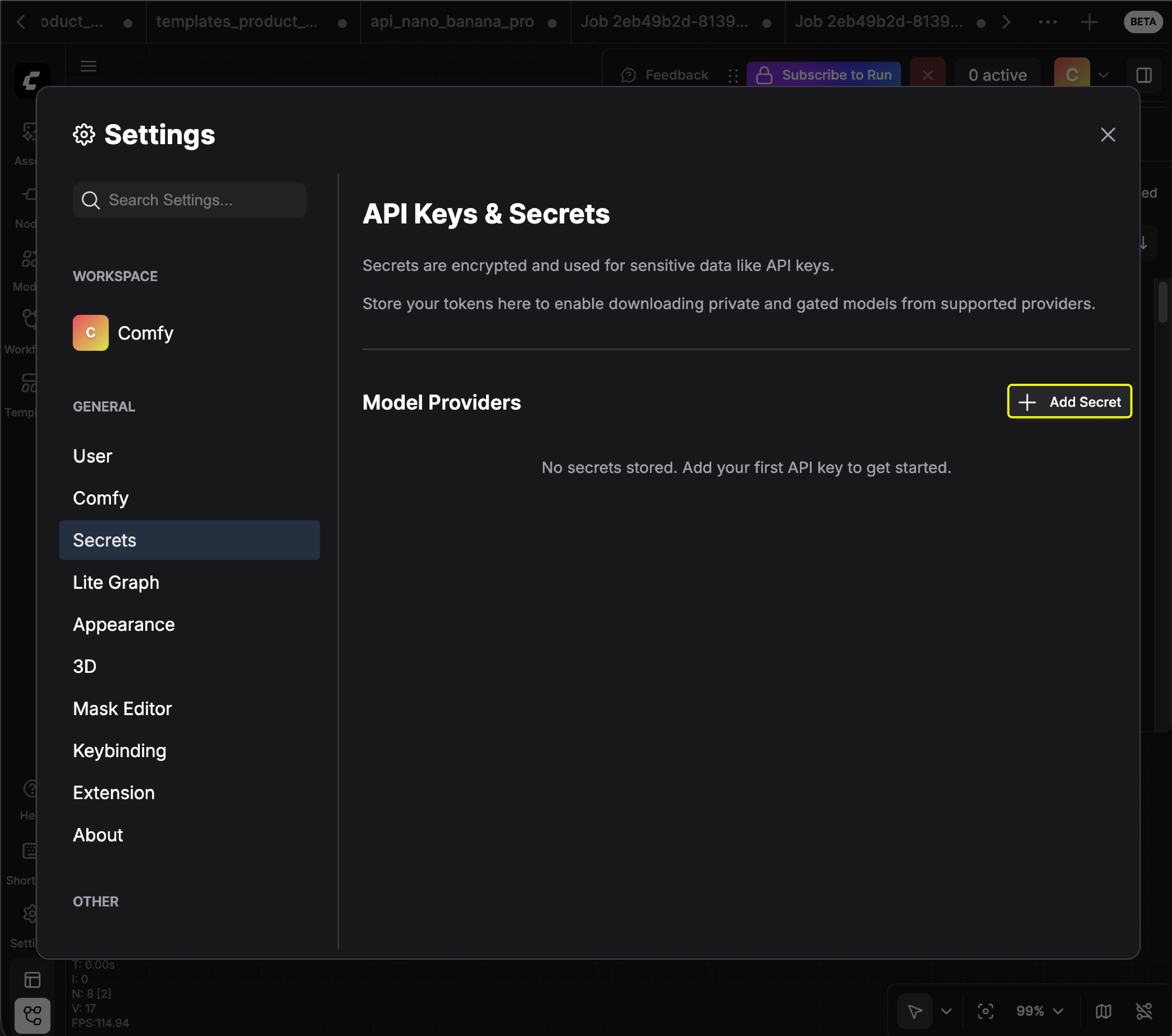 2. クリックして API キーを追加します(キーの名前は任意で設定できます)。
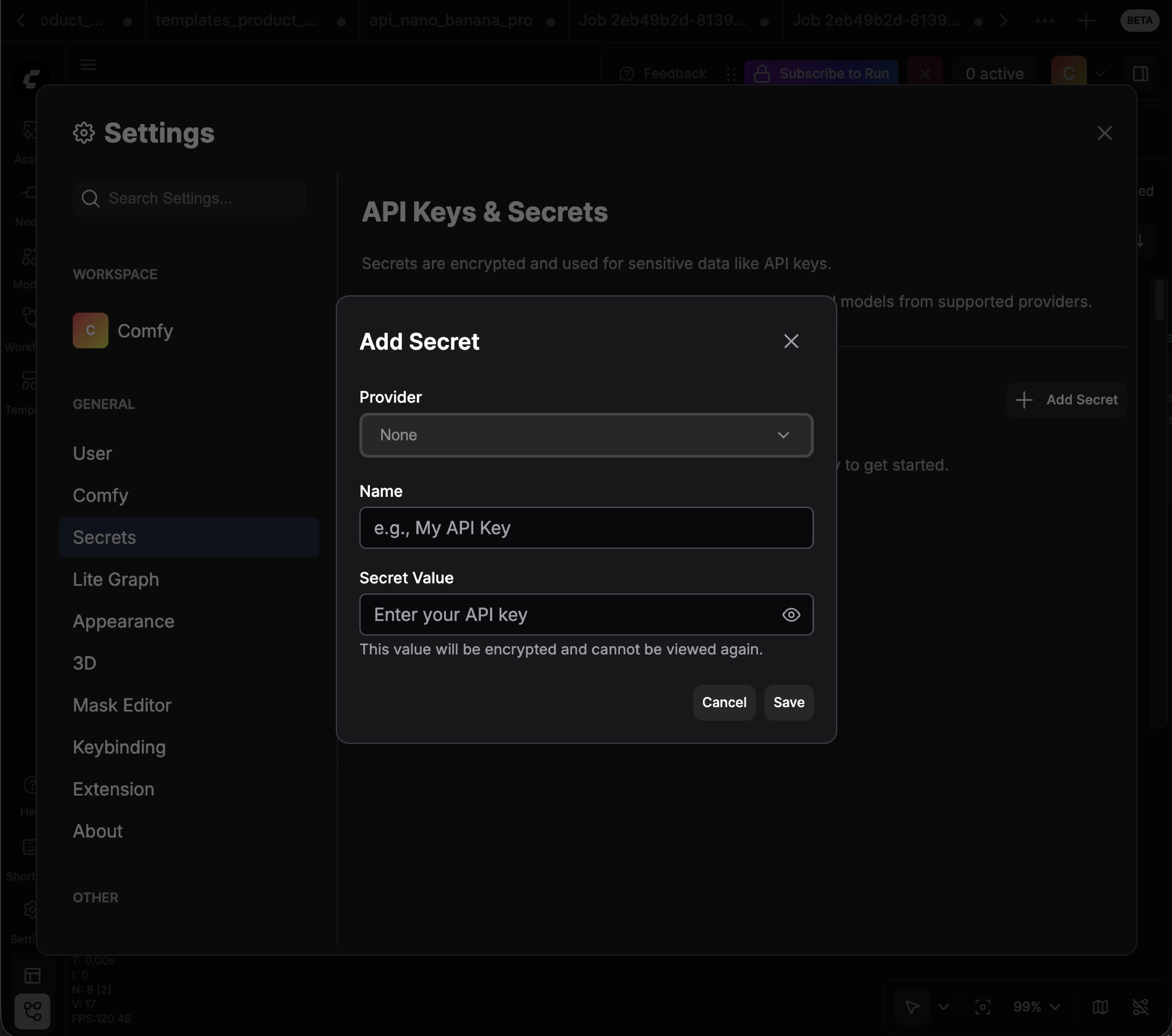 3. API キーに、インポートしたい非公開モデルへのアクセス権限があることを確認します。
### 3. 非公開モデルのインポート
API キーを設定すると、公開モデルと同じ手順で非公開モデルをインポートできます。
1. Hugging Face または Civitai からモデルリンクを取得します。
2. インポートモーダルにリンクを貼り付けます。
3. システムは保存された API キーを自動的に使用して非公開モデルにアクセスします。
インポートしたい特定の非公開モデルにアクセスするために必要な権限を API キーが持っていることを確認してください。
## よくある質問
はい。**safetensor** ファイル形式のみサポートされています。事実上ファイルサイズ制限はありません(最大 100GB)。
インポートしたモデルは**あなただけ非公開**です。モデルライブラリでモデルを見ることができるのはあなただけです。
現時点では、まずモデルを**公開された Hugging Face または Civitai リポジトリ**にアップロードし、その後これらのプラットフォームからインポートする必要があります。
いいえ。インポートする前に、分割されたモデルファイルを 1 つのファイルに結合する必要があります。
この機能は **Creator** および **Pro** プランでのみ利用可能です。
いいえ。これは**クラウド専用**の機能です。
はい。インポートしたモデルは削除できます。なお、Comfy 内部チームによってアップロードされたモデルは削除できません。
3. API キーに、インポートしたい非公開モデルへのアクセス権限があることを確認します。
### 3. 非公開モデルのインポート
API キーを設定すると、公開モデルと同じ手順で非公開モデルをインポートできます。
1. Hugging Face または Civitai からモデルリンクを取得します。
2. インポートモーダルにリンクを貼り付けます。
3. システムは保存された API キーを自動的に使用して非公開モデルにアクセスします。
インポートしたい特定の非公開モデルにアクセスするために必要な権限を API キーが持っていることを確認してください。
## よくある質問
はい。**safetensor** ファイル形式のみサポートされています。事実上ファイルサイズ制限はありません(最大 100GB)。
インポートしたモデルは**あなただけ非公開**です。モデルライブラリでモデルを見ることができるのはあなただけです。
現時点では、まずモデルを**公開された Hugging Face または Civitai リポジトリ**にアップロードし、その後これらのプラットフォームからインポートする必要があります。
いいえ。インポートする前に、分割されたモデルファイルを 1 つのファイルに結合する必要があります。
この機能は **Creator** および **Pro** プランでのみ利用可能です。
いいえ。これは**クラウド専用**の機能です。
はい。インポートしたモデルは削除できます。なお、Comfy 内部チームによってアップロードされたモデルは削除できません。