> ## Documentation Index
> Fetch the complete documentation index at: https://dripart-docs-recommend-assets-api.mintlify.site/llms.txt
> Use this file to discover all available pages before exploring further.
# Comfy アカウントにログイン
> ComfyUI でプラットフォームのすべての機能およびサービスを利用するため、Comfy アカウントにアクセスします。
Comfy アカウントを利用すると、[パートナーノード(API ノード)](/tutorials/partner-nodes/overview)および[クラウドサブスクリプション](https://www.comfy.org/cloud)にアクセスでき、ComfyUI プラットフォーム全体でプレミアム機能やサービスをご利用いただけます。
## サポートされるログイン方法
ComfyUI では、以下のログイン方法がサポートされています:
* **メールアドレス**:登録済みのメールアドレスとパスワードでログイン
* **Google**:Google アカウントでログイン
* **GitHub**:GitHub アカウントでログイン
## Comfy Cloud でのログイン
Comfy Cloud 上で ComfyUI を使用するための Comfy アカウントにアクセスするには:
1. [Comfy Cloud](https://www.comfy.org) へ移動します
2. **ログイン**または**サインイン**をクリックします
3. ログイン方法を選択します:
* **メールアドレス**:メールアドレスとパスワードを入力し、「ログイン」をクリックします
* **Google**:Google ログインボタンをクリックして認証を行います
* **GitHub**:GitHub ログインボタンをクリックして認証を行います
## ローカル環境でのログイン
ローカルに ComfyUI をインストール済みの場合:
1. ローカルマシン上で ComfyUI を起動します
2. インターフェース内の **設定** へ移動します
3. **ユーザー** セクションへ進みます(詳細は [ユーザー設定](/interface/user) をご参照ください)
4. ログイン方法を選択します:
* **メールアドレス**:メールアドレスとパスワードを入力します
* **Google**:Google ログインボタンをクリックして認証を行います
* **GitHub**:GitHub ログインボタンをクリックして認証を行います
* **API キー**:ホワイトリスト未登録のデプロイメント向けに API キーによるログイン(以下参照)
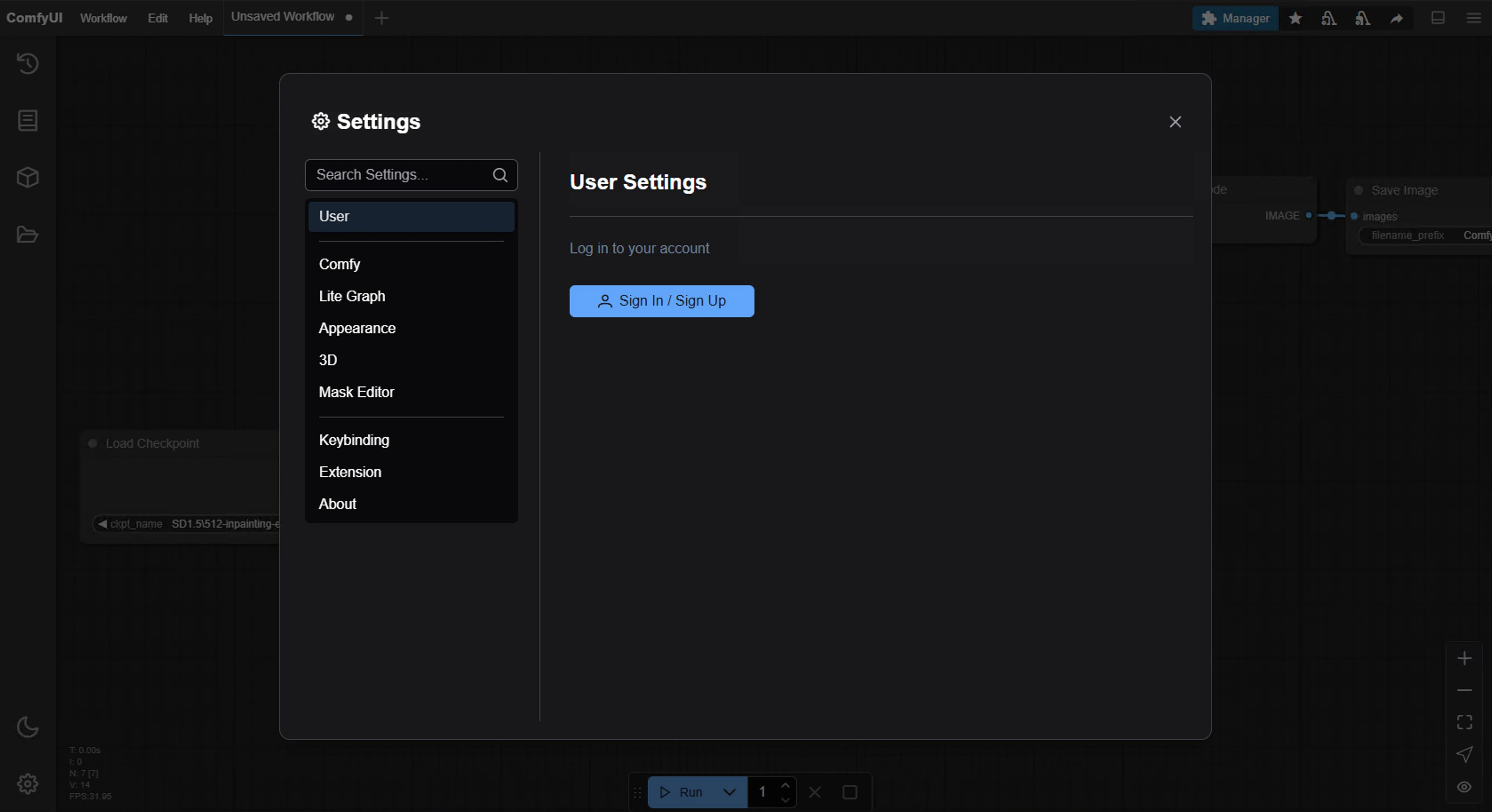 ### API キーによるログイン
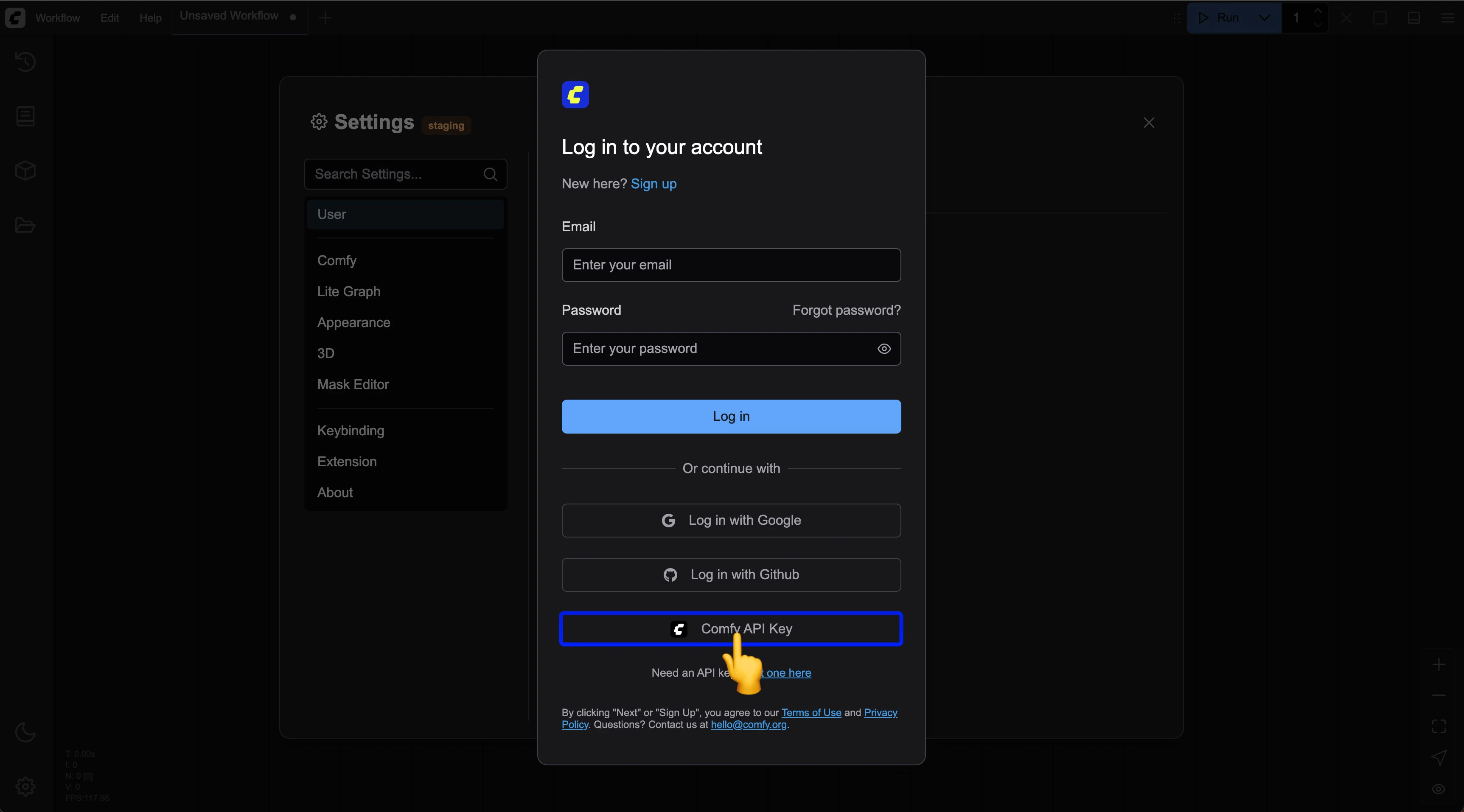
現在、すべての ComfyUI デプロイメントが当社のドメイン認証ホワイトリストに登録されているわけではないため、ホワイトリスト未登録サイトからのログインを可能とするために、最新のアップデート(2025-05-10)で API キーによるログイン機能を追加しました。以下に、API キーを用いたログイン手順を示します:
ログインポップアップ内で `Comfy API Key` を選択します\\
### API キーによるログイン
現在、すべての ComfyUI デプロイメントが当社のドメイン認証ホワイトリストに登録されているわけではないため、ホワイトリスト未登録サイトからのログインを可能とするために、最新のアップデート(2025-05-10)で API キーによるログイン機能を追加しました。以下に、API キーを用いたログイン手順を示します:
ログインポップアップ内で `Comfy API Key` を選択します\\
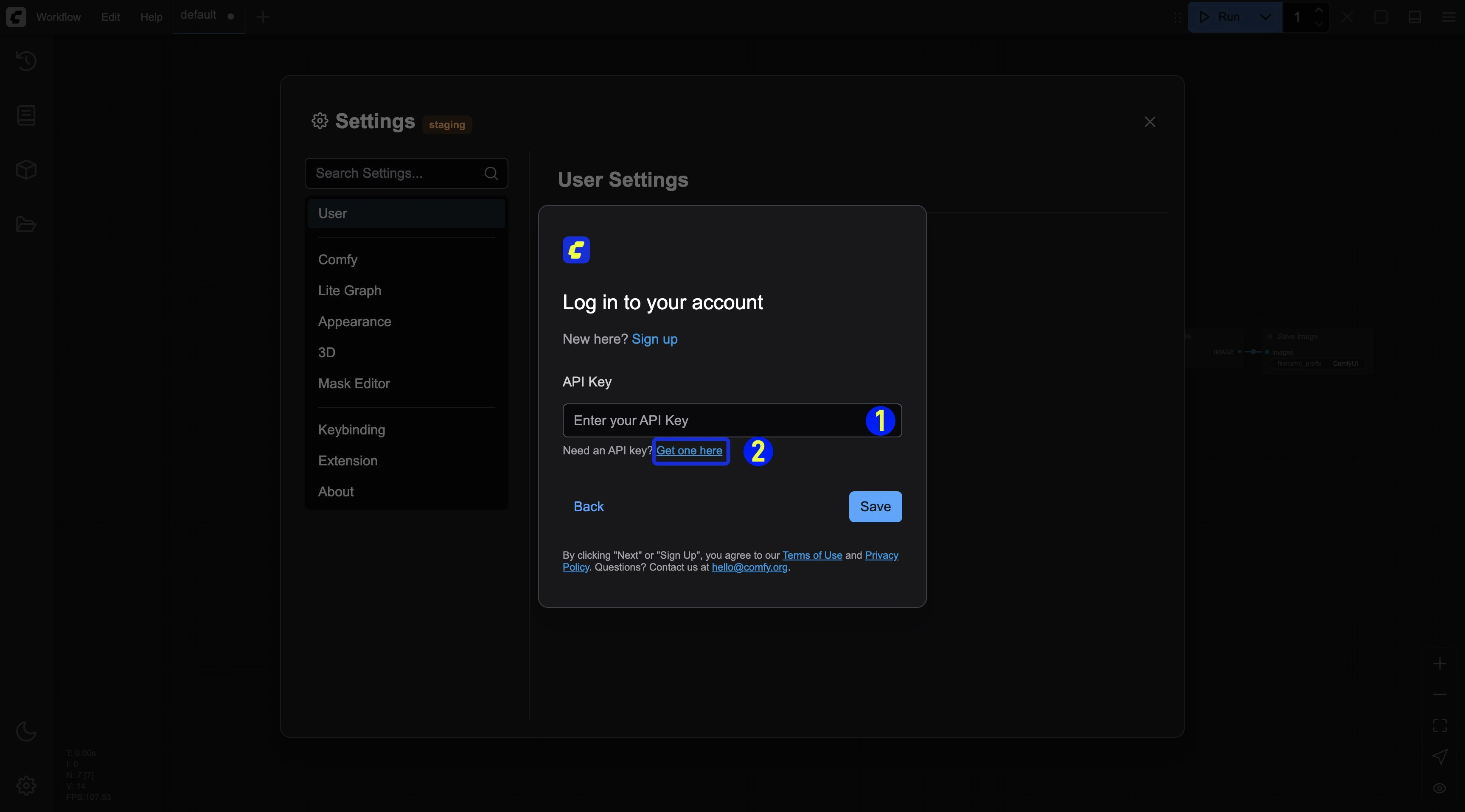 1. API キーを入力し、保存します
2. API キーをお持ちでない場合は、「ここで取得」リンクをクリックして [https://platform.comfy.org/login](https://platform.comfy.org/login) へ移動し、ログインして取得してください。
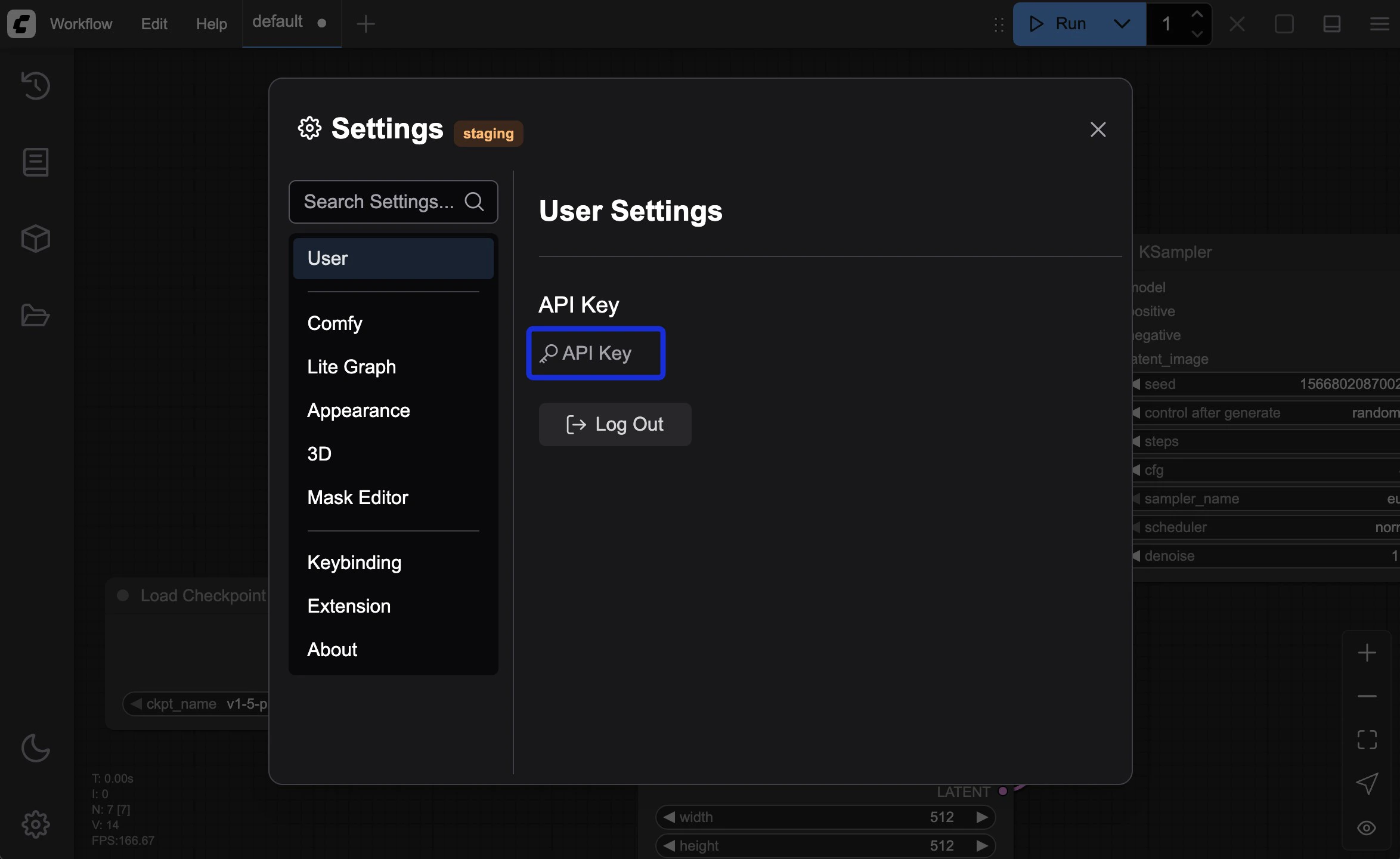
成功すると、設定メニューに該当する API キーによるログイン情報が表示されます\\
1. API キーを入力し、保存します
2. API キーをお持ちでない場合は、「ここで取得」リンクをクリックして [https://platform.comfy.org/login](https://platform.comfy.org/login) へ移動し、ログインして取得してください。
成功すると、設定メニューに該当する API キーによるログイン情報が表示されます\\
 API キーの申請および取得手順については、以下のステップをご参照ください:
Please visit [https://platform.comfy.org/login](https://platform.comfy.org/login) and log in with the corresponding account
API キーの申請および取得手順については、以下のステップをご参照ください:
Please visit [https://platform.comfy.org/login](https://platform.comfy.org/login) and log in with the corresponding account
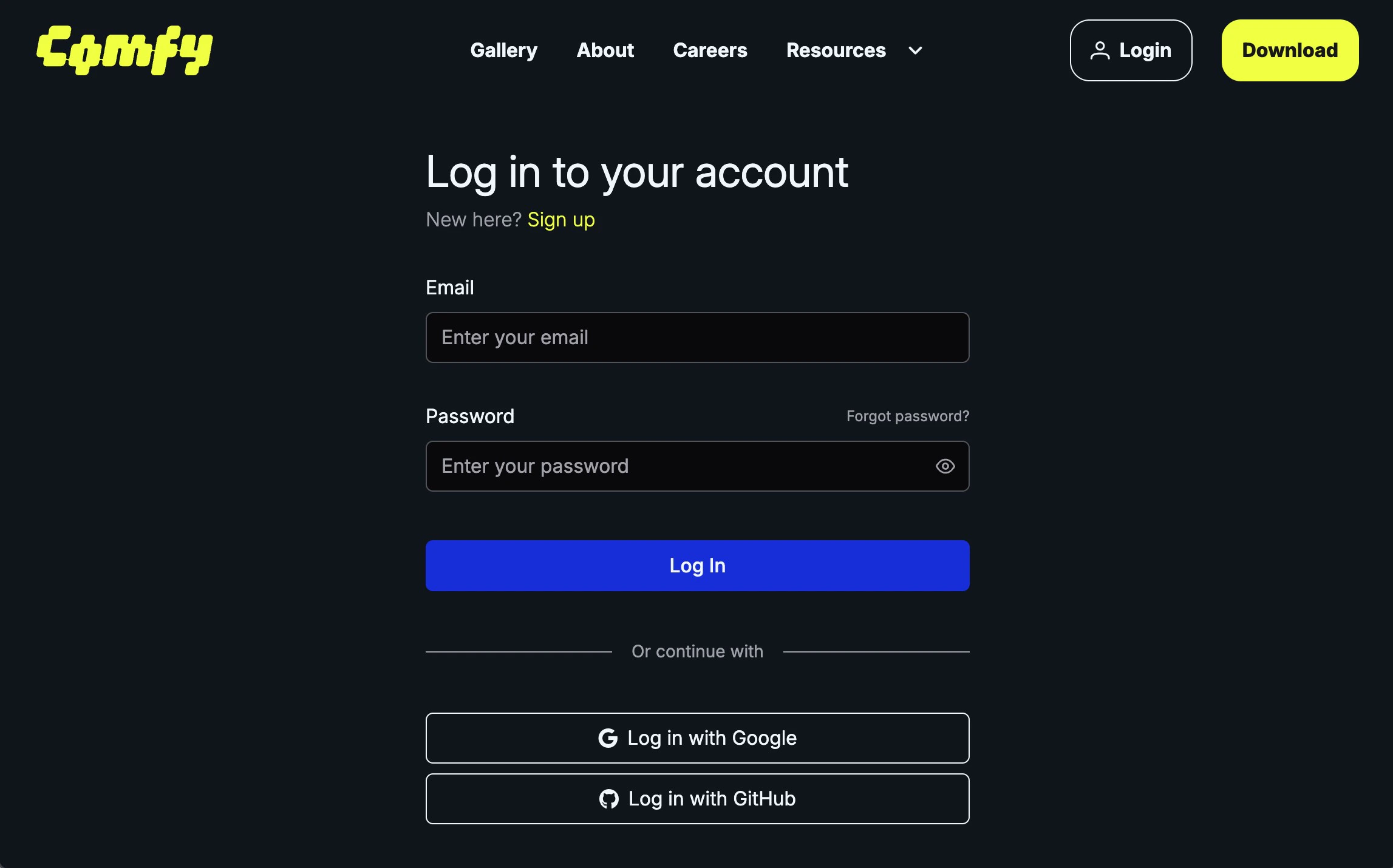 Click `+ New` in API Keys to create an API Key
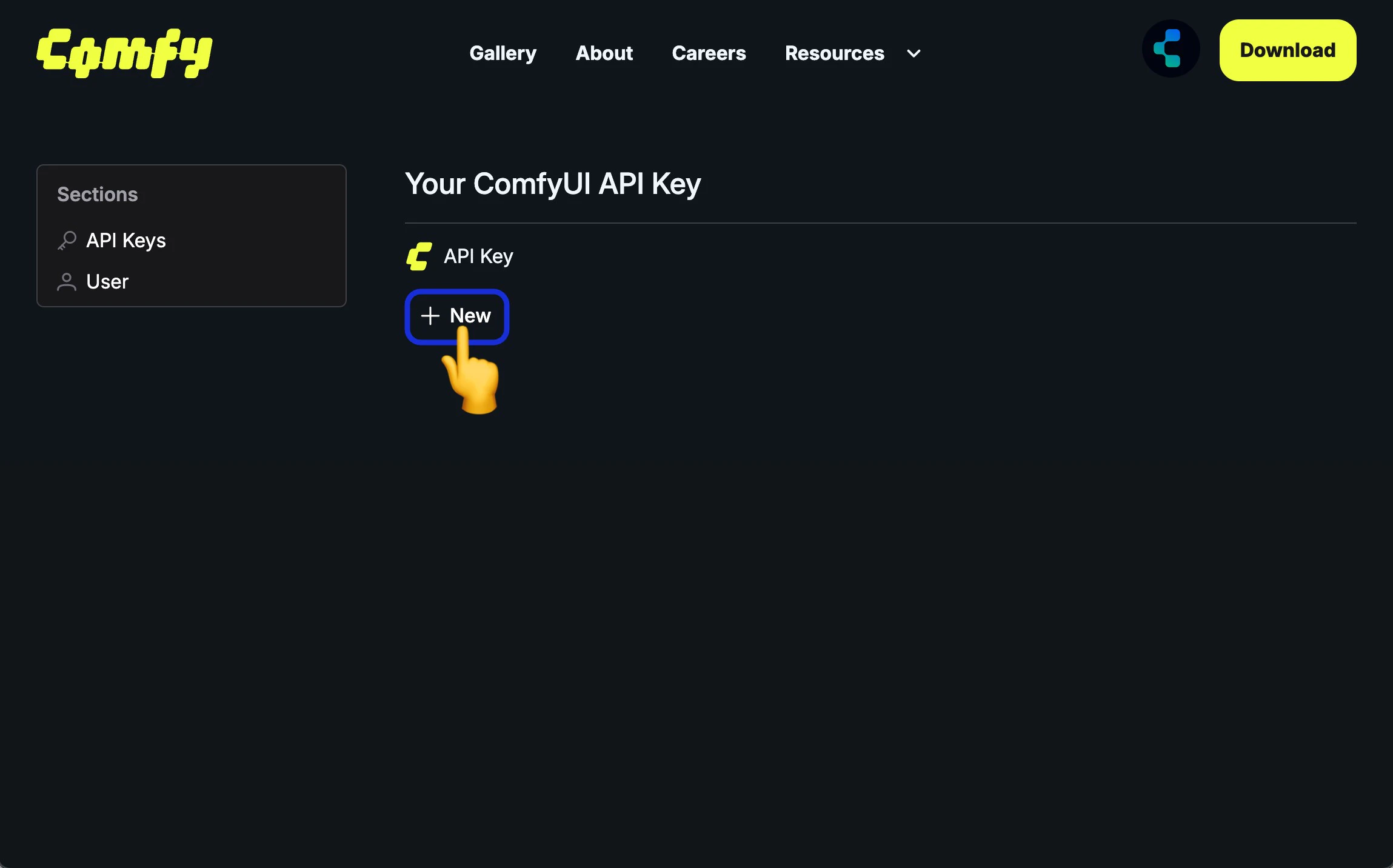
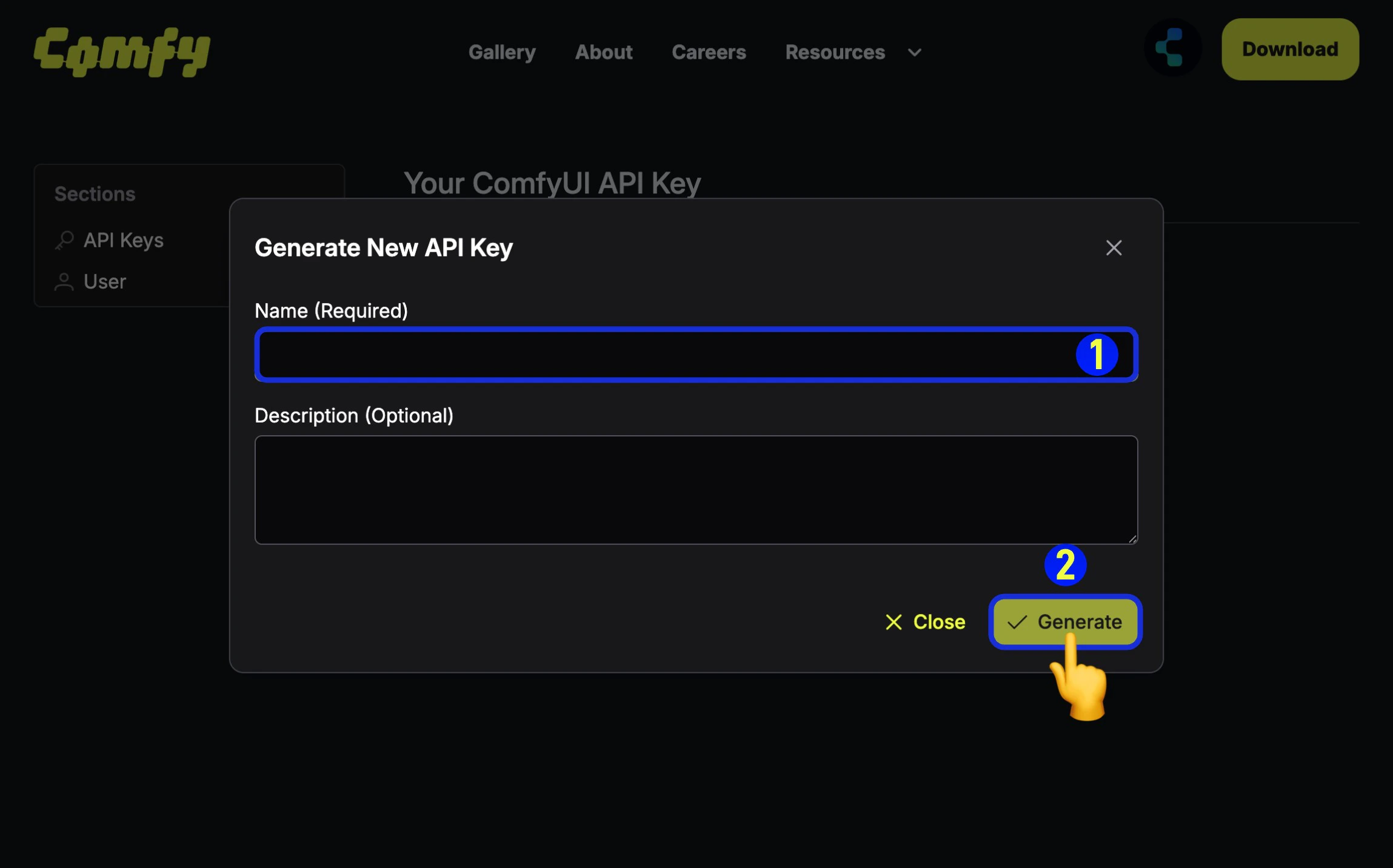 1. (Required) Enter the API Key name,
2. Click `Generate` to create
1. (Required) Enter the API Key name,
2. Click `Generate` to create
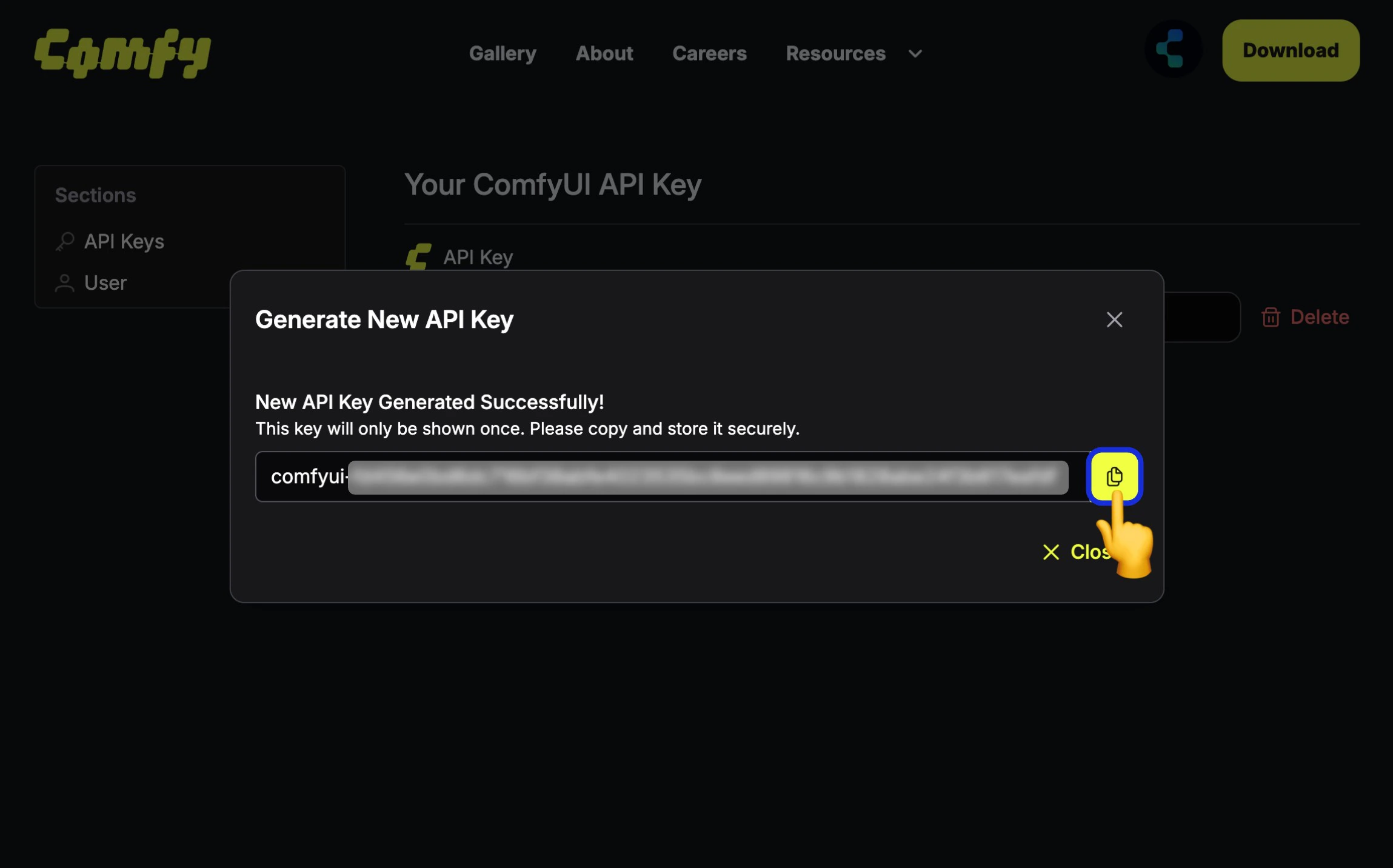 Since the API Key is only visible upon first creation, please save it immediately after creation. It cannot be viewed later, so please keep it safe.
Please note that you should not share your API Key with others. Once it leaked, you can delete it and create a new one.
Since the API Key is only visible upon first creation, please save it immediately after creation. It cannot be viewed later, so please keep it safe.
Please note that you should not share your API Key with others. Once it leaked, you can delete it and create a new one.
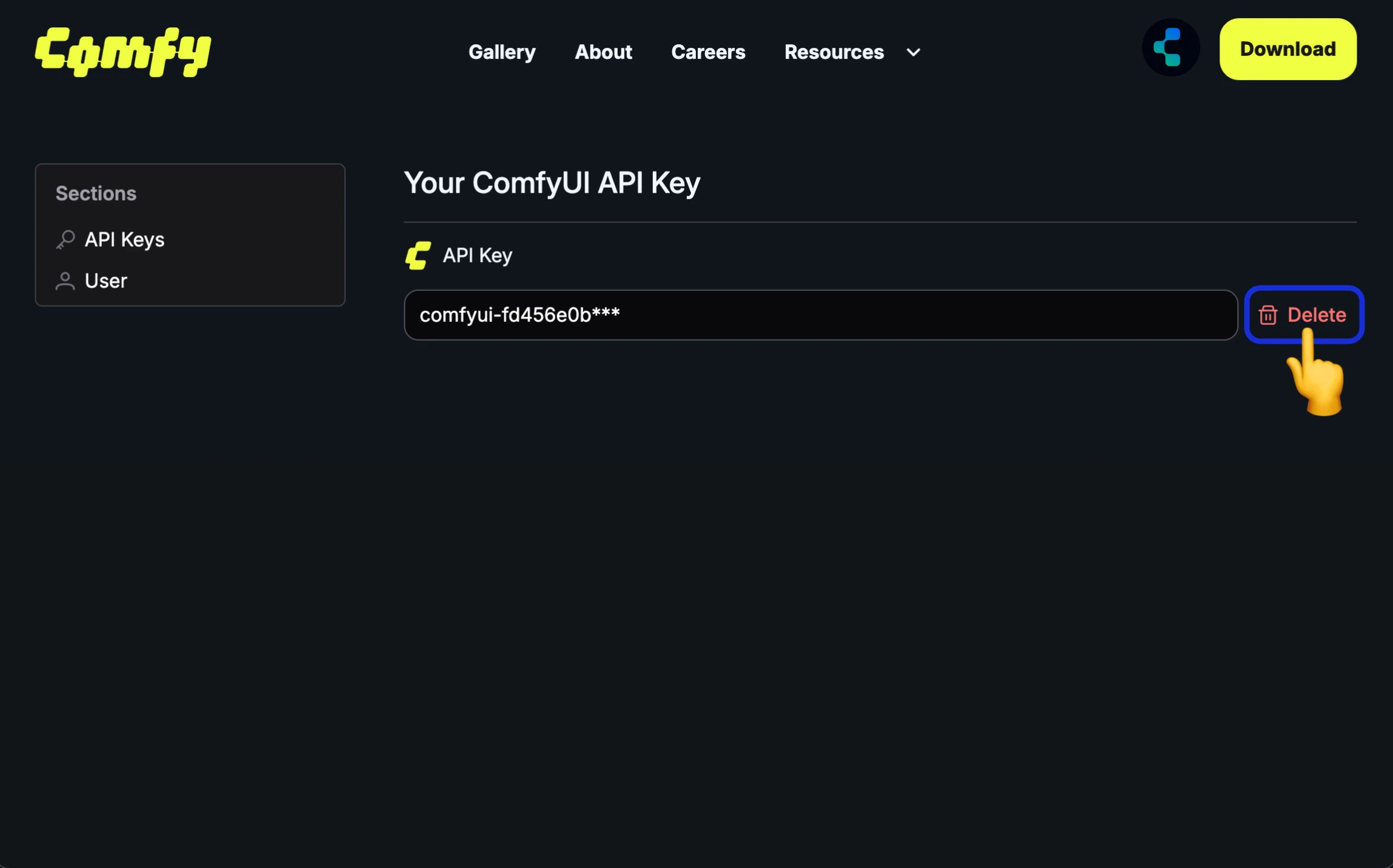 使用していない API キー、または漏洩リスクのある API キーについては、「Delete」をクリックして削除することで、不要な損失を防ぐことができます。
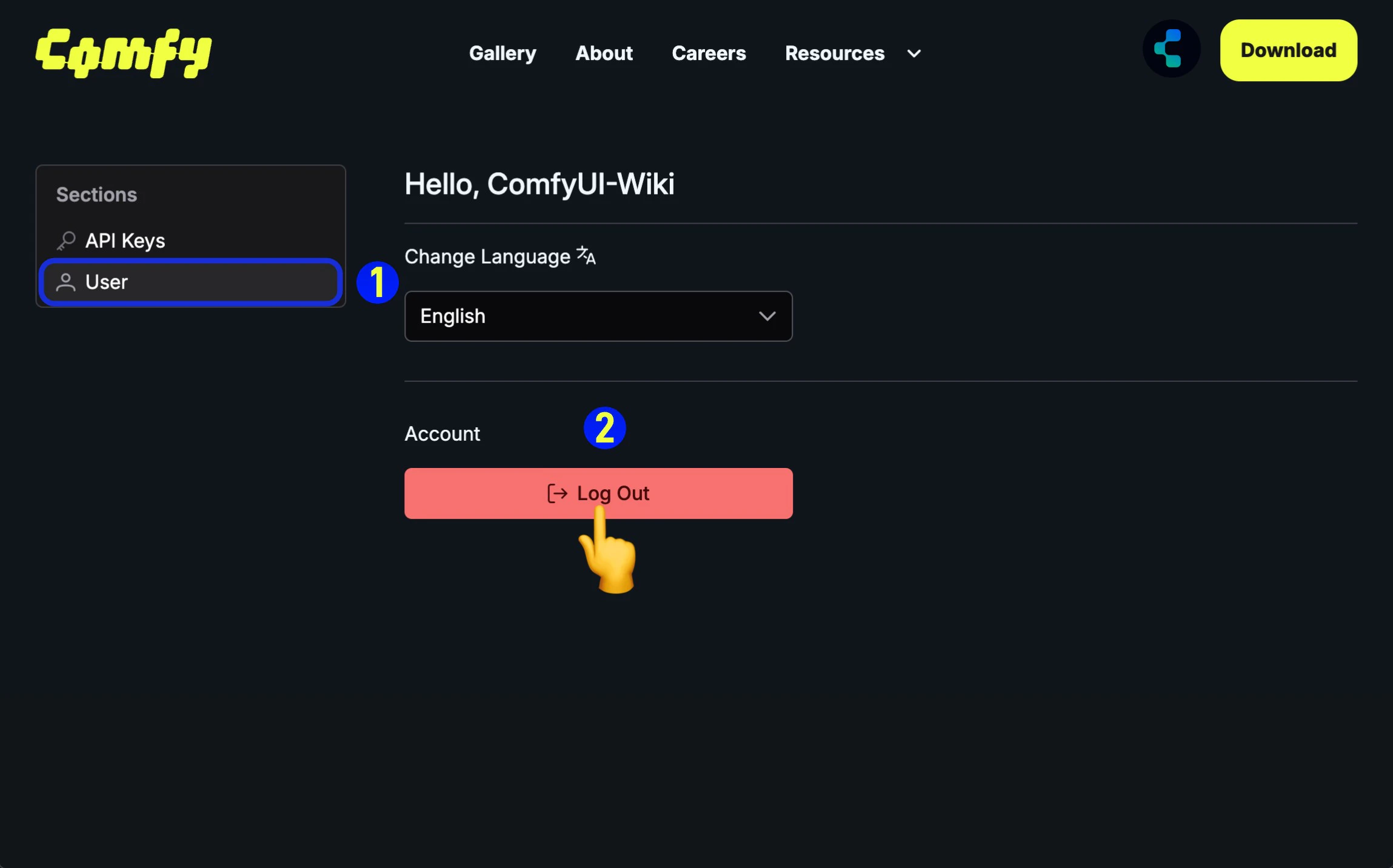 API キーを取得済みで、パブリックな端末でログインしている場合は、速やかにログアウトすることを推奨します。
## パスワードを忘れてしまった場合
メールアドレスによるログインでパスワードを忘れた場合:
1. ログインページの **パスワードを忘れた場合?** リンクをクリックします
2. 登録済みのメールアドレスを入力します
3. パスワード再設定手順が記載されたメールを受信したことを確認します
4. メール内の再設定リンクをクリックします
5. 新しいパスワードを作成します
6. 新しいパスワードでログインします
## ログインに関するトラブルシューティング
ログイン時に問題が発生した場合:
* メールアドレスが正しいか確認してください
* パスワード入力時に Caps Lock が有効になっていないか確認してください
* ブラウザの Cookie およびキャッシュをクリアしてください
* 別のブラウザ、またはシークレットモードで試してみてください
* アカウントのメールアドレスが検証済みであることを確認してください
* 問題が解決しない場合は、[サポート](/support/contact-support) までお問い合わせください
## セキュリティに関するヒント
アカウントの安全性を保つために:
* 強固で一意のパスワードを使用してください
* ログイン情報を他の人と共有しないでください
* 共有デバイスを使用する際は、必ずログアウトしてください
* 定期的にパスワードを更新してください
API キーを取得済みで、パブリックな端末でログインしている場合は、速やかにログアウトすることを推奨します。
## パスワードを忘れてしまった場合
メールアドレスによるログインでパスワードを忘れた場合:
1. ログインページの **パスワードを忘れた場合?** リンクをクリックします
2. 登録済みのメールアドレスを入力します
3. パスワード再設定手順が記載されたメールを受信したことを確認します
4. メール内の再設定リンクをクリックします
5. 新しいパスワードを作成します
6. 新しいパスワードでログインします
## ログインに関するトラブルシューティング
ログイン時に問題が発生した場合:
* メールアドレスが正しいか確認してください
* パスワード入力時に Caps Lock が有効になっていないか確認してください
* ブラウザの Cookie およびキャッシュをクリアしてください
* 別のブラウザ、またはシークレットモードで試してみてください
* アカウントのメールアドレスが検証済みであることを確認してください
* 問題が解決しない場合は、[サポート](/support/contact-support) までお問い合わせください
## セキュリティに関するヒント
アカウントの安全性を保つために:
* 強固で一意のパスワードを使用してください
* ログイン情報を他の人と共有しないでください
* 共有デバイスを使用する際は、必ずログアウトしてください
* 定期的にパスワードを更新してください